要知道什麼
- 首先,檢查您的藍牙連接,確保您的 iPhone 和 Apple Watch 已連接。
- 確認天氣應用位置設置已啟用並重置您的 Apple Watch 同步數據。
- 如果這不起作用,請取消配對並重新配對您的手錶。
在Apple Watch上安裝天氣應用程序後,您無需拿出iPhone即可輕鬆檢查溫度並獲取天氣警報。如果您遇到 Apple Watch 無法正確加載天氣預報的情況,我們將提供可能的解決方案來幫助您解決 Apple Watch 天氣無法更新的問題。
解決 Apple Watch 天氣無法在 Apple Watch 上運行的問題
為什麼我的天氣應用程序無法運行?這可能是由過時的軟件、軟件錯誤、未啟用定位服務或數據同步問題引起的。要修復它,首先要做的是檢查和。下一個,和嘗試修復軟件故障。如果這沒有幫助,請按照以下步驟操作。
1.檢查iPhone上的藍牙連接
檢查 iPhone 藍牙連接的最快方法是在控制中心。以下是檢查 iPhone 上的藍牙連接的方法:
- 從屏幕右上角向下或對角滑動以打開控制中心。
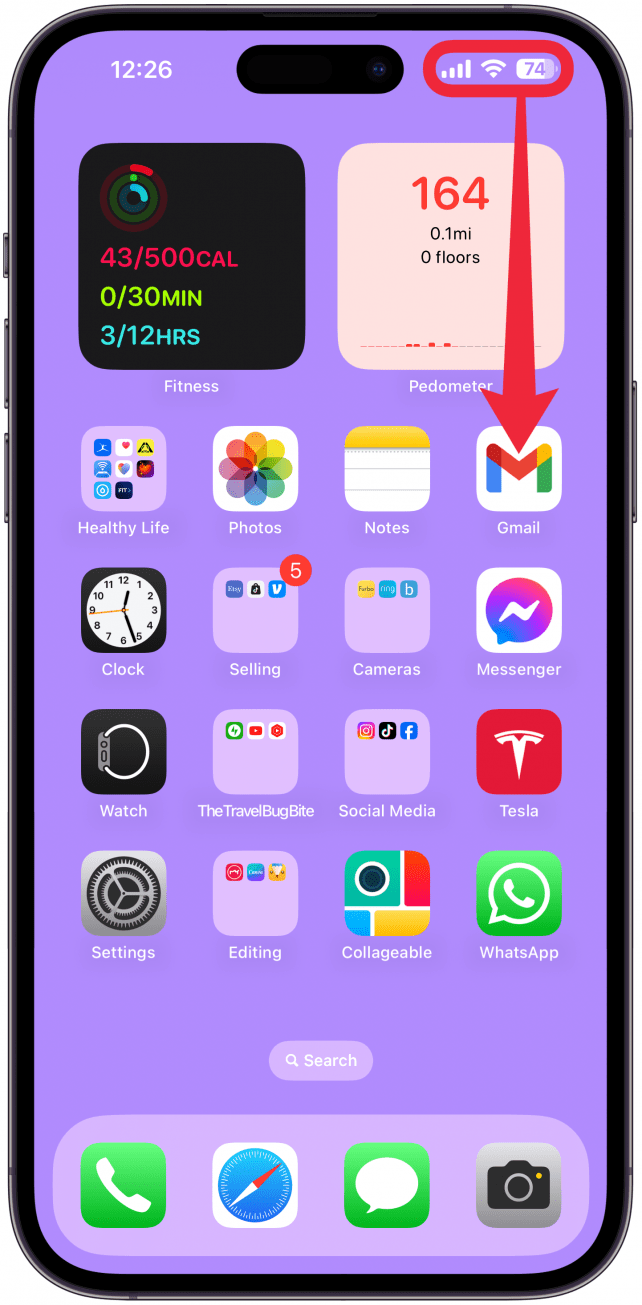
- 點擊連接捆綁包圖示.
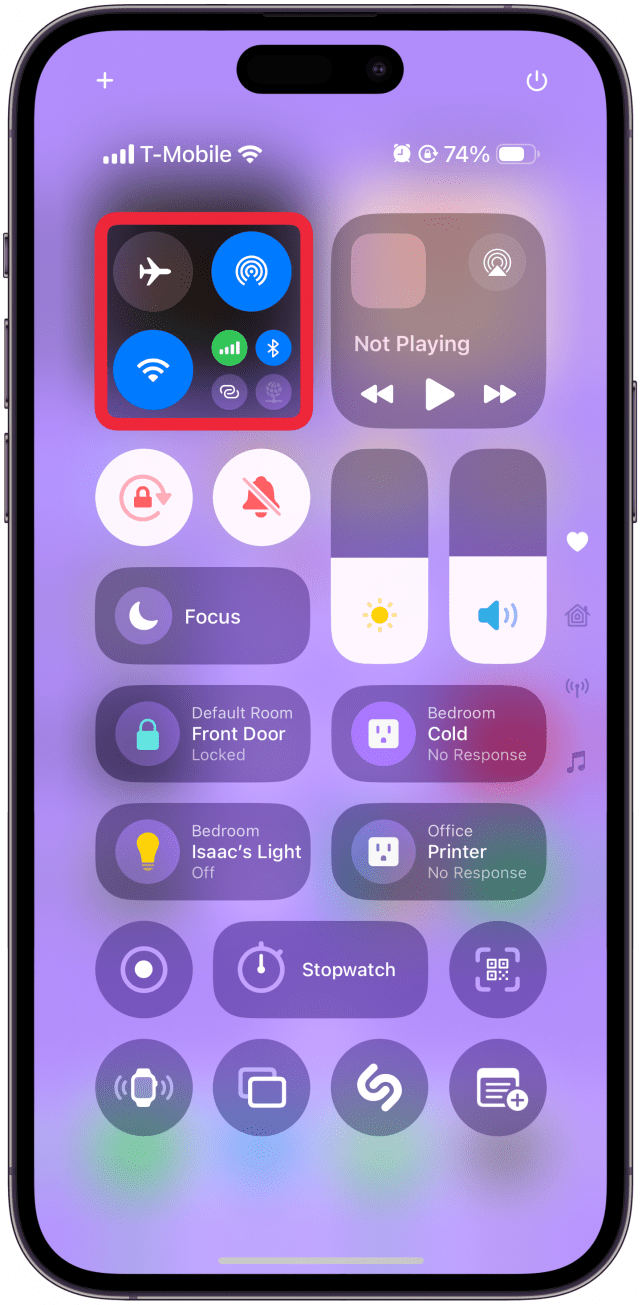
- 點擊藍牙圖標使其變為灰色以關閉藍牙連接。
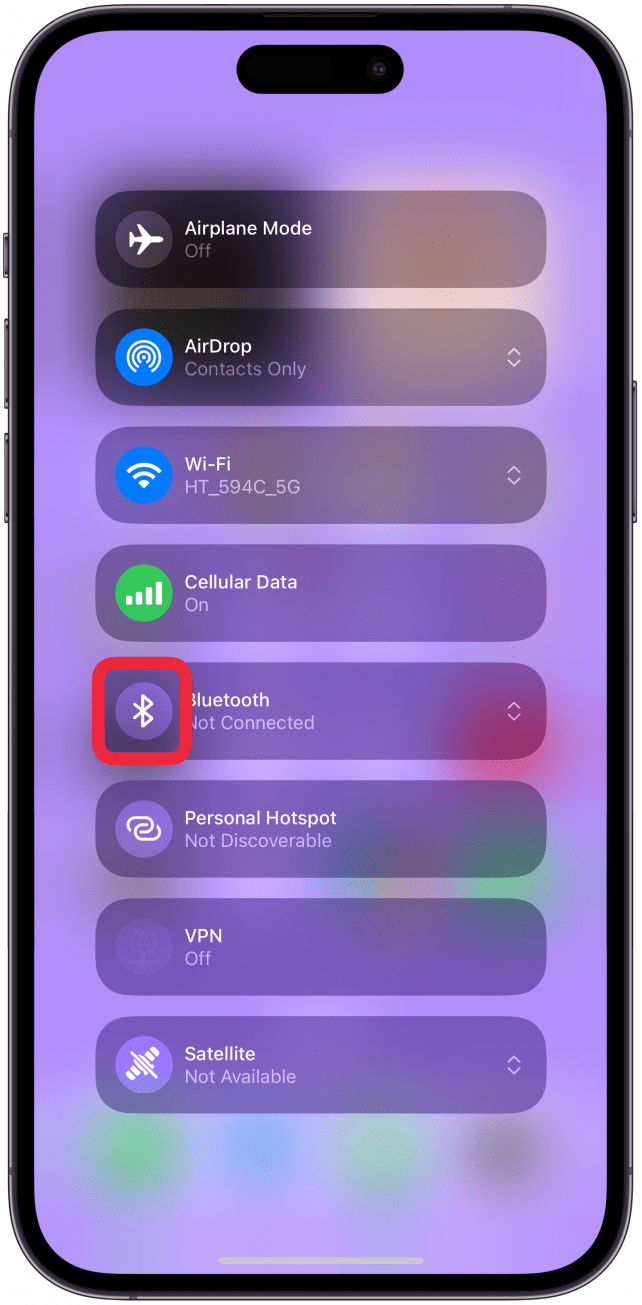
- 點擊藍牙圖標再次使其變為藍色,表示藍牙已打開。
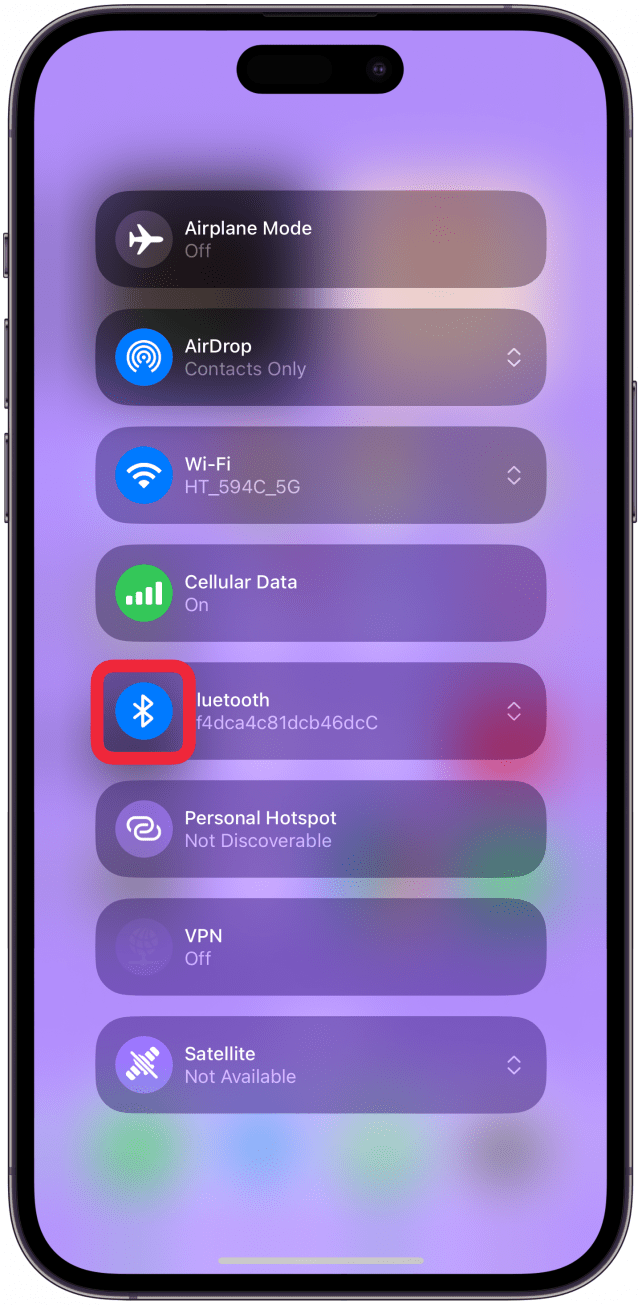
確認 iPhone 已打開藍牙後,您將需要檢查 Apple Watch 的藍牙連接。如需了解讓您的應用程序平穩運行的更多方法,請註冊我們的通訊。
筆記
天氣應用程序看起來與您習慣的不同嗎?這可能是因為蘋果最近改進了 Apple Watch 上的天氣應用程序。了解如何。
2.檢查Apple Watch上的藍牙連接
現在您已確認藍牙可以在您的 iPhone 上正常工作,請確保它也可以在您的 Apple Watch 上正常工作。以下是檢查 Apple Watch 上的藍牙連接的方法:
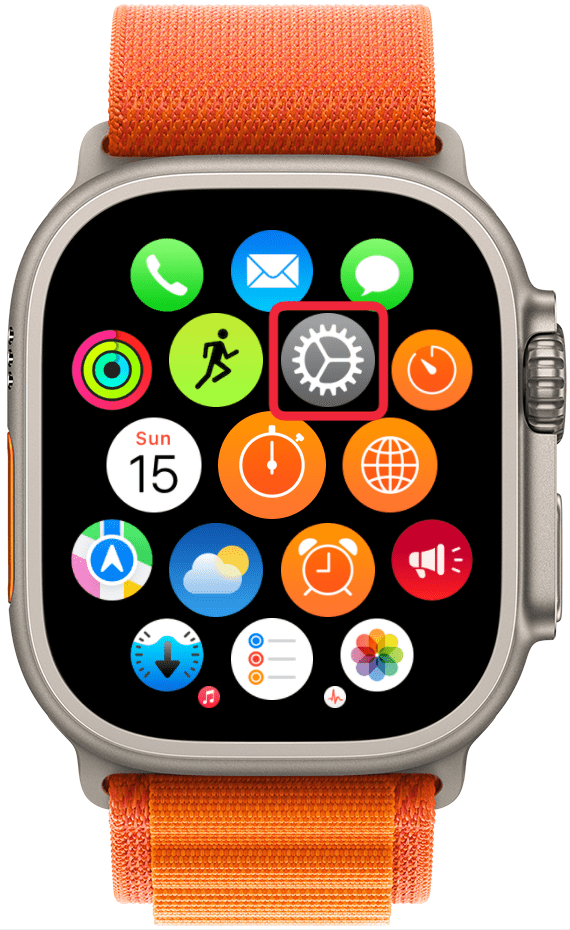
- 打開設定Apple Watch 上的應用程序。
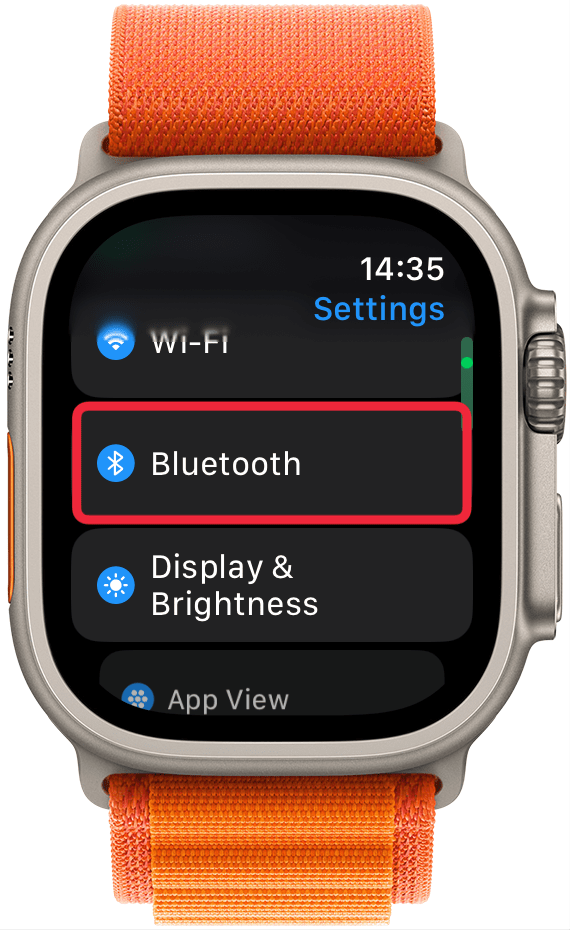
- 向下滾動並點擊藍牙。
- 向下滾動並點擊旁邊的切換按鈕藍牙使其變成灰色。
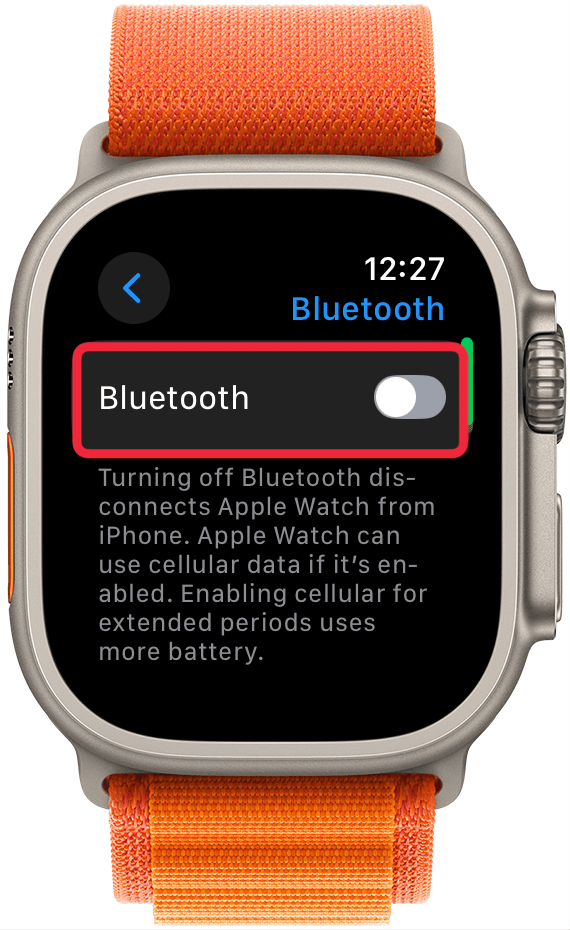
- 再次點擊開關,使其變為綠色,表示藍牙已重新打開。
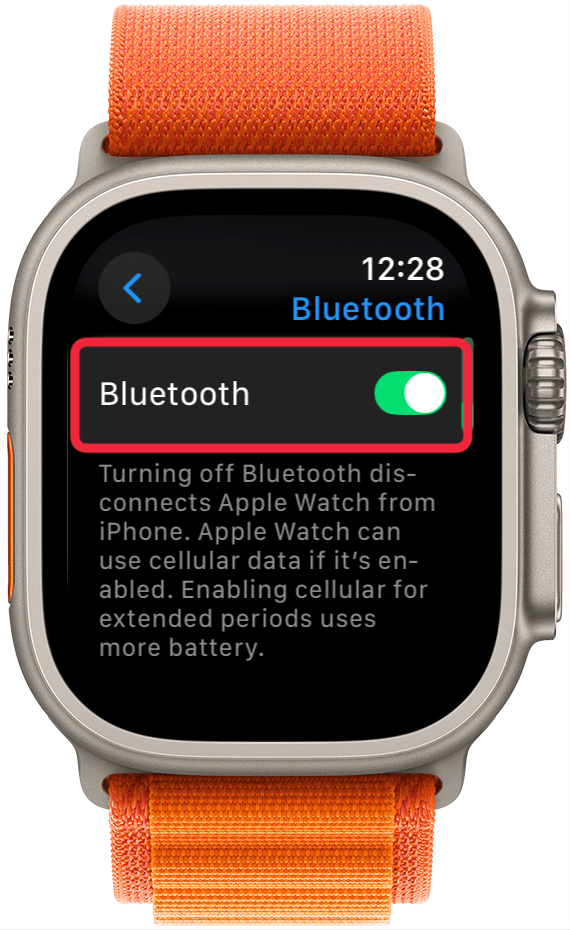
現在您已經確認藍牙在兩台設備上都正常工作並且它們已連接,我們可以繼續討論更多技術解決方案。
3. 檢查 iPhone 上的位置設置
Apple Watch 不顯示天氣?您的 Apple Watch 從 iPhone 上的天氣應用程序獲取天氣數據。檢查位置設置的方法如下:
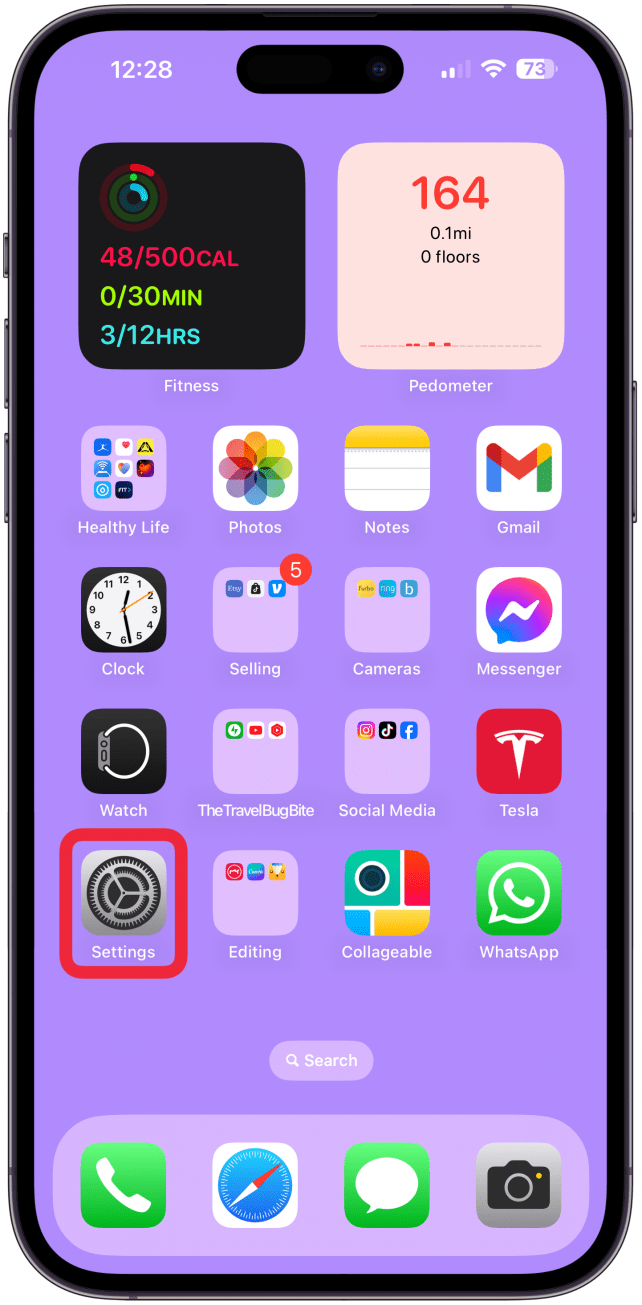
- 打開設置應用程序在你的 iPhone 上。
- 輕敲隱私與安全。
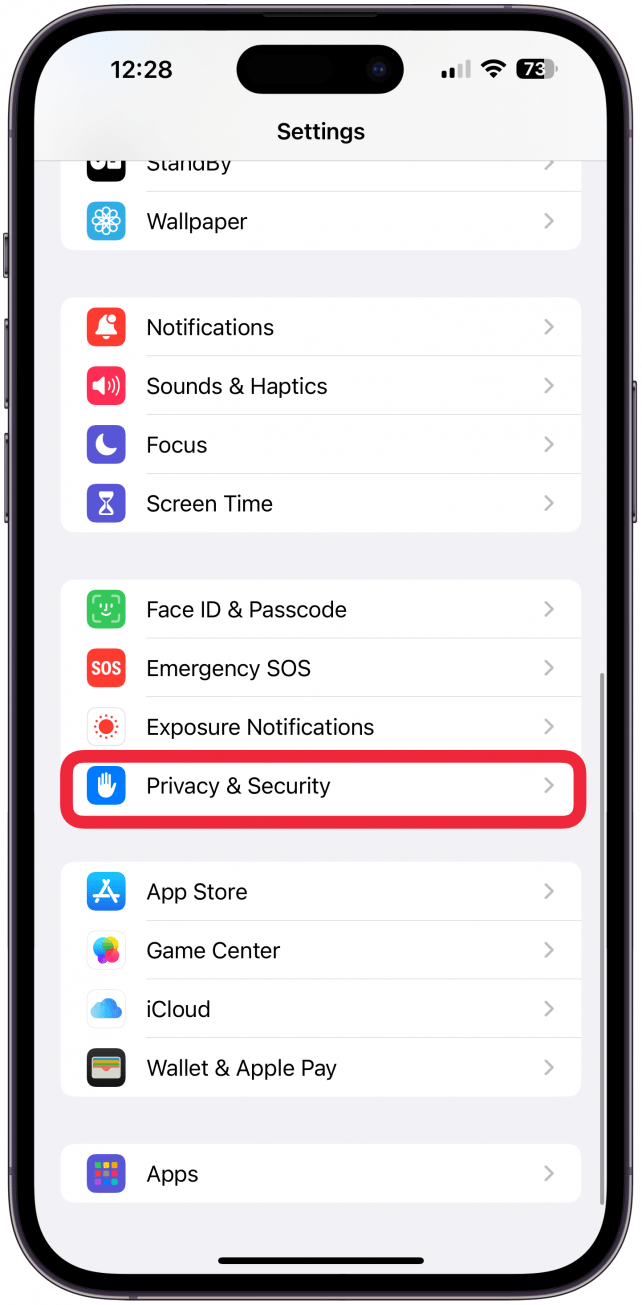
- 輕敲定位服務。
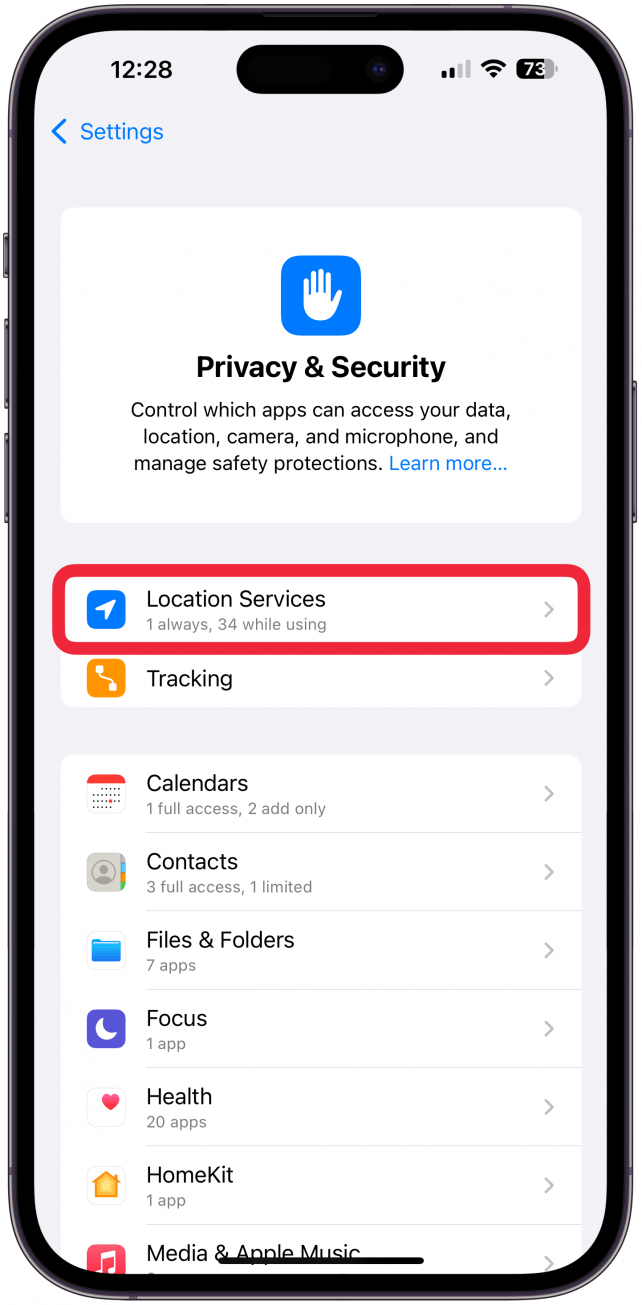
- 輕敲天氣。
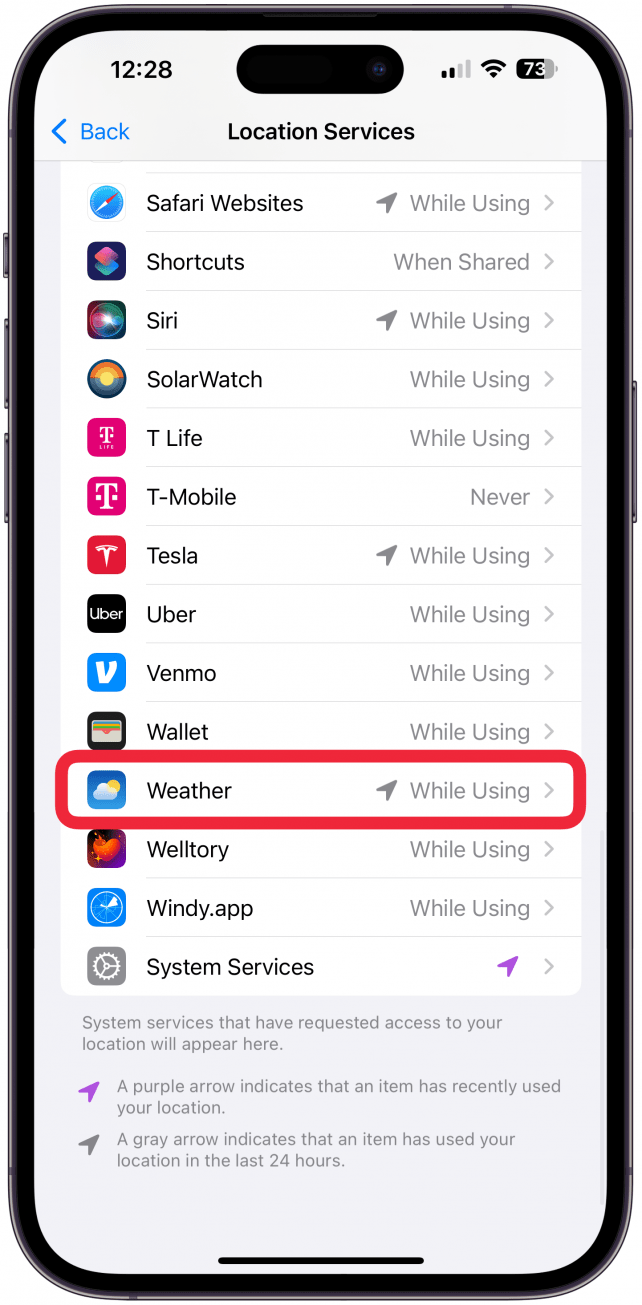
- 輕敲總是。
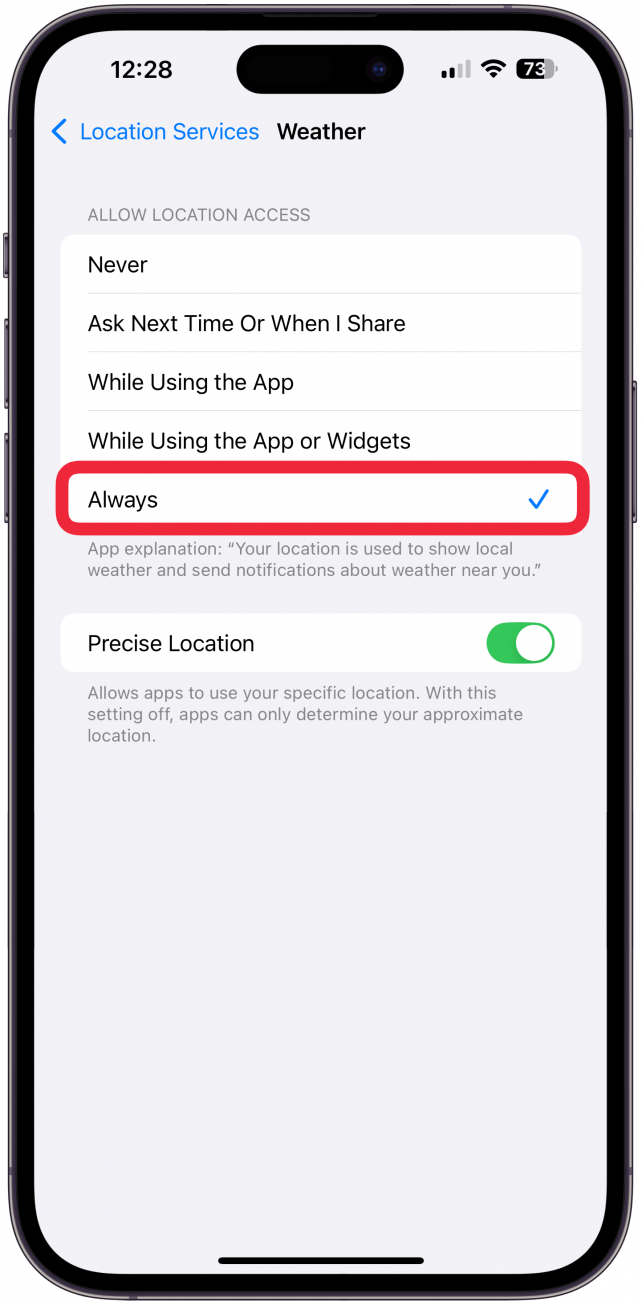
- 點擊旁邊的開關精確定位,如果它尚未綠色並啟用。
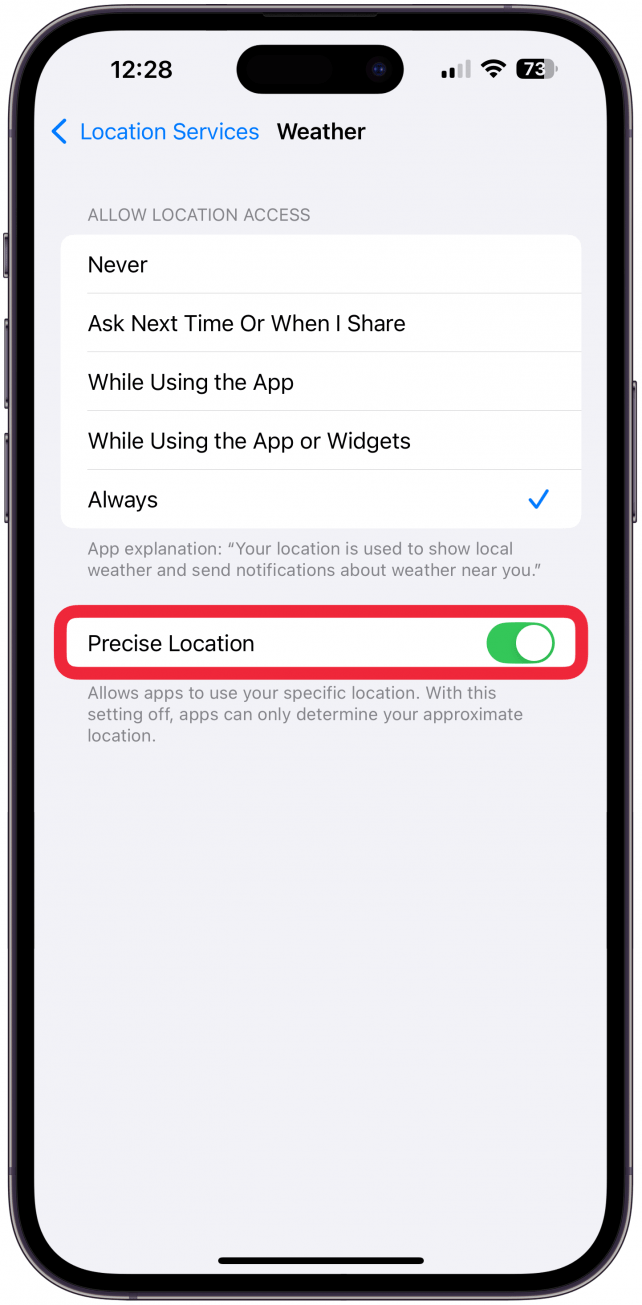
通過允許天氣應用程序始終訪問您的精確位置,您可以確保收到您所在區域的最新且準確的天氣數據。
4. 關閉天氣應用程序並重新打開它
有時,關閉應用程序並重新打開它可以幫助解決問題。如果您的 Apple Watch 天氣應用程序給您帶來麻煩,請按以下步驟關閉 Apple Watch 上的應用程序:
- 打開天氣應用程序。
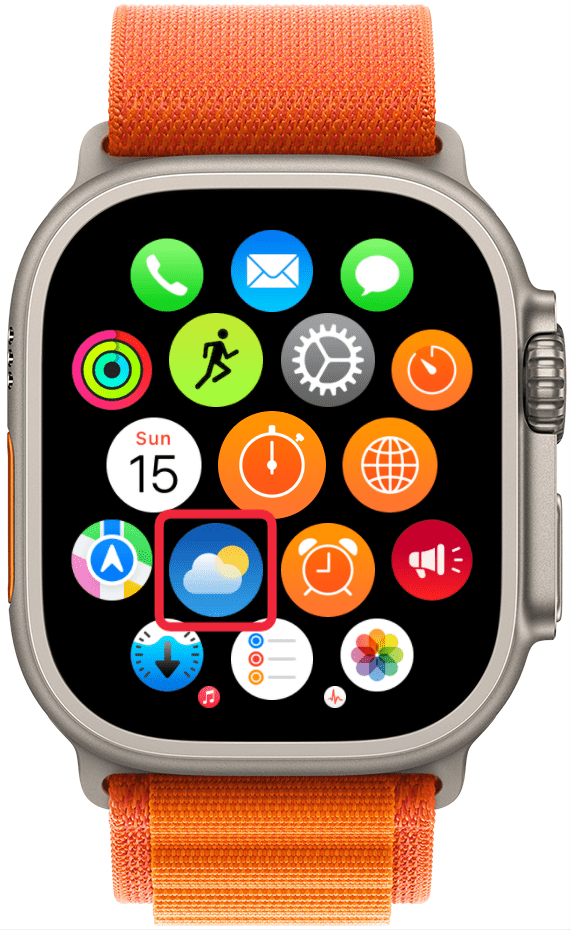
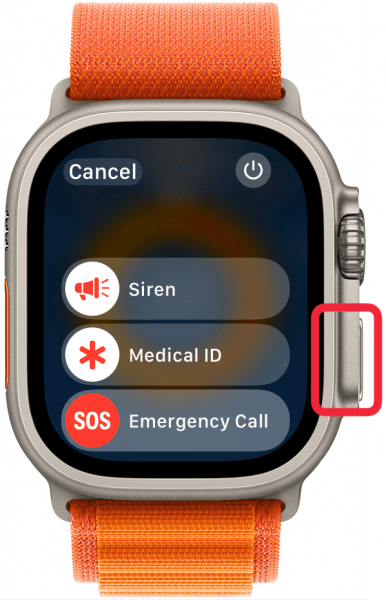
- 按住側面按鈕,直到出現電源選項菜單。
- 按住數碼表冠,直到屏幕縮小到您的應用程序屏幕。
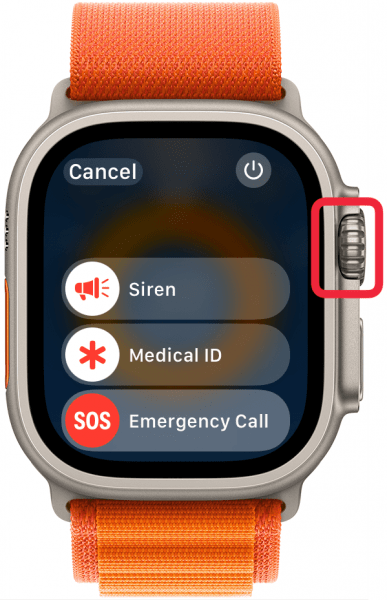
現在您已強制關閉天氣應用程序,再次點擊它即可重新打開它。希望您的 Apple Watch 上的天氣數據現在已正確更新。
5. 重置同步數據
如果您的 Apple Watch 天氣仍未更新,則您的手錶可能與 iPhone 不同步。您可以安全地重置同步數據,而不會丟失任何重要內容。操作方法如下:
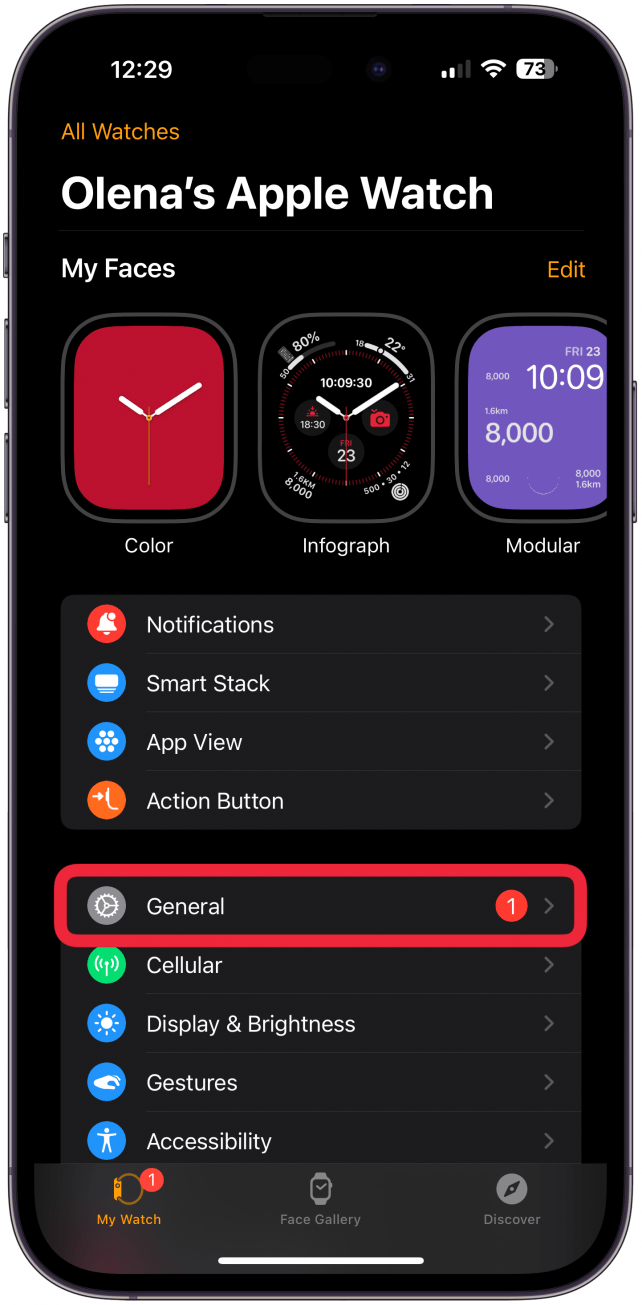
- 在您的 iPhone 上,打開手錶應用程序。
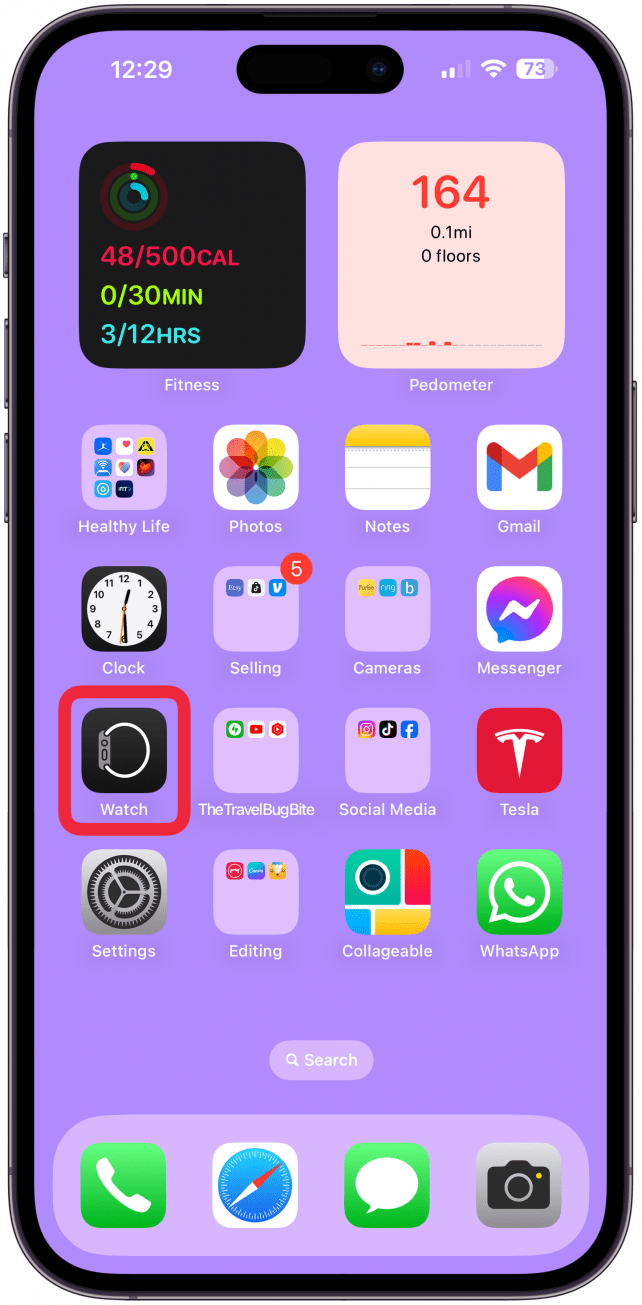
- 輕敲一般的。
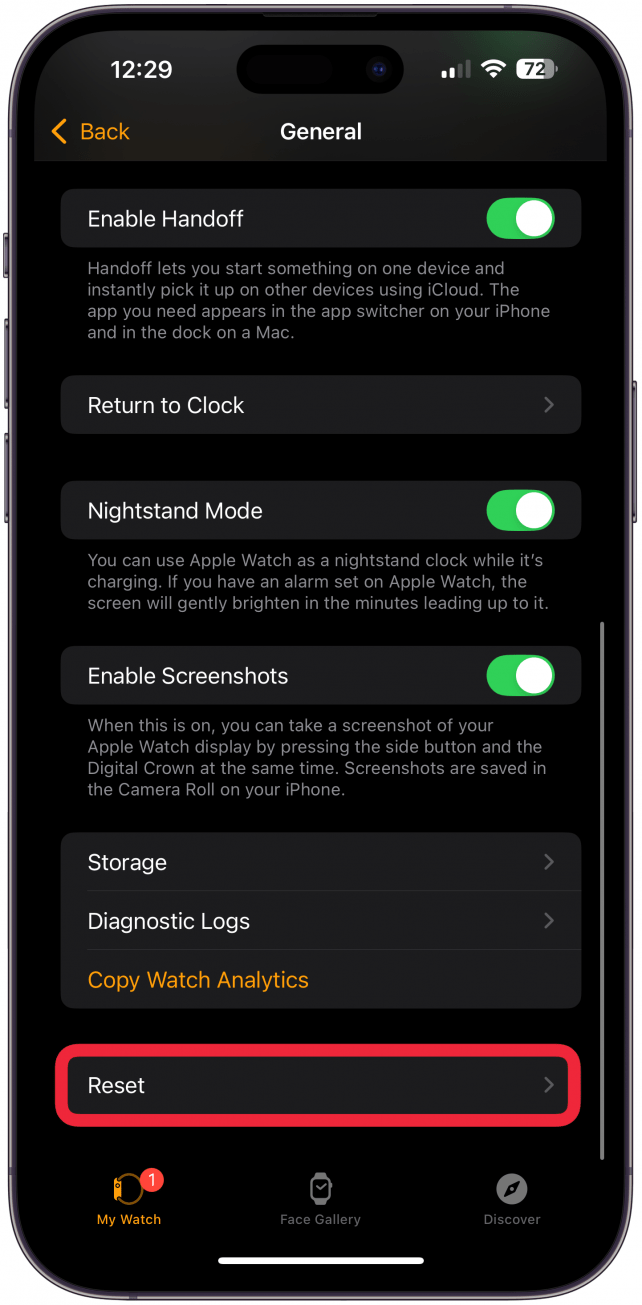
- 向下滾動並點擊重置。
- 輕敲重置同步數據。
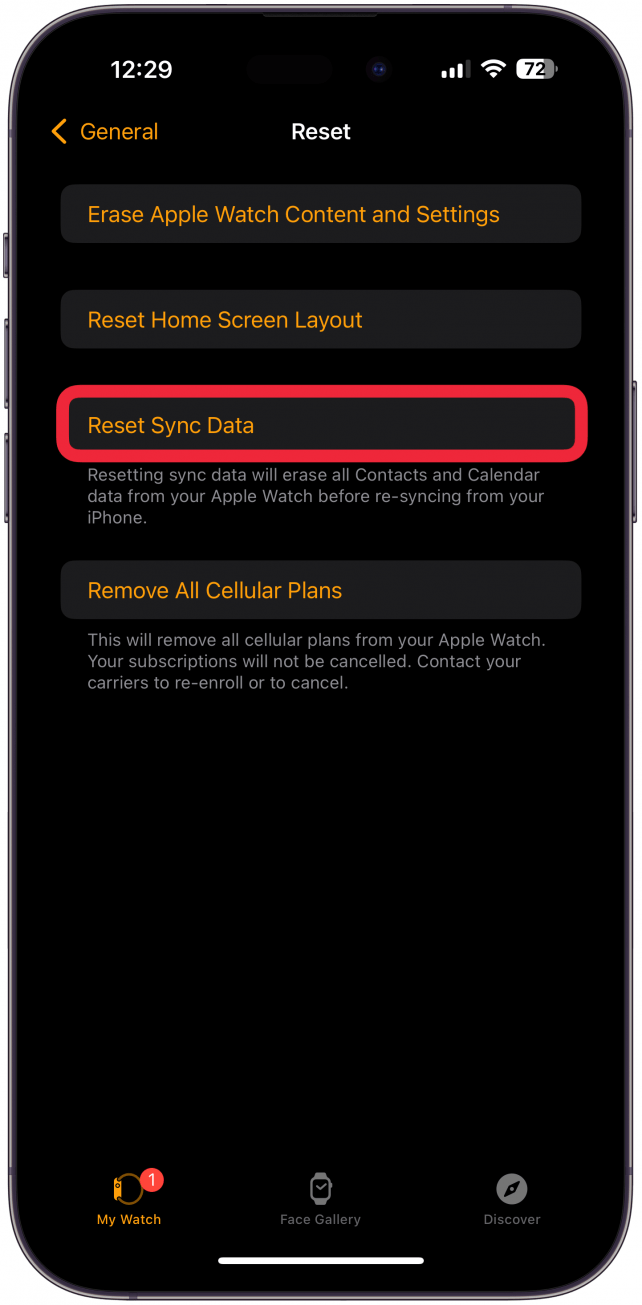
一旦您重置 Apple Watch 同步數據,它將自動開始重新同步,包括天氣數據。
6. 取消配對和重新配對 Apple Watch
如果您的 Apple Watch 天氣未更新,您最不應該嘗試的就是取消 Apple Watch 的配對並重新配對。查看這篇文章,了解如何。即使您的 iPhone 不是新的,您也可以按照本文中的步驟取消配對並重新配對 Apple Watch。
警告
取消配對 Apple Watch 將會擦除設備中的所有數據,並將其重置為全新設備。不過,您的 iPhone 會在此之前創建備份,因此在重新配對手錶時,您將能夠恢復數據。
我們希望上述步驟可以解決您的 Apple Watch 加載天氣問題!如果在嘗試上述所有解決方案後,您的 Apple Watch 天氣仍然無法更新,您可能需要聯繫 Apple 支持以獲得進一步幫助。接下來,請查看本指南以了解您的情況了解如何解碼它們。