macOS 26 公測版現已推出,充滿了令人興奮的新功能!我們將在 Apple Beta 軟件計劃中介紹 macOS 兼容性以及如何安裝最新版本的 macOS。
macOS 測試版
以下設備能夠下載並運行 macOS Tahoe 26。如果您想知道,我們有一篇文章流傳了幾代人。
- Mac Studio(2022 年及更高版本)
- 採用 Apple Silicon 的 Mac Pro(2020 年及更高版本)
- Mac mini(2020 年及更新機型)
- 搭載 Apple Silicon 的 MacBook Air(2020 年及更新機型)
- MacBook Pro 16 英寸 (2019) X
- MacBook Pro(13 英寸,2020 年,四個 Thunderbolt 3 端口)
- iMac(2020 及更高版本)
- Mac Pro(2019 年及更高版本)
macOS Beta 下載安全嗎?
既然蘋果已經在 WWDC 期間展示了其所有新軟件,那麼人們的期望可能會太高,以至於無法等到秋季發布正式版本。好消息是,註冊蘋果測試版計劃很容易。但請記住,現階段的 macOS Tahoe 是蘋果的測試版軟件。因此,在加入 Apple Beta 軟件計劃之前,需要考慮一些優點和缺點。
優點:
最好的部分?您不必等到 macOS Tahoe 向公眾發布。這意味著您將能夠首先看到並沉浸在最好的新功能中。您的 Mac 上還將有一個反饋助手應用程序。該應用程序允許您直接向 Apple 報告軟件中的任何問題或錯誤。
缺點:
當然,公開測試版是蘋果在正式發布之前解決軟件中的許多問題和錯誤的方式,這意味著您是遇到這些錯誤並將其提請蘋果注意的人。潛在的故障軟件會給您的數據帶來風險,這意味著在下載任何測試版軟件之前進行完整備份非常重要。如果您不想處理有問題的操作系統,我建議您等待 macOS 26 的最終版本發布。
我的看法:
總的來說,我真的不想在我的 Mac 上安裝測試版軟件,這會給我的數據和設備功能帶來潛在風險。解決這些問題可能會非常耗時,我寧願完全避免這個過程。然而,如果您喜歡成為第一個嘗試新事物的人,那麼您會喜歡成為 Beta 測試員。但如果您不喜歡調試計算機和解決問題,您可能會討厭它。
如果你報名了,別忘了。
安裝 macOS Beta 軟件之前的重要步驟
- 創建數據的完整備份。為此,您可以或外部驅動器。
- 我們還建議您將測試版軟件安裝在外部硬盤驅動器或者在 Mac 硬盤上創建一個分區並將其安裝在那裡。
在 Mac 上創建分區的好處是,它將保留您以前的軟件版本,並且可以輕鬆地來回切換。缺點是,在調整現有驅動器上的大小和更改分區時,您必須仔細遵循說明,否則您將面臨丟失數據的風險。因此,我們建議將軟件安裝在外部硬盤驅動器上,作為稍微更安全的選擇。
如何註冊公開 Beta 測試 (macOS Tahoe)
完成上述步驟後,您就可以開始下載 Apple 測試版。另外,請確保將設備插入電源並連接到 Wi-Fi 或穩定的有線互聯網連接。
- 參觀蘋果測試版計劃頁面並單擊登入如果您已經有一個帳戶,或者報名如果你不這樣做。

- 系統會提示您使用您的帳戶登錄Apple ID 和密碼,觸摸 ID, 或者人臉識別。

- 您可能需要確認您信任該設備。這需要點擊允許,輸入您看到的代碼,然後單擊相信。
- 確保macOS被選中。
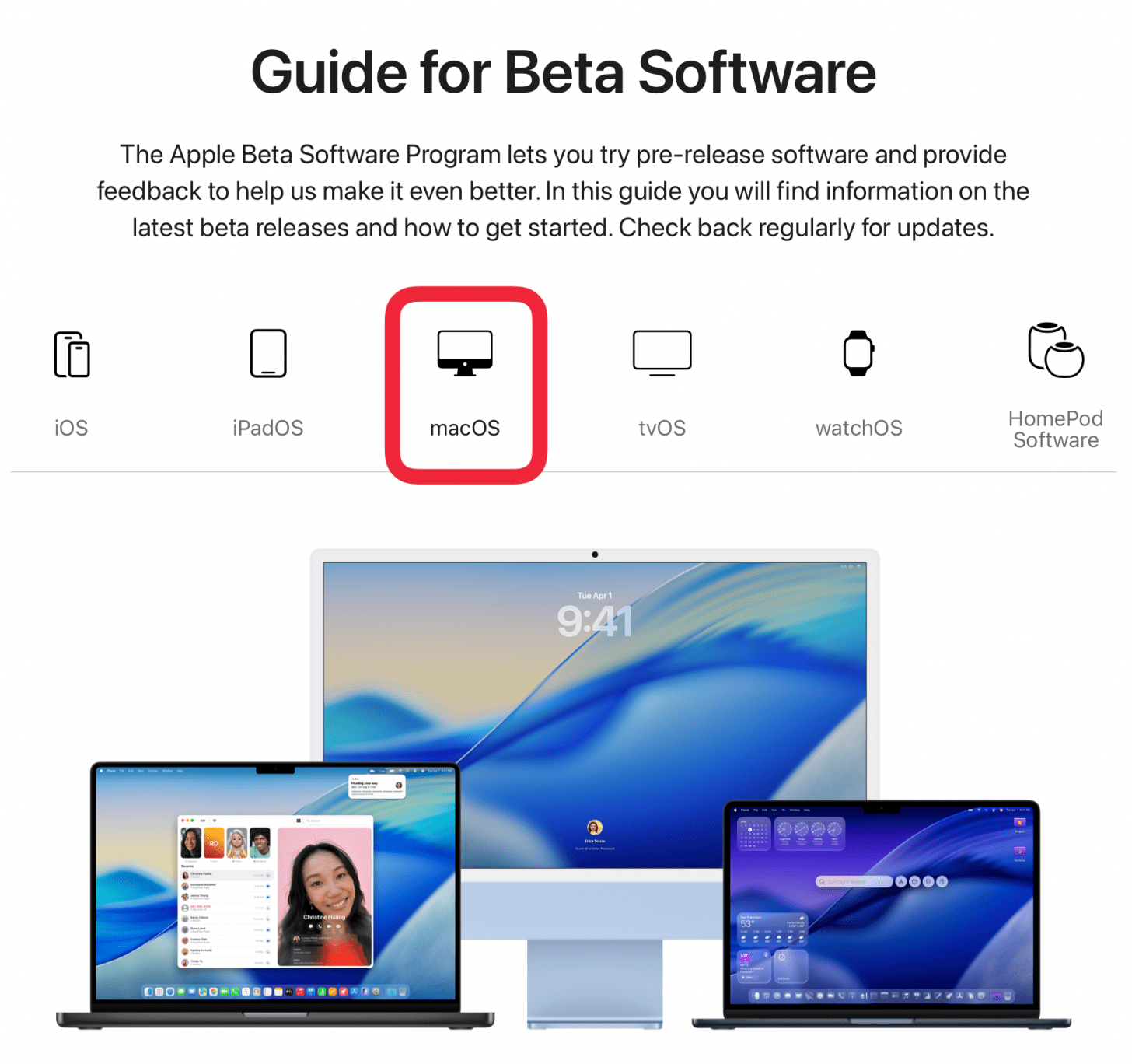
- 您將看到公共測試版指南。向下滾動,然後在“開始”下單擊註冊您的 Mac。

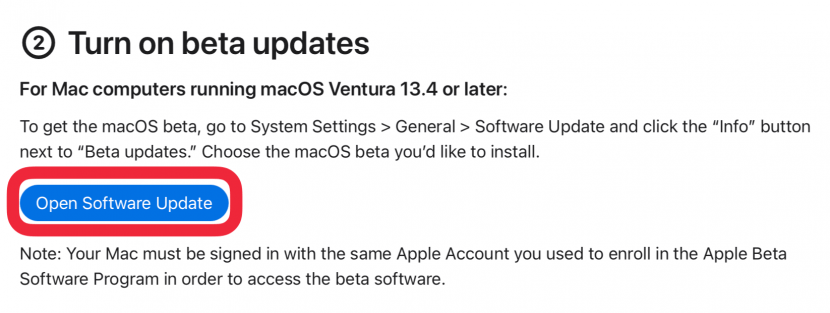
- 向下滾動頁面並單擊打開軟件更新。
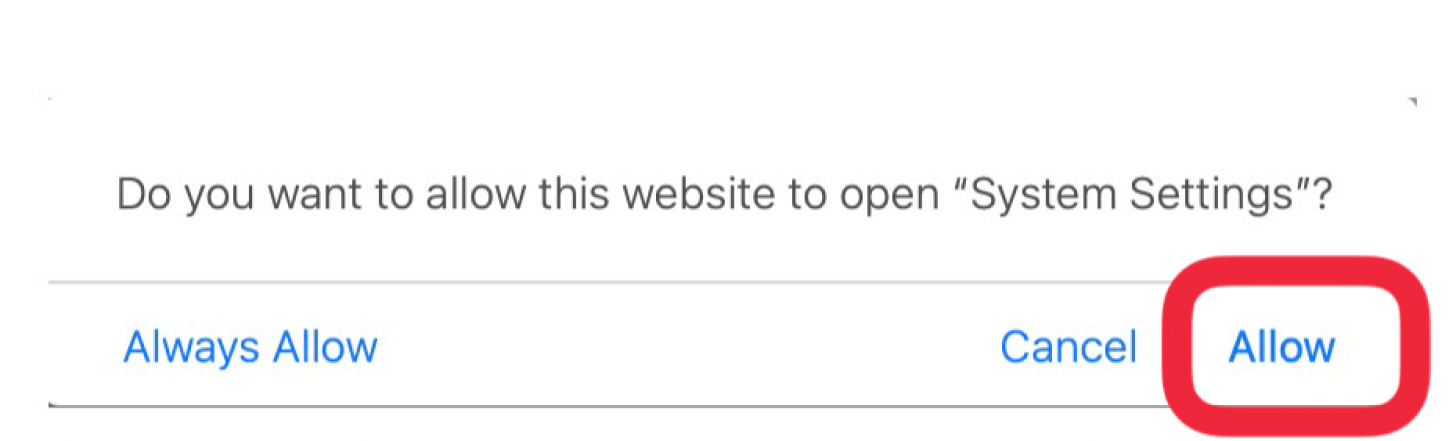
- 點擊允許。
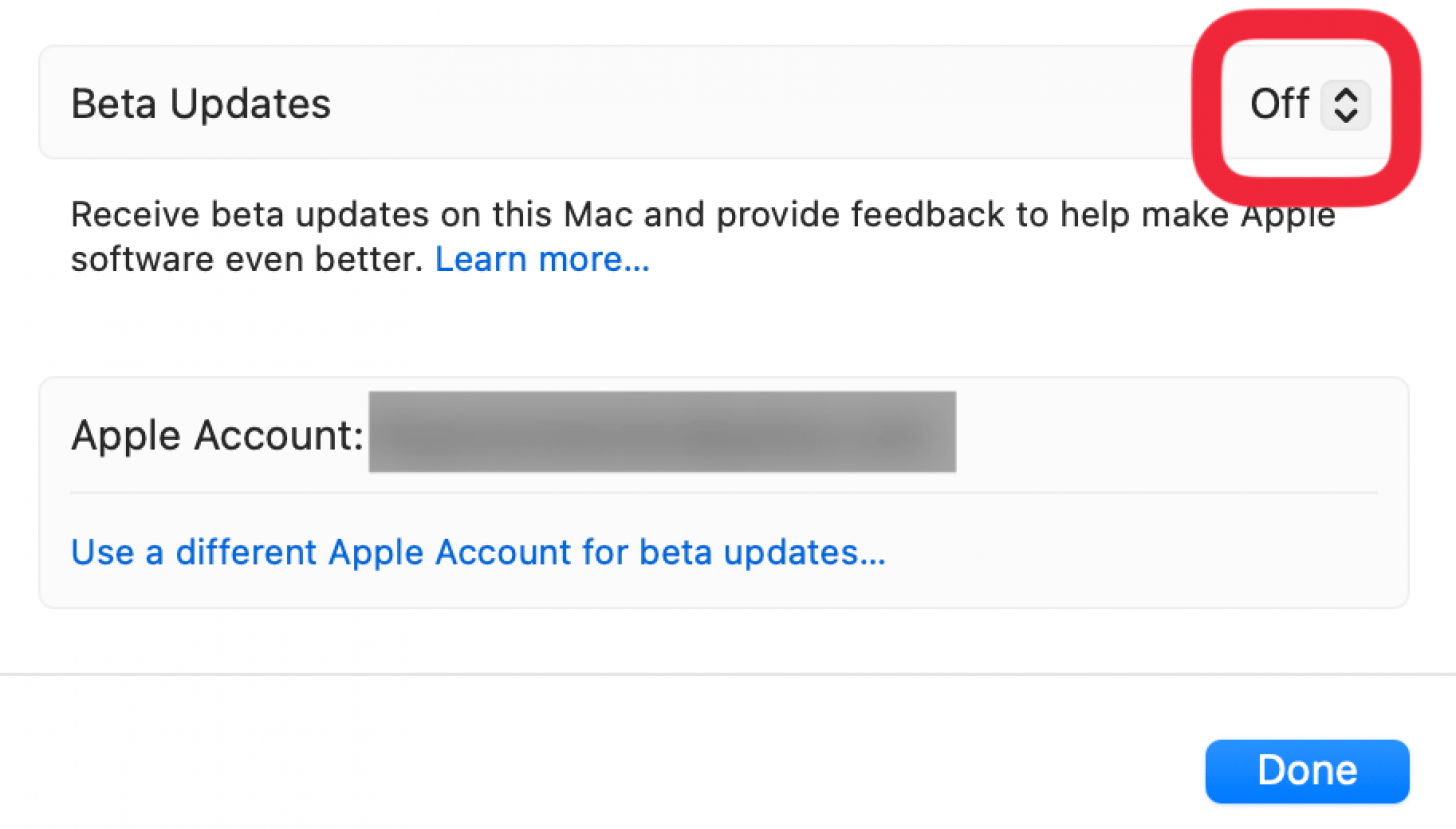
- 點擊離開在 Beta 更新旁邊並選擇macOS Tahoe 26 公開測試版從菜單中。
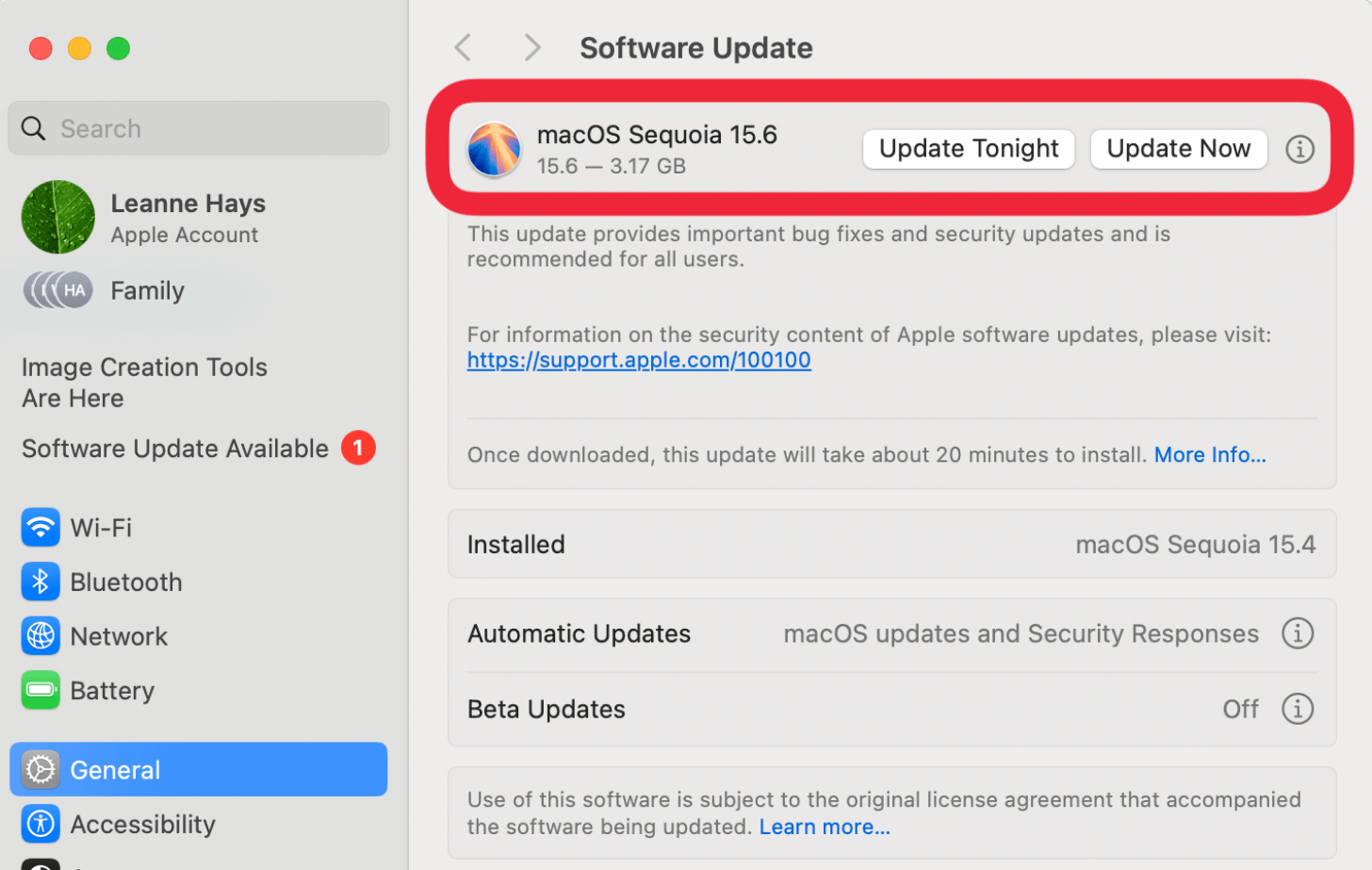
- 點擊今晚更新或者立即更新,然後同意軟件許可協議。
- 如果您沒有足夠的空間來下載,您將看到一個彈出窗口。不用擔心,實際更新不會佔用您的計算機上這麼多空間,但您必須釋放存儲空間才能更新軟件。你可以獲得。
- 進度條將顯示 macOS Beta 的下載進度。
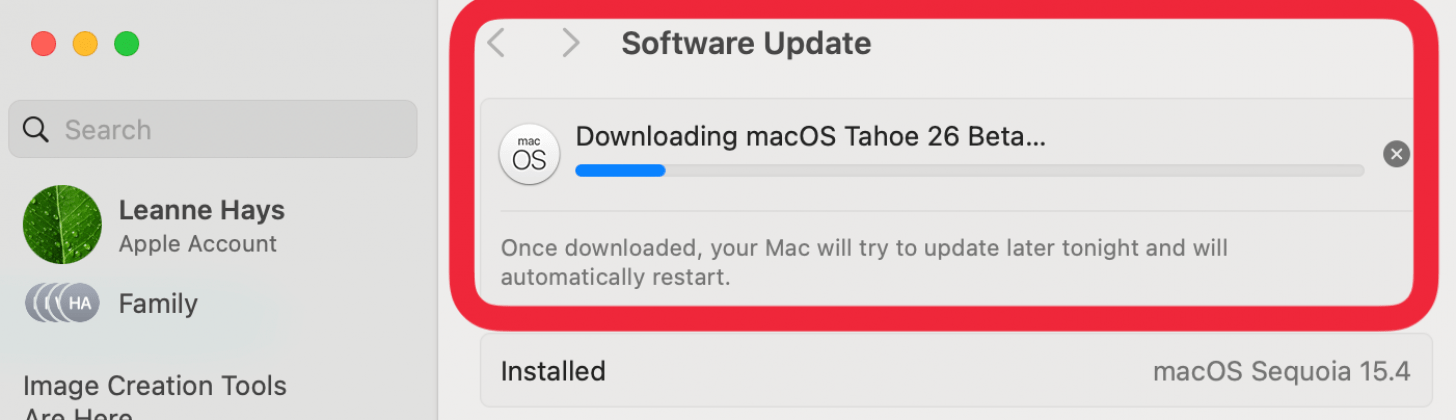
- 下載完成後,您的 Mac 將自動重新啟動。
歡迎使用 macOS Tahoe 26!希望您能獲得流暢的體驗並享受測試新功能的樂趣。如需更多精彩的 macOS 教程,請務必查看我們的免費教程。
常問問題
- 如何向 Apple 報告 macOS Beta 中的故障?如果您在使用 macOS Tahoe 時遇到錯誤或故障,請使用反饋助理。
- 我可以在其他設備上試用 Apple beta 軟件嗎?是的!您可以下載適合您的測試版軟件,, 和, 也。
- 如果 macOS Beta 軟件出現故障,我該怎麼辦?如果 macOS Beta 版不適合您,您可以。