要知道什麼
- 要從 iPad 或 iPhone 進行打印,請打開 Google 文檔應用 > 點擊要打印的文檔 > 更多圖標 > 打印 > 選擇打印選項 > 打印。
- 如果您的 Google 文檔無法打印,您可能需要重新啟動打印機和 iPhone 或 iPad,或者更新打印機驅動程序。
iPhone 和 iPad 上的 Google 文檔應用程序非常方便,但有時您可能仍然需要文檔的打印副本。以下介紹瞭如何從 iPhone 或 iPad 打印 Google 文檔,以及如果您的 Google 文檔無法打印該怎麼辦。
如何從 iPhone 和 iPad 上的 Google 文檔進行打印 — 快速、簡單
如果您需要 Google 文檔的實體副本,從 iPhone 或 iPad 打印是一個很好的解決方案。以下是有關如何打印 Google 文檔以及無法打印文檔時該怎麼辦的分步說明。看看我們的免費更多精彩 iCloud 教程。
注意:要從 iPhone 或 iPad 進行打印,您的打印機必須是空中打印和谷歌云打印兼容,打開無線打印,並連接到與 iPhone 或 iPad 相同的 Wi-Fi 網絡。
- 如果你還沒有,從 iPhone 或 iPad 上的 App Store 中。
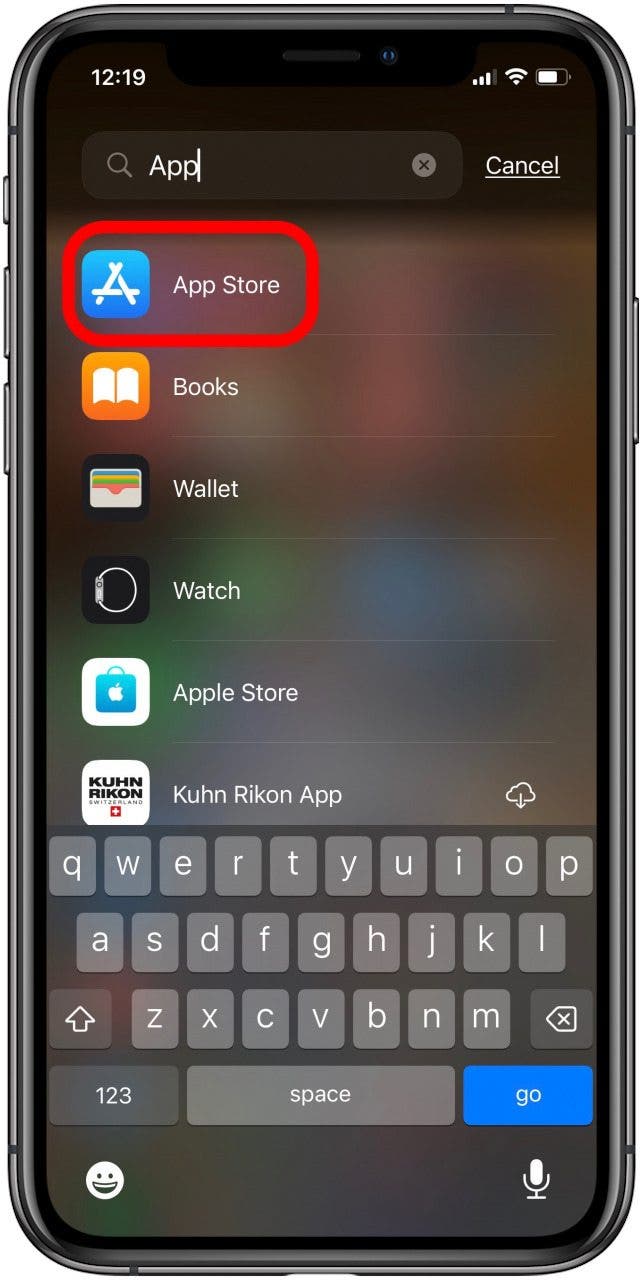
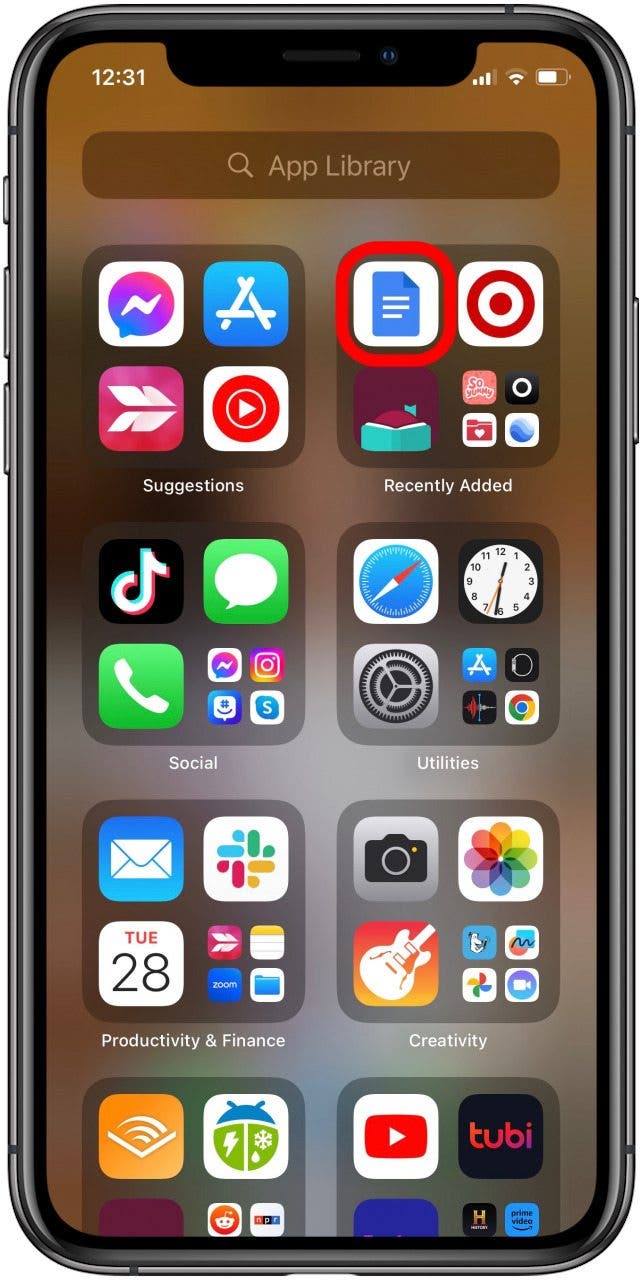
- 打開谷歌文檔應用程式.
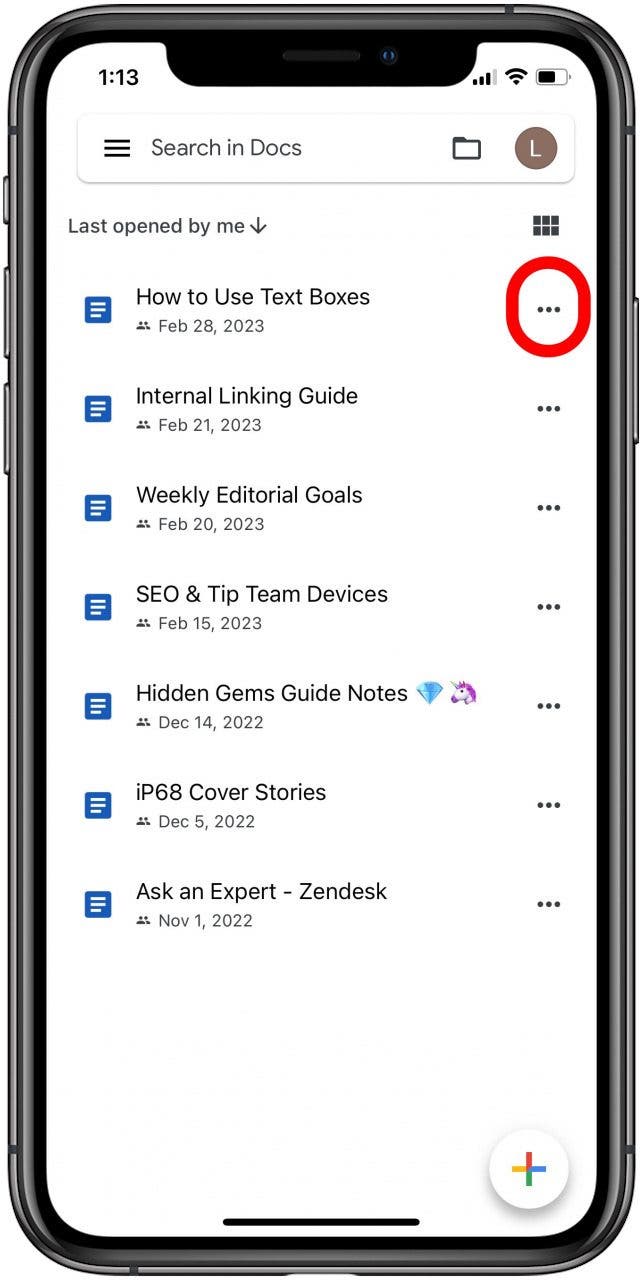
- 找到您要打印的 Google 文檔,然後點擊更多圖標(標題右側的三個點)。
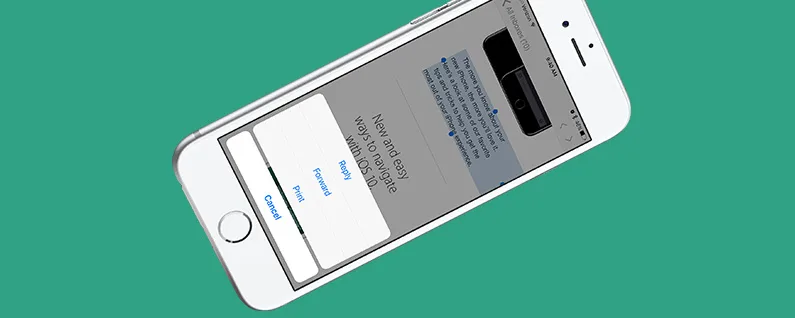
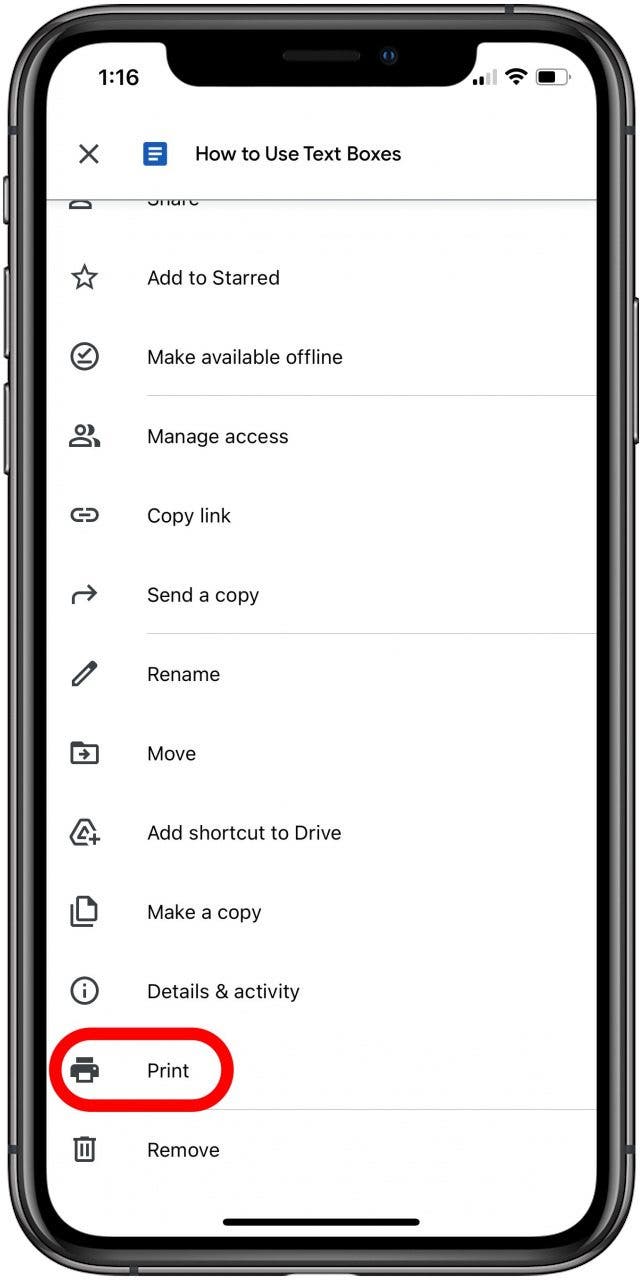
- 向下滾動菜單並點擊列印。
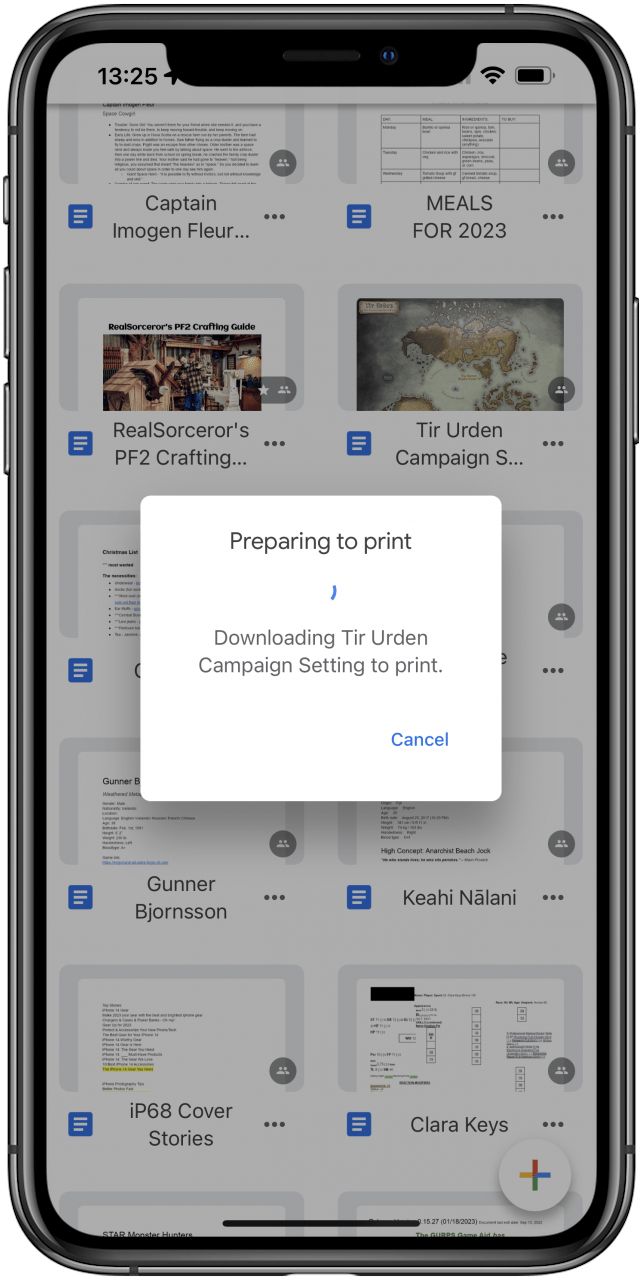
- 如果您的 Google 文檔需要下載,您會看到準備打印通知。
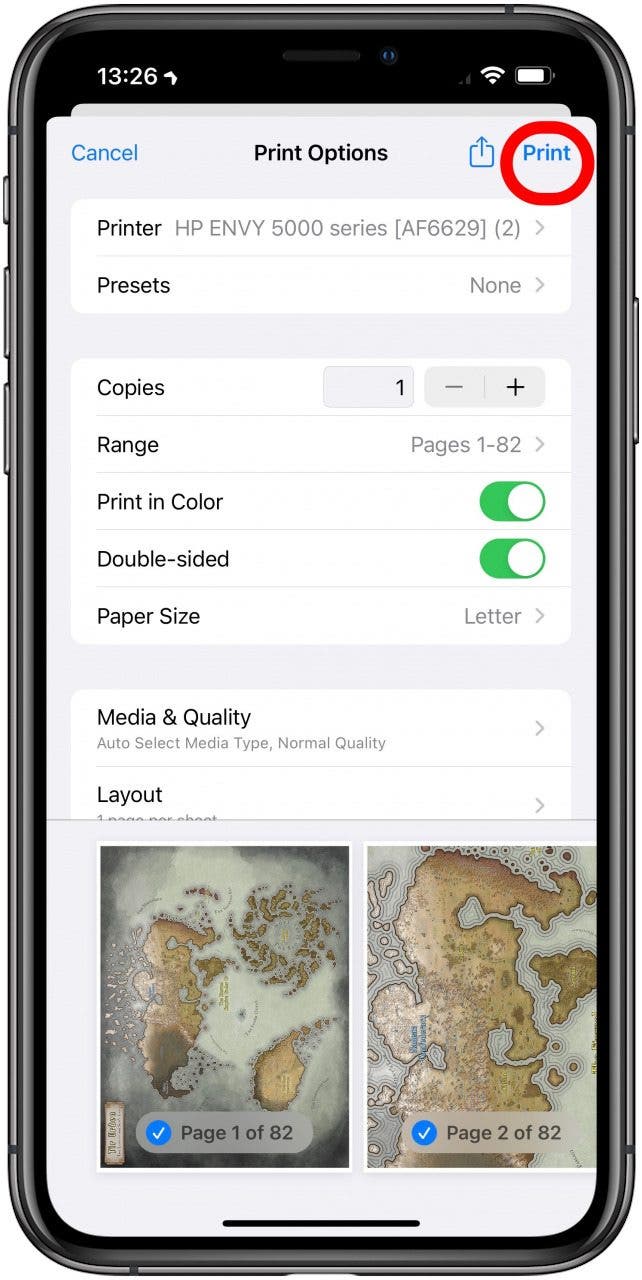
- 現在,您可以選擇打印機、要復印的份數、要復印的頁面等,然後點擊列印。
Google 文檔無法打印?這是修復方法
直接從 iPhone 或 iPad 上的 Google 文檔應用進行打印可以消除許多可能導致文檔無法打印的瀏覽器問題。因此,如果您使用 Google 文檔應用程序進行打印,則只有少數情況可能會出現問題。我們之前介紹過從 iPad 或 iPhone 打印 Google 文檔需要哪種打印機;現在,讓我們討論一下可能出現的其他問題。
- 如果您收到一條錯誤消息:,我們有一篇故障排除文章,可幫助您將 iPhone 或 iPad 重新連接到打印機。
- 重新啟動打印機並消除任何可能停止打印過程的故障。
- 如果上述步驟還沒有奏效,更新 Mac 上的打印機驅動程序或者個人電腦。
現在您知道如何直接從 iPad 或 iPhone 打印 Google 文檔。正如您所看到的,這是一個快速而簡單的過程!

Leanne Hays 擁有十幾年在線出版物寫作經驗。作為 iPhone Life 的專題撰稿人,她撰寫了數百篇操作方法、Apple 新聞和裝備評論文章,以及全面的照片應用程序指南。 Leanne 擁有教育和科學學位,熱愛故障排除和維修。這種結合使她非常適合擔任“專家諮詢”服務的經理,該服務幫助 iPhone Life Insider 解決 Apple 硬件和軟件問題。
在下班時間,Leanne 是兩個孩子的母親、自耕農、有聲讀物狂熱者、音樂家和學習愛好者。