只要您點擊 iPhone 上的共享圖標,iOS 共享表就會彈出。它使用機器學習根據您的操作自動更新。不過,您也可以自定義點擊 iPhone 上的“共享”按鈕時看到的內容。讓我們來學習一下如何做。
有關的:
例如,當我們從“照片”應用程序共享照片時,將會彈出共享表。列出的應用程序基於您的使用模式或您選擇的最愛。但是,可以手動選擇您將看到哪些應用程序以及您看到它們的順序。要了解有關 iPhone 上的自定義選項的更多信息,請免費註冊
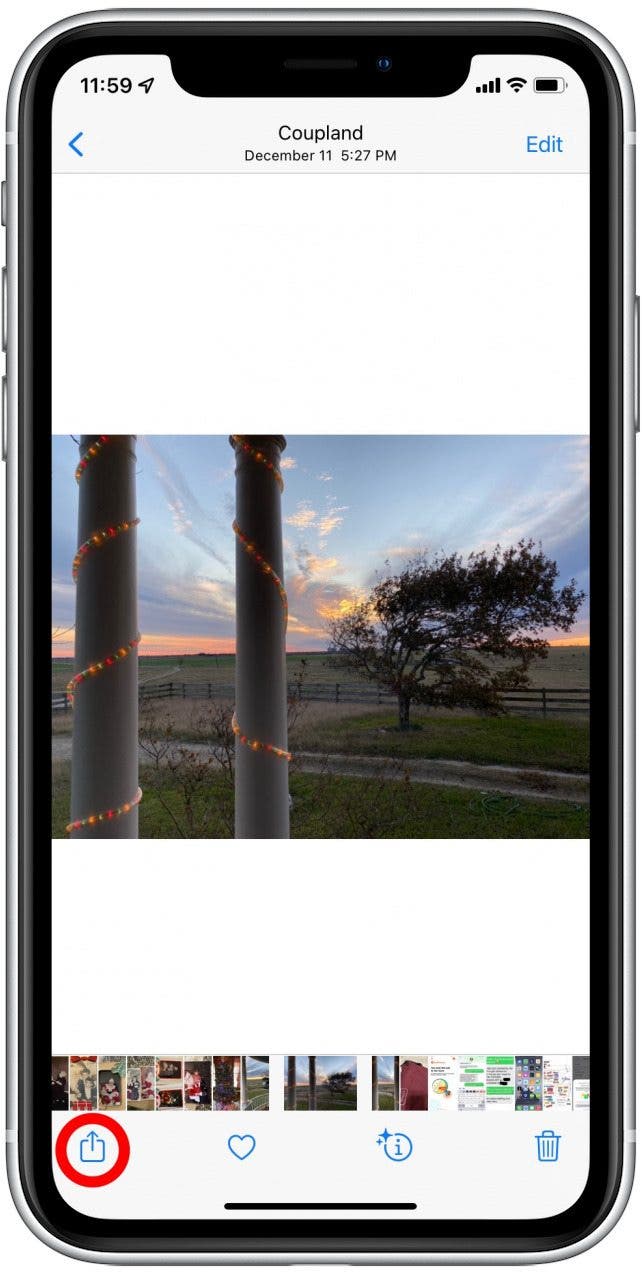
要將照片從“照片”應用程序共享到未列出的應用程序,請執行以下操作:
- 點擊分享圖標。
- 向左滑動應用程序圖標。
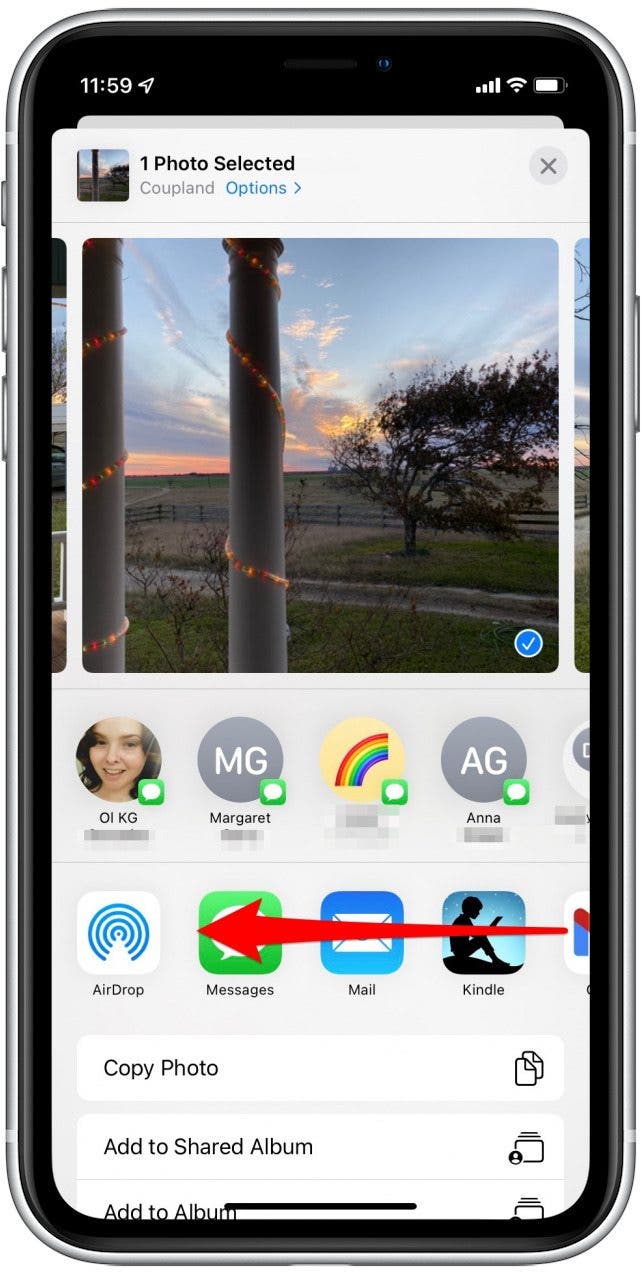
- 點擊更多圖標。
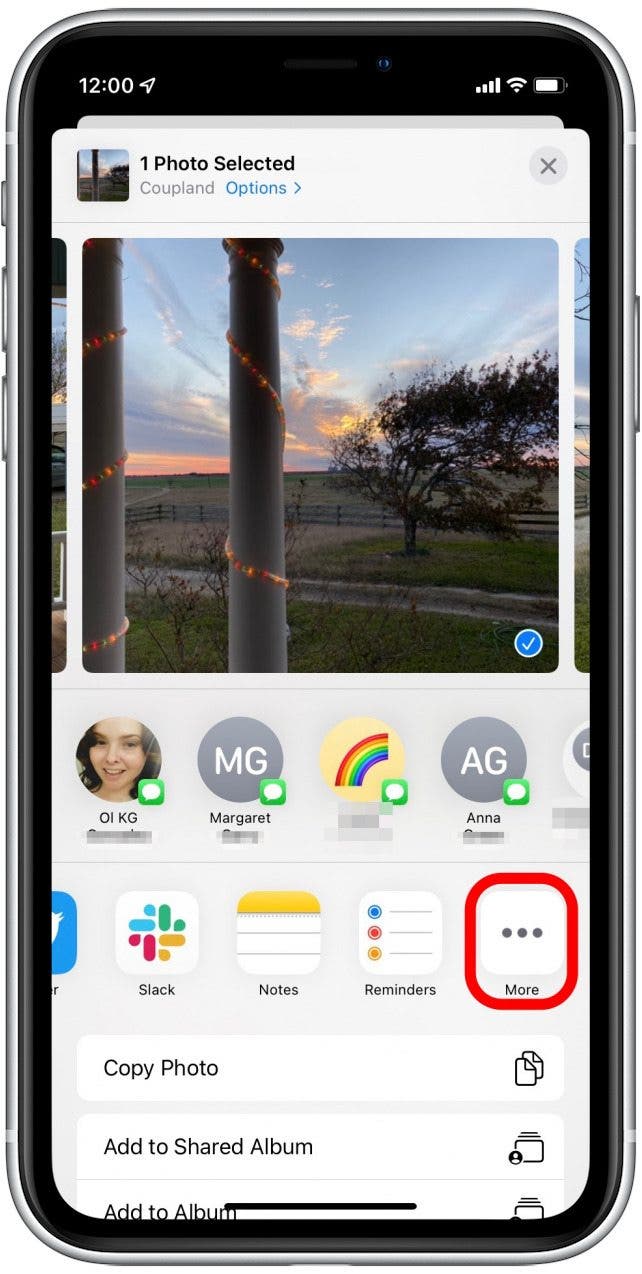
- 選擇您喜歡的應用程序。根據應用程序的不同,您可能需要在發送、發布或發布之前添加聯繫人或其他選擇。
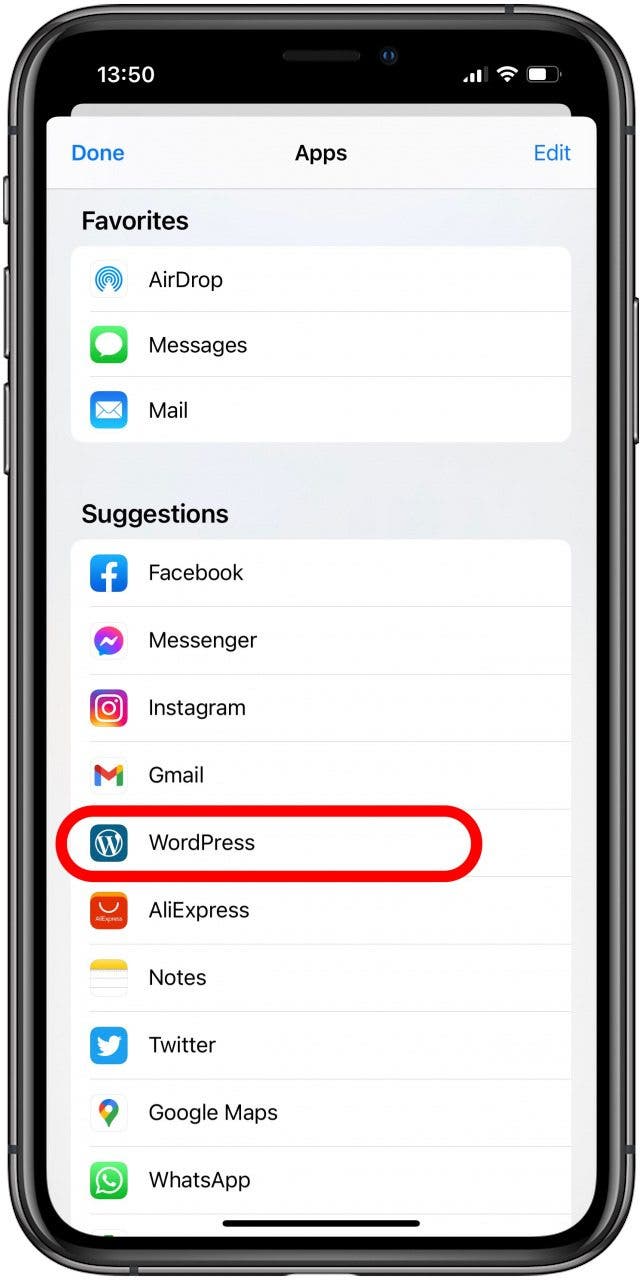
根據機器學習算法,該應用程序可能會立即出現在列表中,或者可能需要多次共享才能註冊為收藏夾。您也可以手動將其設置為您的最愛。
如何在 iPhone 上編輯收藏夾
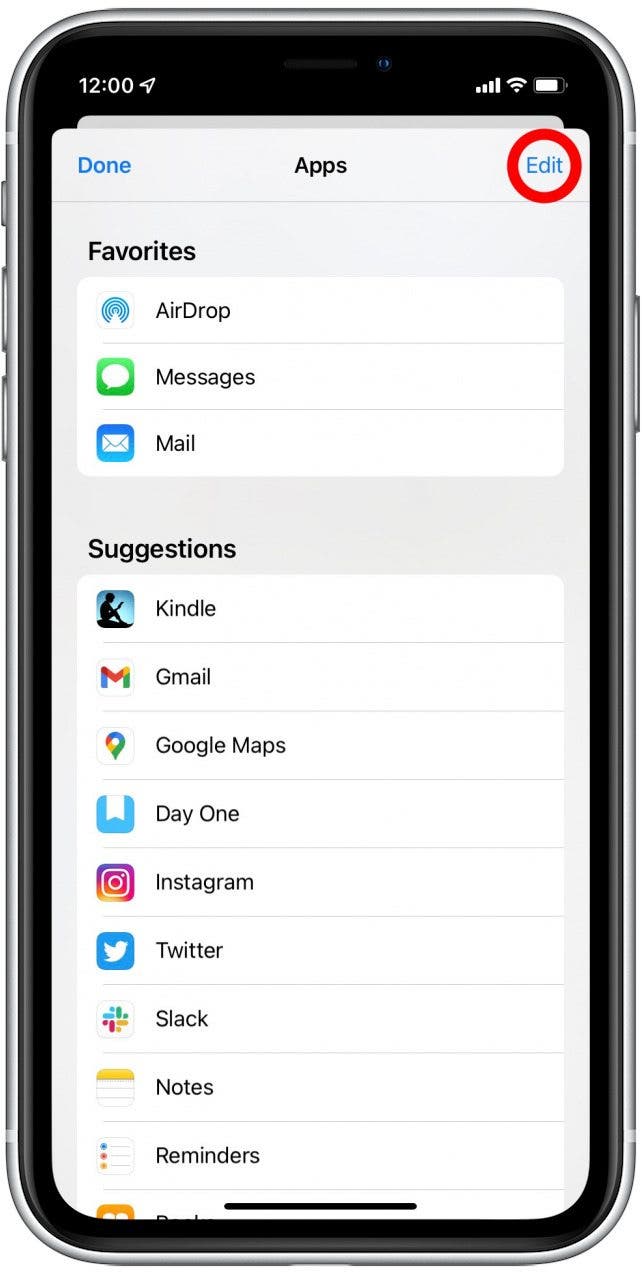
要編輯共享表中的收藏夾,您需要輸入共享設置。為此,只需從“照片”應用程序中找到一張照片,然後按照以下步驟操作:
- 點擊分享圖標。
- 向左滑動應用程序圖標。
- 點擊更多圖標。
- 點擊編輯圖標在右上角。
- 通過點擊選擇您想要添加到收藏夾的應用程序綠色加號圖標。
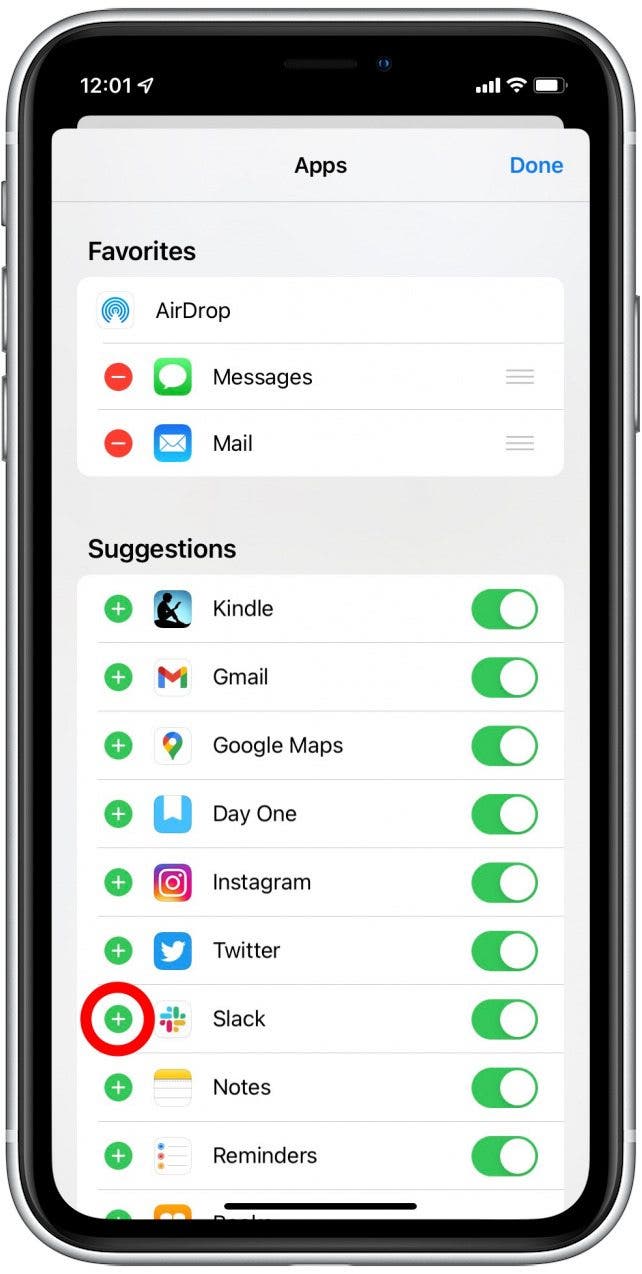
- 然後可以對這些應用程序重新排序。只需將應用程序拖動右側的三條水平線即可。
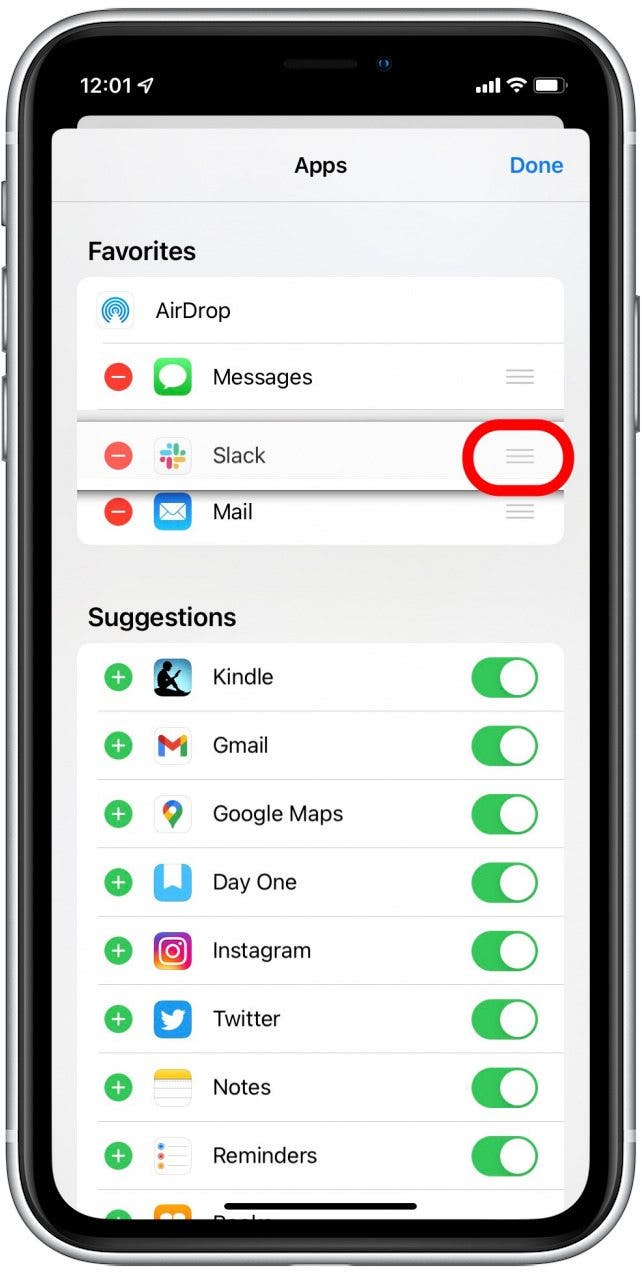
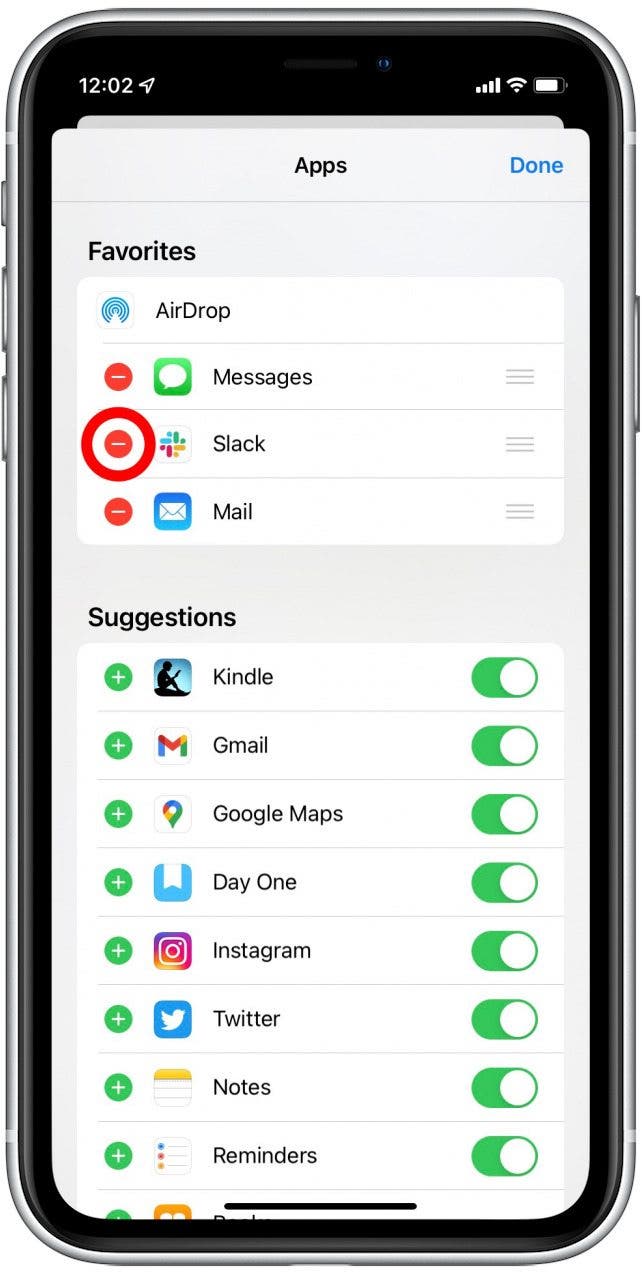
- 要從收藏夾列表中刪除應用程序,只需點擊紅色減號圖標並確認刪除即可。這會將其放回到建議的應用程序列表中。
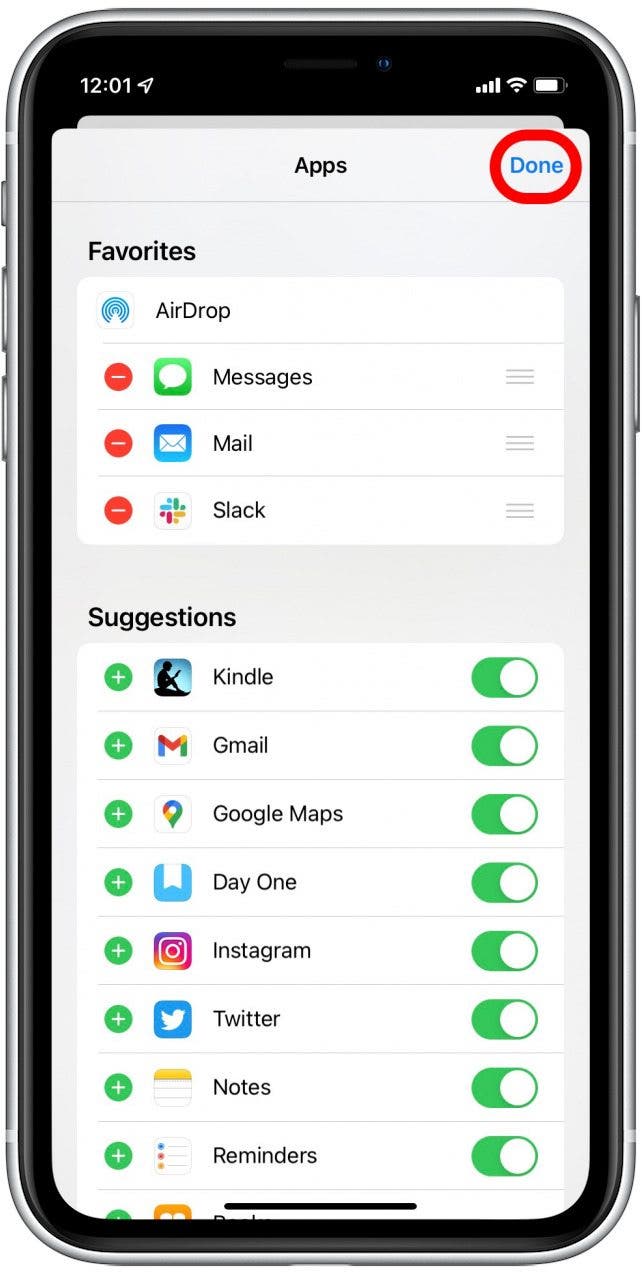
- 輕敲完畢保存您的更改。
儘管機器學習算法通常非常適合建議應用程序,但您可能會發現需要從共享表中刪除應用程序。要進入共享設置,您可以從“照片”應用程序中找到一張照片,然後按照以下步驟操作:
- 點擊分享圖標。
- 向左滑動應用程序圖標。
- 點擊更多圖標。
- 點擊編輯圖標在右上角。
- 切換該應用程序阻止它出現在您的共享表中。必須先將應用程序從收藏夾中刪除,然後才能將其關閉。
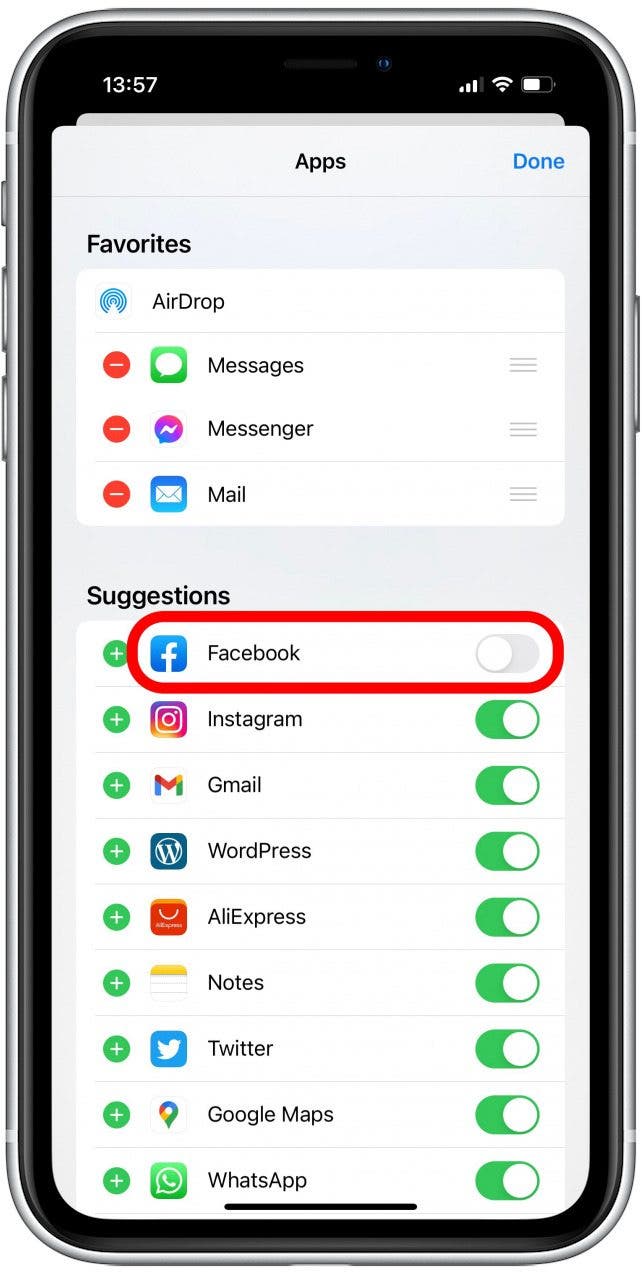
- 輕敲完畢保存您的更改。
某些應用程序(例如“郵件”和“圖書”)無法停止顯示在共享工作表上。它們可能會根據您的使用情況自動顯示或自動隱藏。此外,AirDrop 無法從收藏夾中刪除或關閉。
如何自定義共享表操作列表
當共享表彈出時,在應用程序行下方,有一個操作列表。這些也是根據您的手機使用情況自動生成的。這些可以重新排序或標記為收藏夾,並且可以通過“快捷方式”應用程序添加新操作。
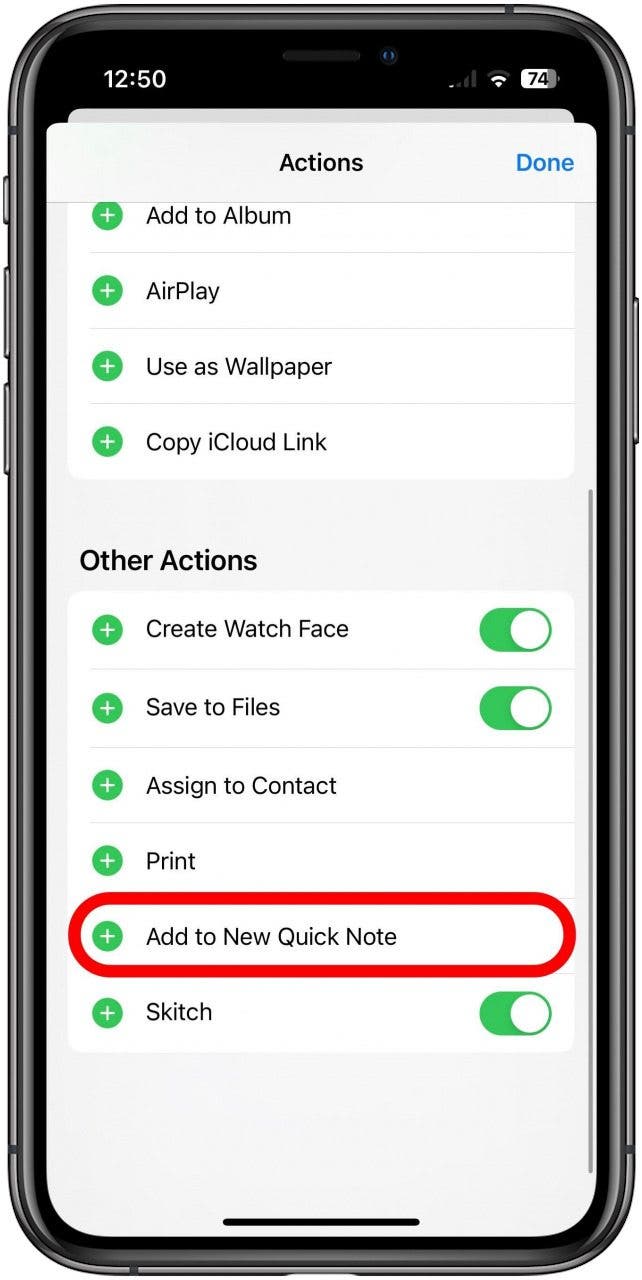
iOS 16 中一項方便的新功能是快速筆記,它可以添加到共享表中。以下是將“添加到新快速筆記”操作添加到列表中的方法,但如果您尚未使用 iOS 16,也可以使用相同的過程來添加許多其他操作。
- 首先在照片應用程序中找到要共享的照片,然後點擊分享圖標。
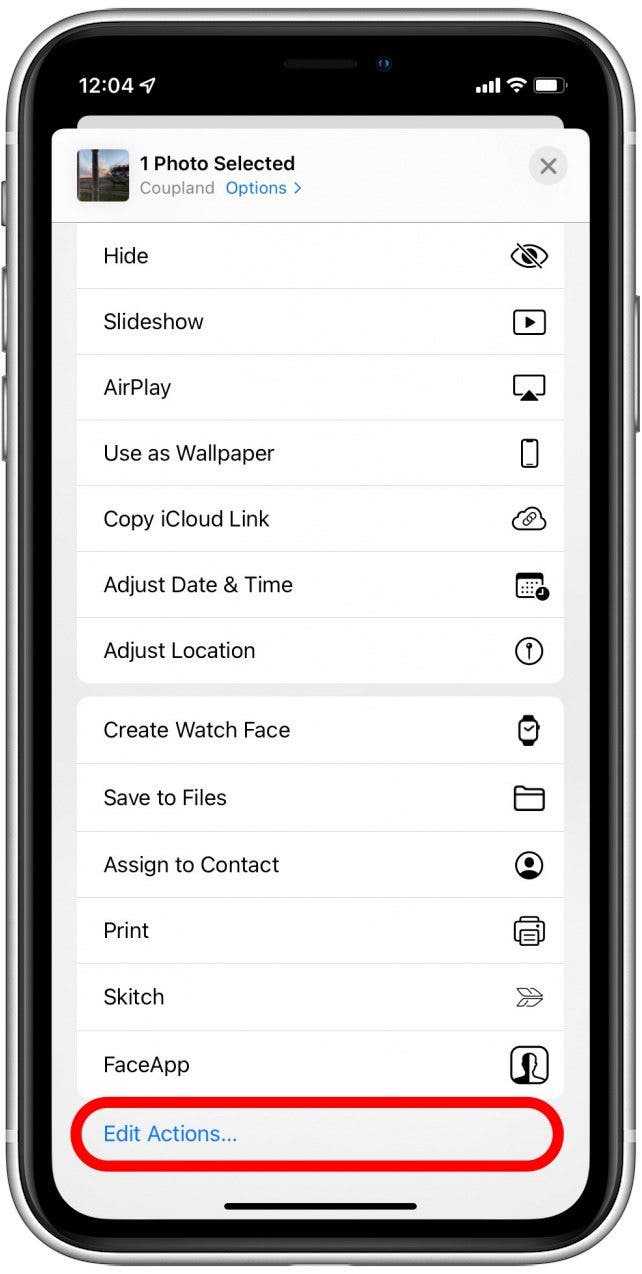
- 滾動到屏幕底部並點擊編輯動作。
- 通過點擊將操作添加到您的收藏夾綠色加號圖標。您可以通過點擊刪除它們紅色減號圖標。
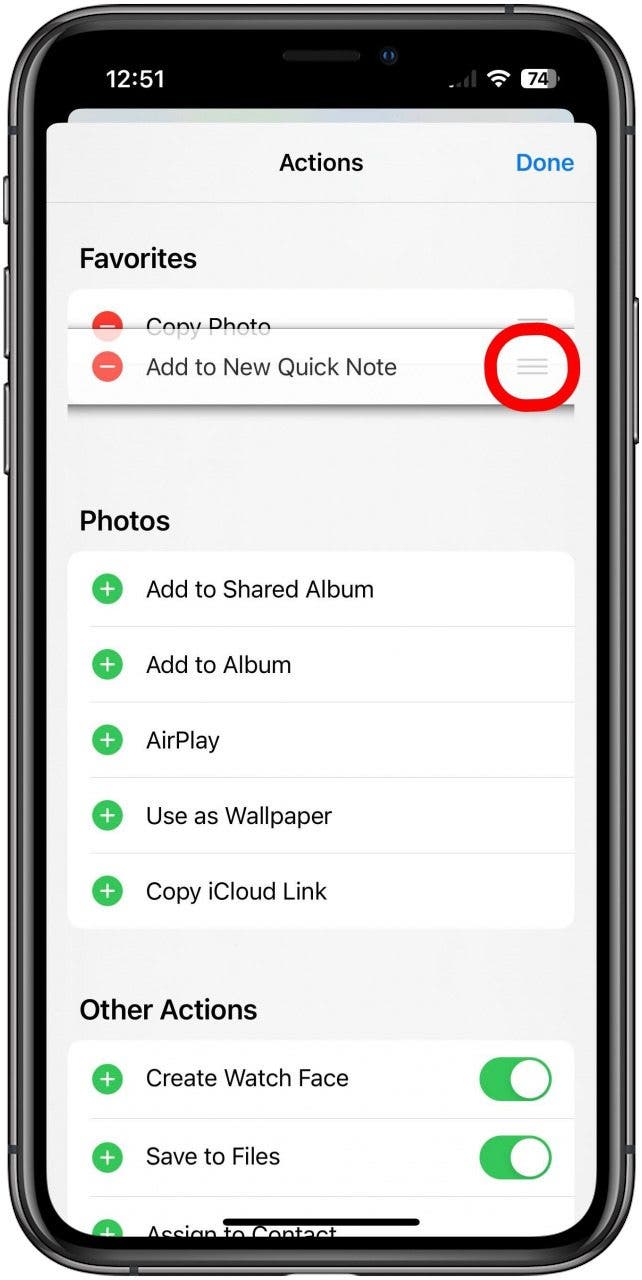
- 您可以通過拖動操作來重新排序收藏夾中的操作三條水平線根據需要。
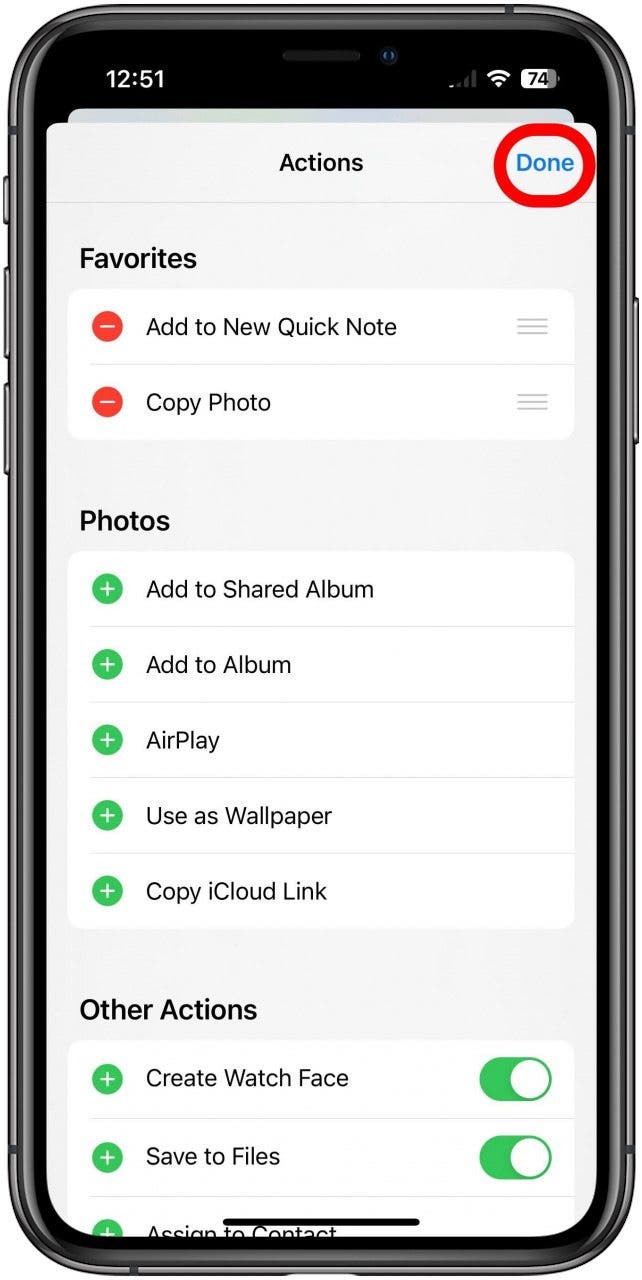
- 輕敲完畢保存您的更改。
根據您想要共享的內容,可以應用不同的操作。您還可以使用“快捷方式”應用程序創建自己的操作。
自定義您的 iOS 共享表可以讓共享變得輕而易舉。只需幾個步驟即可設置您喜愛的應用程序並根據您的個人需求對操作列表進行排序。從長遠來看,個性化的共享菜單可以幫助您節省時間。