那麼您忘記了 iPhone 密碼;現在你做什麼?如果您多次輸入錯誤的鎖定屏幕密碼,則您已經知道您的 iPad 或 iPhone 已被禁用,並且想知道如何恢復您的設備。無論您使用的是 iPhone 6 或 7 等較舊的 iPhone,還是最新的 iPhone,您都可以通過多種方法在設備上重置 Apple 密碼並進入鎖定的 iPhone 或 iPad。讓我們開始學習如何使用 iTunes、iCloud 或恢復模式重置已禁用的 iPhone 或 iPad。
有關的:
iPhone 已禁用,請連接 iTunes

如果您的設備中輸入了六個不同的、不正確的密碼,您將看到上面的通知。如果再次輸入錯誤的密碼,您將被鎖定更長時間,依此類推,直到第十次嘗試,此時您的 iPhone 或 iPad 將被禁用,並且您將看到一條消息,指導您將設備連接到 iTunes。如果你有如果密碼第十次錯誤,您的 iPhone 或 iPad 將被擦除,您需要從備份中恢復才能使其再次運行。
您的 iPad 或 iPhone 有備份嗎?
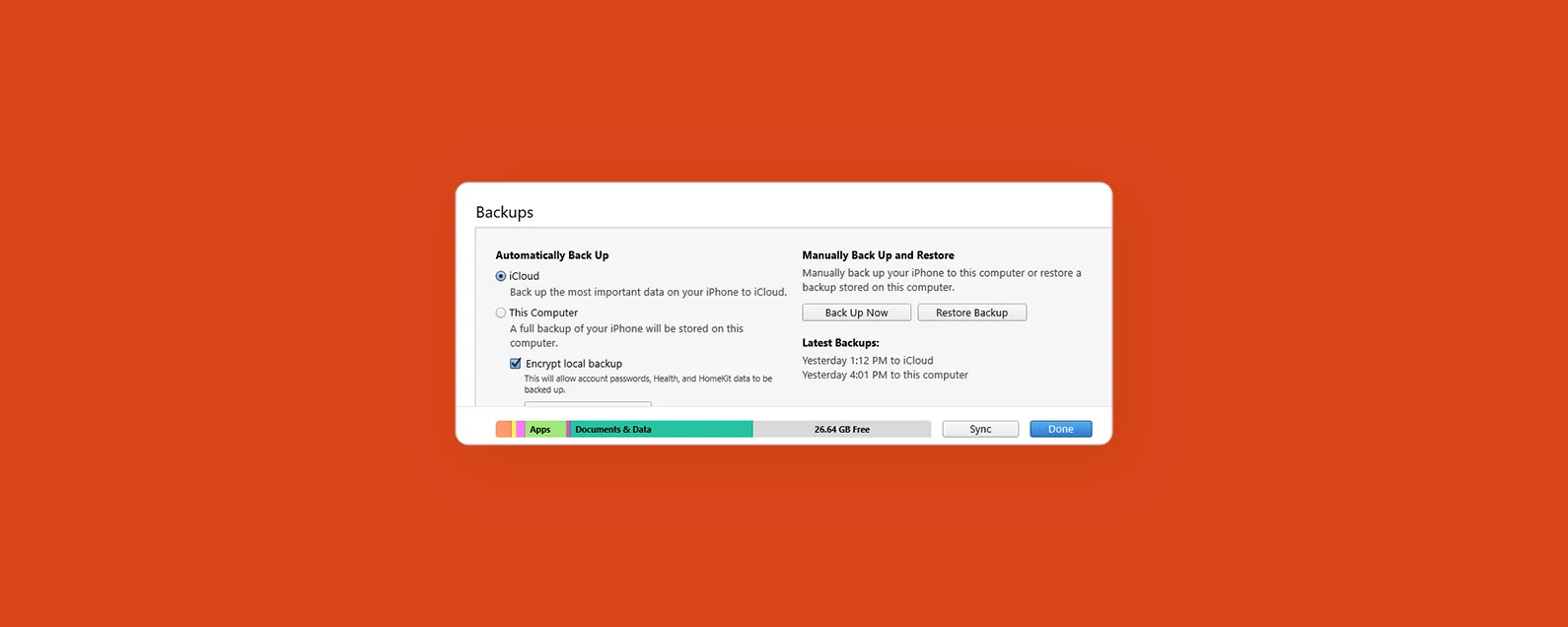
希望您定期使用以下命令備份您的設備或者,因為如果是這樣,您應該能夠恢復您的數據。
但如何重置我的 iPhone 或 iPad?
一旦您的設備被禁用,除了使用 iTunes、iCloud 或恢復模式恢復之外,無法解鎖。您的 iPad 或 iPhone 應該使用哪種方法?以下是一些關於哪種選項最適合您的設備的指南:
- 如果您之前使用 iTunes 同步過 iPhone 並且經常使用 iTunes 為 iPhone 創建備份,請使用 iTunes 方法。
- 如果您已登錄 iCloud 並啟用了“查找我的 iPhone”,請使用 iCloud 方法。
- 如果您不使用 iCloud 並且無法連接到 iTunes,則需要使用恢復模式。
使用 iTunes 擦除和恢復您的 iPhone 或 iPad
如果您之前已將設備與 iTunes 同步:
- 使用 USB 數據線將 iPhone 或 iPad 連接到之前與之同步的電腦。
- 如果系統要求您輸入密碼但忘記了密碼,請使用與設備同步的另一台計算機或跳至恢復模式。
- iTunes 將同步到您的設備;進行備份以下。
- 在 iTunes 中,單擊位於屏幕頂部附近的設備圖標。這將打開有關您的設備及其內容的所有信息。
- 第一個選項卡是摘要。在那裡,您將看到恢復 iPhone 的選項;單擊該按鈕。

- 我如果您收到一條錯誤消息,指出必須關閉“查找我的 iPhone”,請改用 iCloud 方法(下面列出)或恢復模式。
- 按照屏幕上的說明進行操作。這將完全擦除您的 iPhone,因此您必須知道自己在 iTunes 或 iCloud 中有最近的備份,這一點很重要。
- 一旦您的 iPhone 恢復,它將像新 iPhone 一樣啟動。請遵循設置過程。當需要恢復您的設備時,選擇“從 iTunes 備份恢復”並選擇最新的可用備份。

如果這對您不起作用(並且您不滿足 iCloud 方法要求),您將需要使用恢復模式。
使用 iCloud 抹掉並重置 iPhone
- 在您的計算機上,打開瀏覽器並訪問icloud.com/查找。
- 使用您的 Apple ID 和密碼登錄。

- 選擇頂部的所有設備。
- 單擊當前禁用的設備(iPhone、iPad 或 iPod Touch)。

- 您的設備需要連接到 Wi-Fi 和電源才能執行此過程。
- 單擊“抹掉 iPhone”(或任何被禁用的設備)並確認。

- 輸入您的 Apple ID 密碼以恢復您的所有應用程序和其他購買項目。
- 一旦你的設備被擦除,它就會像任何新 iPhone 一樣啟動。
- 按照提示完成設置過程。當需要從備份恢復時,選擇“從 iCloud 備份恢復”並選擇您最近的備份。
- 這可能需要長達一個小時;讓您的設備保持充電並連接到 Wi-Fi,以便完成該過程。您設備上的音樂、照片和應用程序可能需要更長的時間才能恢復。

使用恢復模式重置已禁用的 iPhone 或 iPad
您可能需要訴諸恢復模式來恢復設備的原因有多種:如果您尚未將設備同步到 iTunes 或備份到 iCloud,如果 iTunes 無法識別您的設備或提示您的 iPhone 或 iPad 處於恢復模式,或者您的屏幕凍結在 Apple 徽標上且沒有進度條。要使用恢復模式,您需要一台下載了最新版本 iTunes 的計算機,然後:
- 關閉電腦上的 iTunes,然後使用 USB 數據線將設備連接到電腦。
- 如果它沒有自動打開,請啟動 iTunes。
- 現在是時候強制重啟你的 iPhone 了:
- 對於 iPhone 6s 或更早版本、iPad 或 iPod touch:同時按住頂部(或側面)按鈕和主屏幕按鈕。當您在屏幕上看到 Apple 徽標時,不要鬆開按鈕。按住兩者直至出現“連接到 iTunes”屏幕。
- 對於 iPhone 7 或 7 Plus:同時按住側面按鈕和調低音量按鈕。當您在屏幕上看到 Apple 徽標時,不要鬆開按鈕。按住兩者直至出現“連接到 iTunes”屏幕。
- 對於 iPhone 8、8 Plus 或 X:快速按下並釋放音量調高按鈕,然後按下音量調低按鈕。接下來按住側面按鈕,直到看到“連接到 iTunes”屏幕。
- 一旦您的 iPhone 或 iPad 進入恢復模式,iTunes 將詢問您是否要恢復或更新您的設備。選擇更新,iTunes 將嘗試恢復您的設備而不刪除您的數據。
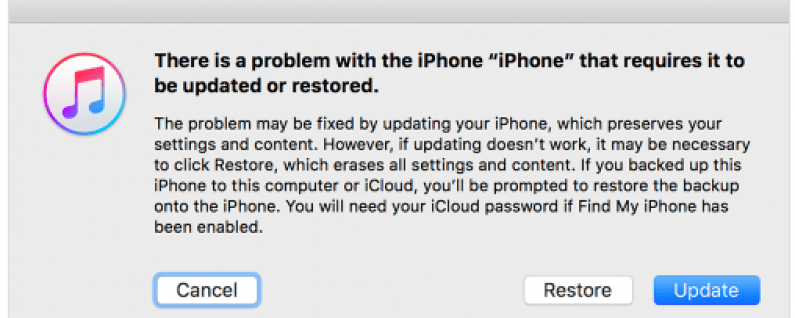
- 請給此過程一段時間,但如果十五分鐘後您的設備仍未恢復,請重試上述步驟,但選擇“這次恢復”。
- 一旦您的 iPhone 恢復,它將像任何新 iPhone 一樣啟動。請遵循設置過程。當需要從 iTunes 或 iCloud 恢復備份時,請選擇最新的可用備份。