如何右鍵單擊 Mac 或 MacBook Pro 的鼠標?如何在沒有鼠標但使用觸摸板的 Mac 上右鍵單擊?而且,如何右鍵單擊沒有按鈕的觸摸板?以下介紹瞭如何使用鍵盤快捷鍵、鼠標或 Mac 觸控板在任何 Mac(無論是筆記本電腦還是台式機)上右鍵單擊。
有關的:
如何使用觸摸板、鼠標和鍵盤右鍵單擊 Mac 和 MacBook
您需要知道如何右鍵單擊 Mac 筆記本電腦或台式機以調出菜單並使用重要功能,例如、保存、刪除等等。以下介紹瞭如何使用觸控板、鼠標或鍵盤在 MacBook 或 Mac 上右鍵單擊。為了更多偉大教程,查看我們的免費。
如何在帶有觸控板、Magic Trackpad 和 Magic Trackpad 2 的 Mac 上右鍵單擊
如果您的 Mac 具有內置 Multi-Touch 觸控板或 Magic Trackpad 或 Magic Trackpad 2 等藍牙配件,您可以通過同時用兩根手指點擊觸控板來使用右鍵單擊功能。當手勢成功完成時,您會感覺到咔噠聲,除非您使用的是 Magic Trackpad 2 或帶有 Force Trackpad 的較新 MacBook,在這種情況下您會感受到觸覺反饋。
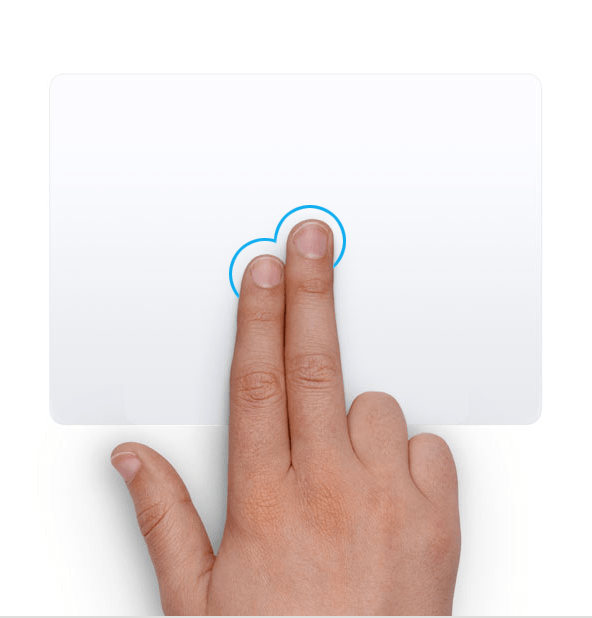
設置方法如下。
如何使用 Magic Mouse 和 Magic Mouse 2 在 Mac 上右鍵單擊
Apple 的 Magic Mouse 和 Magic Mouse 2 可通過藍牙輕鬆連接到 Mac,但學習使用可能有點困難,因為它們沒有單獨的右鍵單擊按鈕。不過別擔心;使用右鍵功能很容易。您可以單擊 Magic Mouse 頂部三分之二的任意位置,它就會註冊。單擊左側可實現標準左鍵單擊功能,單擊右側可實現右鍵單擊功能。

您甚至可以更改通過左鍵或右鍵單擊控制的功能。為此:
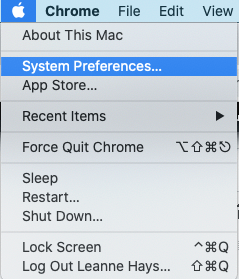
- 單擊 Apple 菜單,然後單擊系統偏好設置。
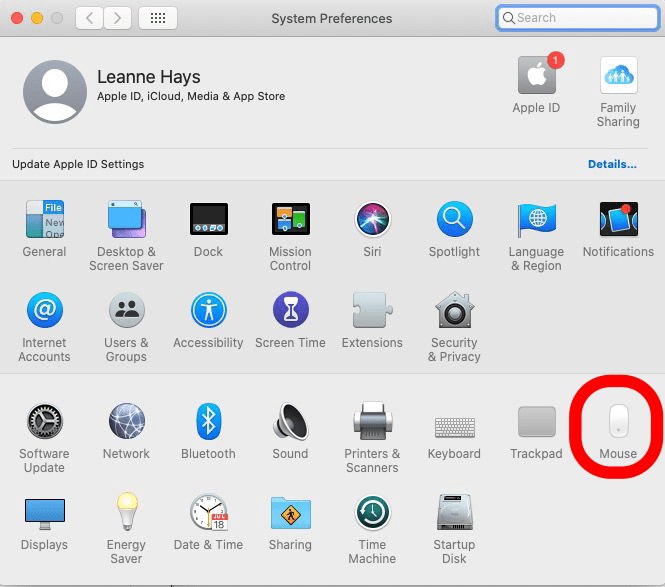
- 選擇老鼠。
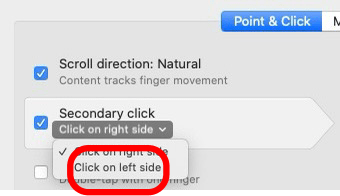
- 單擊旁邊的向下箭頭點擊右側在下面二次點擊。
- 選擇點擊左側反轉您的右側和左側控件。
有關的:
如何使用鍵盤快捷鍵右鍵單擊 Mac
您還可以使用鍵盤快捷鍵來顯示右鍵單擊菜單選項。為了做到這一點。
- 按住控制鍵在你的鍵盤上。
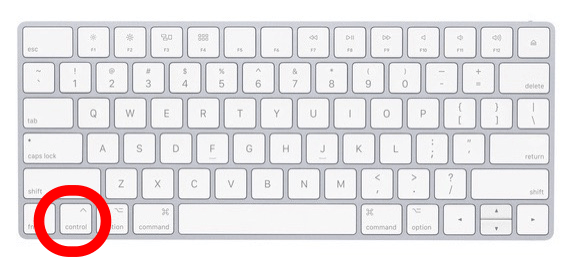
- 單擊鼠標左鍵。
就是這樣!想要更多 Mac 鍵盤快捷鍵嗎?了解如何使用, 和。

Leanne Hays 擁有十幾年在線出版物寫作經驗。作為 iPhone Life 的專題撰稿人,她撰寫了數百篇操作方法、Apple 新聞和裝備評論文章,以及全面的照片應用程序指南。 Leanne 擁有教育和科學學位,熱愛故障排除和維修。這種結合使她非常適合擔任“專家諮詢”服務的經理,該服務幫助 iPhone Life Insider 解決 Apple 硬件和軟件問題。
在下班時間,Leanne 是兩個孩子的母親、自耕農、有聲讀物狂熱者、音樂家和學習愛好者。