是否曾經想將郵件或消息應用程序中的圖片保存到 Mac 上?有幾種不同的方法可以通過這些應用程序在 Mac 上保存照片,其中一些方法比其他方法更有效。本文將指導您完成保存圖像的所有方法,包括一些有價值的提示,以幫助您節省時間和精力!
在 Mac 上保存圖像
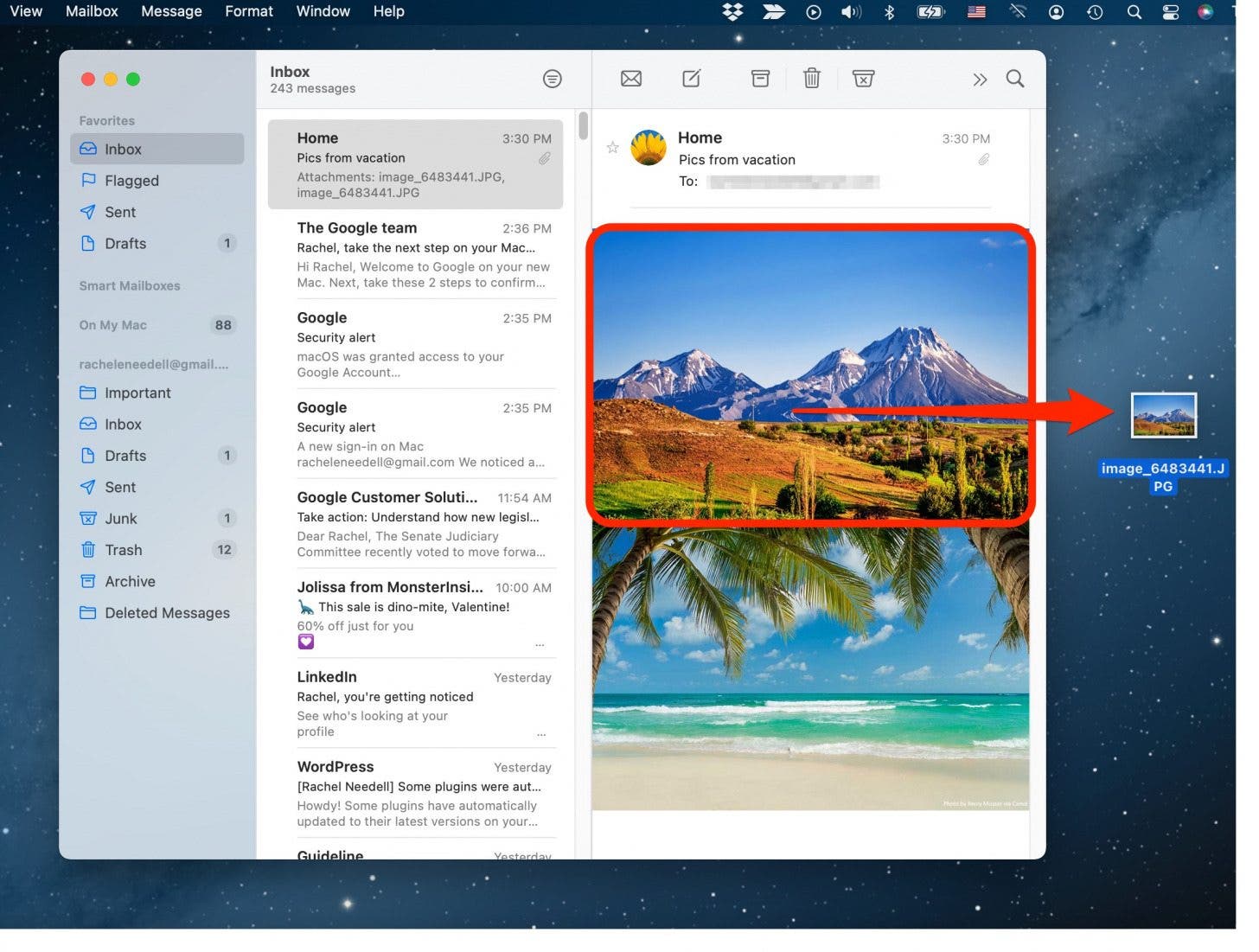
對於郵件和消息應用程序,您可以使用拖放功能一次保存一張圖片。
- 打開郵件或者消息應用程序並選擇包含要保存到 Mac 的圖片的消息。
- 單擊並按住照片將其拖動到特定位置。
在 Mac 上保存消息中的圖像
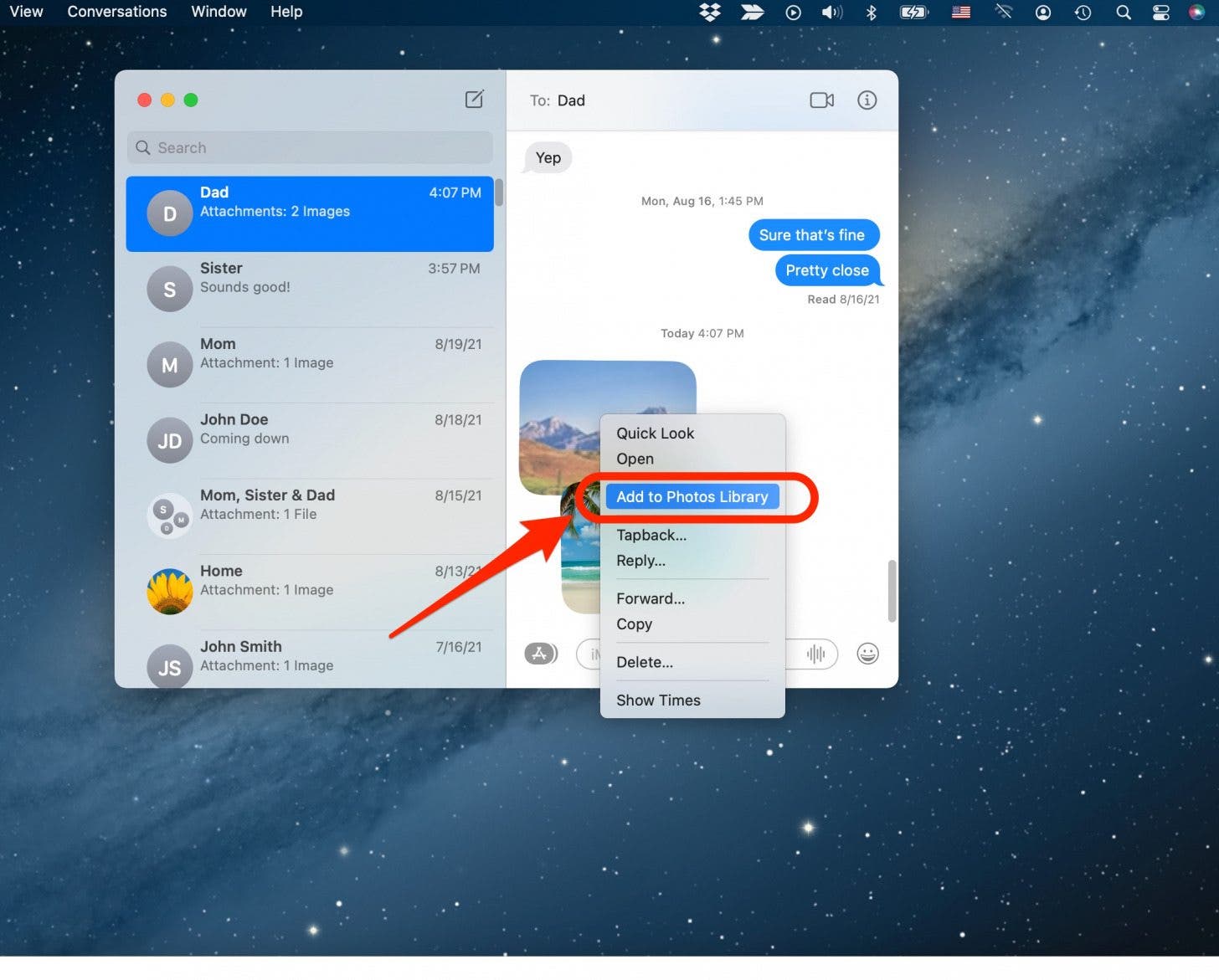
除了拖放方法之外,您還可以通過右鍵單擊將圖片從消息應用程序保存到 Mac。要在 Mac 上右鍵單擊,請用兩根手指單擊或點擊觸摸板。
- 打開包含照片的文本,然後右鍵單擊圖像。
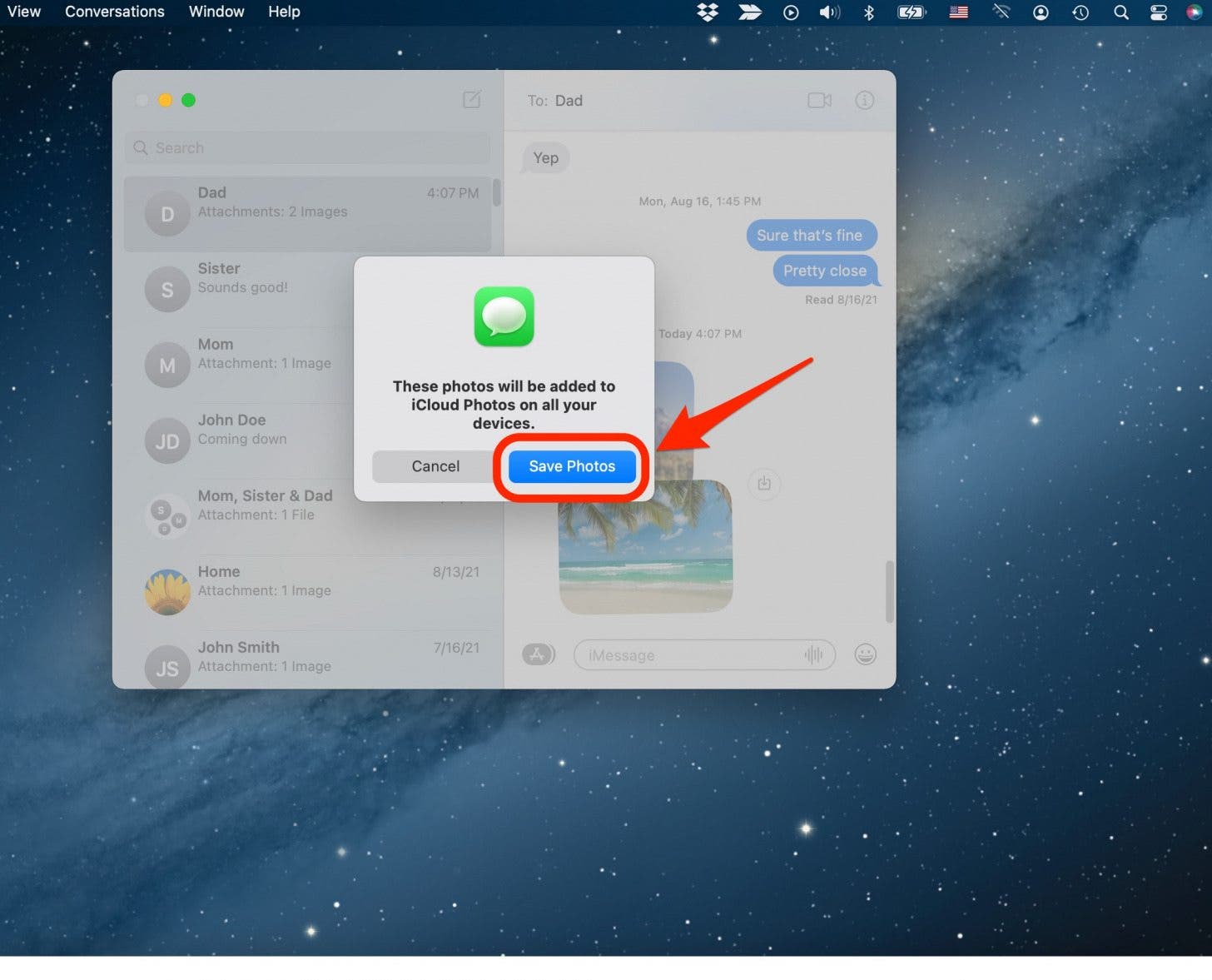
- 選擇添加到照片庫從下拉菜單中。
- 選擇保存照片。
在 Mac 上保存郵件中的圖像
右鍵單擊您在郵件應用程序中收到的圖像,可以為您提供多種保存照片的位置和方式的選項。
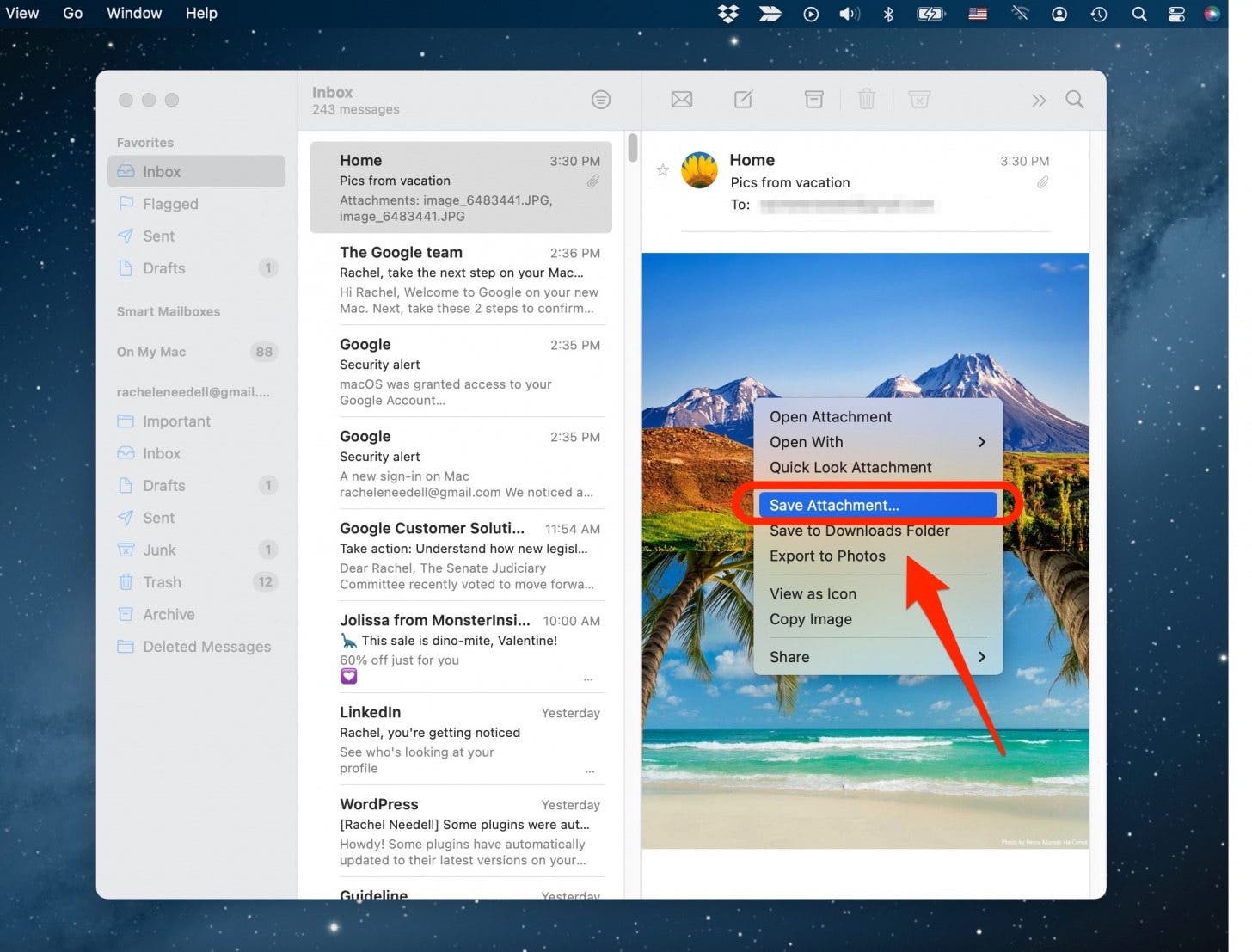
- 右鍵單擊圖像您想要保存在郵件應用程序中。
- 選擇保存附件...
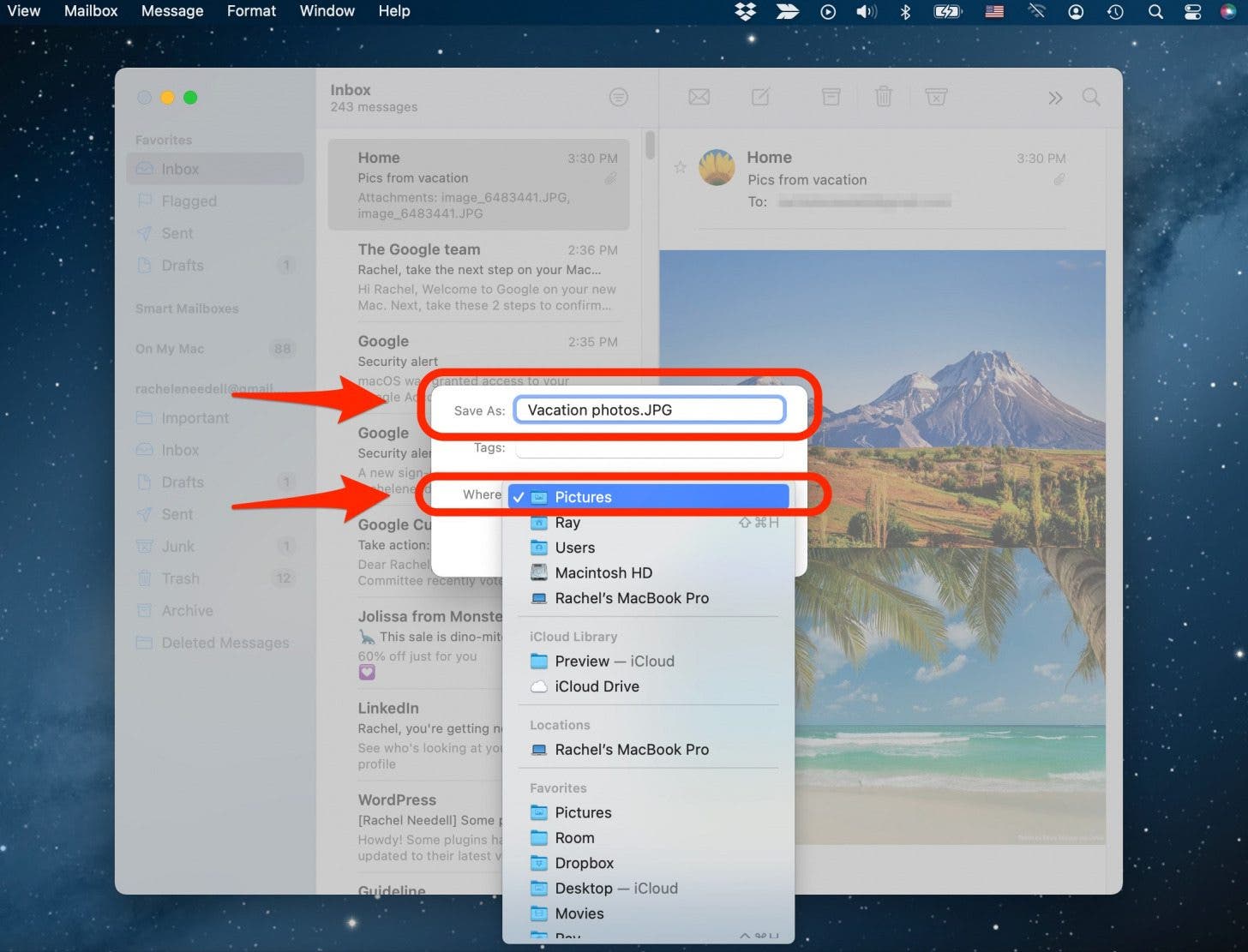
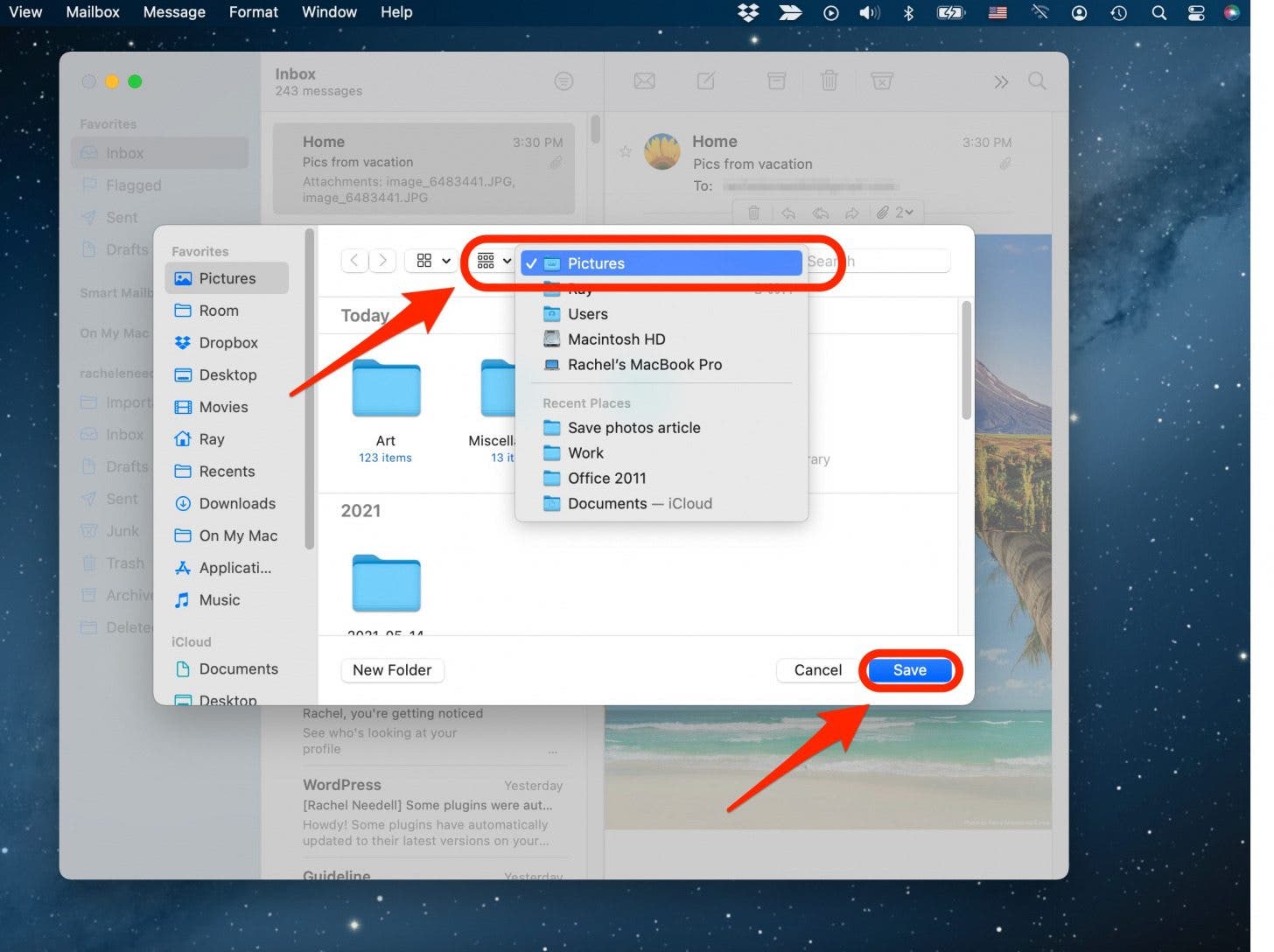
- 在另存為字段,將文件名更改為您喜歡的任何名稱。在凡場,從下拉菜單中選擇一個位置。
您還可以將照片直接保存到“下載”文件夾中。
- 右鍵單擊圖像您想保存在郵件應用程序中。
- 選擇保存到下載文件夾
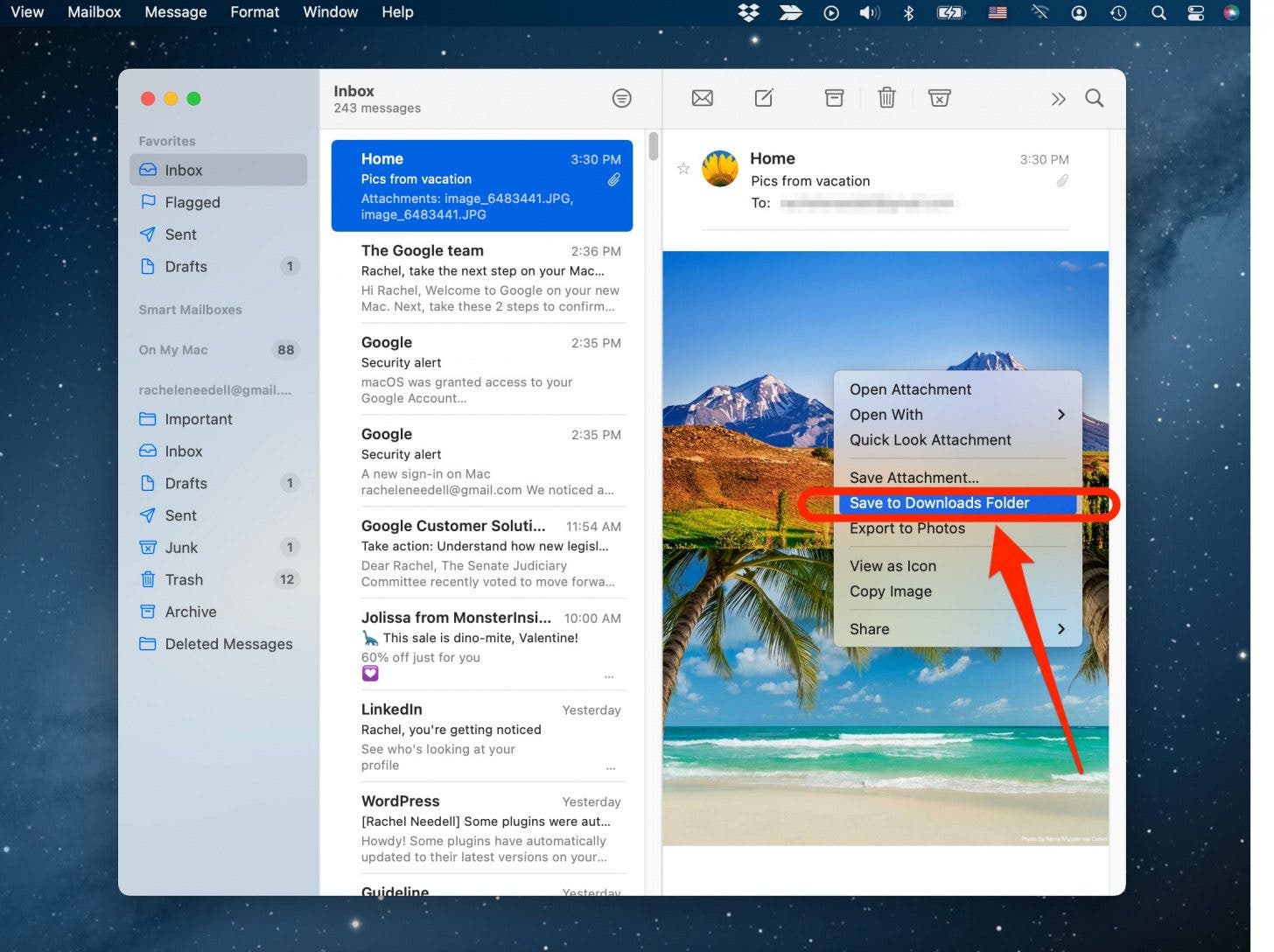
- 照片將出現在您的下載文件夾
想要在所有設備上訪問照片嗎?將圖片直接導出到照片 應用程序將其上傳到 iCloud。
注意:你必須有為了這個工作。
- 右鍵單擊圖像您想保存在郵件應用程序中。
- 選擇導出到照片。
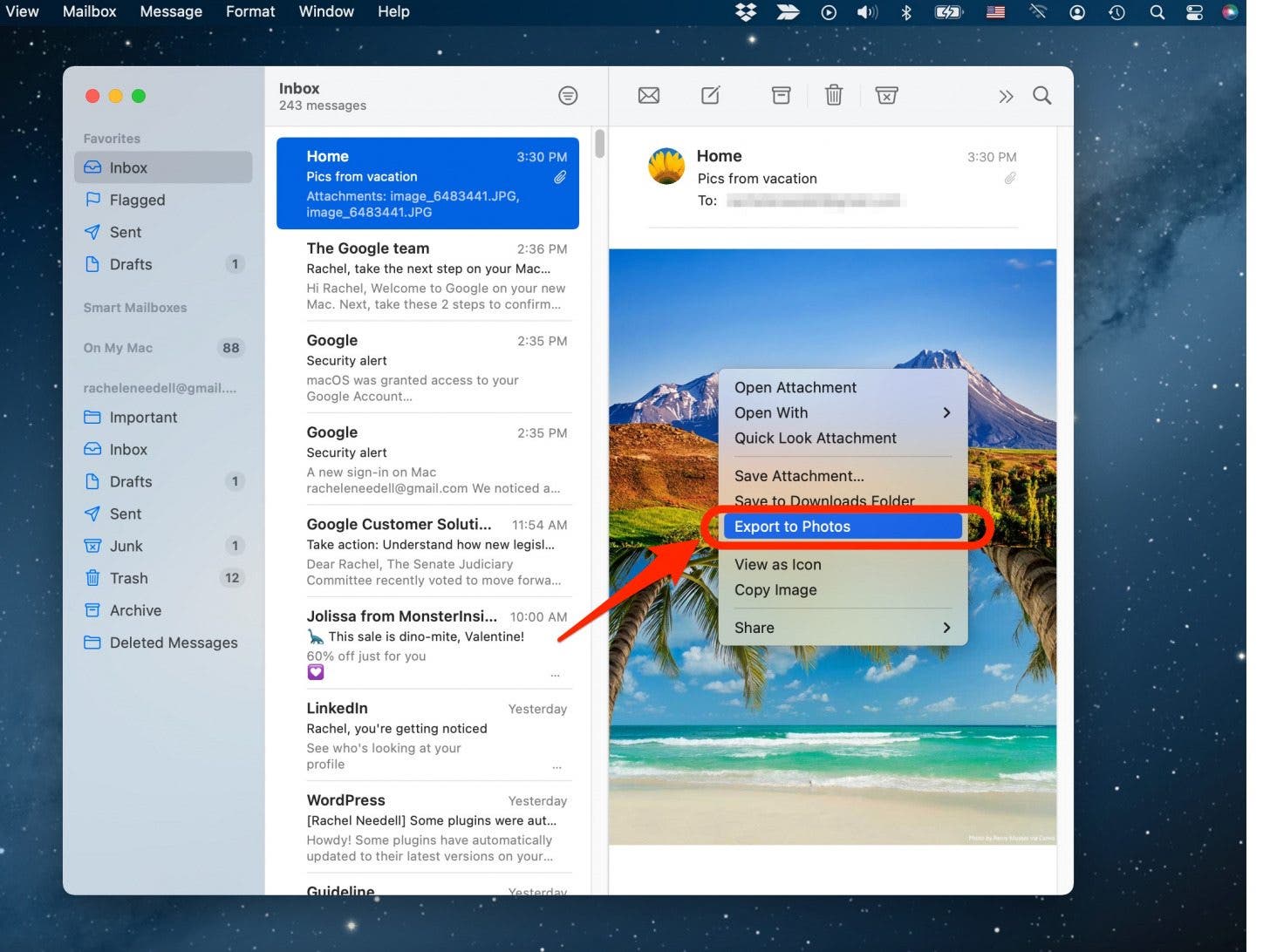
- 它會自動打開你的照片應用程序並保存照片。現在您可以在所有連接的設備上訪問這張照片!
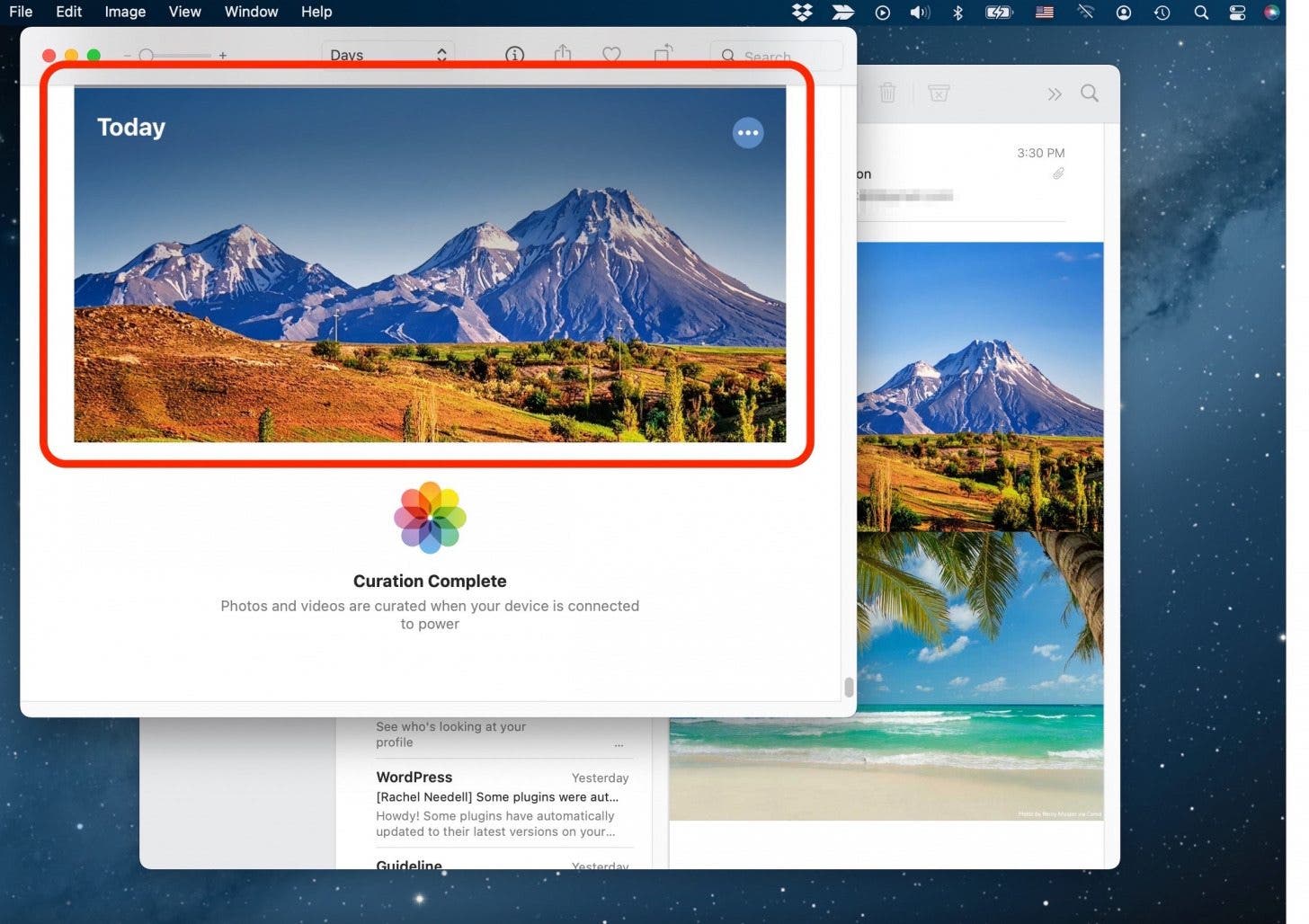
一次保存郵件中的所有圖像
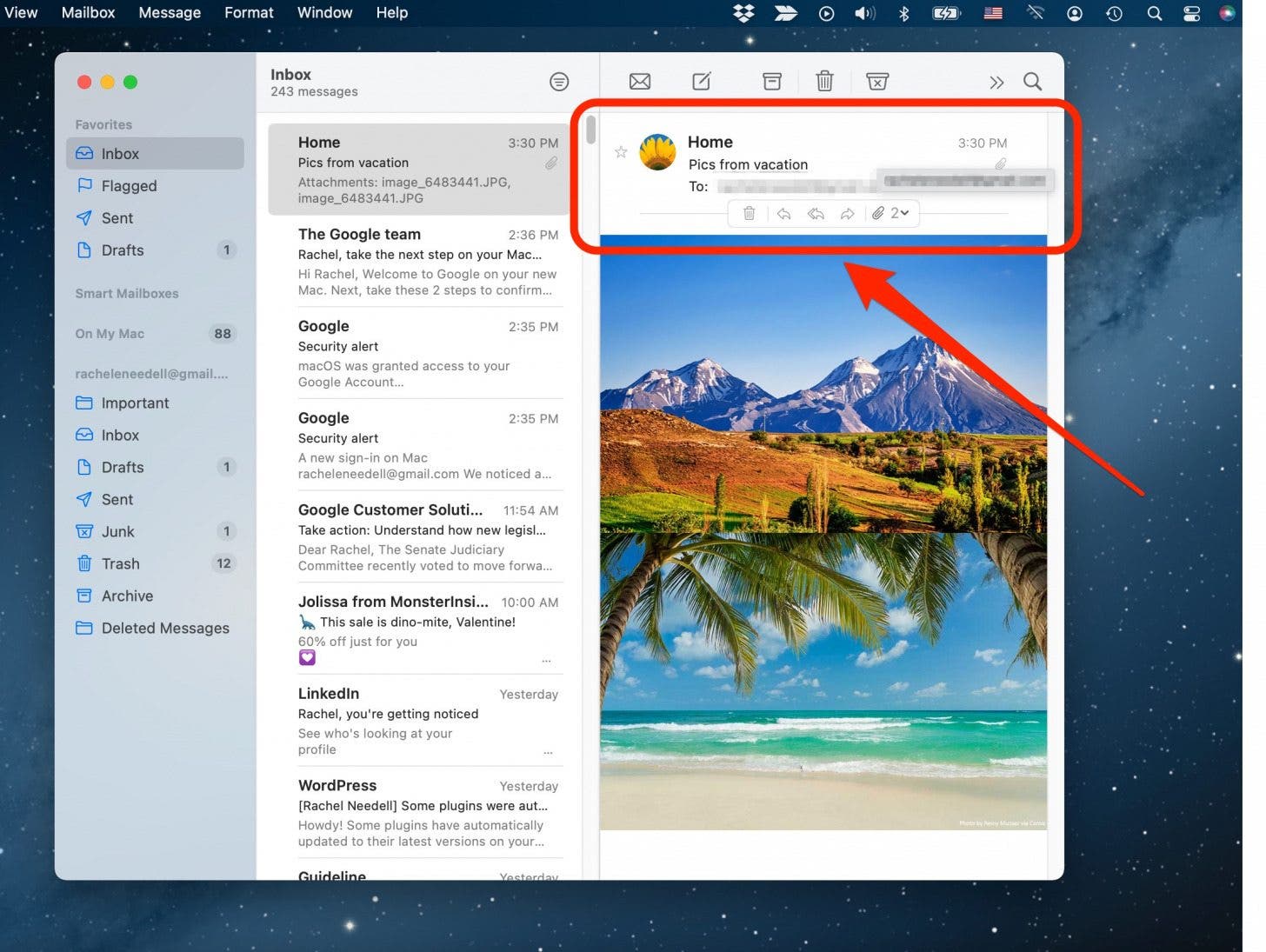
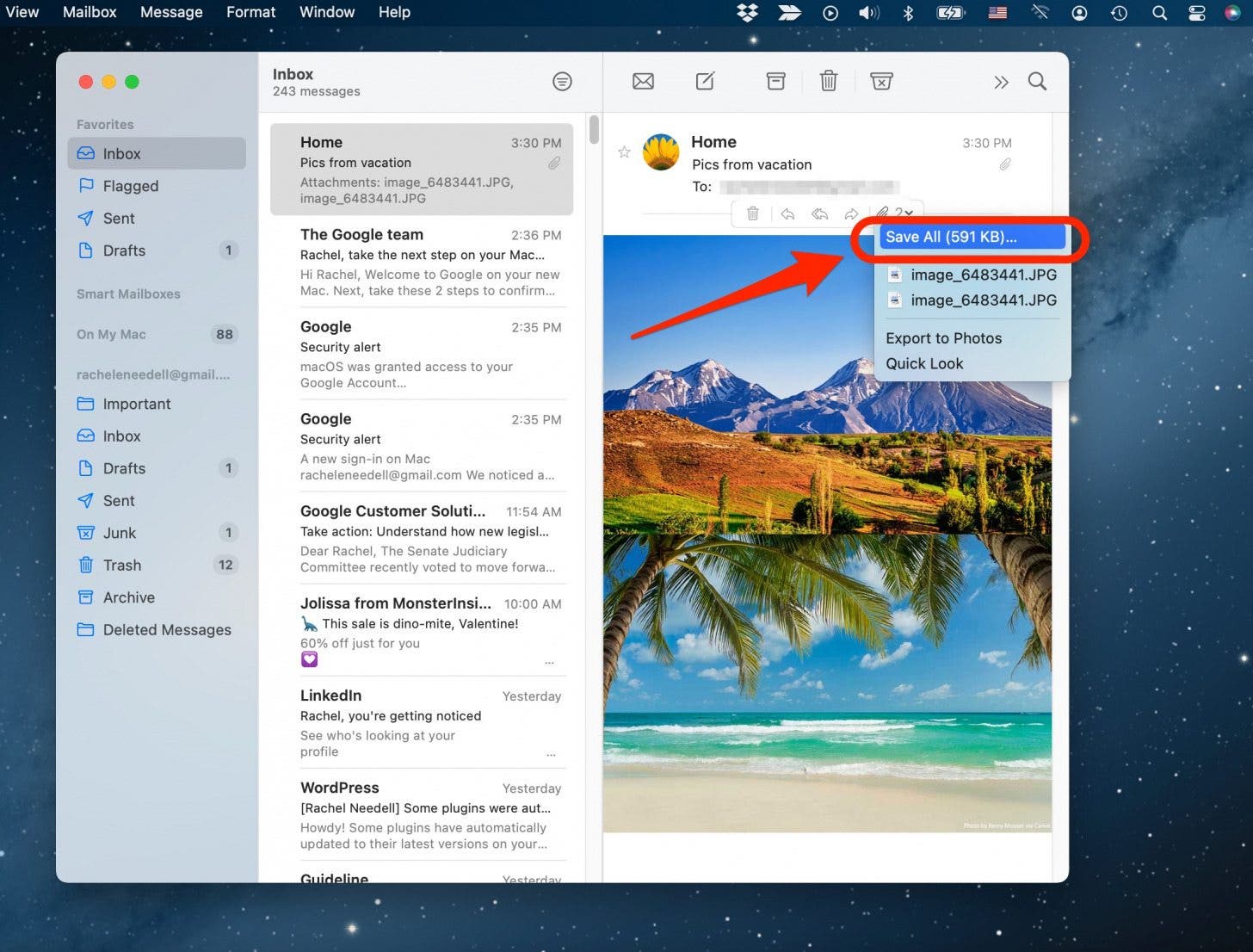
如果您想一次下載電子郵件中收到的所有圖片,請打開“郵件”應用程序,然後選擇包含要保存到 Mac 的圖片的電子郵件。
- 將光標懸停在主題欄電子郵件,顯示隱藏菜單。
- 選擇回形針按鈕,也稱為附件圖標,顯示一個下拉菜單。
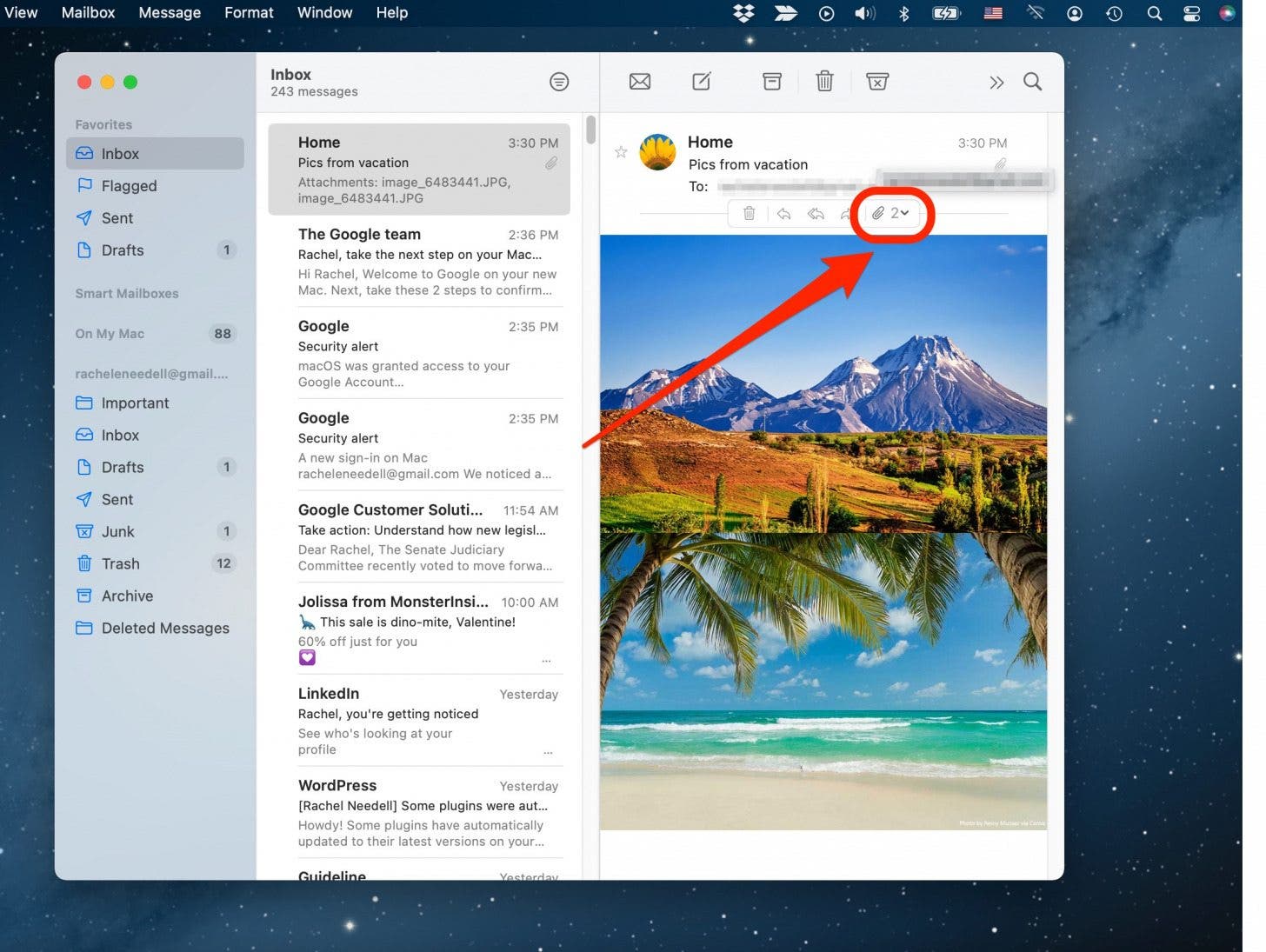
- 選擇全部保存。
- 從那裡,您可以選擇保存照片的位置。
Apple 提供了多種不同的方式來確保您可以保存您喜愛的照片,無論您是通過電子郵件還是短信收到的照片。雖然能夠選擇單張照片一次下載到 Mac 上是件好事,但能夠保存在電子郵件中收到的所有圖片也非常方便。這樣,您就可以一鍵保存整個假期相冊!
郵件或消息應用程序遇到問題?試試我們的或查看我們的操作方法文章。想要更多有關如何使用 Mac 的提示嗎?註冊我們的。