默認情況下,您的 iPhone 或 iPad 將持續檢查新郵件並立即將其作為通知“推送”到您的設備。這可確保您在新電子郵件到達後立即收到它們。但是,推送設置最終也會消耗更多電量,因為您的設備會不斷檢查新電子郵件。以下是如何更改 iPhone 郵件獲取設置並節省更多電量。
為什麼你會喜歡這個技巧:
- 僅在需要時檢查新電子郵件,以節省電量。
- 僅在連接到 Wi-Fi 時檢查電子郵件,避免耗盡蜂窩數據。
iPhone 和 iPad 上的推送與獲取電子郵件
系統要求
本技巧是在運行 iOS 18.4.1 的 iPhone 15 Pro 上執行的。了解如何更新到。
那麼iPhone上的fetch和push有什麼區別呢?當“推送”選項打開時,信息更新會在您的提供商收到信息時發送到您的 iOS 設備。然而,讓 Push 始終保持打開狀態會消耗電池電量。除非您需要立即收到電子郵件,否則您應該關閉“推送”並使用“獲取”,這意味著您的 iPhone 將定期檢查郵件。現在,以下是如何通過設置郵件的獲取頻率來刷新 iPhone 上的電子郵件:
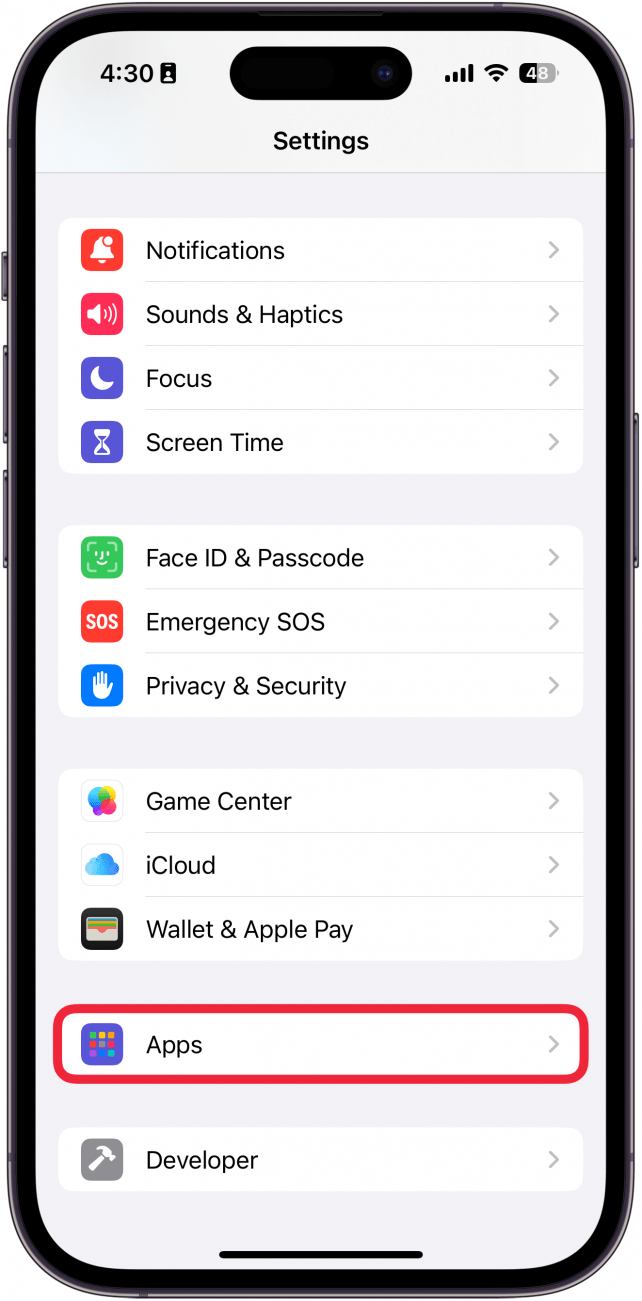
- 打開設定,然後點擊應用程式。
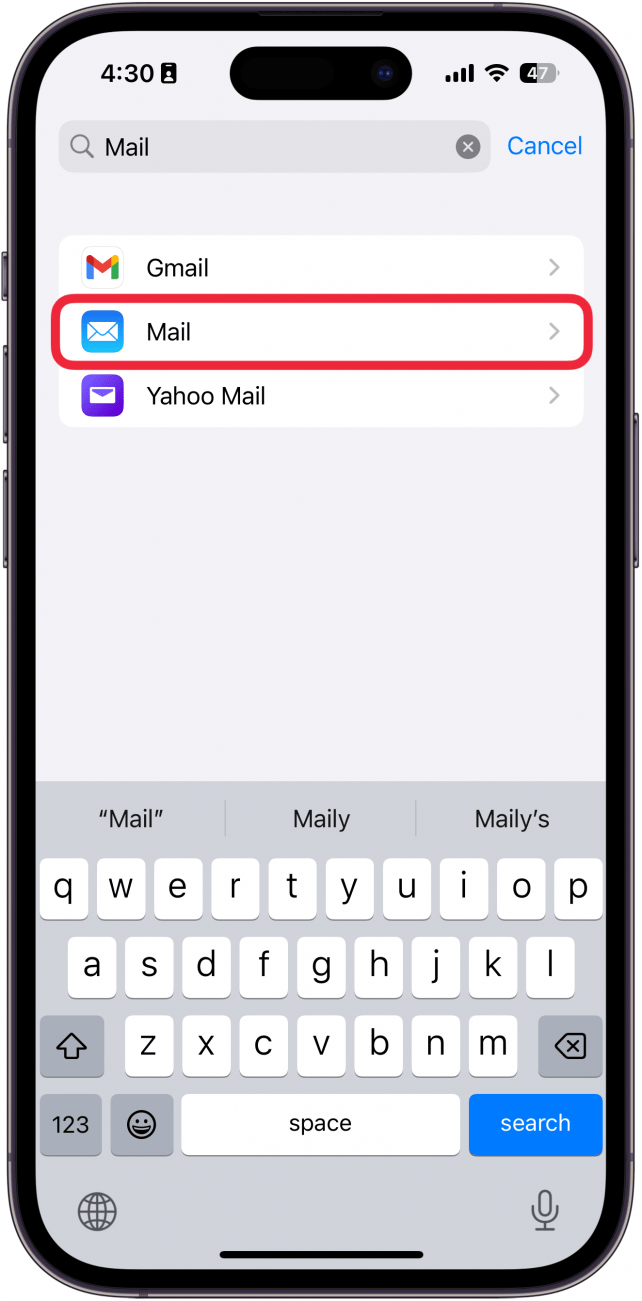
- 尋找郵件在列表中或使用搜索欄。
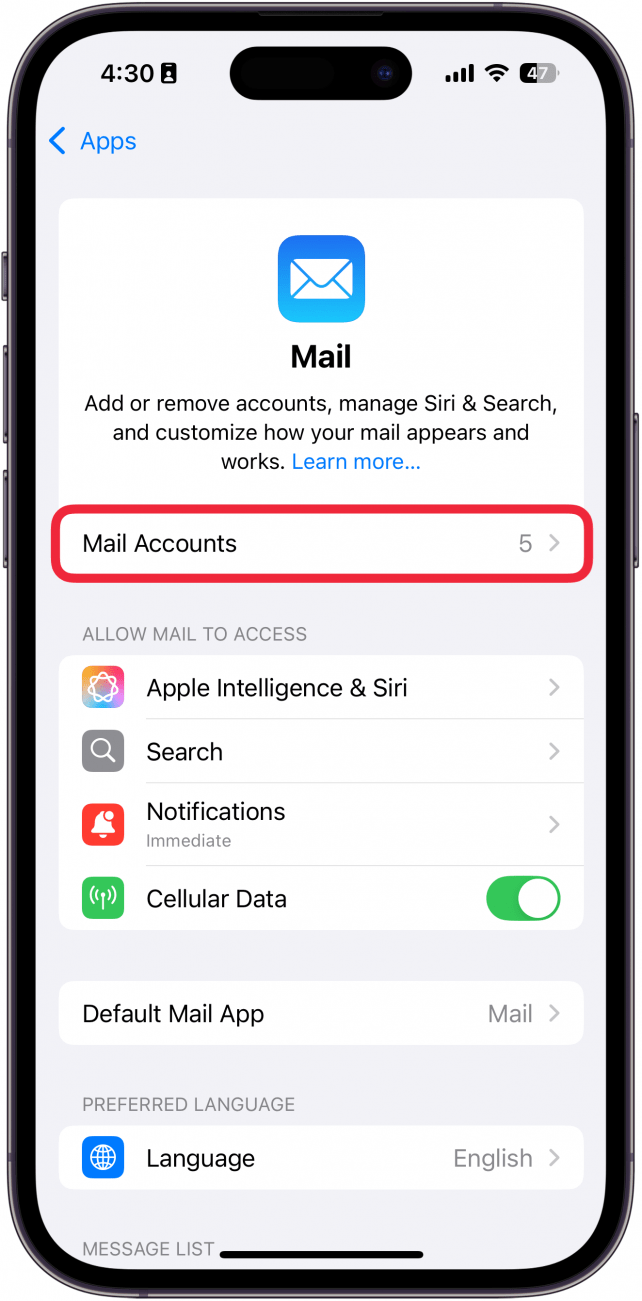
- 選擇郵件 賬戶。
- 輕敲獲取新數據。
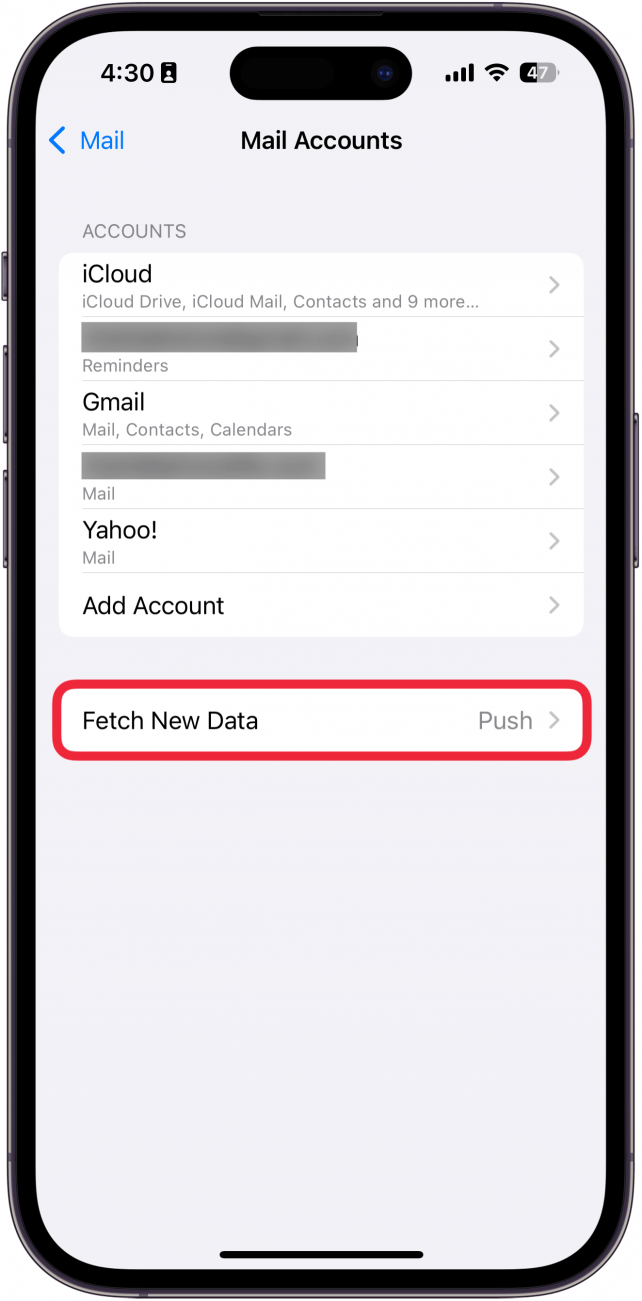
- 如果推已打開,點擊開關將其關閉。
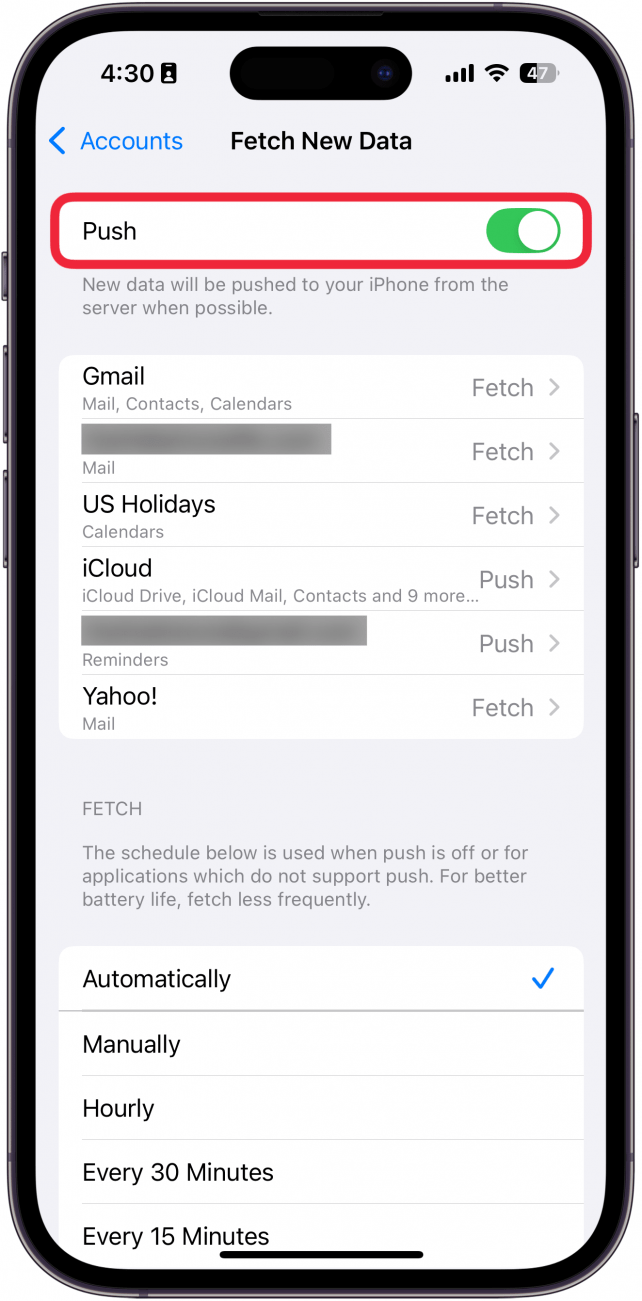
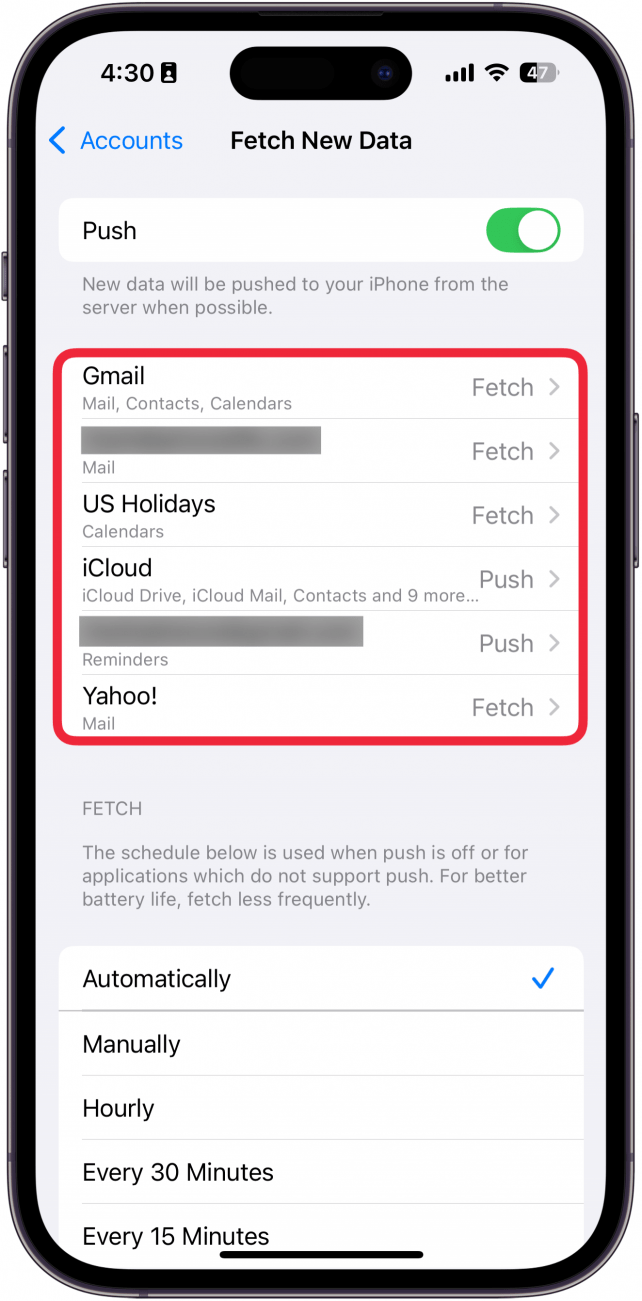
- 您還可以調整各個郵件帳戶的設置。
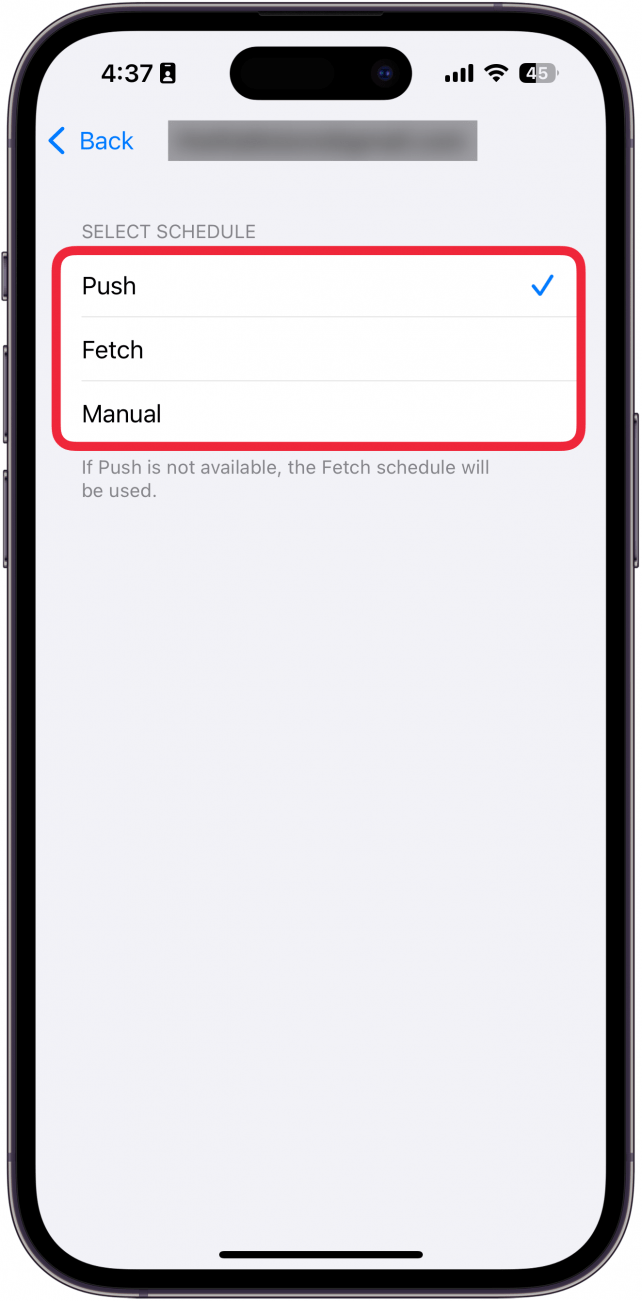
- 選擇帳戶後,點擊推,拿來, 或者手動的。這將允許一些郵件帳戶在需要時更頻繁地更新。有些電子郵件(例如 Yahoo 和 Gmail)沒有使用推送的選項,只能獲取電子郵件。
- 在拿來部分,選擇您希望設備檢查郵件的頻率。您的選擇是每 15 分鐘一班,每 30 分鐘一班,每小時,手動, 或者自動地。自動與其他選項的不同之處在於,它僅在您的設備插入電源並連接到 Wi-Fi 時才會檢查郵件。
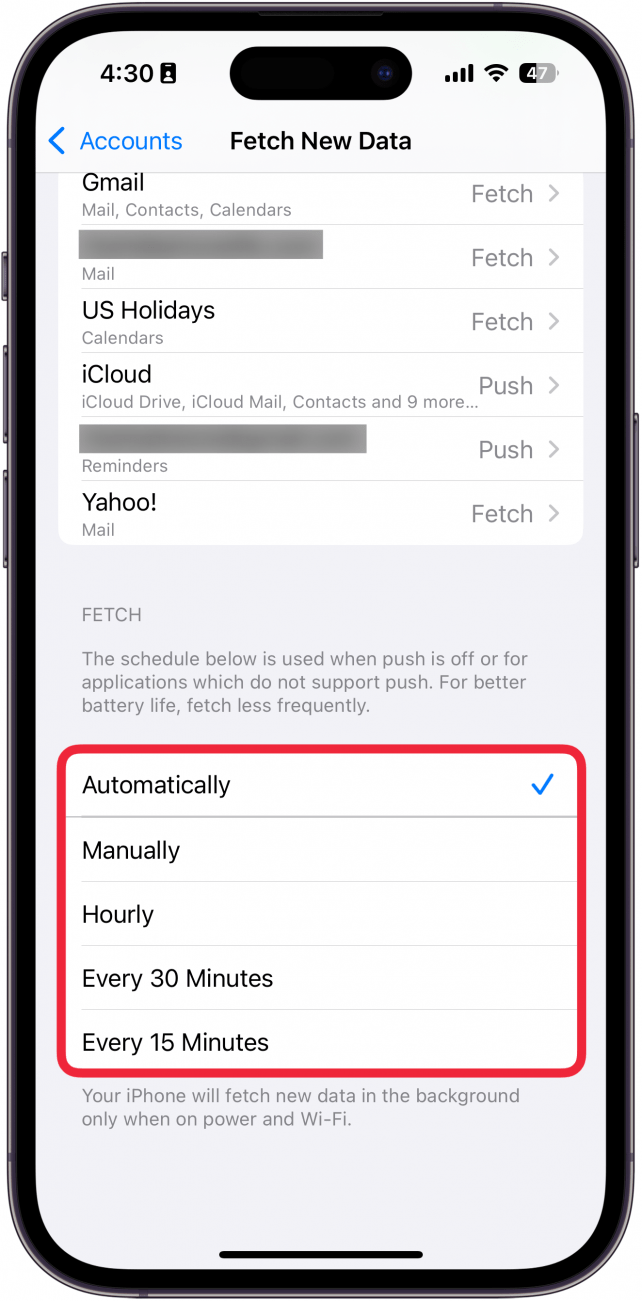
這將通過更改您在 iPhone 上獲取新數據的頻率來幫助節省電池壽命。間隔時間越長,節省的電量就越多。如果您在 iPhone 上收不到電子郵件,則可能是上述設置造成的,在這種情況下,我建議重新打開“推送”。接下來,請查看這些提示。