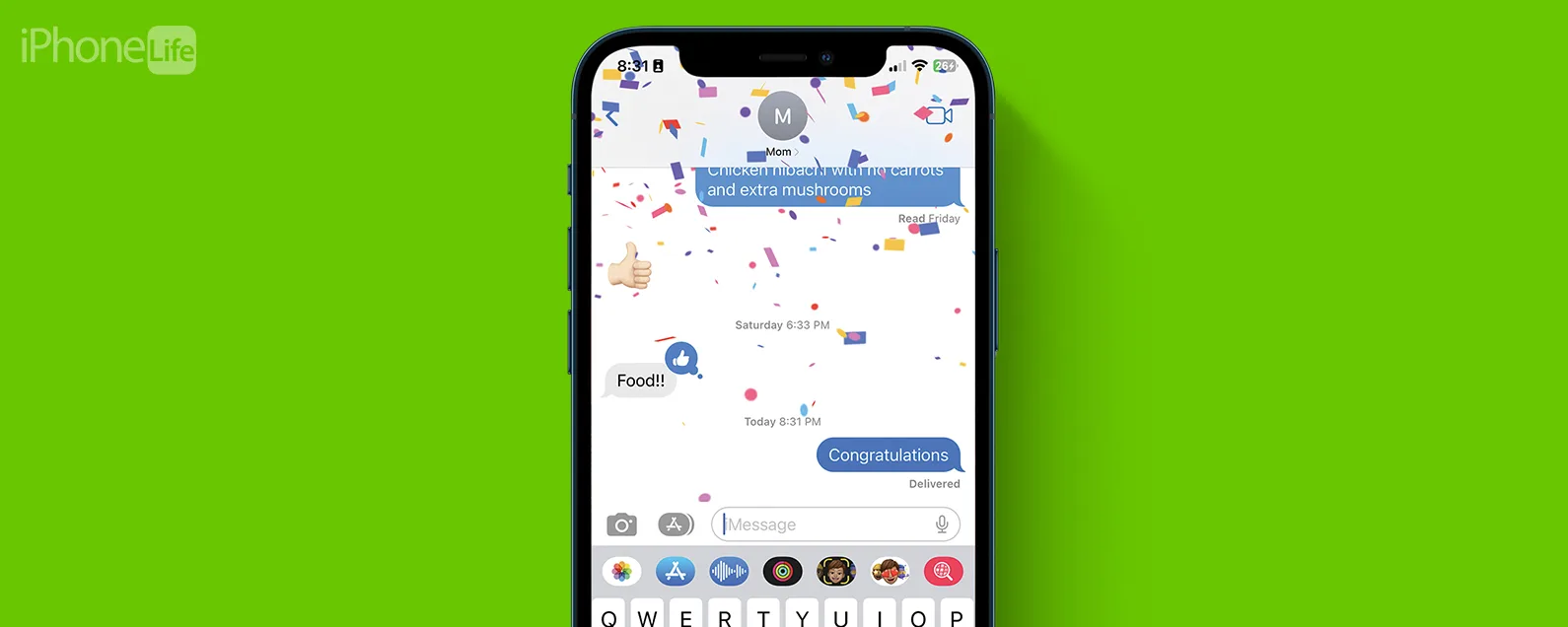
如果您只是想出於情感目的保存短信,您可以直接從 iPhone 或 Mac 消息應用程序輕鬆保存它們。為了合法目的保存它們,您可能需要顯示發送消息的日期和時間,這需要第三方軟件。在本文中,我們將介紹每種方法的優缺點,並介紹如何直接從 iPhone 和 Mac 消息應用程序以及使用第三方軟件保存消息。
有關的:
iPhone 可以保存短信嗎?
是的,但直接從 iPhone 消息應用程序保存短信有一些限制。當您從 iPhone 消息應用程序保存文本對話時,將保存消息的文本內容,但不會保存消息的發送日期和時間。此外,您還需要手動選擇要保存的每條短信,如果您想在很長一段時間內導出許多文本,這並不是很好。使用Mac上的“消息”應用程序,您可以將整個文本對話保存為PDF(無需選擇每條消息),但它仍然不會包含發送消息的日期和時間。如果您出於情感目的保存消息,這非常有用,但如果您需要保存帶時間戳的法律文檔文本,則需要使用第三方軟件,例如 iMazing。如果您想了解如何從“消息”應用程序保存圖片,,包括如何從郵件應用程序保存照片以及一次保存多張照片。
如何在 iPhone 上保存短信
這種簡單的方法非常適合保存所需的信息,例如重要事件的日期或來自朋友的善意消息。但是,請務必注意,此選項僅保存消息的文本內容,這意味著它將丟失其格式和消息時間戳。此外,它還要求您手動選擇要保存的每個文本。因此,如果您希望一次保存大量消息或保存需要時間戳的法律文檔文本,我建議您跳到下面的部分。保存短信的方法如下:
- 打開消息應用程序。
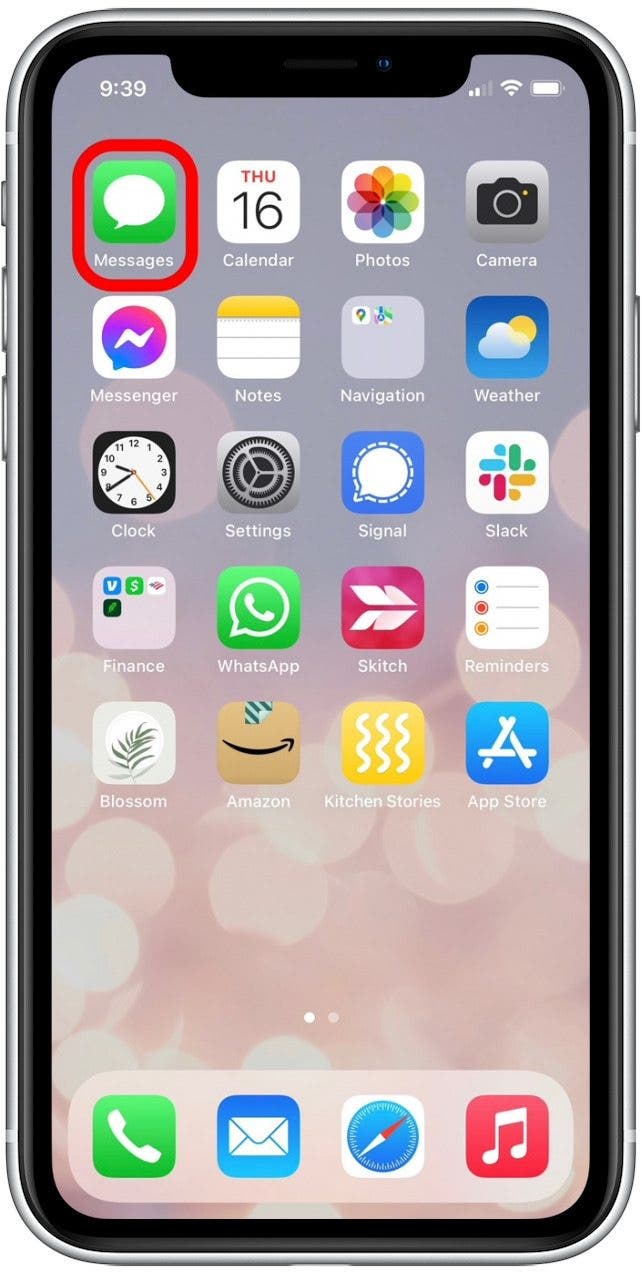
- 點擊可打開包含您要保存的消息的文本對話。
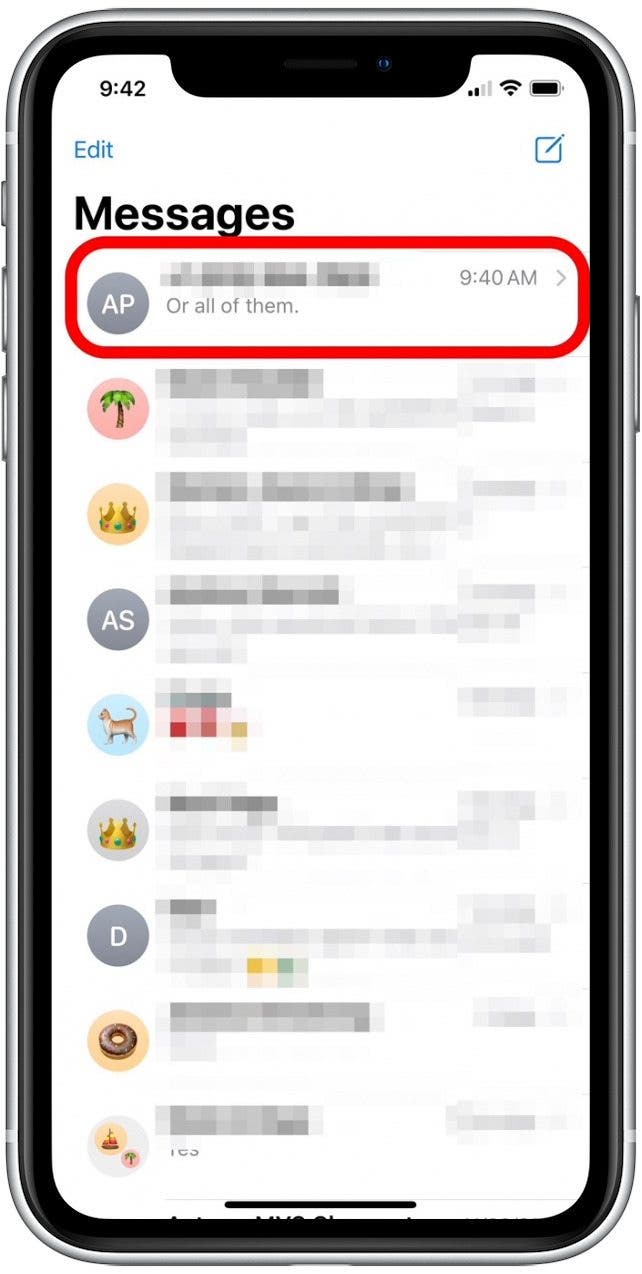
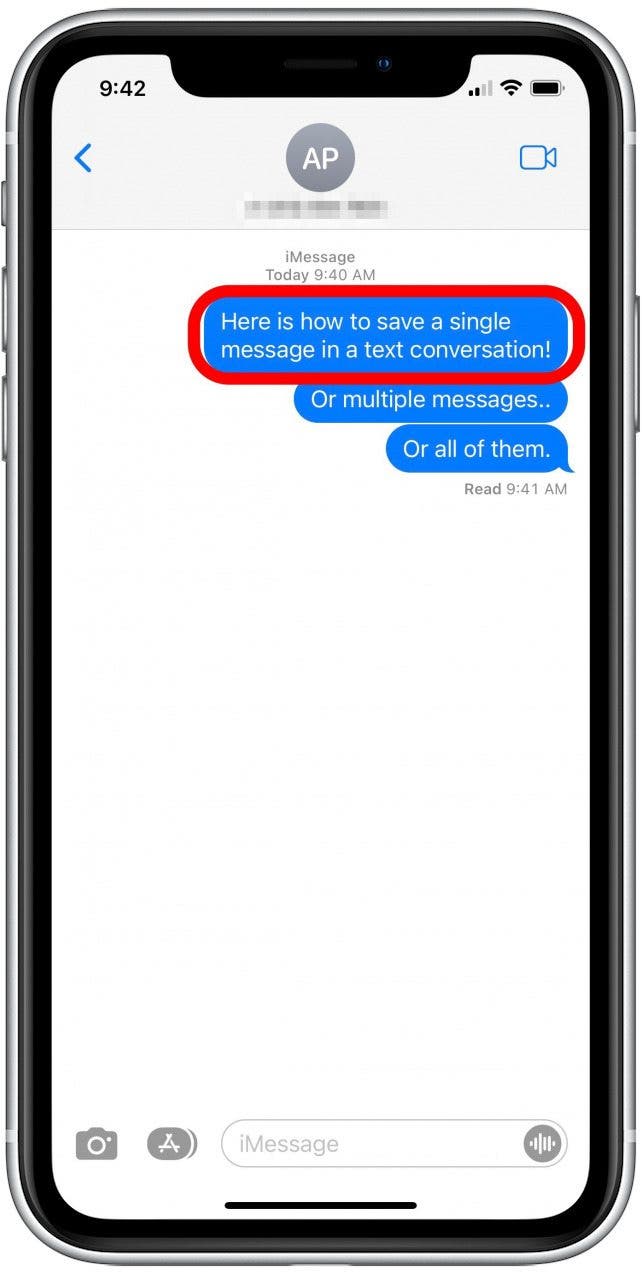
- 按住您要保存的短信之一。
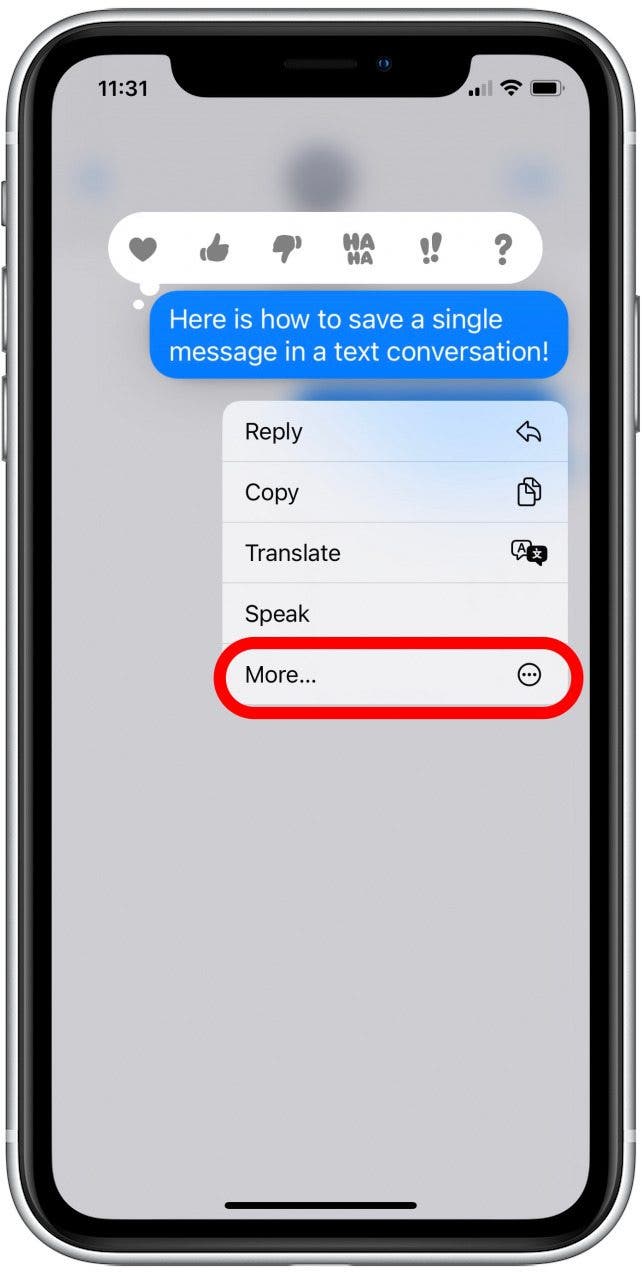
- 輕敲更多的。
- 點擊您要保存的每條短信。 (消息旁邊的藍色氣泡表示它已被選中。)
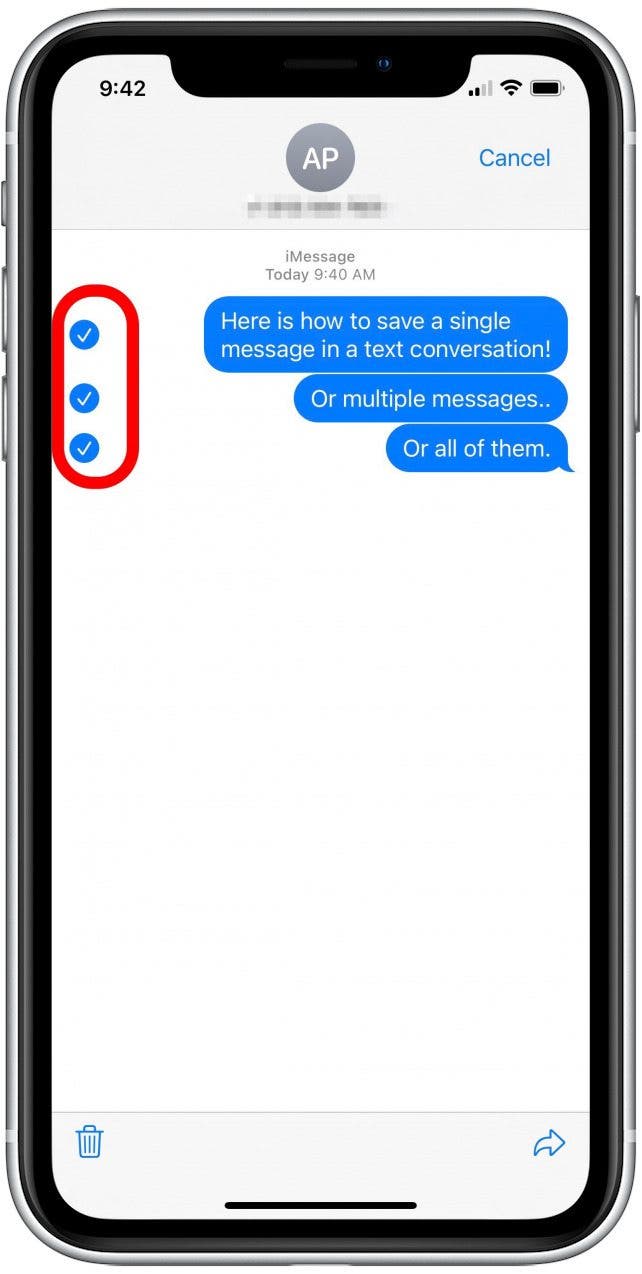
- 點擊轉發圖標。
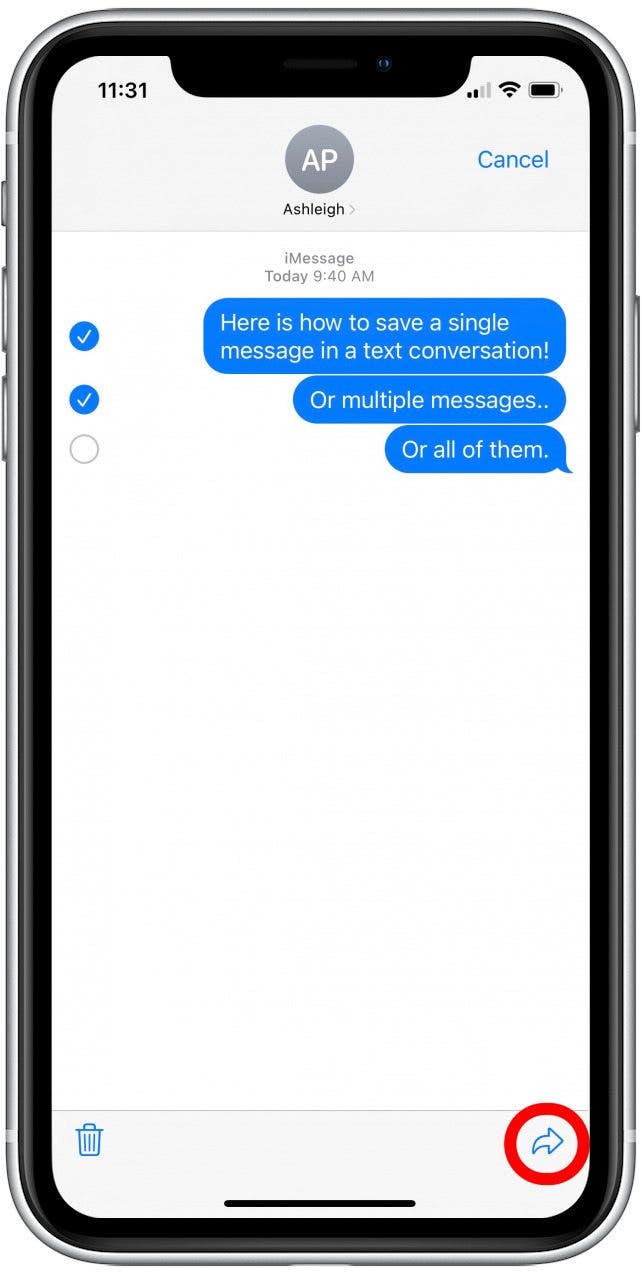
- 至少輸入一個收件人姓名、電話號碼或電子郵件地址。
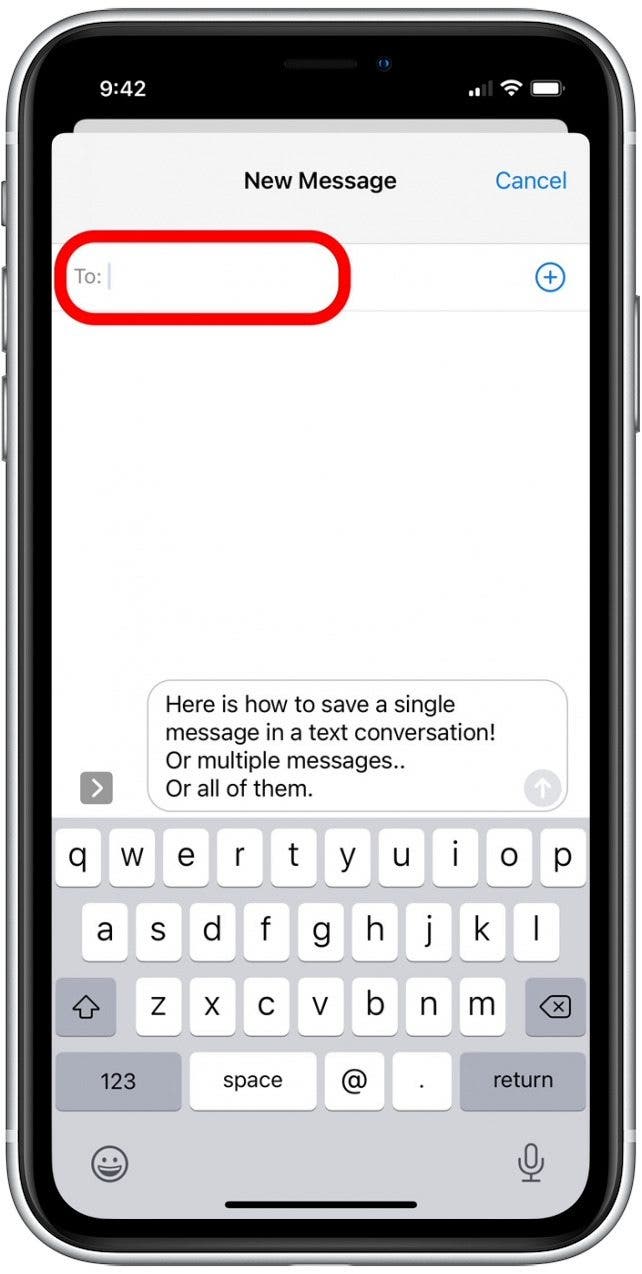
- 點擊發送圖標。
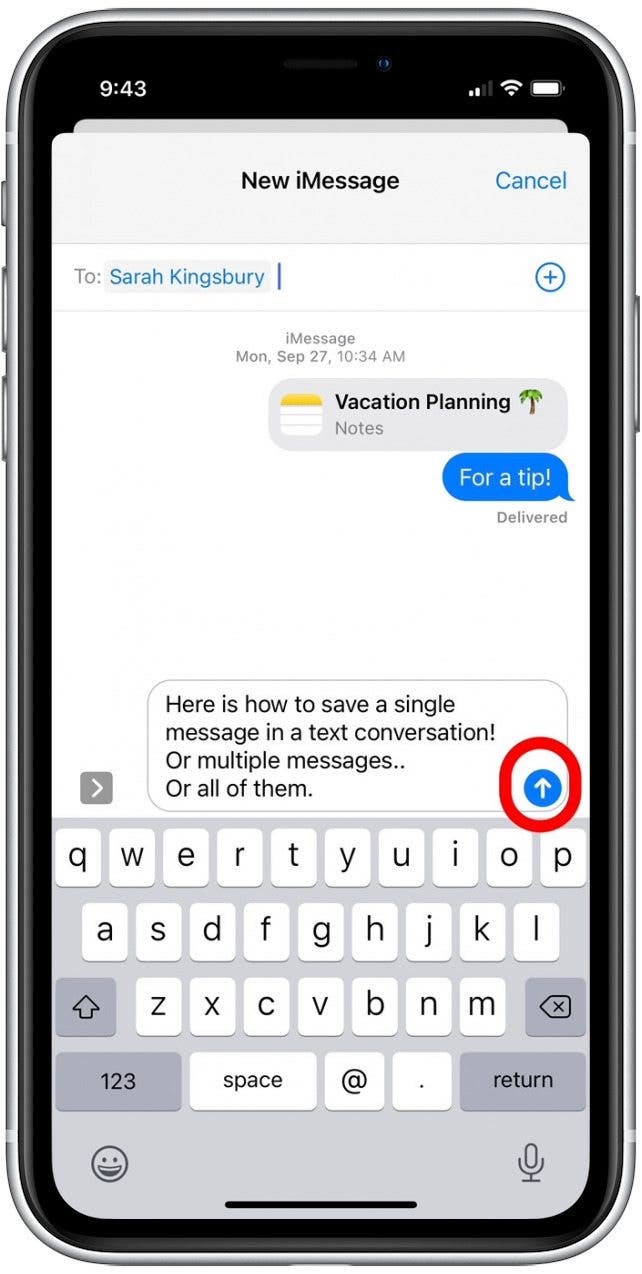
所選消息的文本內容將發送到指定的電話號碼或電子郵件地址。如果您想要文本對話的紙質副本,我還建議您查看。
如何在 Mac 上將短信保存為 PDF
當您從 Mac 消息應用程序將短信保存為 PDF 時,文本格式和內容將被保留,並顯示對話中每個文本的文本氣泡。但是,它不會顯示短信的發送日期。以下是將 Mac 上的短信保存為 PDF 的方法:
- 打開消息應用程序在您的 Mac 上。
- 單擊要保存的文本對話。
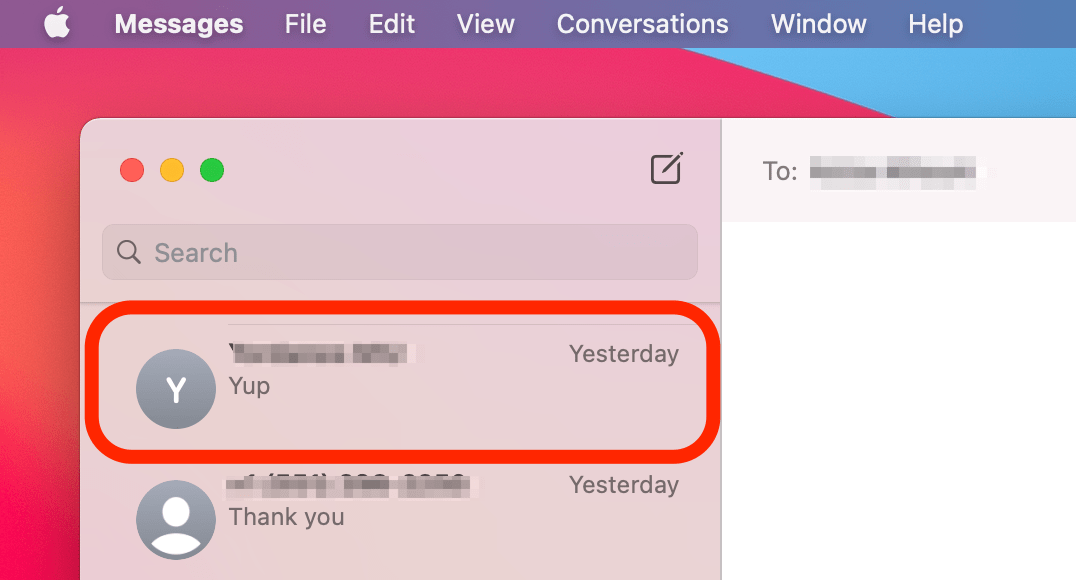
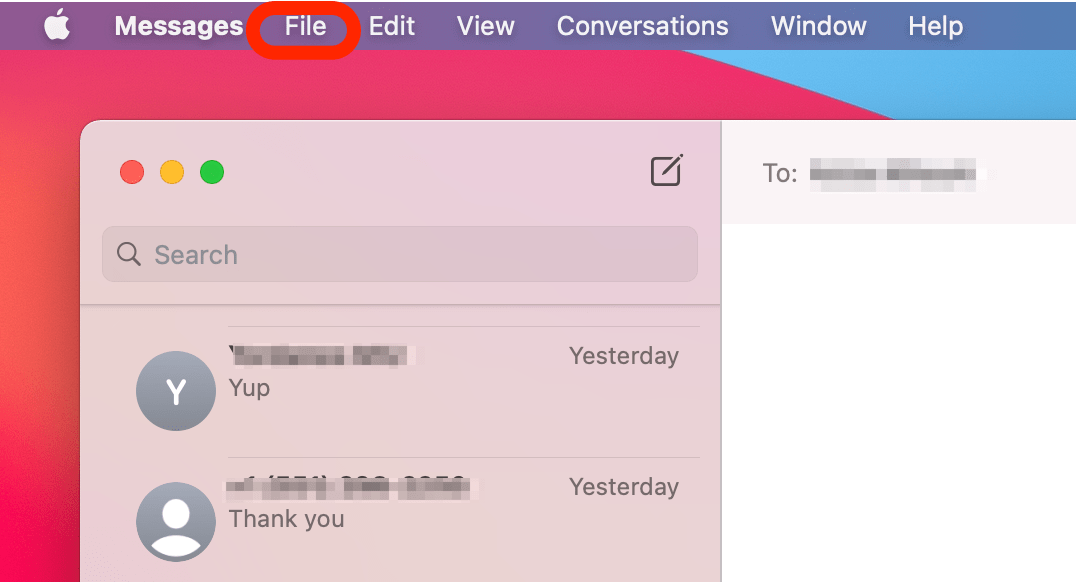
- 點擊文件。
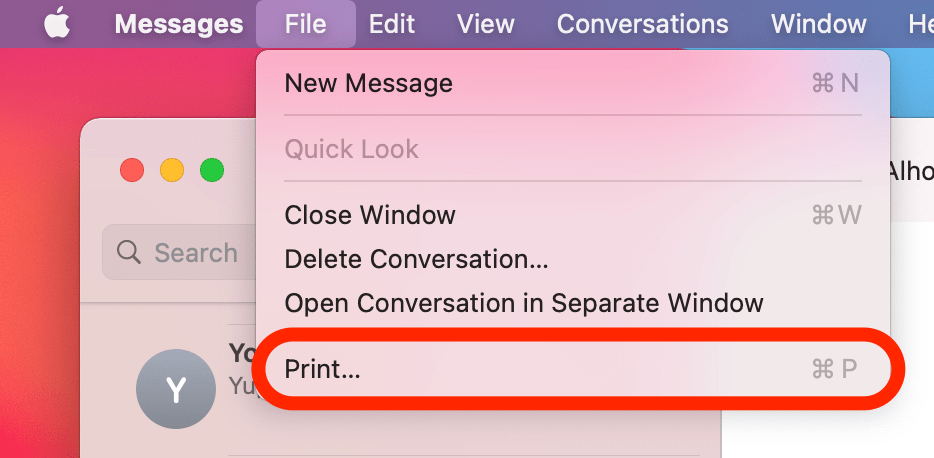
- 選擇列印。
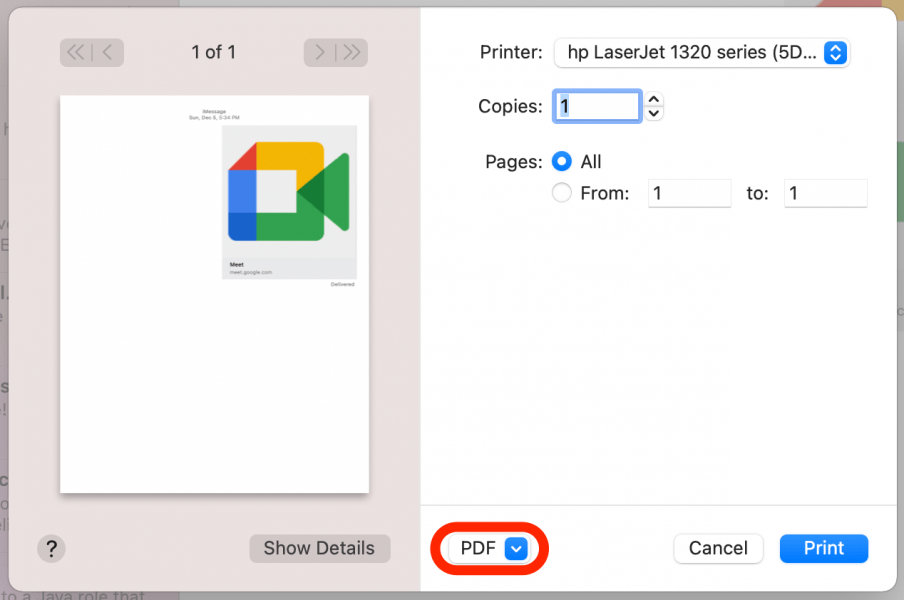
- 單擊文件類型旁邊的下拉菜單。
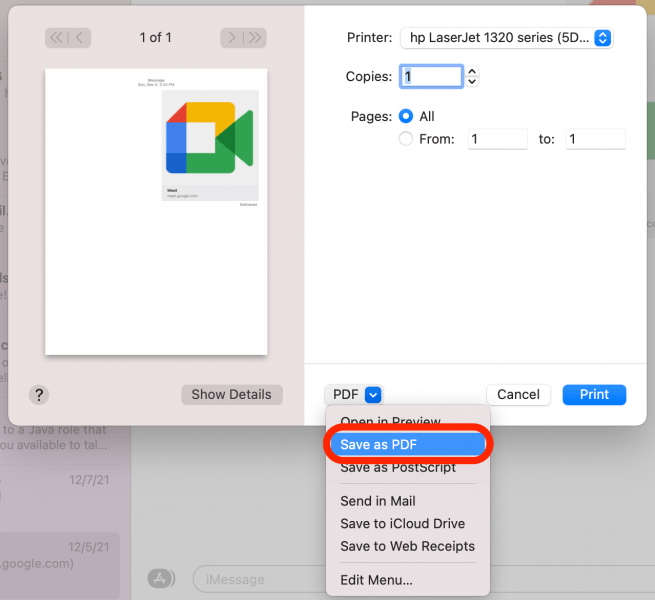
- 選擇保存為 PDF。
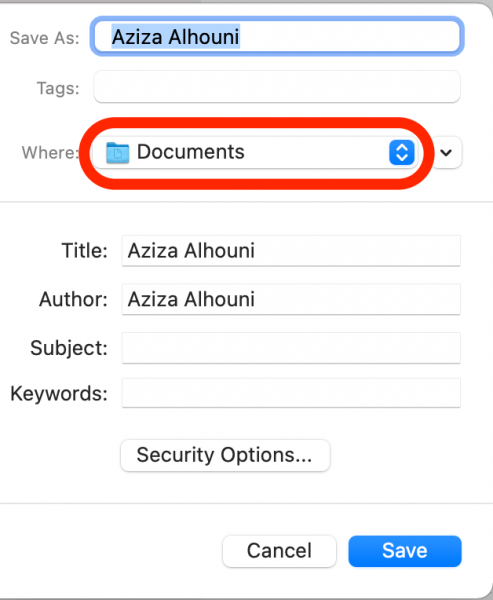
- 選擇您要將 PDF 保存到的文件夾。
- 點擊節省。
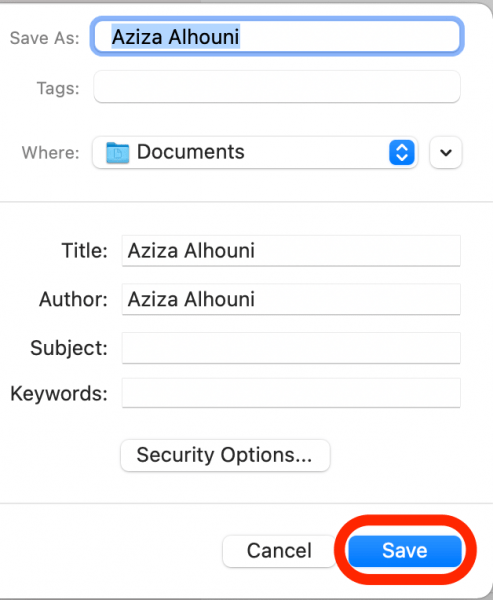
現在,您將擁有包含對話文本和圖像的已保存 PDF。有關 iPhone 或 Apple 設備功能的更多提示,請考慮註冊我們的免費服務。否則,請繼續閱讀以了解如何導出帶有時間戳的文本。
保存帶有時間戳的短信(出於法律目的)
如果您需要保存一些帶有時間戳的消息,最好(也是最簡單)的選擇是簡單地截取屏幕截圖,然後可以通過電子郵件轉發或打印。但是,如果您需要在很長一段時間內保存大量短信,那麼截取屏幕截圖並將每張圖像粘貼到文檔中就非常不方便。為此,我推薦 iMazing 軟件。如果您要導出的消息超過 25 條,則需要購買軟件許可證,價格為 34.99 美元。我選擇這個軟件有幾個原因:它在網上得到了很好的評價,並且有一個強大的網站,如果您有針對您的情況的獨特問題,可以提供教程。它的使用也非常簡單,我只用了不到五分鐘的時間就安裝了軟件並導出了所需的短信。
重要提示:雖然網上有免費軟件聲稱可以做同樣的事情,但在安裝任何這些選項時要格外小心。由於您要讓該軟件訪問您的 iPhone 備份和數據,因此您需要仔細研究以確保您沒有下載惡意軟件。
如果您沒有最近的 iPhone 短信備份,請繼續。然後,按照以下步驟安裝軟件並導出對話:
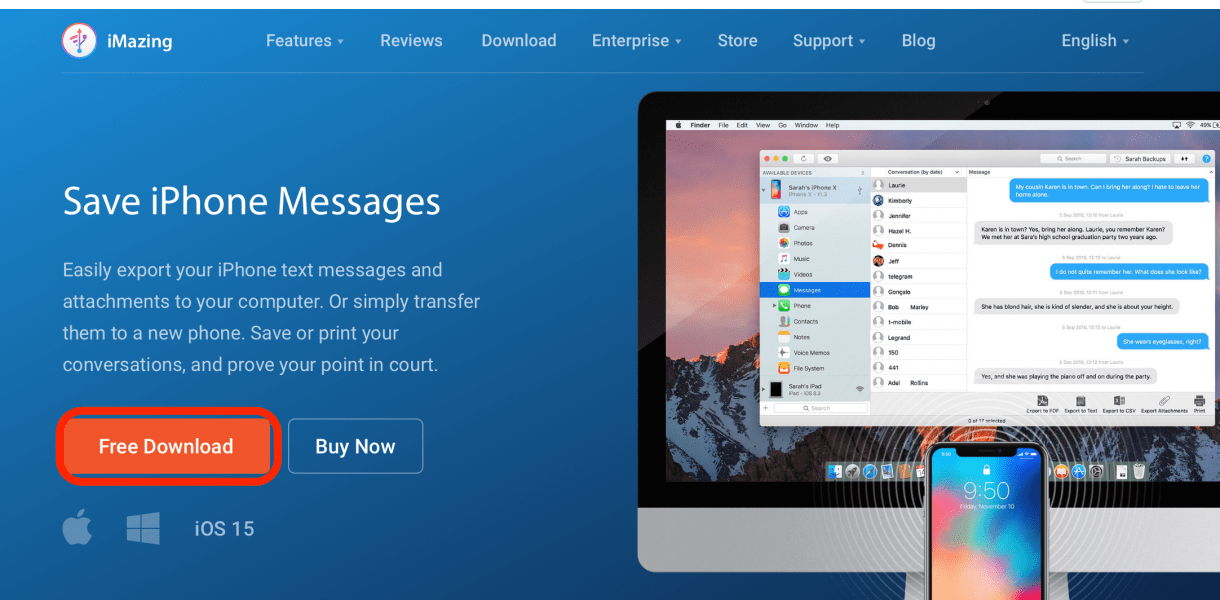
- 前往iMazing.com。
- 選擇免費下載下載該軟件。
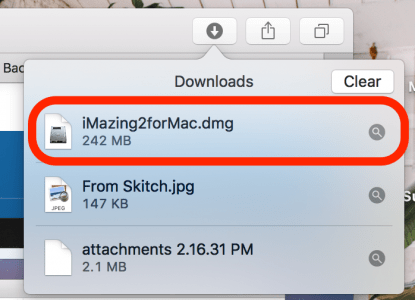
- 按兩下.dmg 文件在您的下載文件夾中安裝該應用程序。
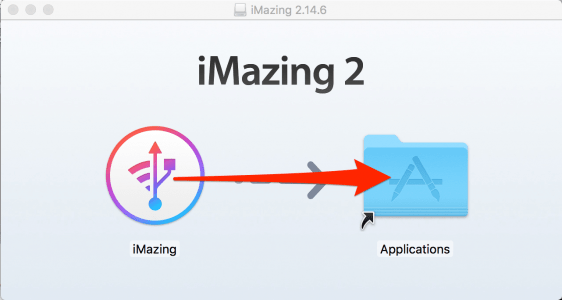
- 單擊令人驚嘆的圖標並將其拖到您的應用程序文件夾中開始安裝。
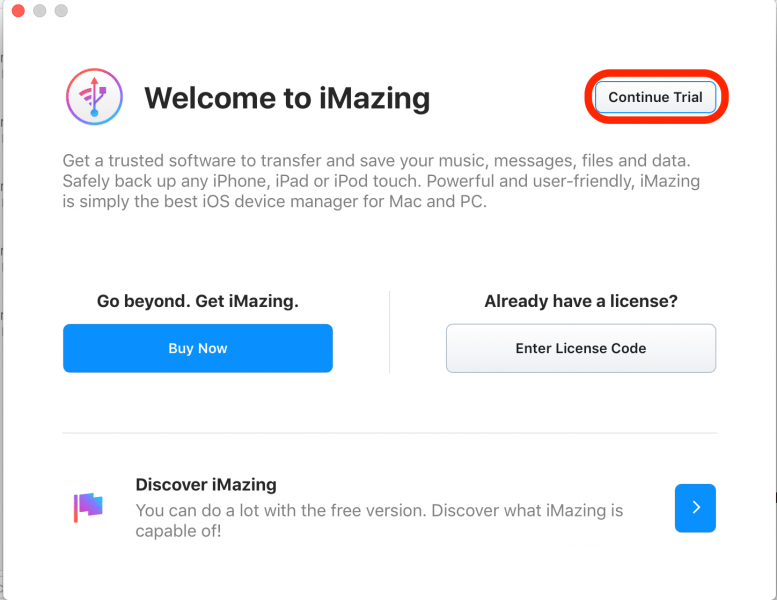
- 點擊繼續試用如果您要傳輸的消息少於 25 條。否則,您將需要繼續購買一台設備的許可證。
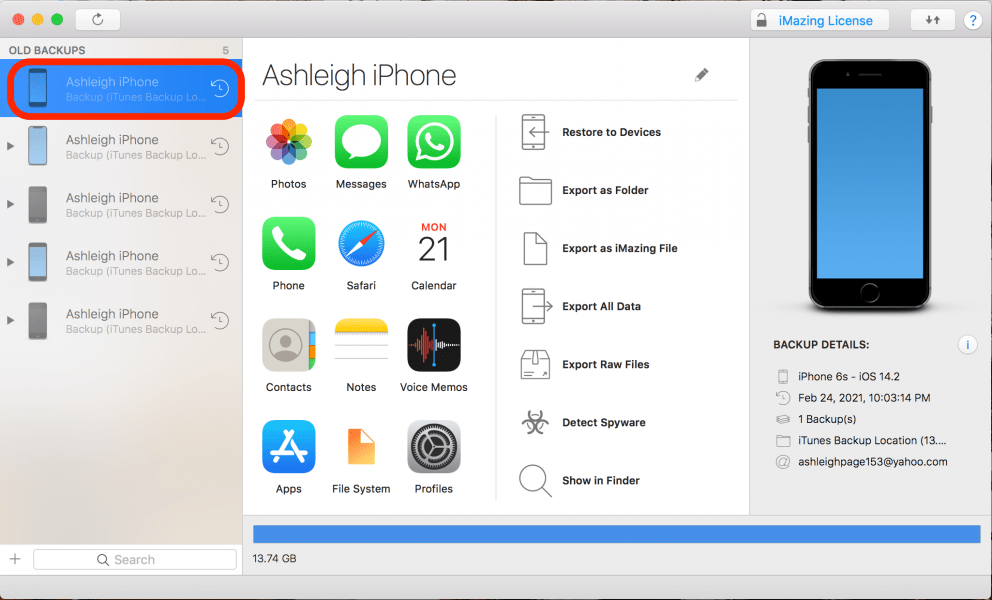
- 將出現您的備份列表。選擇包含您要保存或打印的消息的備份。
- 單擊消息圖標(或其他消息應用程序)。
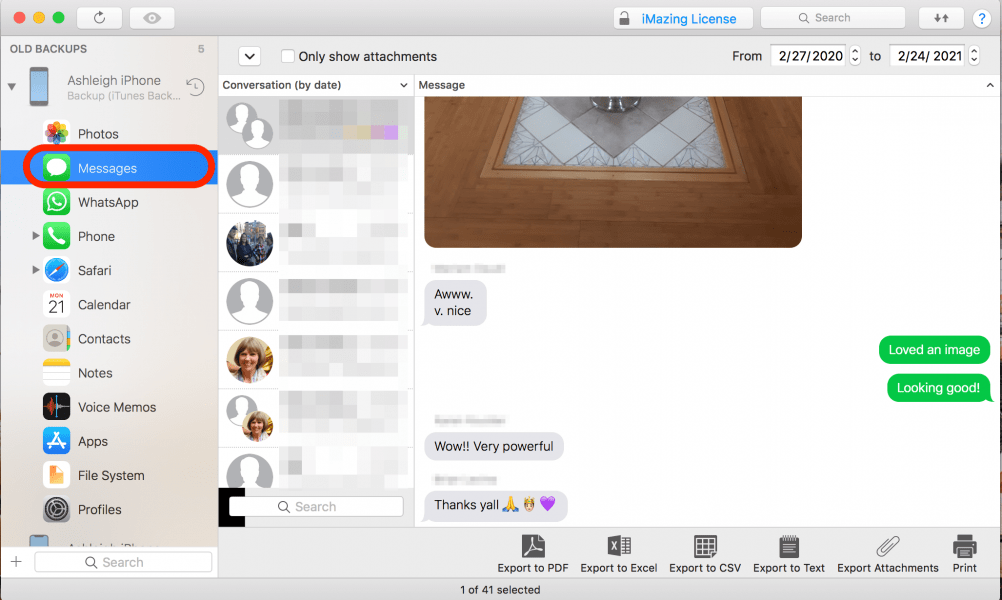
- 要打印短信對話,請選擇列印。
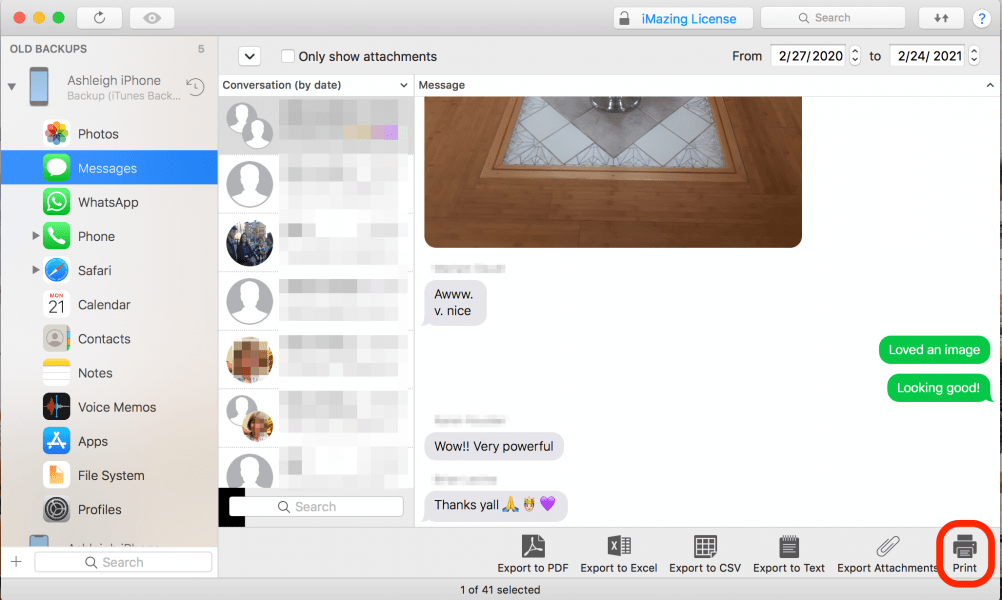
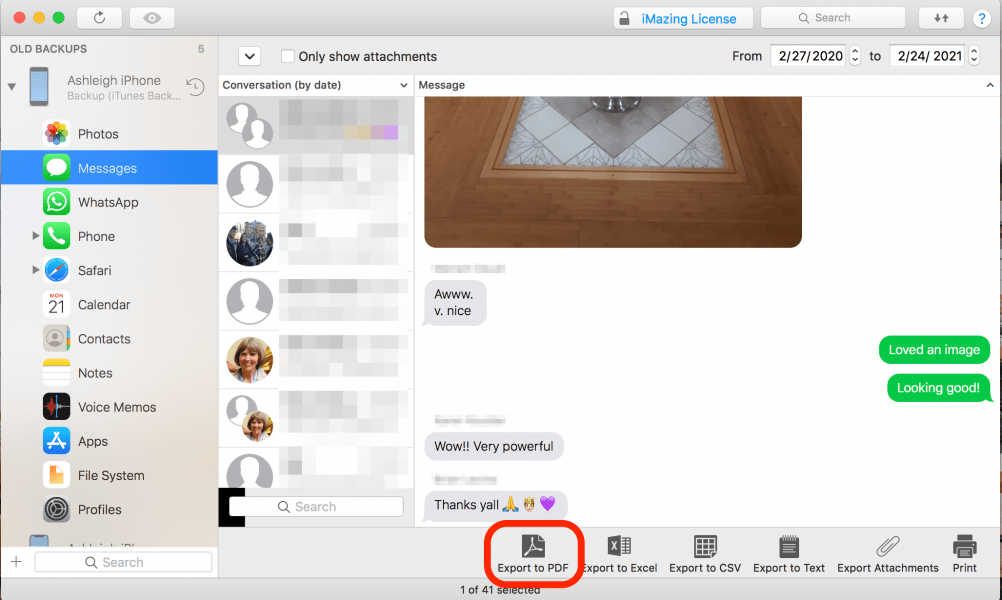
- 要將短信對話另存為 PDF,請選擇導出為 PDF。
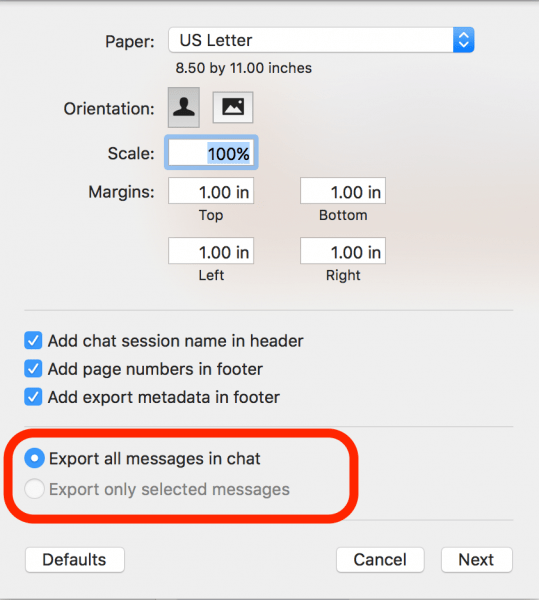
- 選擇您是否願意導出聊天中的所有消息或者僅導出選定的消息。
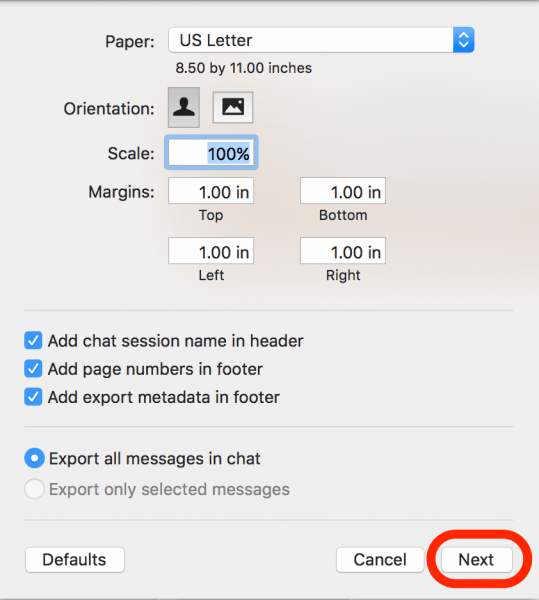
- 點擊下一個。
- 點擊選擇確認並保存您的 PDF 文件。
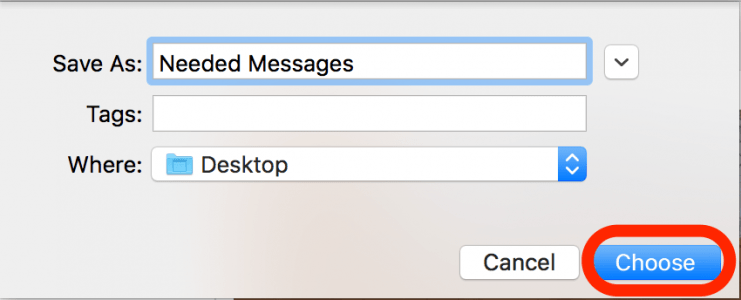
這就是全部了!如果您保存了對話的 PDF,您可以根據需要通過電子郵件發送或打印。