要知道什麼
- 使用 iPhone Notes 應用程序掃描、簽署和共享文檔。
- Notes 應用程序使用您的 iPhone 相機來掃描文檔,這使得該過程變得快速而簡單。
- 使用 Notes 應用程序標記工具插入您的簽名和文本註釋。
在 iPhone Notes 應用程序中掃描文檔非常簡單!掃描和簽名功能以電子方式存儲掃描的文檔,使您可以從任何設備掃描、簽名和共享文檔。下面,我們將介紹如何使用 iPhone 掃描文檔以及如何從移動設備簽署和共享 PDF。
如何在 iPhone 上掃描文檔
當您使用 iPhone 掃描文件時,您可以將掃描的文檔添加到 Notes 應用程序中的現有筆記中,或將文檔添加到新筆記中。讓我們逐步了解如何使用 iPhone 掃描文檔:
- 要在 iPhone 上掃描,請先打開筆記應用程序。
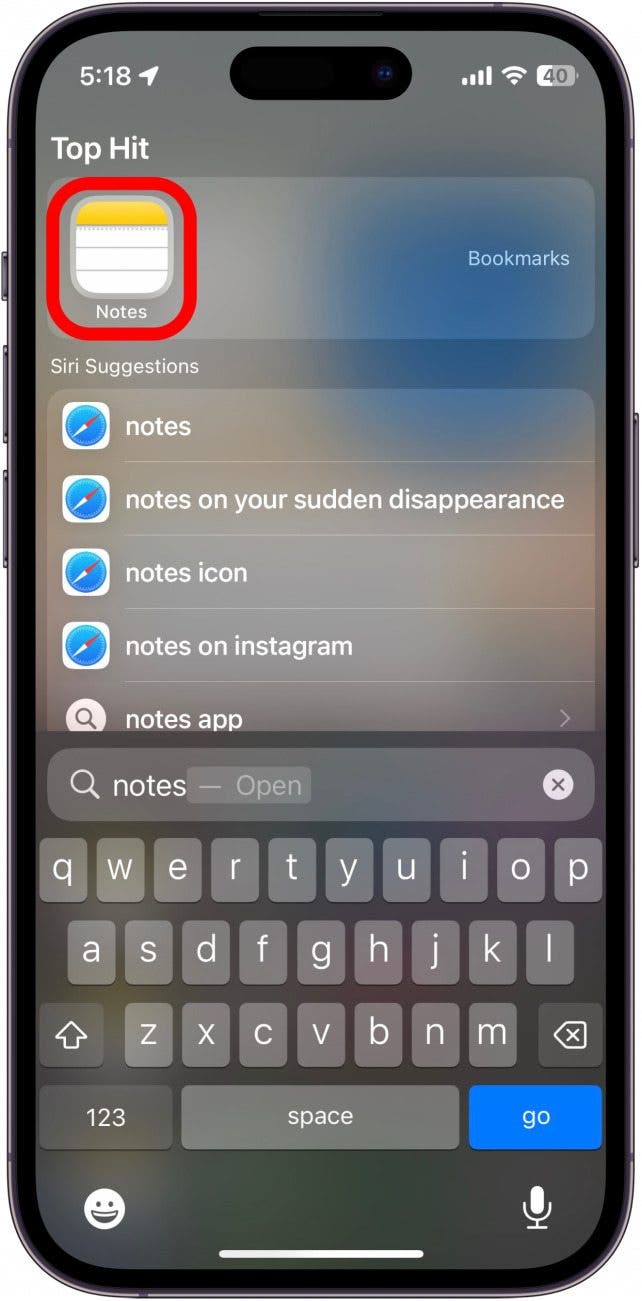
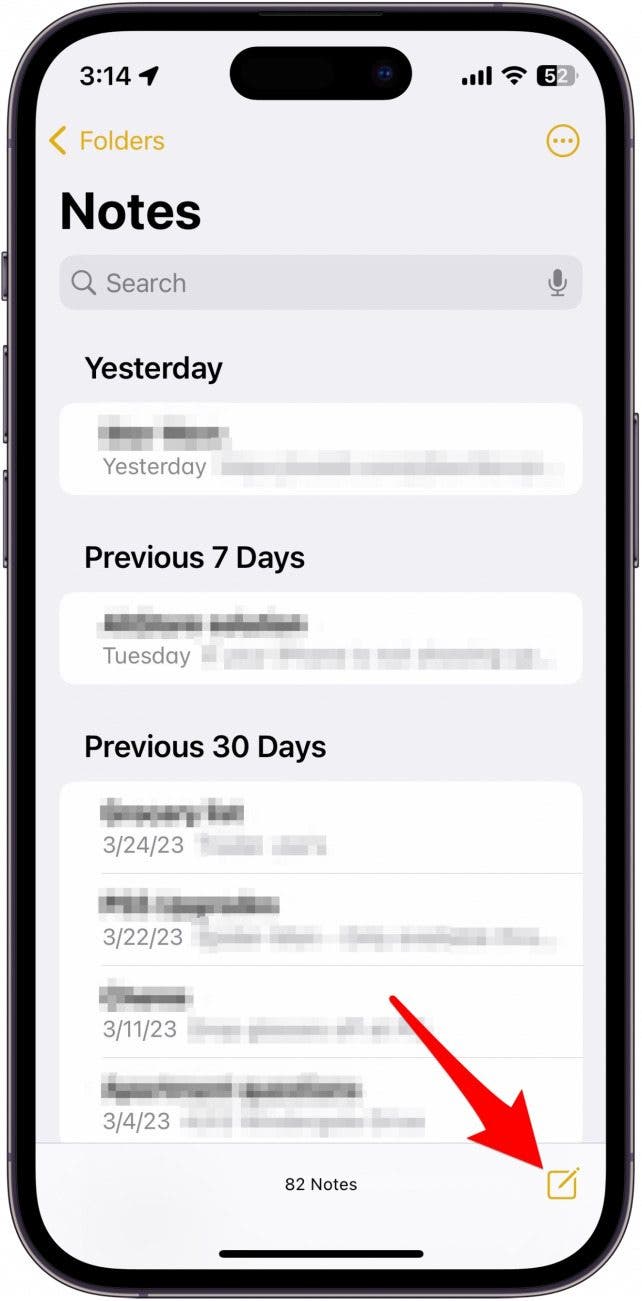
- 點擊新筆記圖標或打開現有筆記以添加文檔。
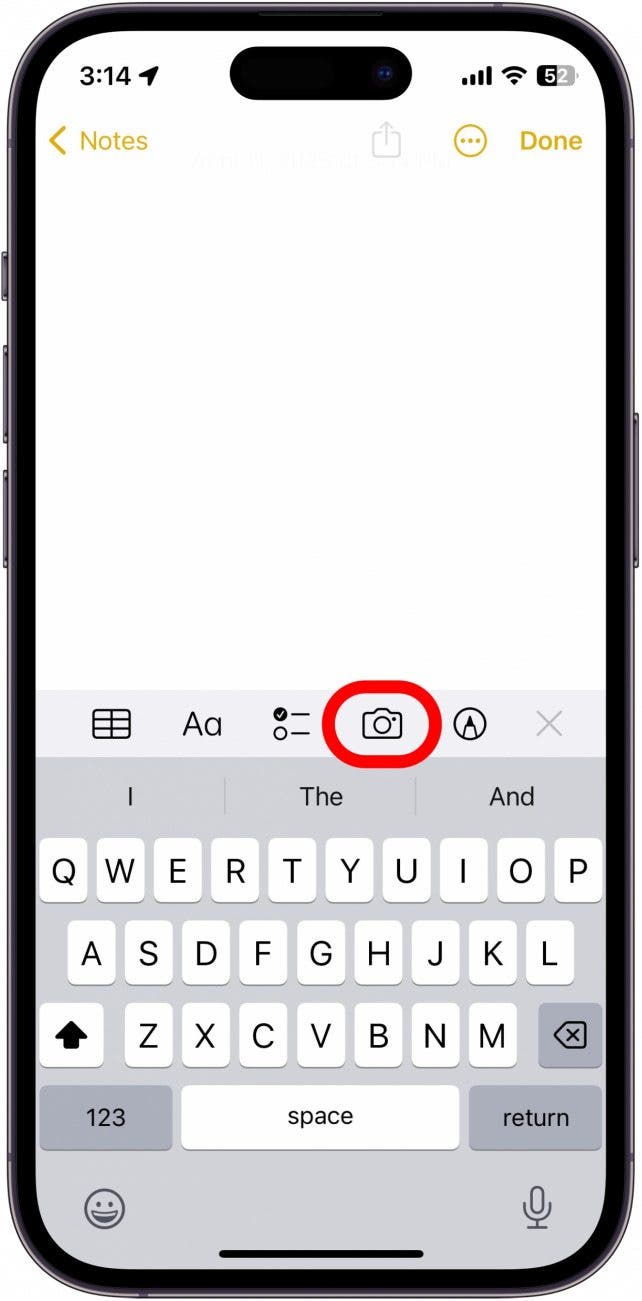
- 點擊相機圖標。
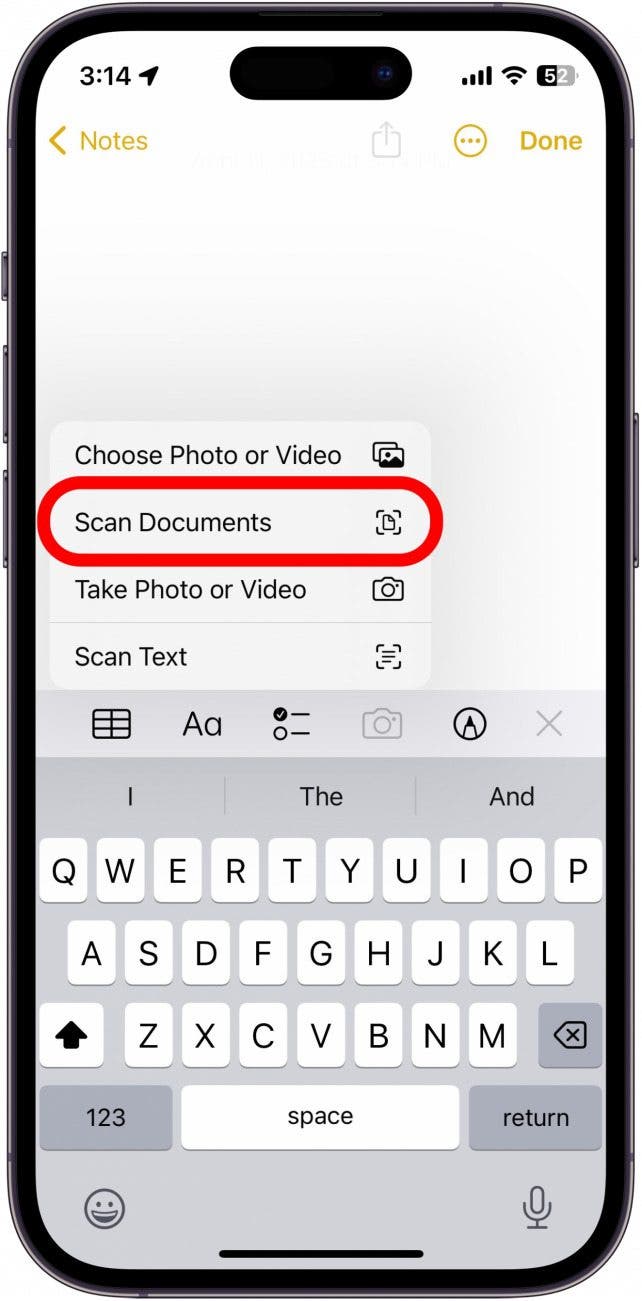
- 輕敲掃描文件。
- 默認情況下,您的 iPhone 掃描模式將設置為汽車,當文檔位於框架內時,它會自動掃描文檔。就我個人而言,我更喜歡手動掃描文檔。切換自汽車到手動的, 輕敲汽車。
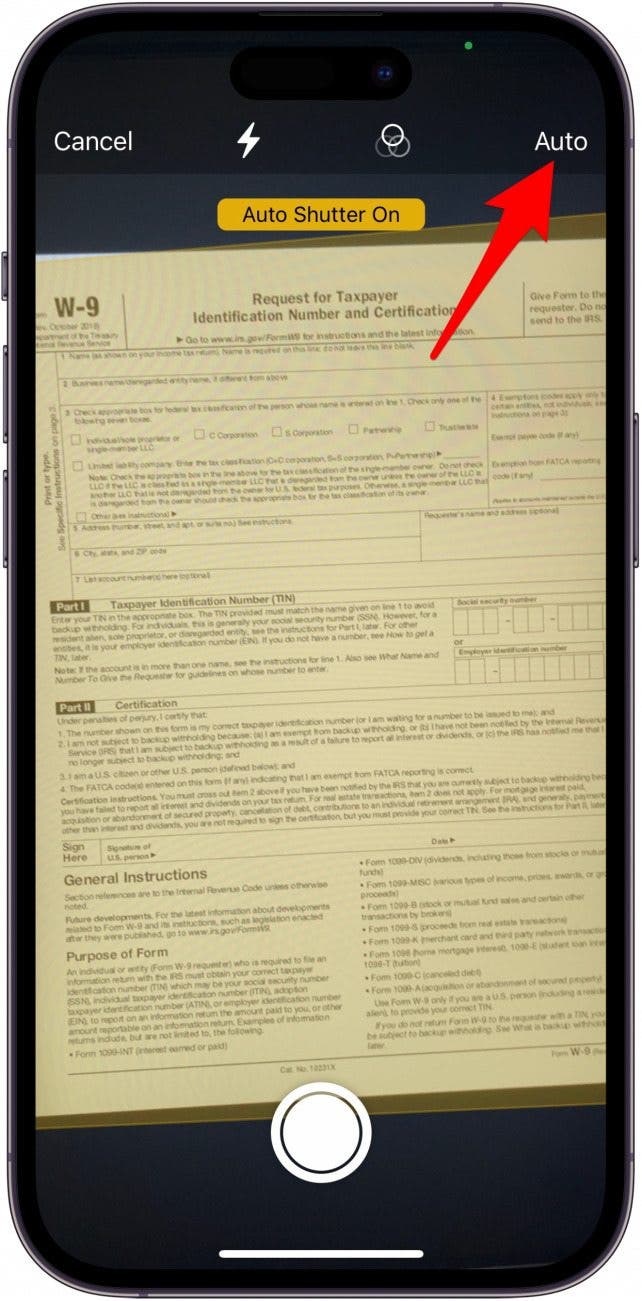
- 如果您手動掃描文檔,請按快門圖標或音量增大按鈕掃描您的文檔。
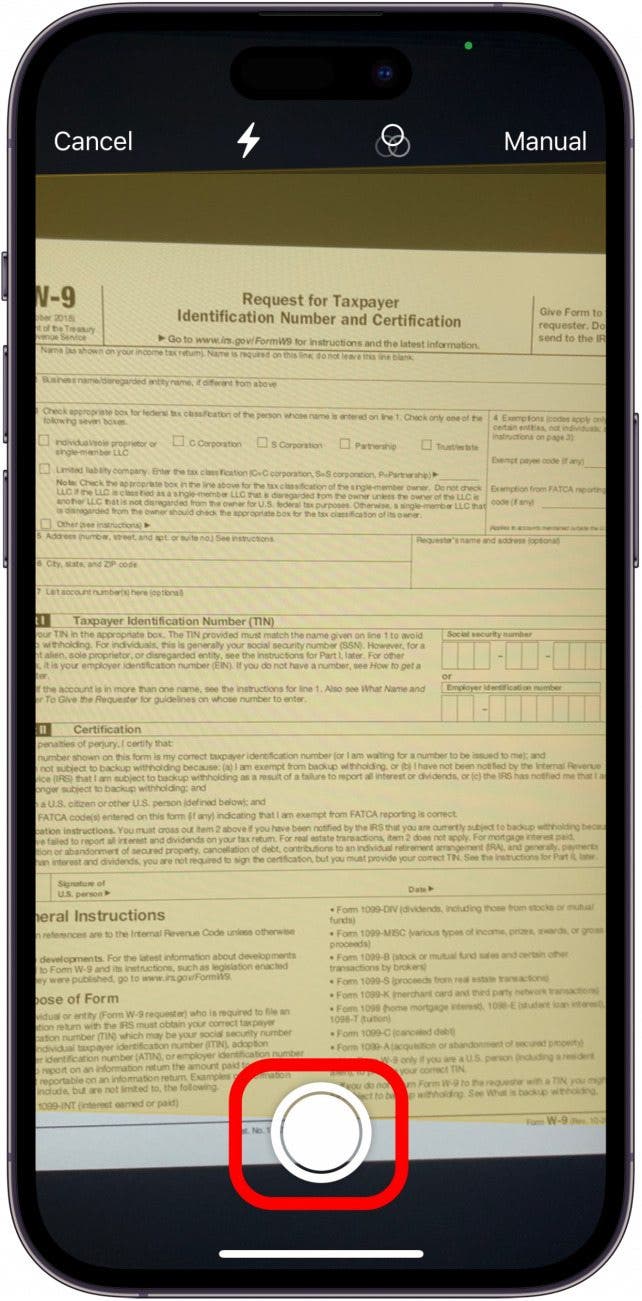
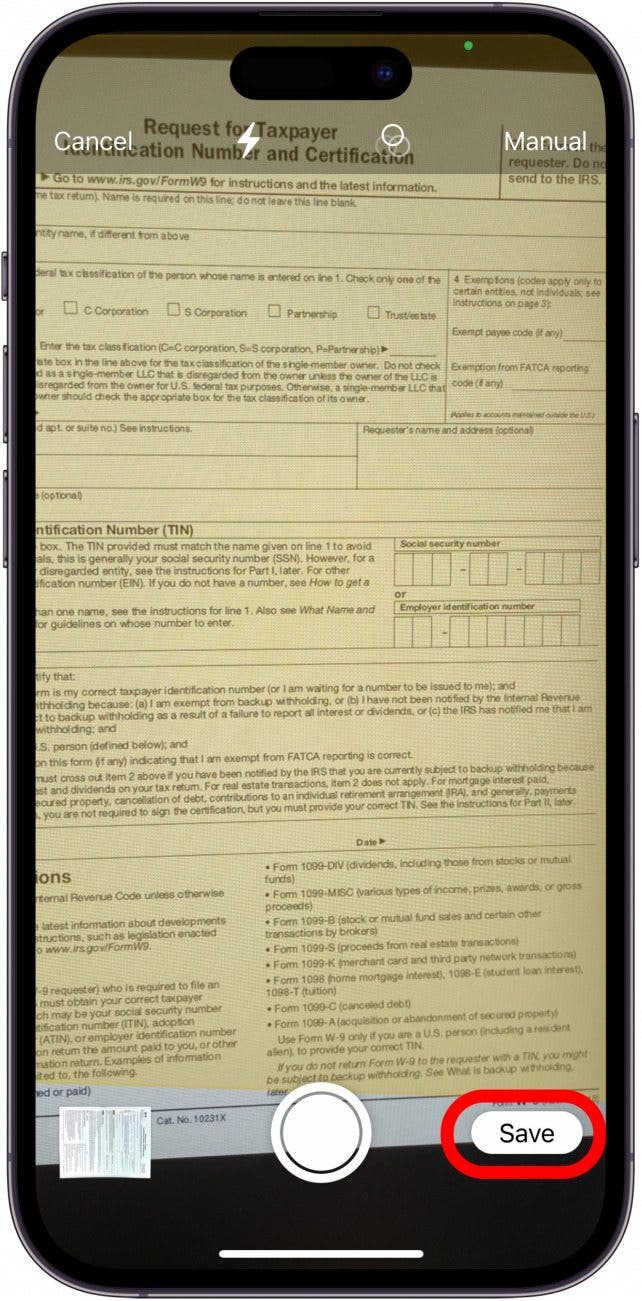
- 輕敲節省。如果掃描多頁,則掃描頁數將顯示在“保存”按鈕上的括號中。
- 現在,掃描的文檔已嵌入到您的筆記正文中。輕敲完畢保存並關閉您的筆記。
專業提示:為了更快地記筆記,請考慮使用在你的 iPhone 上!
如何在 iPhone 上簽署文檔並添加文本
您的掃描文檔現在以 PDF 格式保存,您可以編輯、簽名並通過電子郵件、消息或 AirDrop 發送。接下來,我們來了解一下如何在 iPhone 上簽署文檔以及如何向掃描的文件添加文本。如需更多 iPhone 筆記提示和技巧,請免費註冊通訊。
將您的簽名添加到掃描文檔
好消息!添加簽名非常簡單,因為標記工具可以讓您輕鬆插入簽名。以下是在 iPhone 上簽署文檔的方法:
- 打開掃描文檔所在的註釋,然後點擊標記圖標。
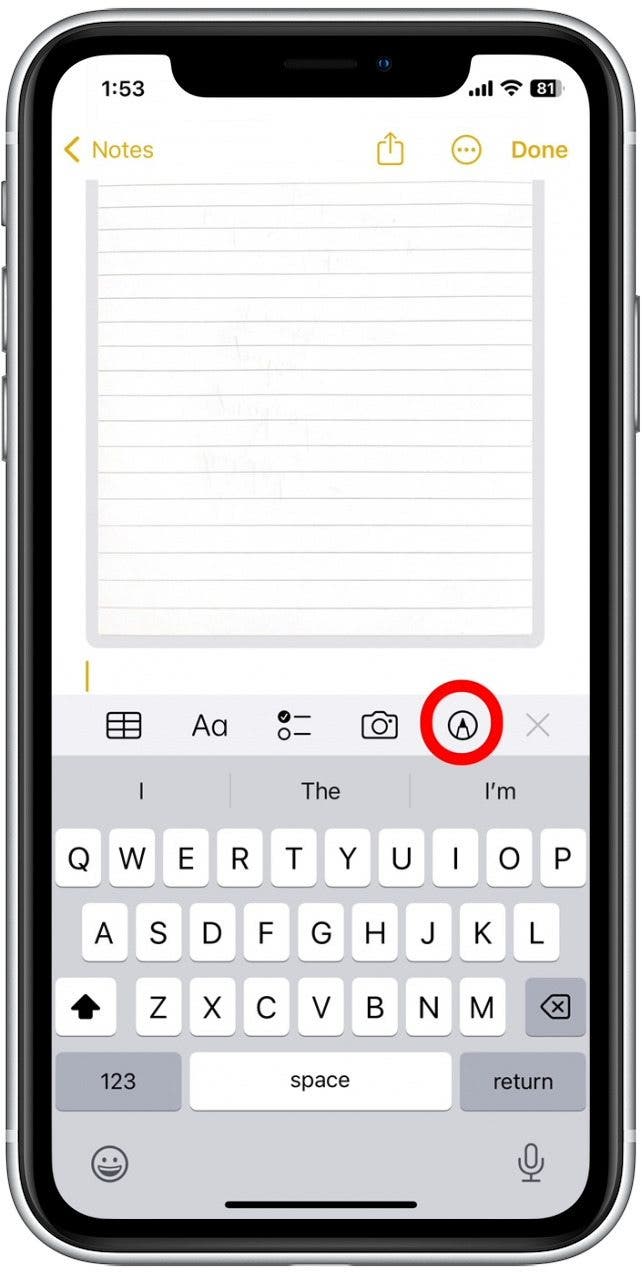
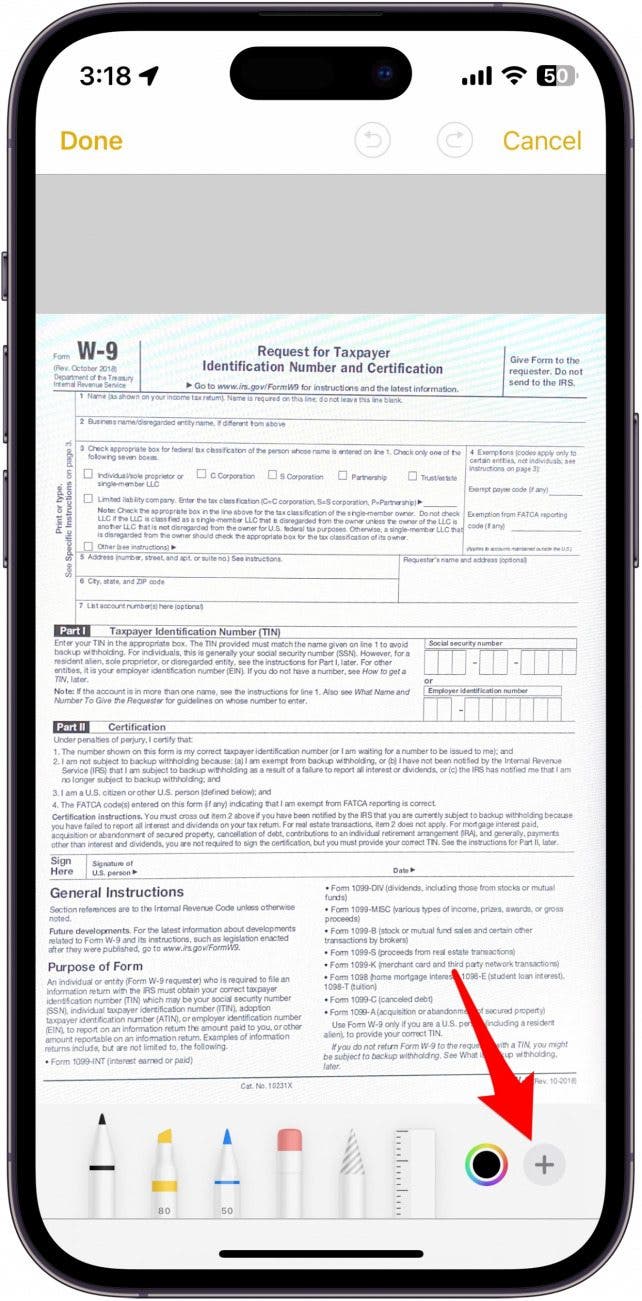
- 在屏幕底部的標記菜單中,點擊加號圖標。
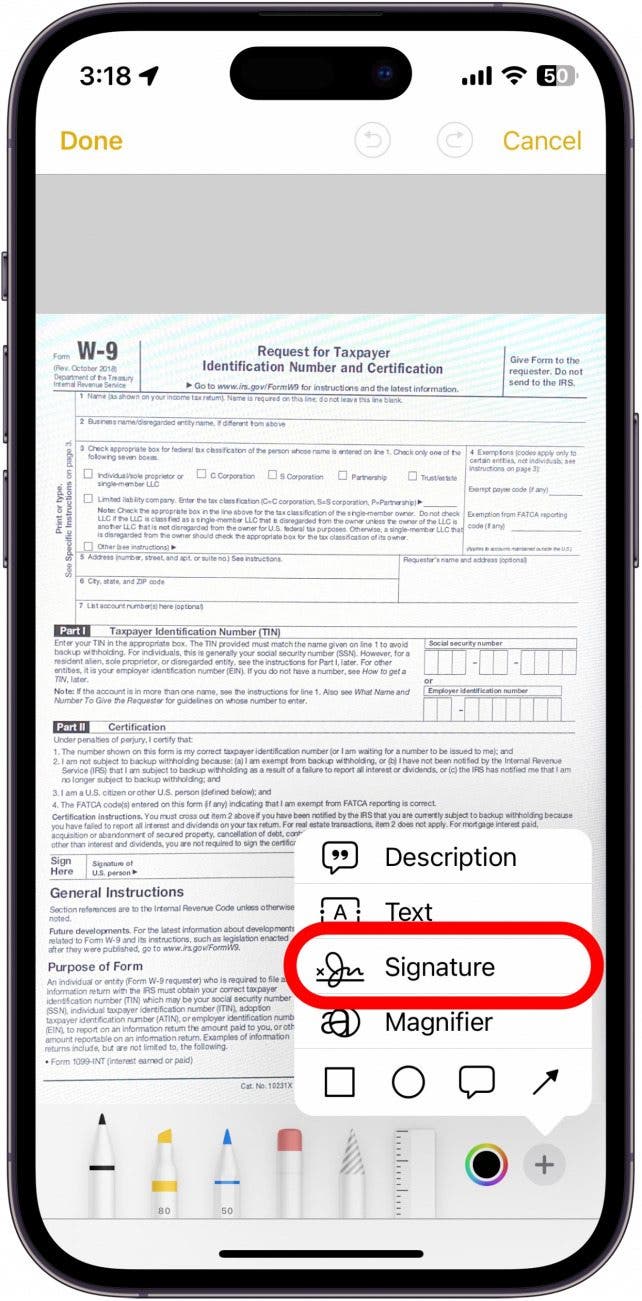
- 輕敲簽名。
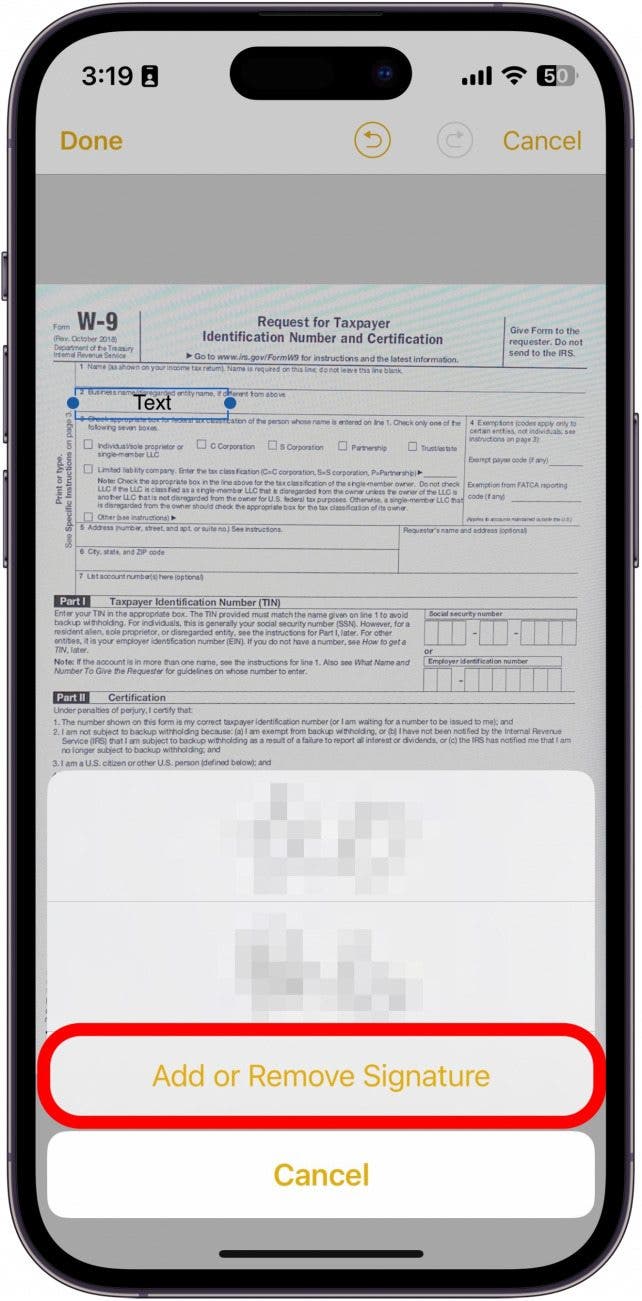
- 輕敲添加或刪除簽名。
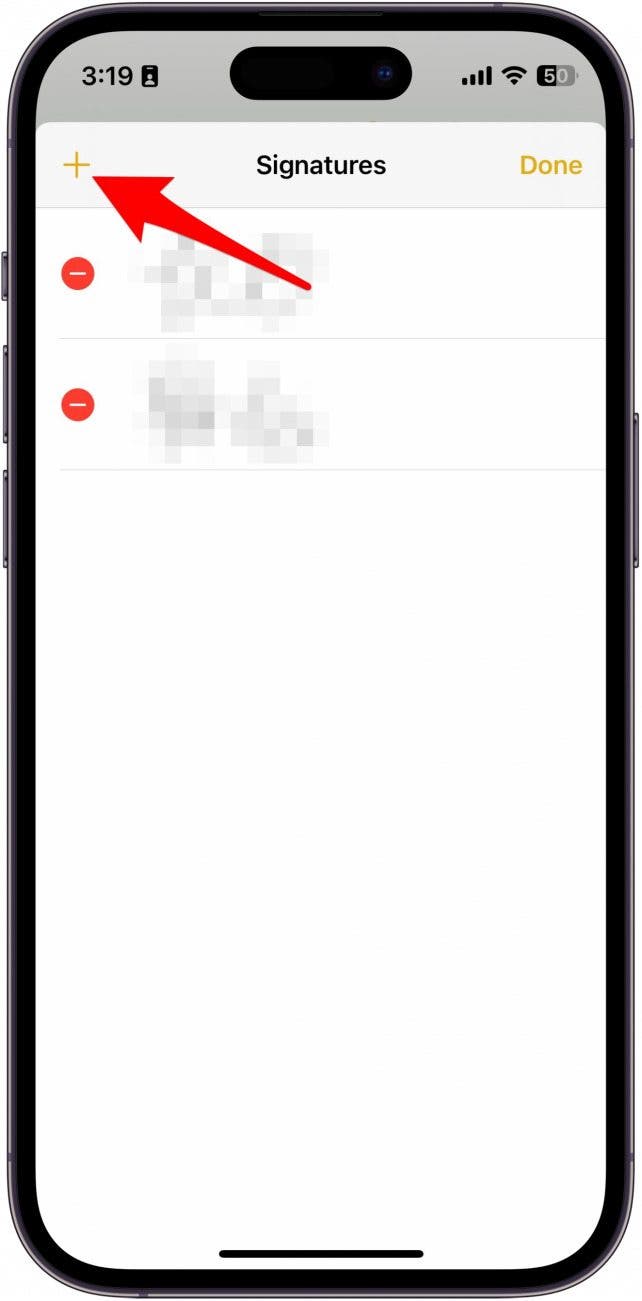
- 點擊加號圖標。
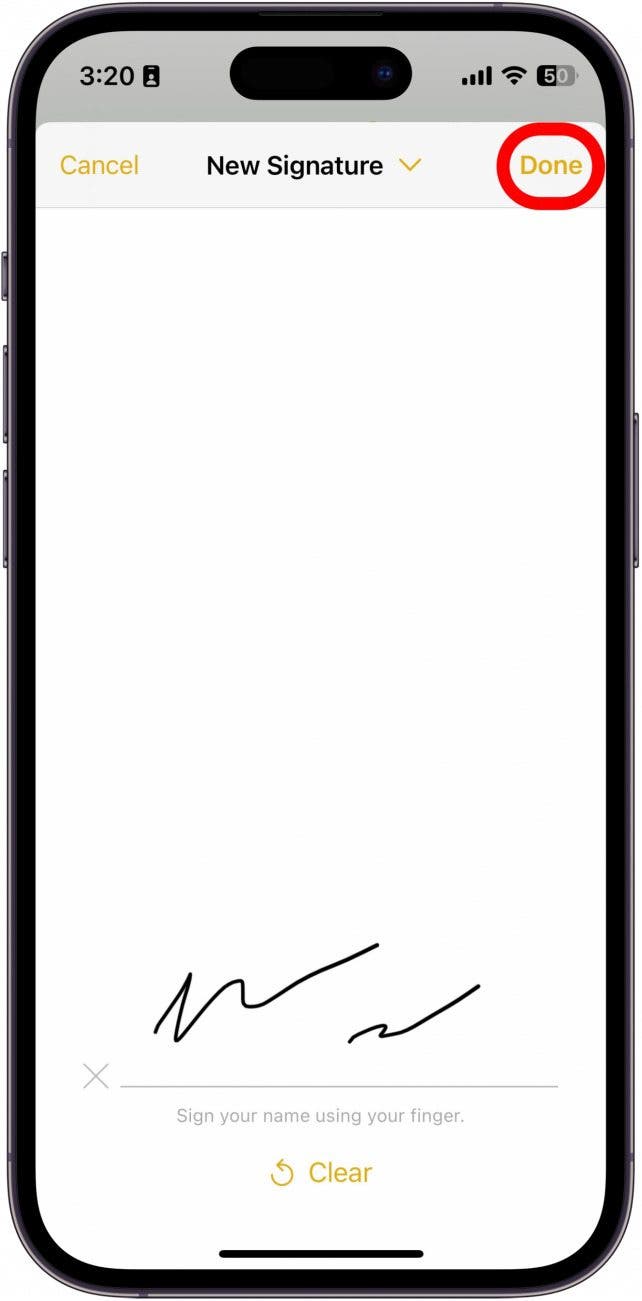
- 用手指簽署該行並點擊完畢。
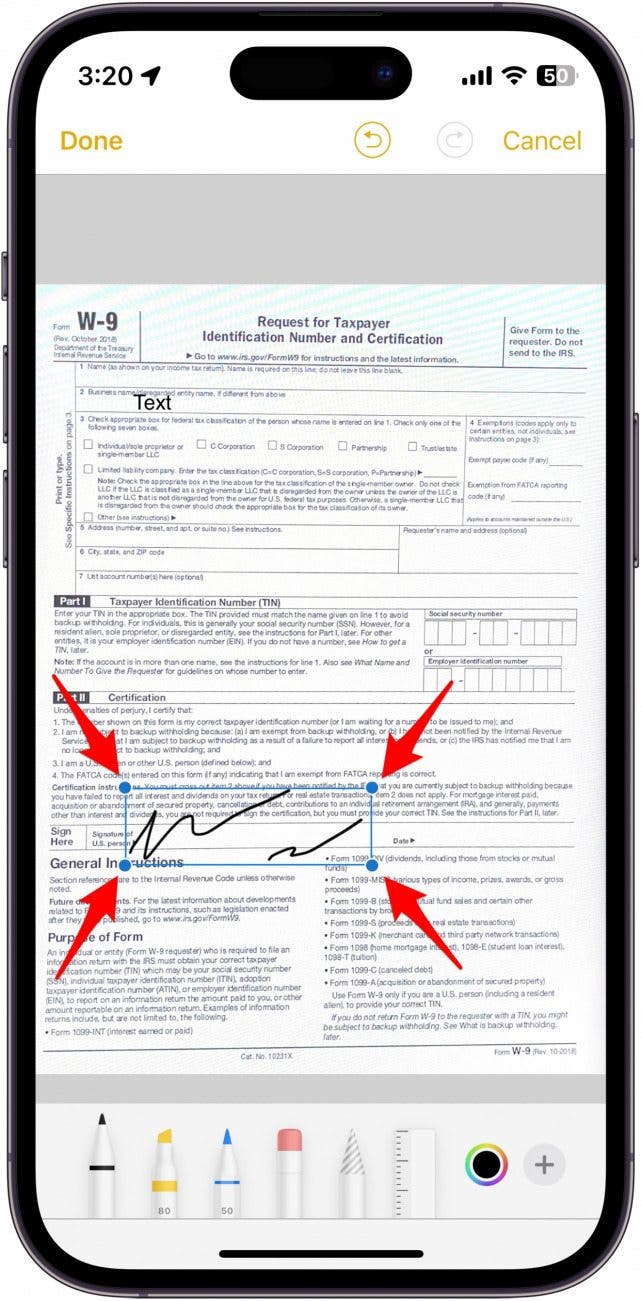
- 按下並拖動藍點文本框一角的 來調整簽名的大小。
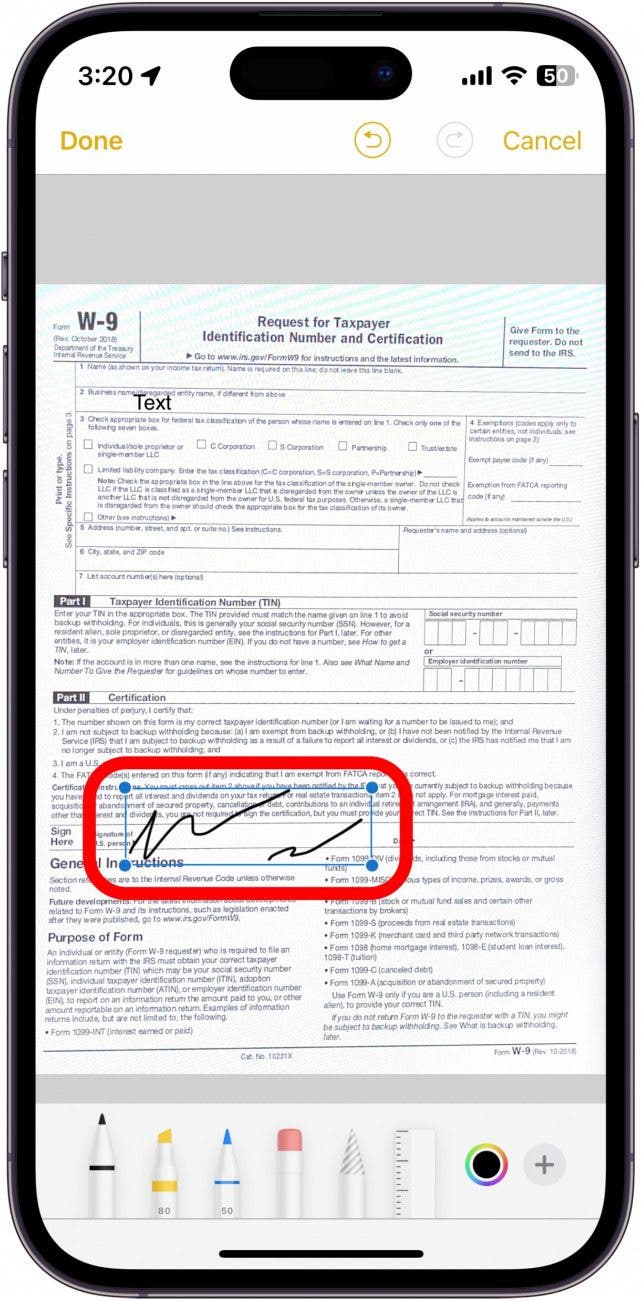
- 要移動插入的簽名,請將其按住並拖動到文檔上的正確位置。
您還可以了解(並簽名)使用“文件”應用程序。現在您已經知道如何在 Notes 中籤署文檔,讓我們來看看如何添加文本。
將文本添加到掃描的 PDF
您可能想要向掃描的 PDF 添加文本,例如日期或鍵入的註釋。讓我們介紹一下如何在 Notes 應用程序中的掃描文檔上書寫:
- 打開包含文檔的註釋,然後點擊要添加文本的掃描文檔。
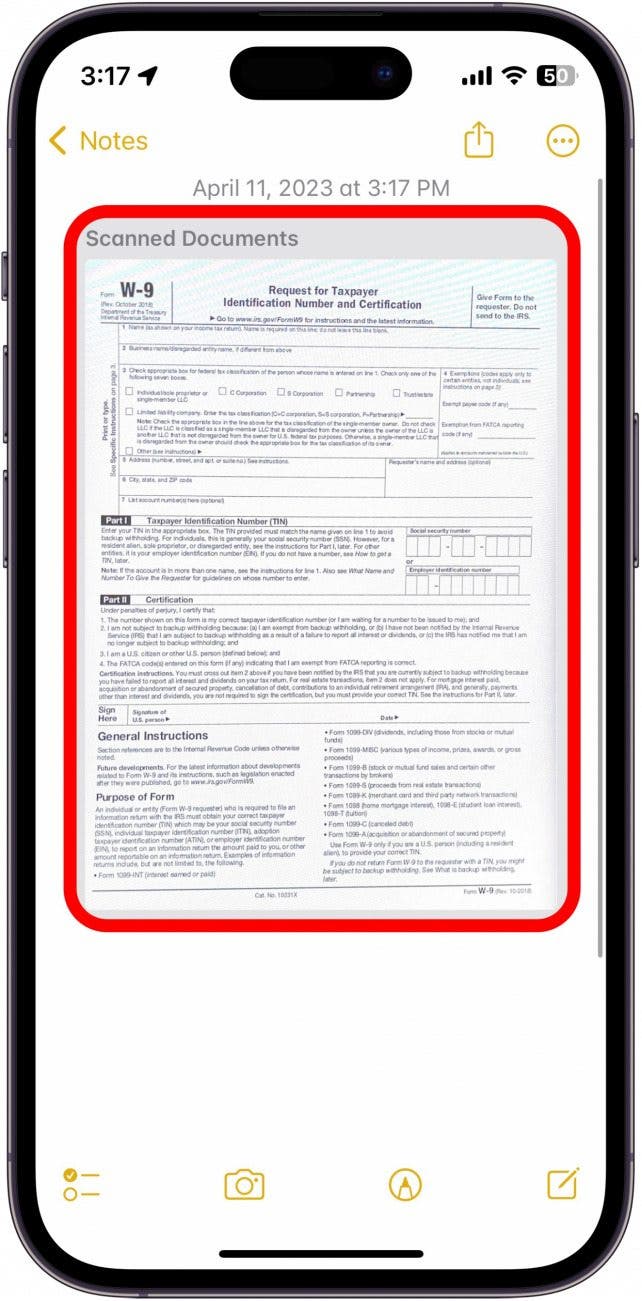
- 點擊分享圖標。
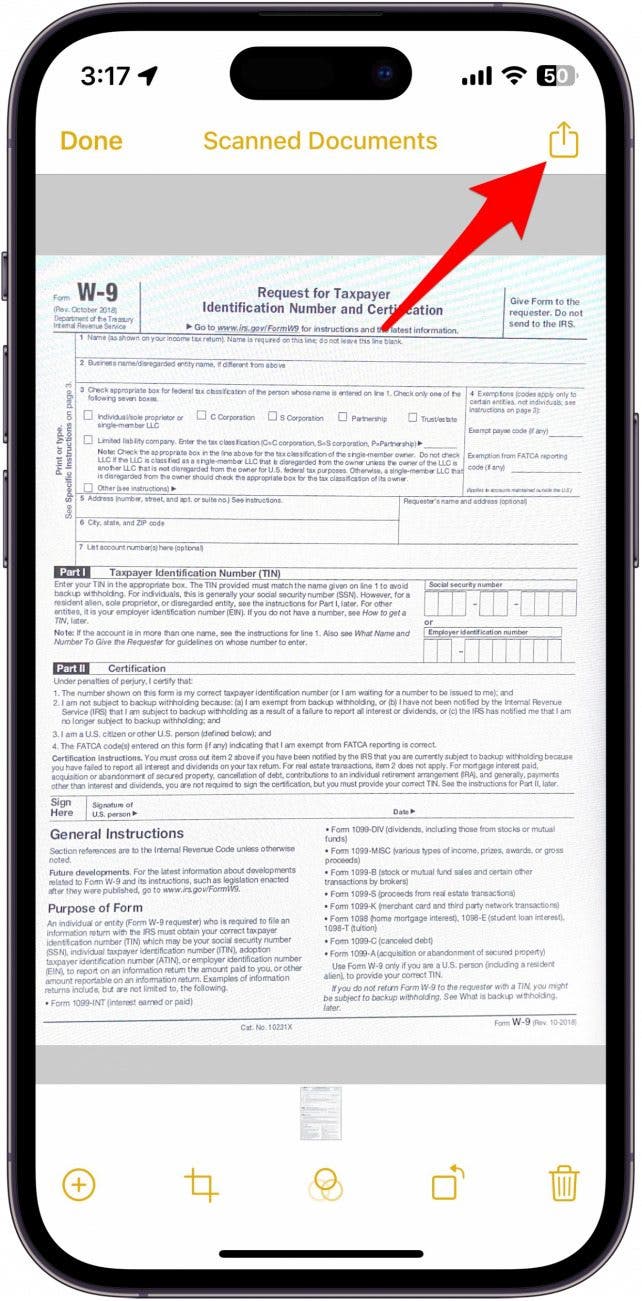
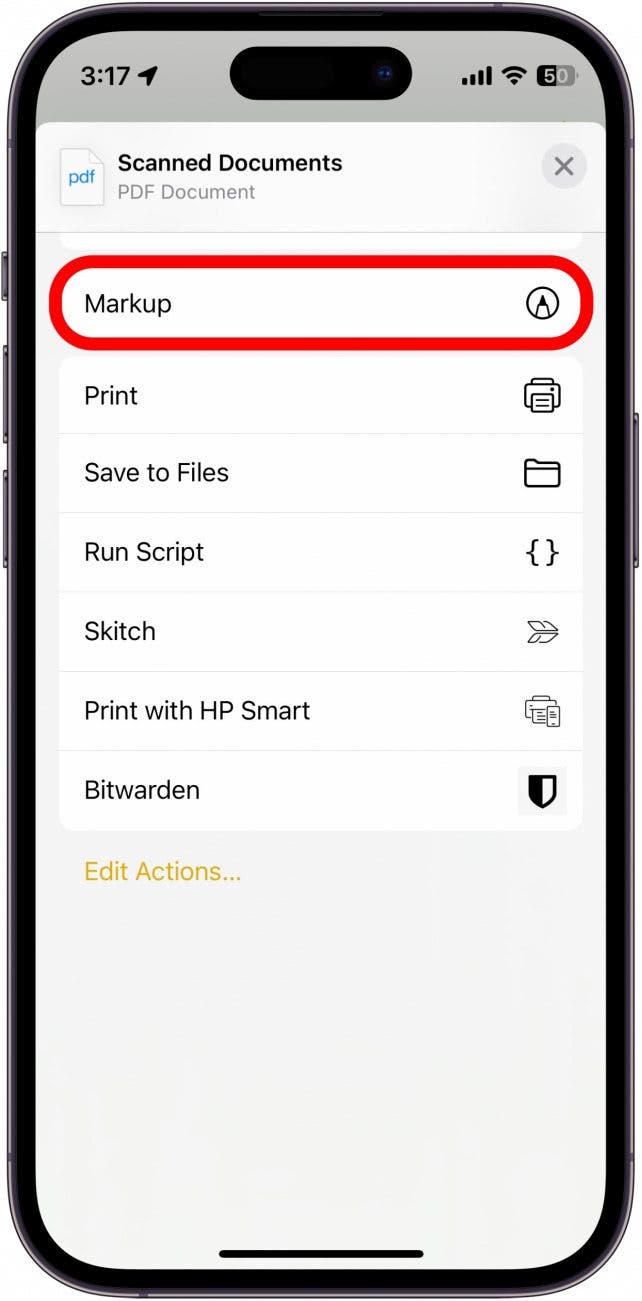
- 輕敲標記。
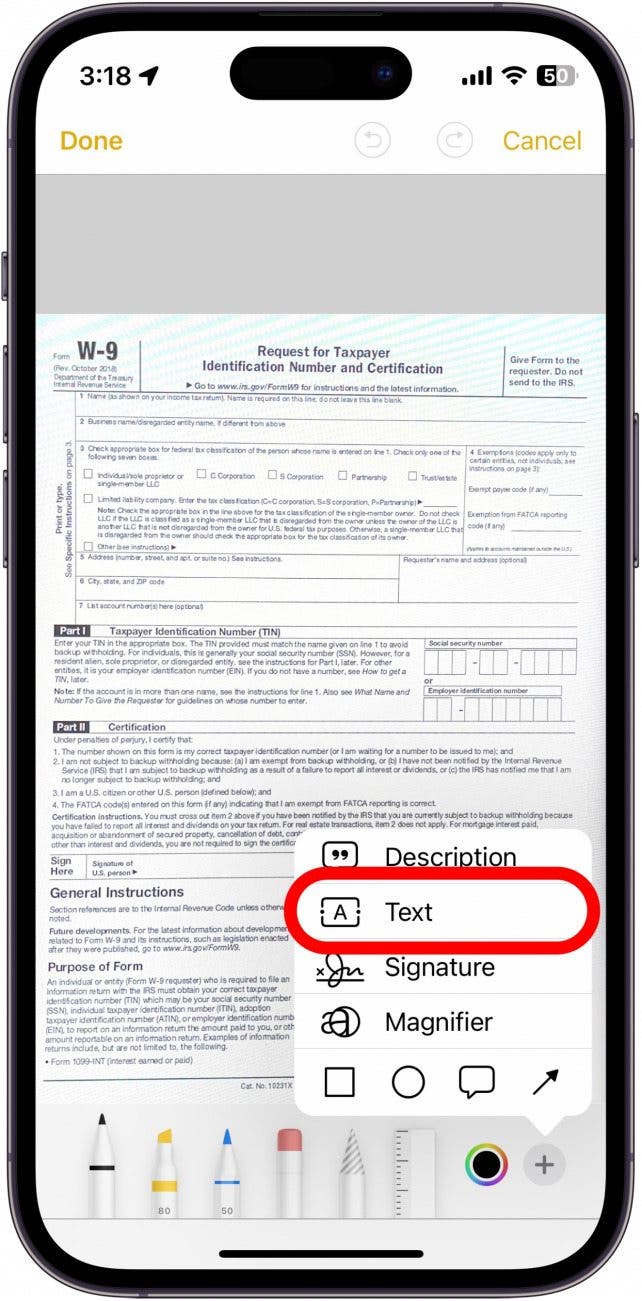
- 要添加文本,請點擊加號圖標。
- 輕敲文字。
- 要更改字體大小,請點擊一個圖標。
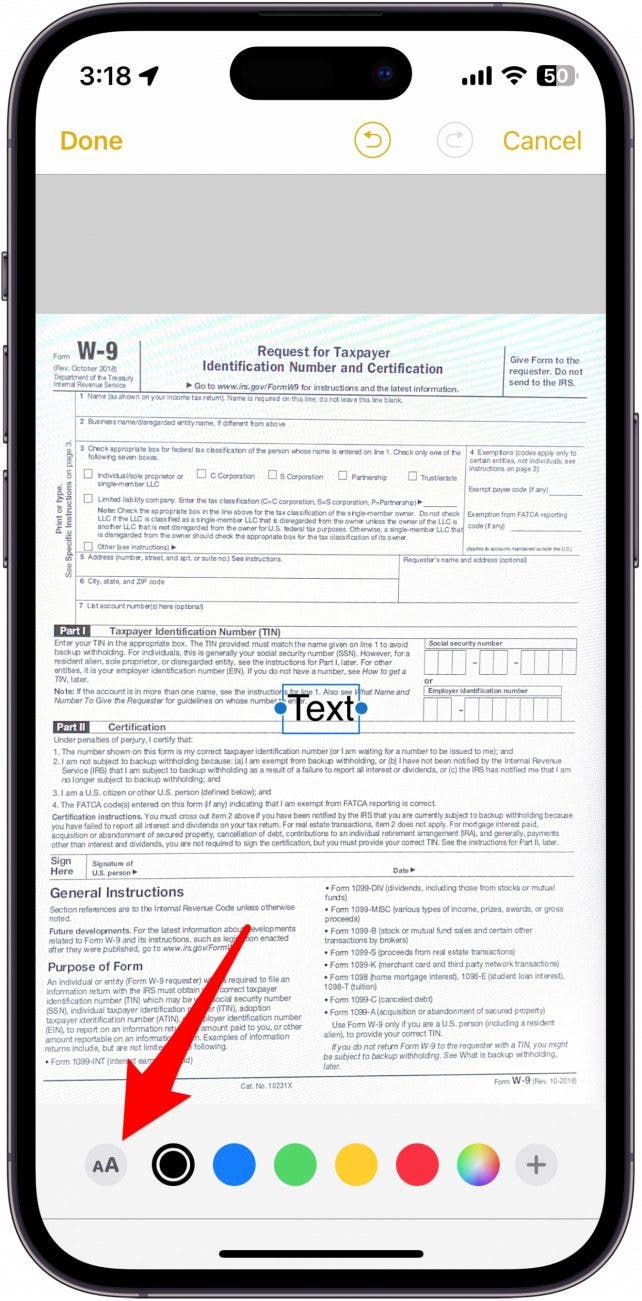
- 從這裡,您可以更改文本大小、字體,並設置文本框中的文本對齊方式。
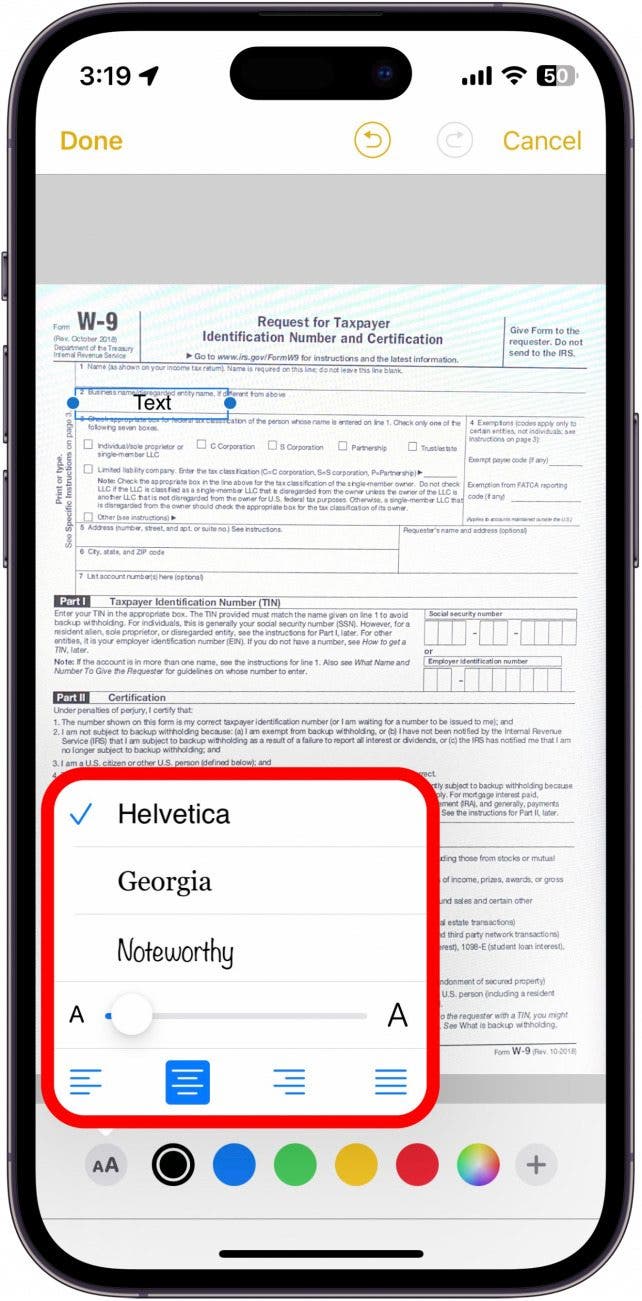
- 要重新定位文本,請按文本框並將其拖動到掃描文件上的新位置。
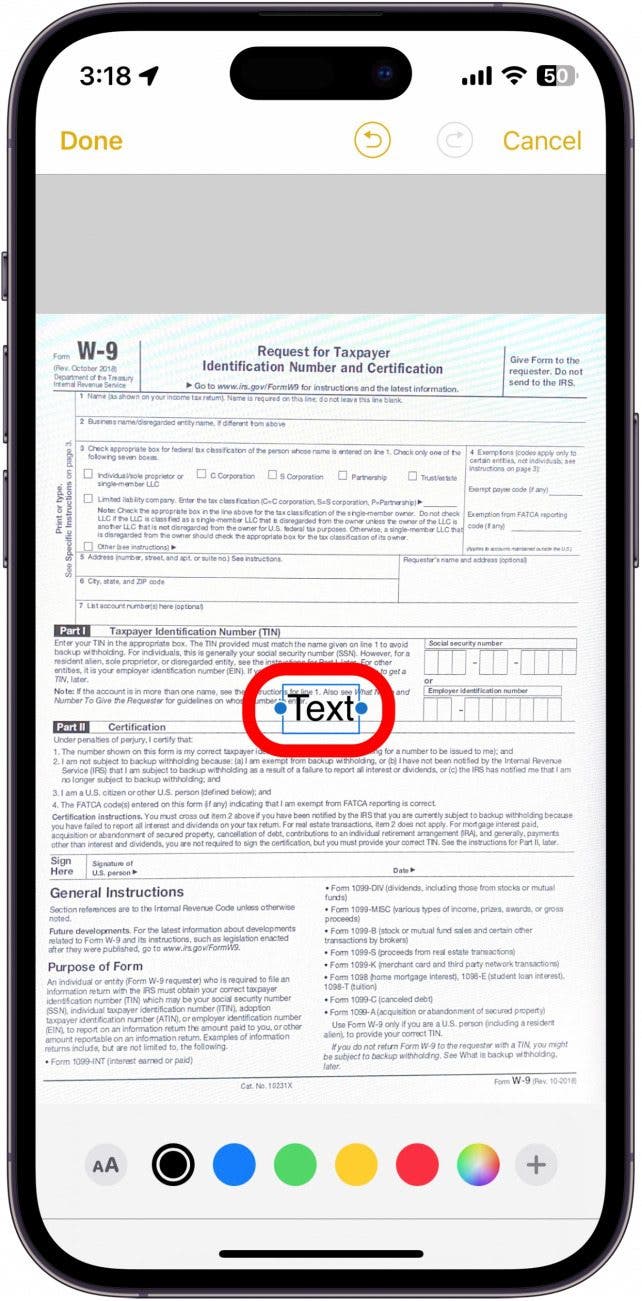
從 iPhone 共享您簽名的文檔
您已編輯並簽署了文檔,現在可以共享它了。以下是從 iPhone 共享掃描文檔的方法:
- 在筆記應用程序中,打開包含要共享的文檔的筆記。點擊以選擇您要共享的掃描文檔。
- 點擊分享圖標在右上角。
- 選擇您想要向其發送文件的聯繫人,或點擊以選擇您想要用於發送掃描文件的應用程序。 (我推薦郵件應用程序,特別是當您掃描的文檔是一個大文件時。)
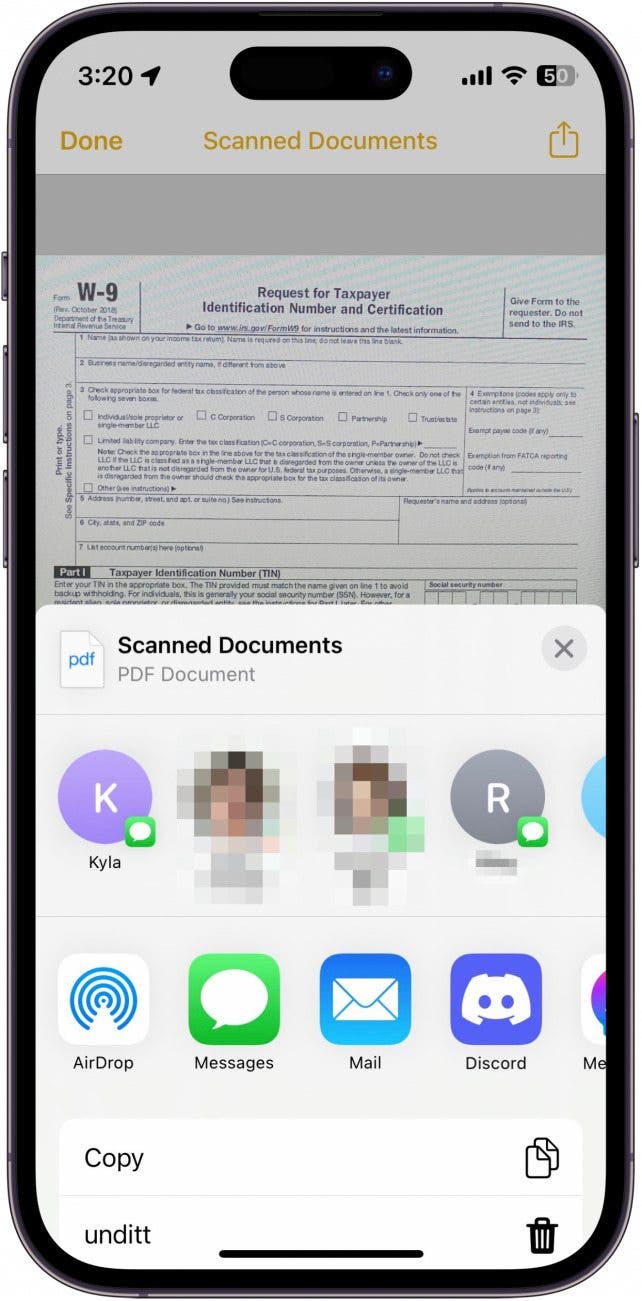
如果您選擇了電子郵件或消息傳遞應用程序,請照常撰寫和發送消息。您的掃描文檔將作為文本或電子郵件的附件發送。現在您已了解如何使用 iPhone Notes 應用程序進行掃描,請查看。