要知道什麼
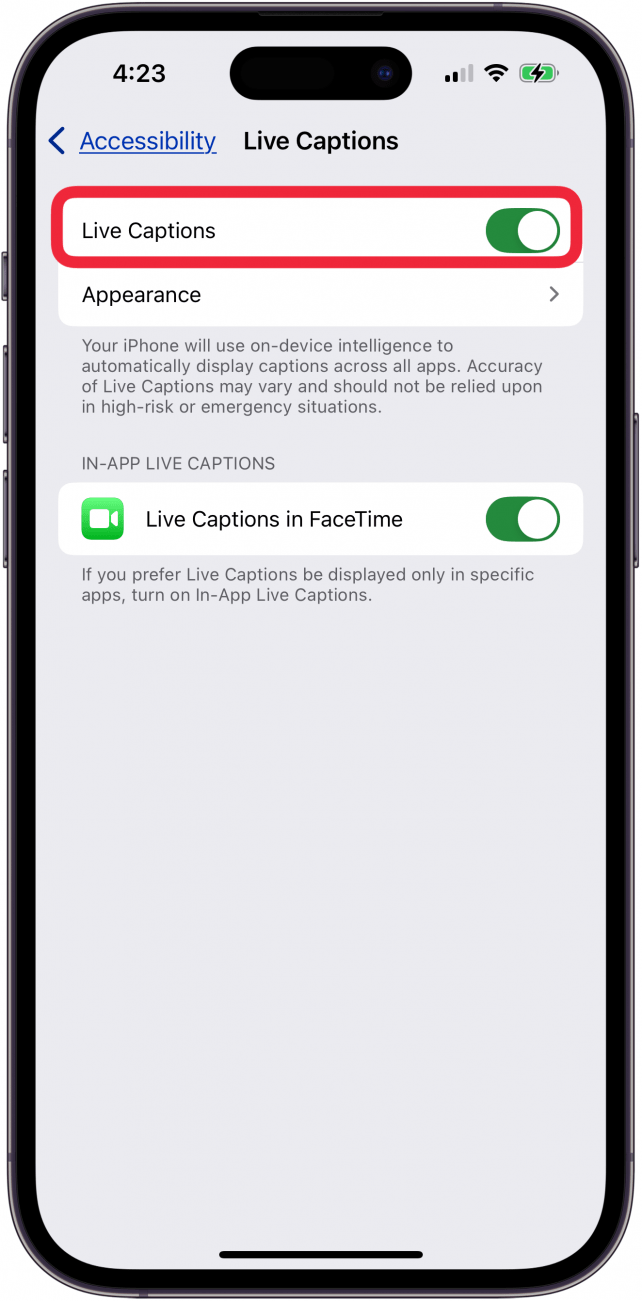
- 要在 iPhone 上打開實時字幕,請打開“設置”,輕點“輔助功能”,輕點“實時字幕”,然後打開“實時字幕”。
- 您可以在 iPhone 上的許多應用程序中使用實時字幕,包括 FaceTime、YouTube 等。
- 如果您打開實時字幕並使用麥克風按鈕,實時字幕還可以幫助您進行對話。
iPhone 上的實時字幕對於聾啞人和聽力障礙者或任何想要從屏幕上閱讀字幕的人來說是一個有用的工具。以下介紹瞭如何在 iPhone 上為 FaceTime 或支持的視頻播放器等應用程序的視頻添加字幕,以及如何在 iPhone 上關閉實時字幕。
如何在 iPhone 上打開實時字幕
實時字幕是一項功能,可讓您的 iPhone 自動實時轉錄音頻並將其以字幕格式顯示在屏幕上。以下是如何在 iPhone 上打開實時字幕。這還將教您如何關閉 iPhone 上的實時字幕:只需顛倒步驟即可。


如何在 iPhone 上使用實時字幕
筆記
不幸的是,我們無法顯示此部分的屏幕截圖:實時字幕控件不會出現在屏幕截圖中。
啟用實時字幕後,您將在屏幕底部看到一個框。點擊它,您將在底部看到實時字幕和“正在收聽...”。這意味著您的麥克風正在監聽內部聲音以進行字幕處理。
- 如果您想暫時停止監聽但又不想完全禁用該功能,請點擊暫停按鈕。
- 要聆聽外部聲音,請點擊實時字幕,然後點擊麥克風按鈕。
- 要轉錄 iPhone 音頻,請輕點“實時字幕”,然後輕點iPhone 音頻。
- 要全屏顯示實時字幕框,請點擊箭頭 在最右邊。
- 要最小化實時字幕框,請點擊左邊的箭頭。
- 如果您的實時字幕擋住了鍵盤或您想查看的內容,只需將其拖到屏幕的其他部分,它就會保留在那裡。
一旦您的 iPhone 開始拾取實時字幕,您就會看到它們顯示在此框中。目前無法編輯或滾動它們,但選擇全屏選項可以讓您在它們消失之前立即看到更多內容
如何更改 iPhone 上實時字幕的外觀
- 在你的設定應用程序,點擊無障礙。
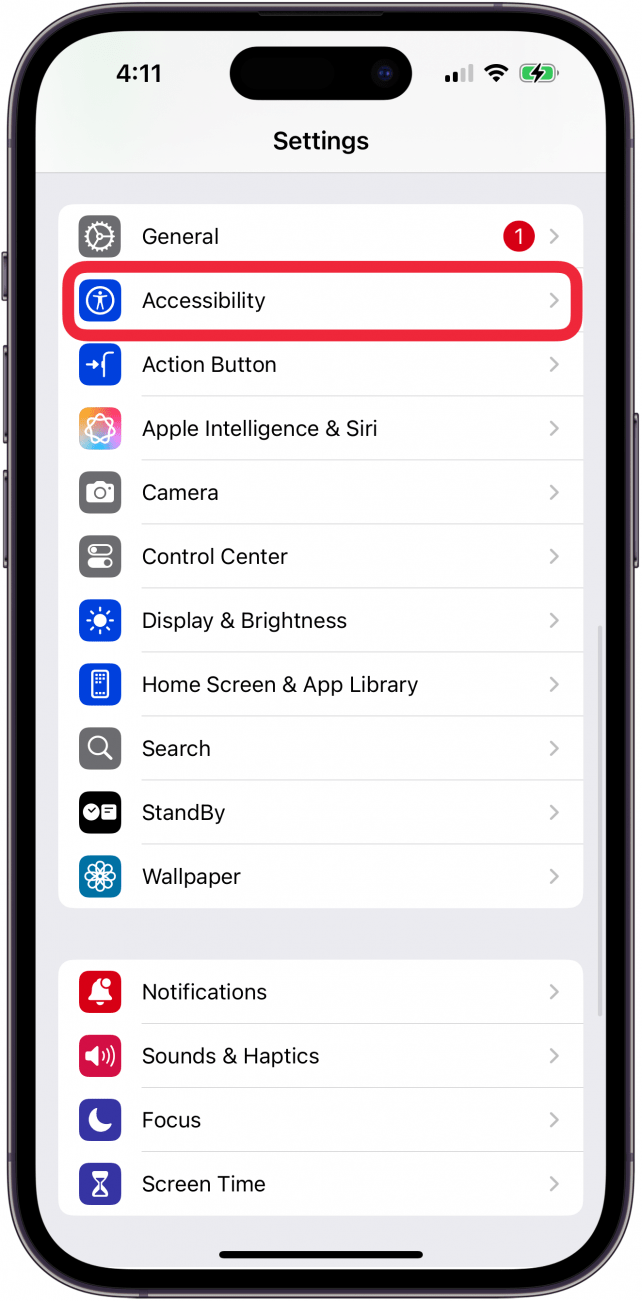
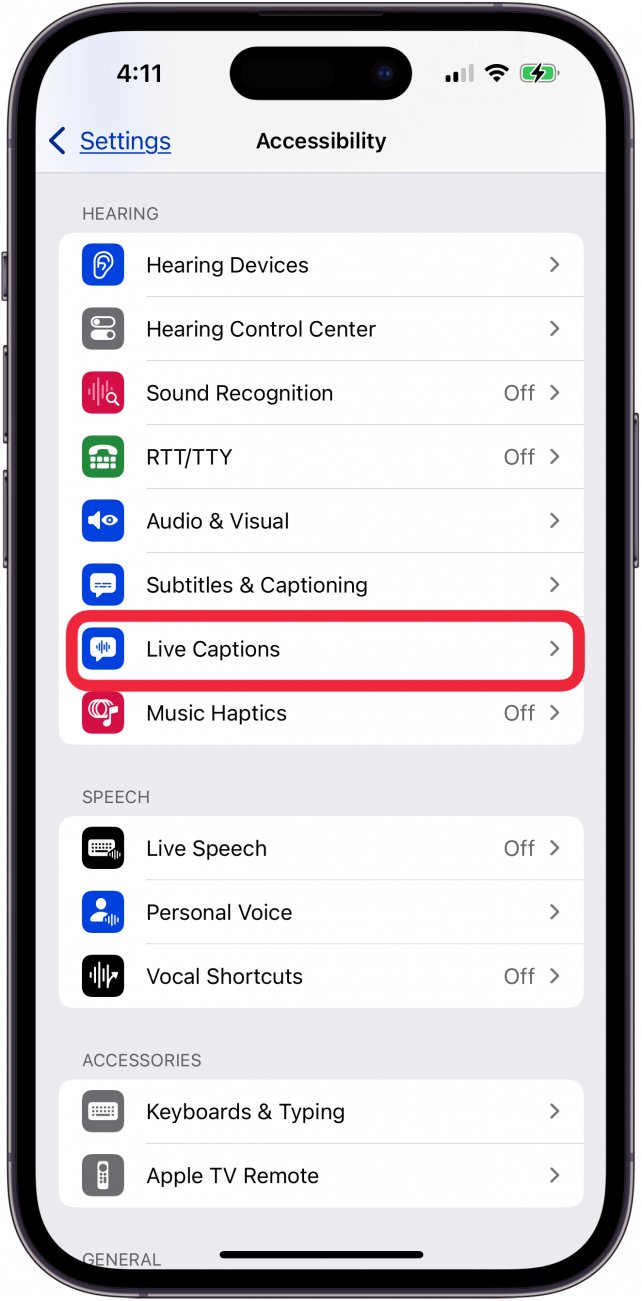
- 向下滾動並點擊實時字幕在下面聽力。
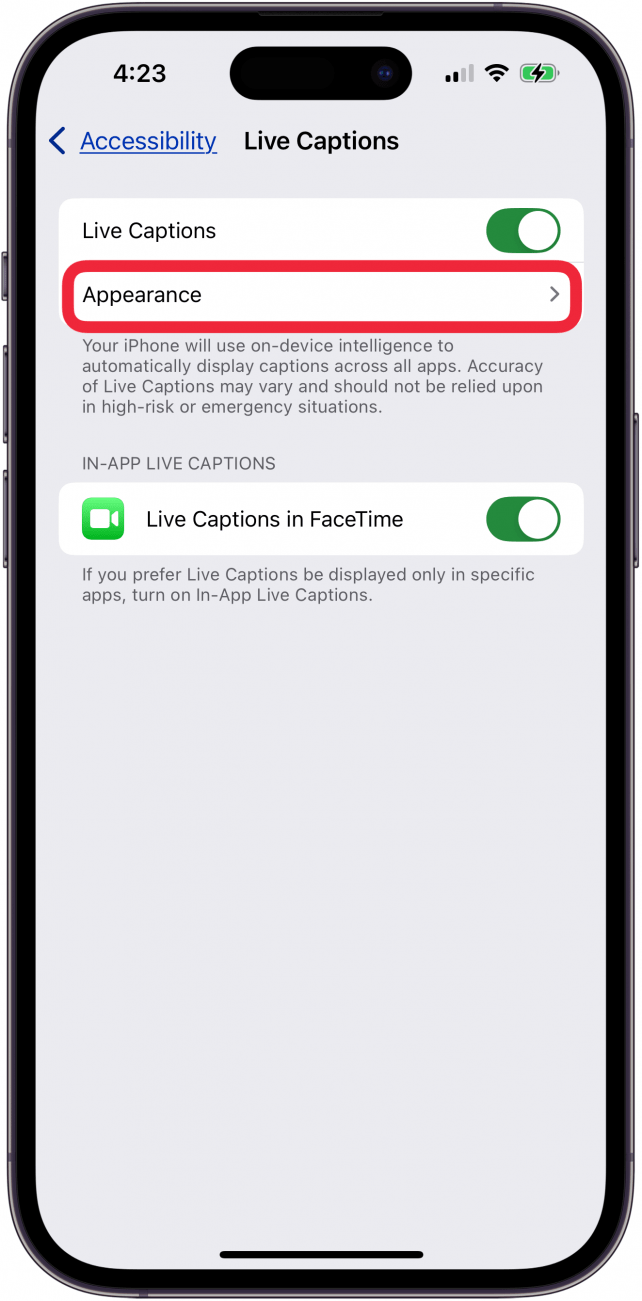
- 輕敲外貌。
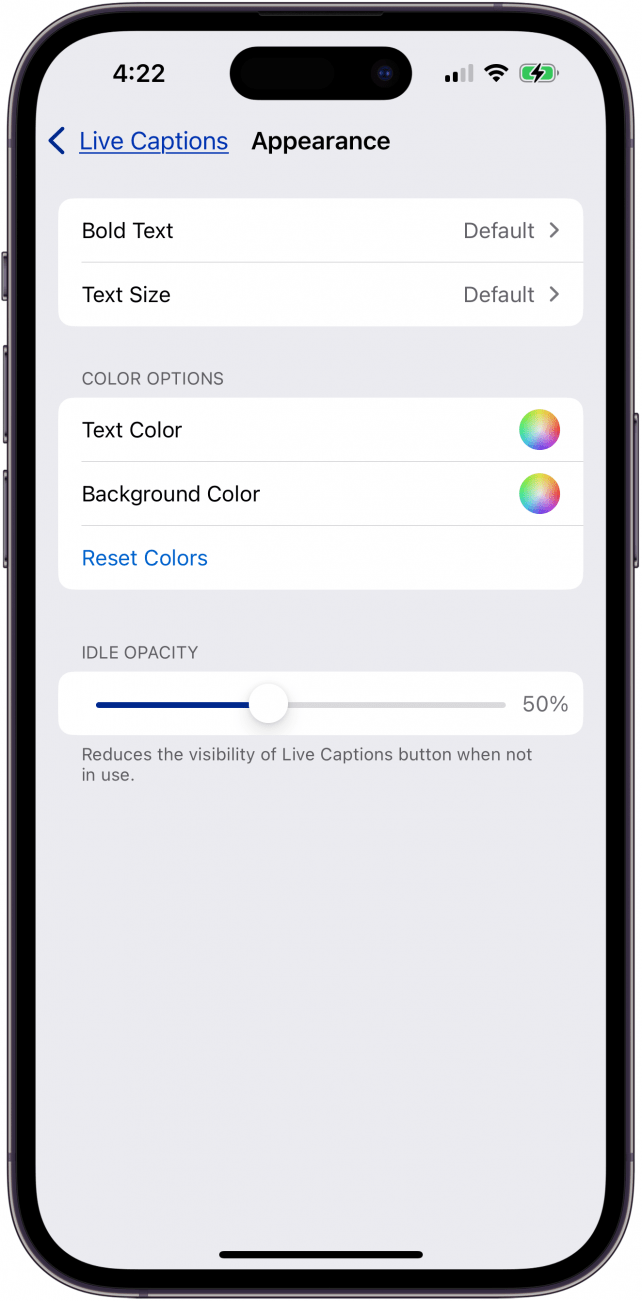
- 從這裡,您可以選擇何時將文本加粗、文本大小、文本顏色、背景顏色以及文本顯示背景的不透明度。
現在您知道如何在 iPhone 上設置和使用實時字幕了!有關充分利用 iPhone 輔助功能的更多方法,請查看我們的。
常問問題
- 我可以向我的控制中心添加輔助功能嗎?是的,我們有一個分步指南因此它們很容易找到和使用。
- 我可以逐個應用程序自定義輔助功能嗎?是的,你可以並添加粗體文本、更大的文本等等!
- 我可以更改 iPhone 和 iPad 上的顯示設置和文本大小以使其更易於查看嗎?是的,你可以,還有更多!
頂部圖片來源:B art / Shutterstock.com

Amy Spitzfaden-Both 是《iPhone Life》雜誌的總編輯,也是一位屢獲殊榮的小說家,在出版行業擁有 10 多年的經驗。她專注於蘋果新聞和謠言、健康和健身技術以及數字時代的育兒。她畢業於 MIU,獲得文學和寫作學士學位。
艾米與丈夫和女兒住在新罕布什爾州。當她不寫作或盯著 iPhone 時,她喜歡徒步旅行、旅行和製作自己的混合茶。