如果您準備好停止從一個電子郵件應用程序跳轉到另一個電子郵件應用程序,那麼是時候設置您的 Apple Mail 了。我們的便捷指南將引導您完成 Apple Mail 設置,並向您展示如何在 Mac 上添加電子郵件帳戶、根據您的喜好調整 Mac Mail 設置以及自定義 Mac 電子郵件通知。
Mac 上的 Apple Mail 應用程序是什麼?
Apple 的郵件應用程序是 Mac 電子郵件應用程序,也是其他 Apple 設備上使用的電子郵件應用程序。有了這個方便的應用程序,您無需訪問電子郵件服務網站或從一個應用程序跳轉到另一個應用程序即可檢查多個電子郵件帳戶。如果您使用 Gmail 發送個人郵件、使用工作帳戶處理業務、以及使用運營商特定的電子郵件處理家庭事務,則 Mail 是在一個通用郵件應用程序中整合和組織通信的一種方式。
有關的:
如何將電子郵件添加到 Apple Mail
當您第一次打開“郵件”時,應用程序會提示您設置電子郵件帳戶。如果應用程序沒有提示您在 Mac 上設置郵件,或者您想要向應用程序添加另一個電子郵件帳戶,只需按照以下步驟操作:
- 打開郵件應用程序在您的 Mac 上。

- 在屏幕頂部的菜單欄中,單擊郵件。
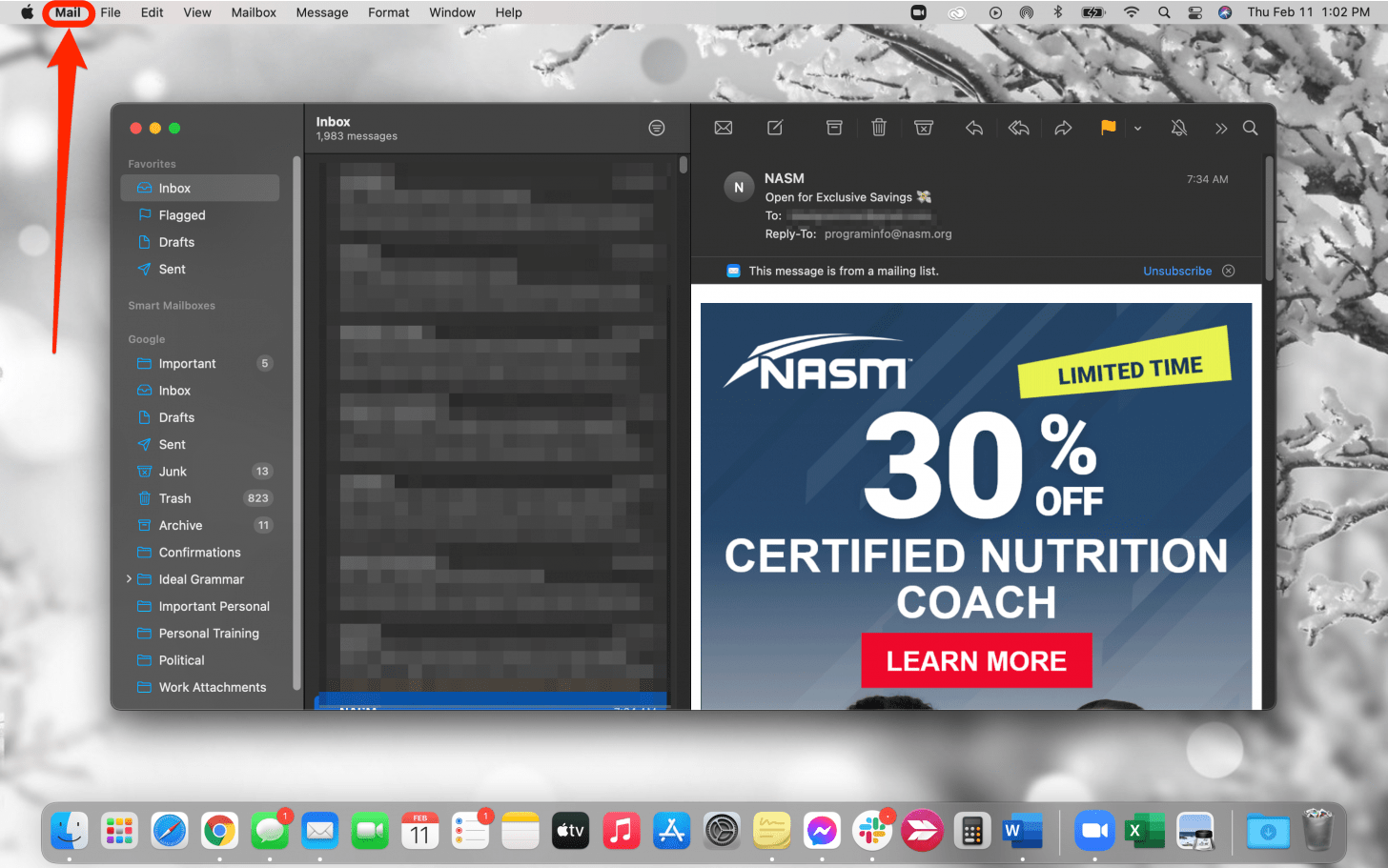
- 點擊添加賬戶。
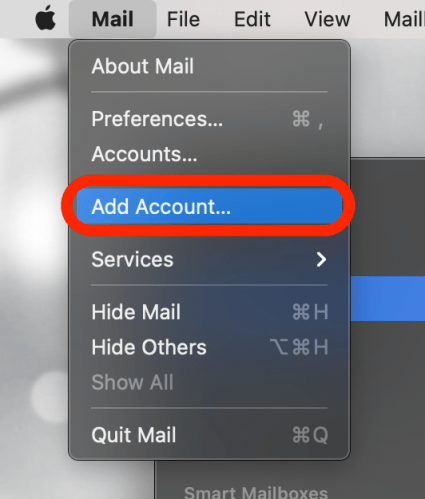
- 選擇您的電子郵件提供商或選擇其他郵件如果您的域名沒有出現在列表中。
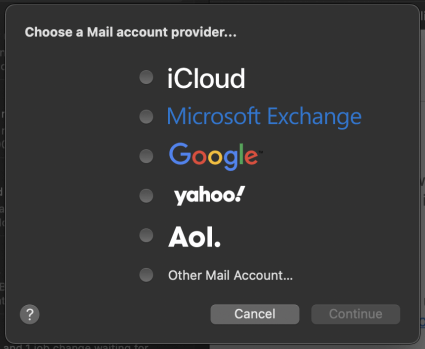
- 點擊繼續。
- 輸入您的電子郵件登錄信息。如果您的電子郵件提供商要求,請使用您的網絡瀏覽器完成身份驗證並允許權限。
- 選擇您想通過該帳戶使用哪些應用程序,然後單擊完畢。您的電子郵件將自動出現在郵件收件箱中。
重複這些步驟,將更多電子郵件帳戶添加到 Mac 上的郵件應用程序中。
如何在 Mac 上的郵件應用程序中檢查新電子郵件
默認情況下,您的郵件應用程序設置為自動檢查新電子郵件並將其顯示在收件箱中。以下是如何在 Mac 上刷新郵件以及將 Mac 郵件設置更改為手動刷新或按不同計劃刷新的步驟:
- 打開郵件應用程序在您的 Mac 上。
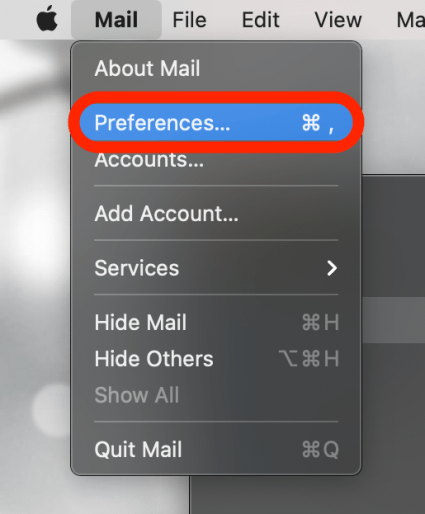
- 在屏幕頂部的菜單欄中,單擊郵件。
- 點擊偏好設置。
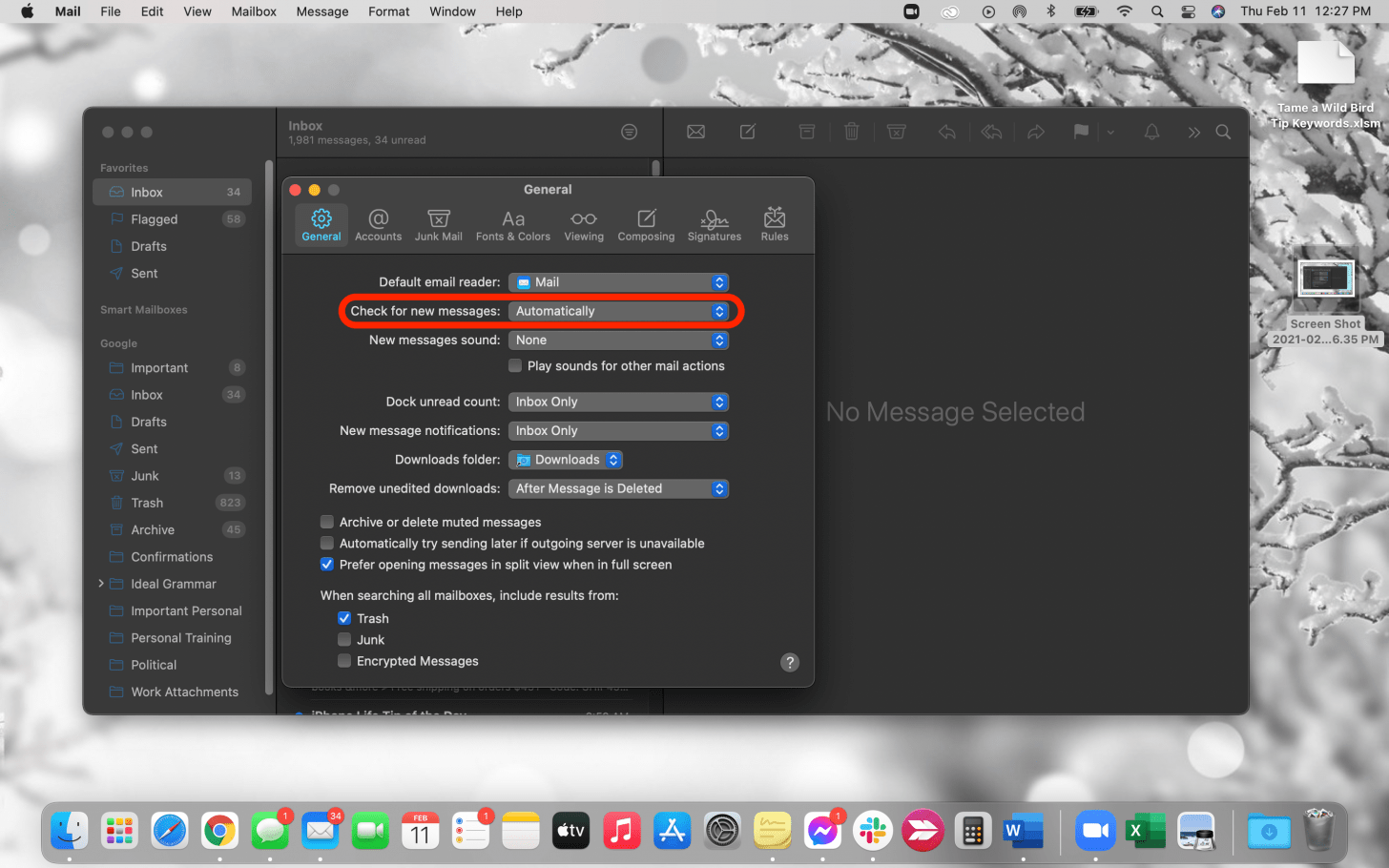
- 上常規選項卡,使用下拉菜單決定“郵件”檢查新郵件的頻率。
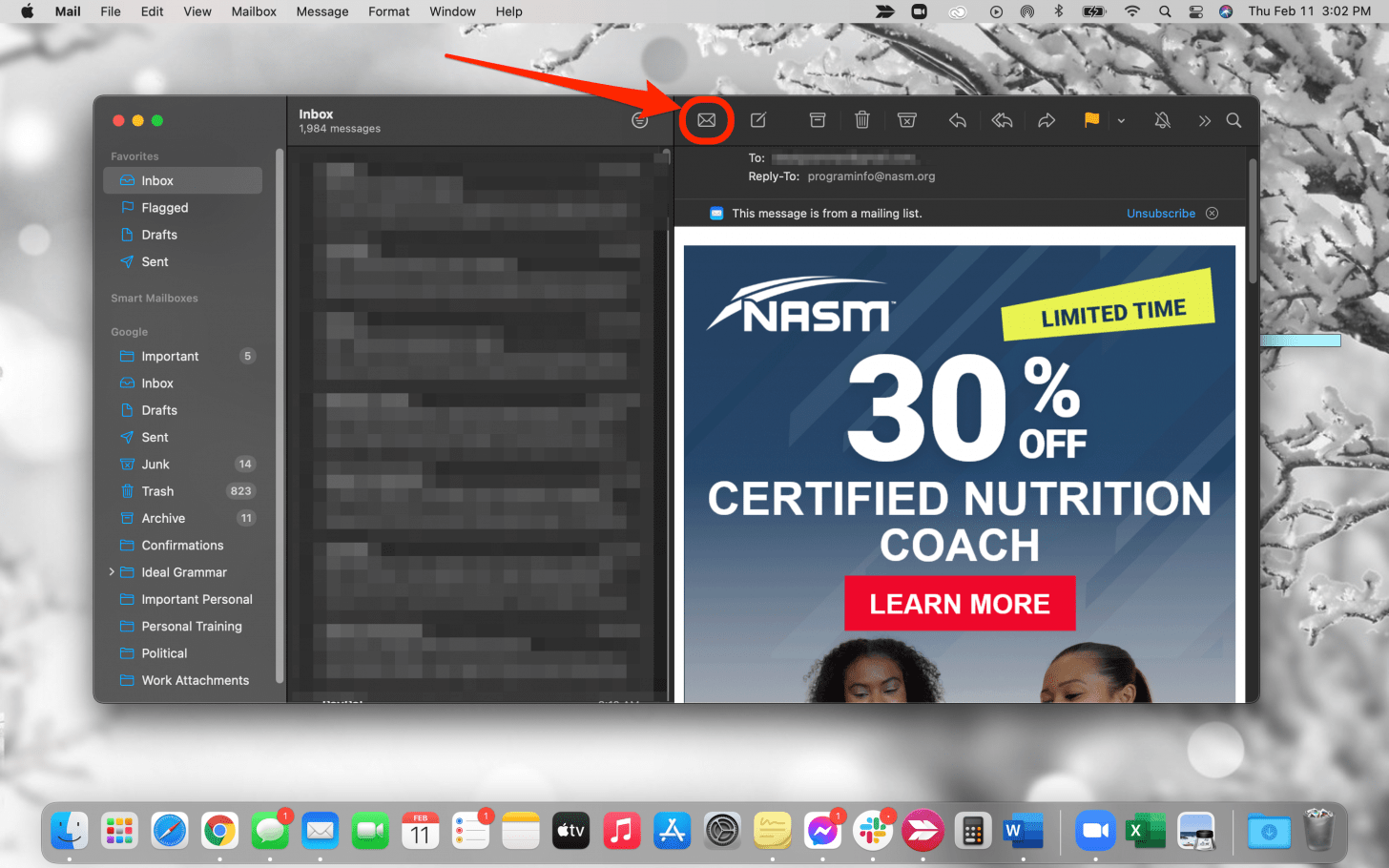
- 任何時候您想手動刷新,只需單擊信封圖標在頂部。
如何選擇 Mac 電子郵件通知聲音
使用 Mac Mail 應用程序,您可以選擇新電子郵件提醒的通知聲音:
- 打開郵件應用程序在您的 Mac 上。
- 在屏幕頂部的菜單欄中,單擊郵件。
- 點擊偏好設置。
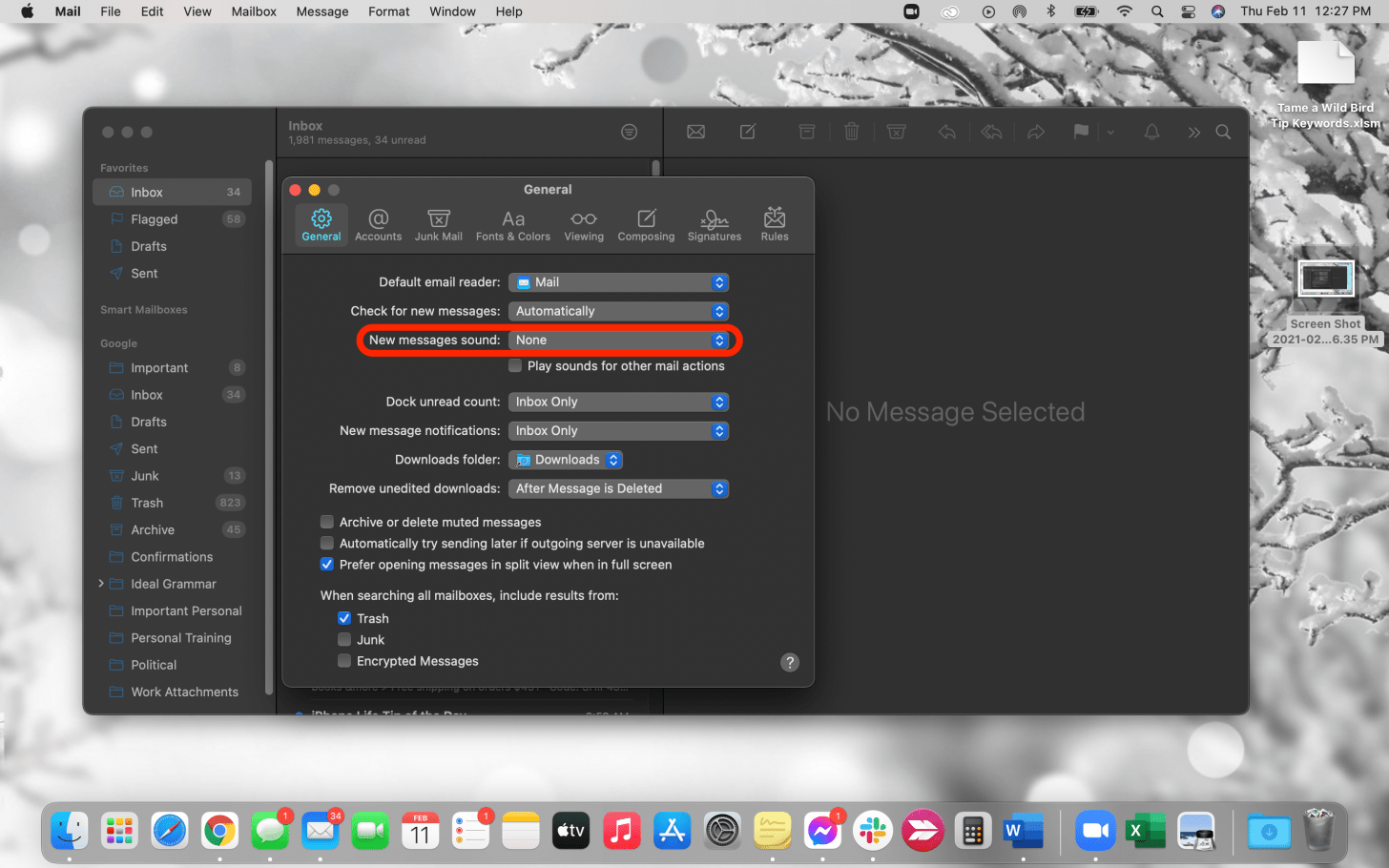
- 上常規選項卡,使用下拉菜單選擇您最喜歡的通知聲音。
如何向 Mac 電子郵件添加簽名
郵件首選項還允許您向每個電子郵件地址添加多個簽名:
- 打開郵件應用程序在您的 Mac 上。
- 在屏幕頂部的菜單欄中,單擊郵件。
- 點擊偏好設置。
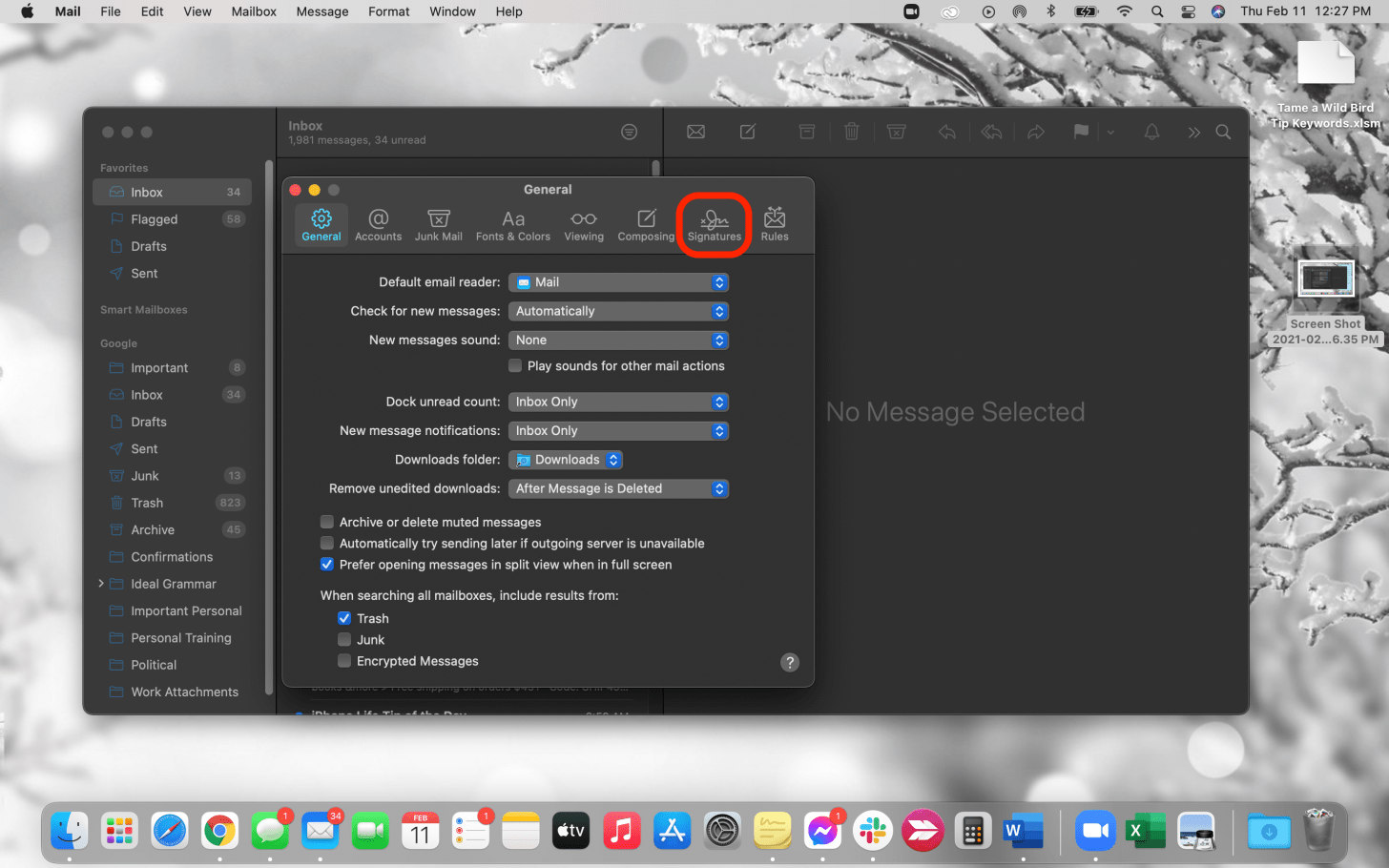
- 單擊簽名選項卡。
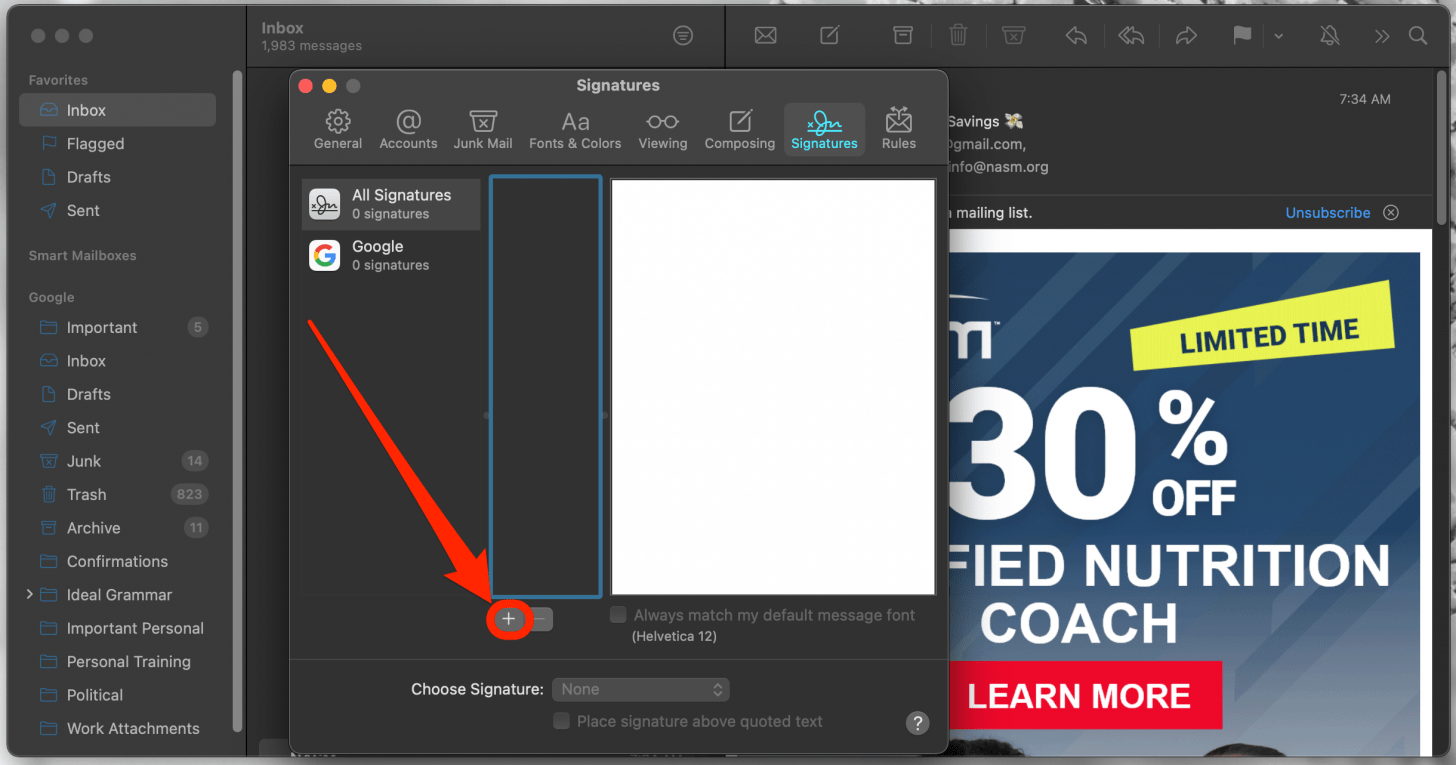
- 選擇您要添加簽名的帳戶,然後單擊+ 按鈕。
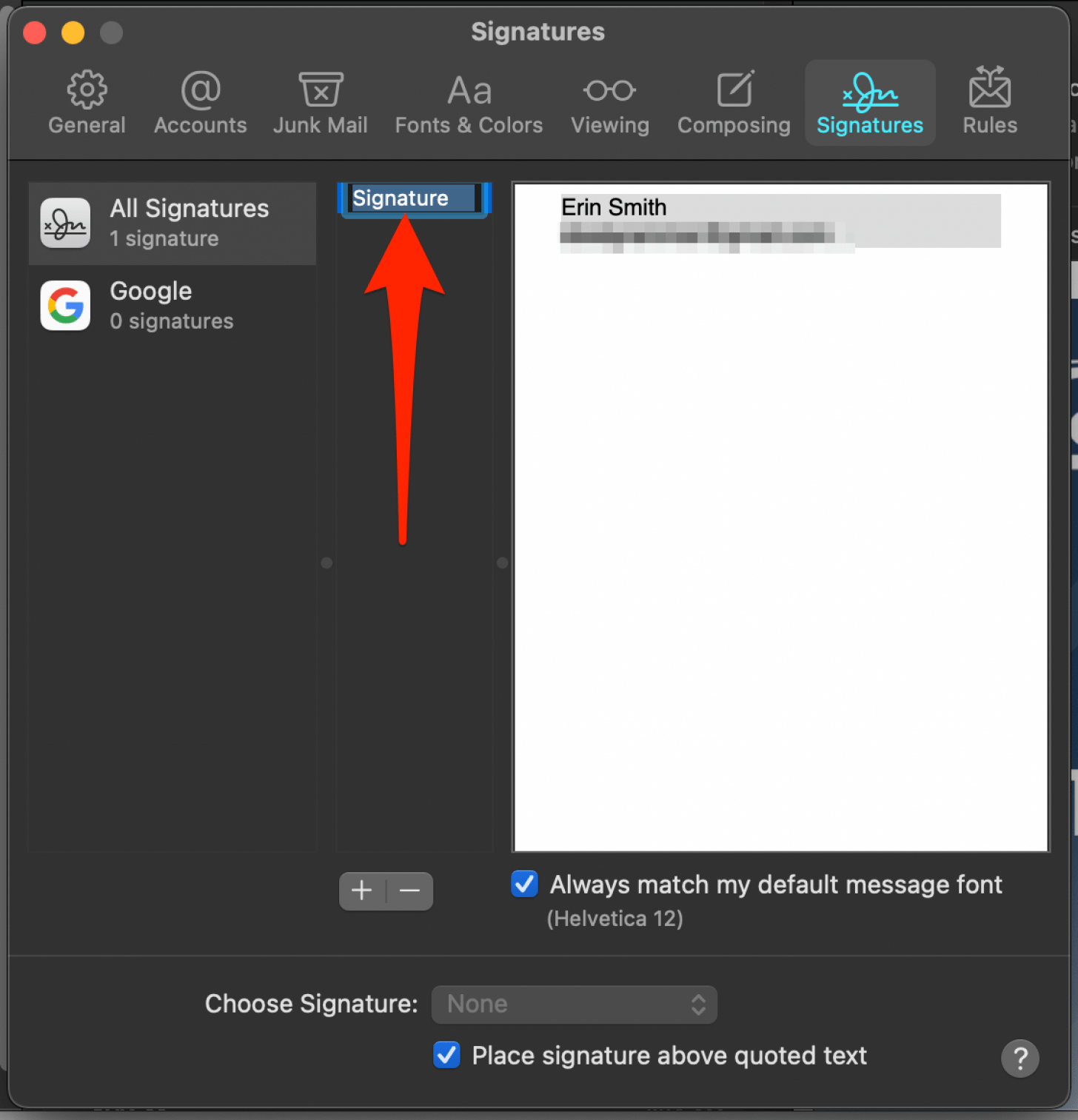
- 雙擊中間的窗口可以更改簽名的名稱。
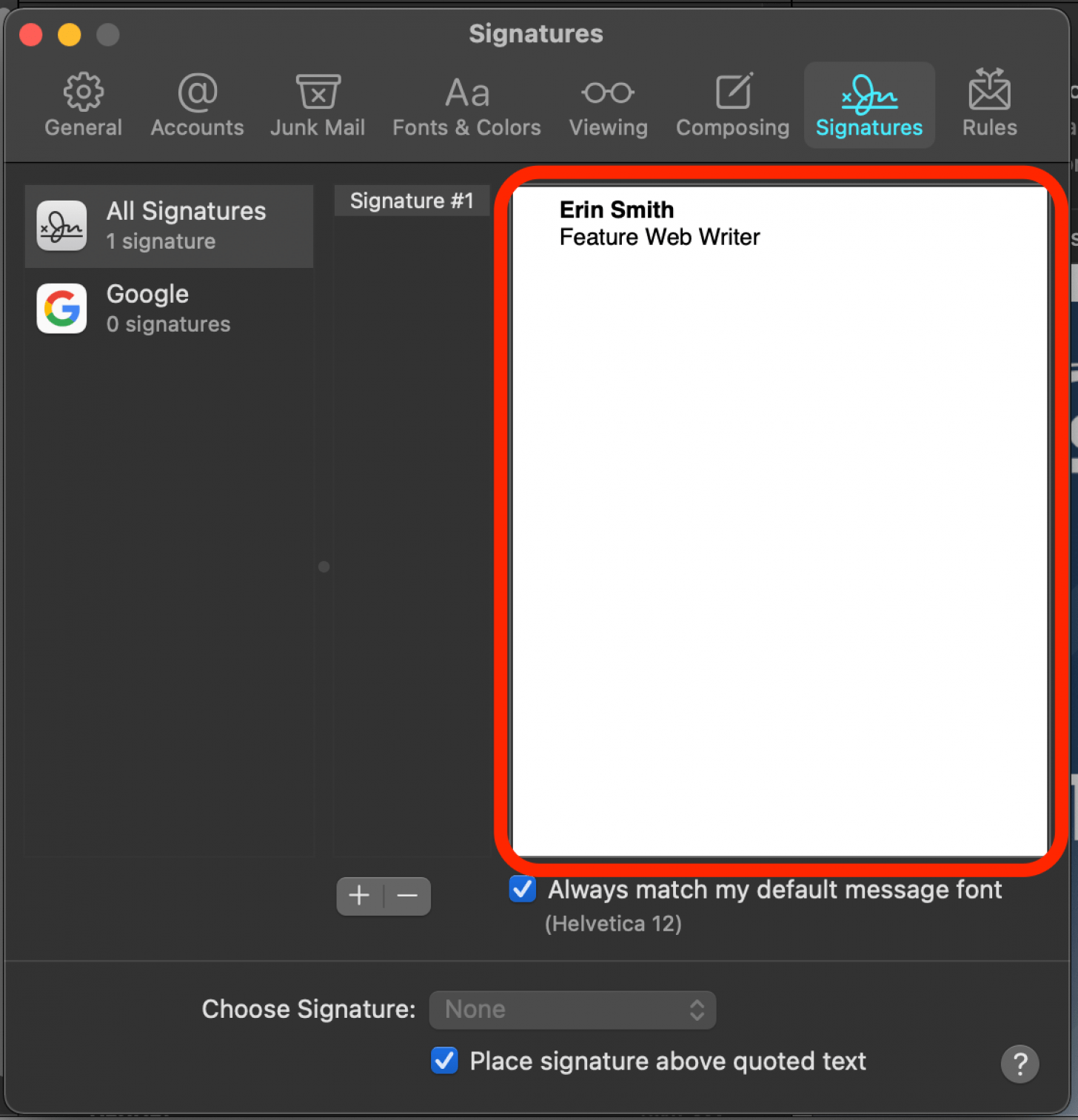
- 要自定義您的簽名,請單擊右側的窗口並輸入您自己的簽名。
如果您已經註意到 Mac Dock 上的 Apple Mail 圖標,但尚未使用該應用程序,那麼是時候進行切換了。一旦您了解瞭如何在 Mac 上添加電子郵件帳戶,接下來的工作就很順利了。借助這款易於使用的應用程序,您將提高工作效率並將電子郵件整理在一個位置。

Erin 是 iPhone Life 的網頁編輯,多年來一直擔任作家、編輯和研究員。她擁有傳播學學位,主修心理學和傳播學,並在多個商業和專業領域擔任教練多年。大約九年前,Erin 正式加入了 iPhone 和各地 Apple 用戶的行列,從那時起,她就享受到了 Apple 技術及其眾多小玩意的獨特和定制的感覺。當她不工作時,艾琳和她的兒子喜歡戶外探險、露營,並與他們不拘一格的寵物共度時光。