要知道什麼
- 您可以通過按鍵盤上的組合鍵在 Mac 上的同一應用程序的窗口之間切換。
- 您可以在同一應用程序的打開窗口之間前後切換,或打開同一應用程序的所有打開窗口的網格。
您是否曾經一次打開多個瀏覽器窗口?或者您可能必須同時處理多個 Word 文檔?如果是這樣,您可以使用這些簡單的鍵盤快捷鍵在同一應用程序的打開窗口之間快速切換。讓我們看看如何在 Mac 上的同一應用程序的窗口之間切換。
如何在 Mac 上的同一應用程序的 Windows 之間切換
使用此鍵盤快捷鍵有幾個注意事項:它僅適用於同一桌面空間中打開的窗口。此外,當您處於全屏模式時,此命令不起作用。在市場上購買新款 M1 MacBook 嗎?查看幫助您做出決定。如需更多 Mac 實用技巧,請免費註冊通訊。現在,介紹如何在窗口之間切換:
- 按 Command 鍵和 `(波形符)鍵。這將使您在同一應用程序的窗口之間前進。 (如果您的窗口在 Dock 中最小化,則使用此方法將不會顯示它們。)

- 要在同一應用程序的窗口之間向後移動,按 Command + Shift 和 `(波形符)鍵。

每次按下波浪號鍵,您都會在打開的窗口中向前或向後旋轉。當您到達您要尋找的窗口時鬆開按鍵。
如何查看同一應用程序的打開窗口
與上面的快捷鍵類似,您必須先退出全屏模式才能使用此鍵盤快捷鍵。請按照以下步驟了解如何在 Mac 上切換窗口:
- 按Control + 向下箭頭鍵。
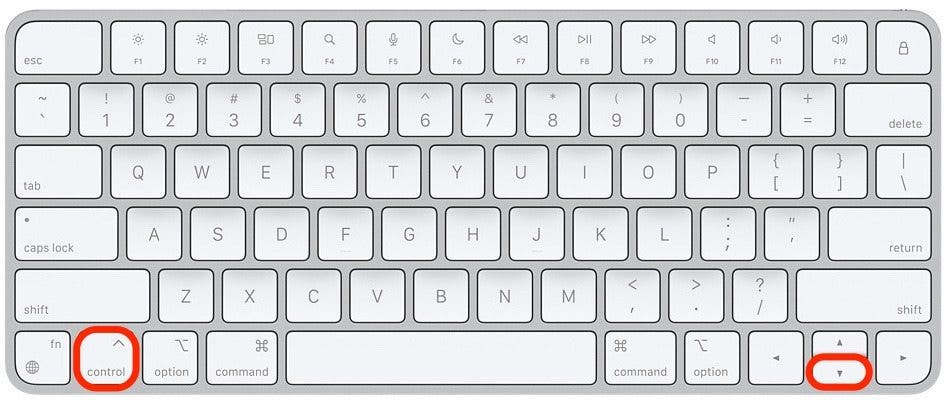
- 您現在將看到鳥瞰圖。這就像按 Mission Control (F3),但不會縮小以查看所有打開的應用程序,而是只會顯示您當前正在使用的特定應用程序的打開窗口。

- 按向右或向左箭頭旋轉顯示的窗口。

- 停在您想要帶到前面的窗戶上。用鼠標單擊窗口,或者只需按回車鍵即可選擇它。

現在,您將能夠在同一應用程序的打開窗口之間輕鬆切換!學習這些簡單的鍵盤快捷鍵將幫助您提高效率並像專業人士一樣操縱您的 Mac。

自第一代 iPod 面世以來,Jivan 一直是 Apple 產品的忠實粉絲,並對技術的快速發展感到興奮。 Jivan 擁有商業和科技背景,並擁有工商管理學位。他喜歡研究新的技巧和想法並與他人分享。 Jivan 居住在陽光明媚的南加州聖地亞哥郊外,他嘗試盡可能多地在戶外與他的兩個年幼的兒子一起運動、追逐海浪,並似乎永無止境地追求最好的魚炸玉米餅。