據統計,世界上一半以上的人口是雙語的。無論您是正在學習一門新語言還是精通多種語言,了解如何更換鍵盤都會很有用。除了以數字方式切換鍵盤之外,使用鍵盤貼紙和鍵盤蓋等物理指南也會有所幫助。
有關的:
如何在 Mac 上添加鍵盤語言
Apple 提供了多種可以添加到您的設備的鍵盤。許多特定語言的鍵盤甚至會提供不同的選項。例如,在英語下,您可以使用現代 QWERTY 鍵盤、Colemak 鍵盤、Dvorak 鍵盤或特定國家/地區的替代鍵盤。
- 單擊蘋果按鈕。
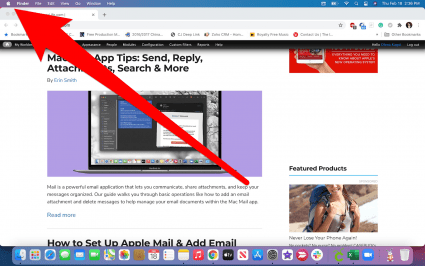
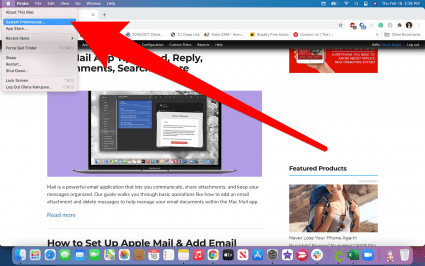
- 選擇系統偏好設置。
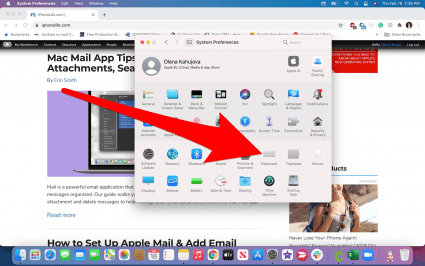
- 點擊鍵盤。
- 前往輸入源。
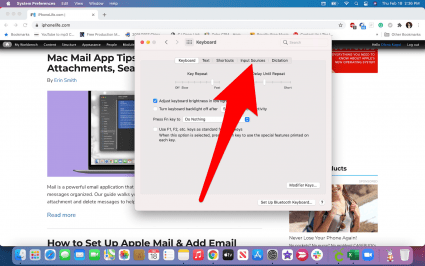
- 單擊加號圖標。
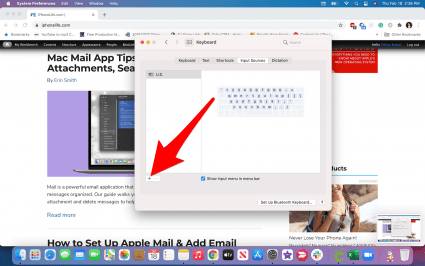
- 選擇您要添加的語言。
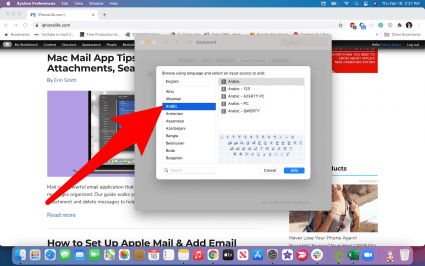
- 選擇添加。
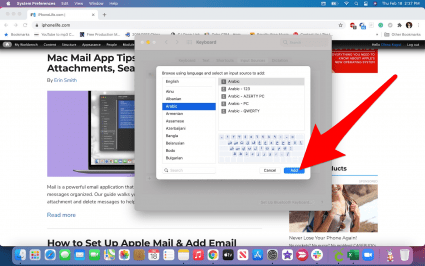
您可以向 Mac 添加多個不同的鍵盤。例如,您可以有英語鍵盤、阿拉伯語鍵盤和俄語鍵盤。要了解有關 Mac 鍵盤的更多信息,請免費註冊
如何切換語言
我們都知道處理 Apple 鍵盤設置是多麼令人沮喪。 (任何人曾經嘗試過? )每次想要更改語言時都要進入鍵盤設置,這可能會令人沮喪。如果您經常使用各種語言的文檔,您可以選擇自動切換到文檔的輸入源,只需勾選鍵盤設置中“輸入源”選項卡中的框即可。
如果您在同一文檔中更頻繁地在語言之間切換,則可以使用鍵盤快捷鍵。同時按下 Control 和 Space 按鈕選擇您想要使用的語言。
使用鍵盤蓋
更改鍵盤語言可以讓您輸入另一種字母。但是,您仍然會在物理鍵盤上看到常規的 QWERTY 字母。無需看就能記住所有內容並打字,這是可能的,而且令人印象深刻。或者,您可以購買鍵盤蓋,讓生活更輕鬆。
矽膠鍵盤套非常棒,因為它們超薄。它們可以在幾秒鐘內塗抹和去除。除了實用之外,它們還能保持鍵盤清潔。如果您貨比三家,您可以找到漂亮的設計或僅帶有字母的簡單透明設計。
優點:
- 便宜
- 易於塗抹和去除
- 保護您的鍵盤
- 可以裝飾
缺點:
- 可能會削弱 Mac 的時尚感
- 不是通用的,它們是特定於模型的
- 一次只能使用兩種語言
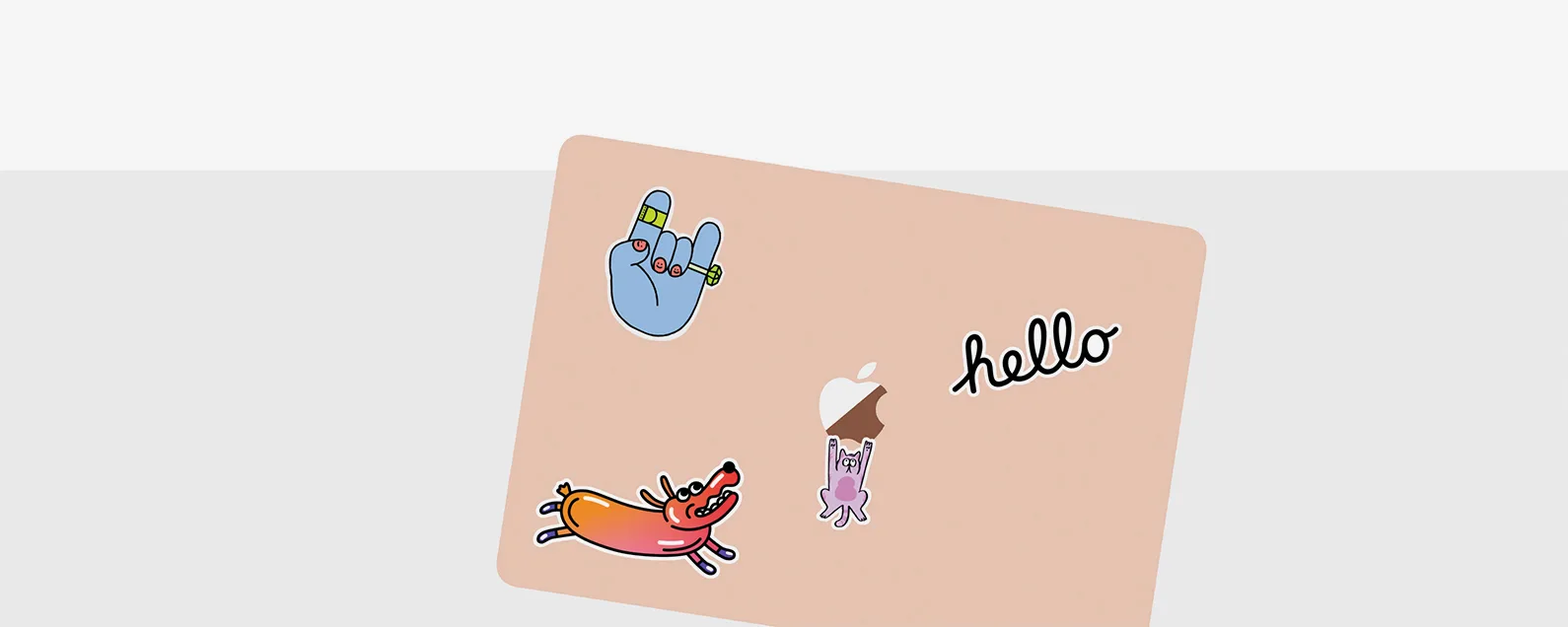
筆記本電腦鍵盤貼紙
上面有字母或符號的透明貼紙是另一個很好的解決方案。您甚至可以將貼紙分層,只要字母或字符不重疊即可一次看到多個字母。
優點:
- 便宜
- 可以分層多個字母
- 它保持了經典的鍵盤美感
- 普遍的
缺點:
- 難以塗抹和去除
- 一段時間後可能會脫落
單獨的插件或藍牙鍵盤
最後,還可以使用不同字母表的單獨鍵盤連接到您的 Mac。您可以使用適用於您的第二(或第三)語言的藍牙鍵盤或常規插入式鍵盤。
優點:
- 您可以選擇您最喜歡的鍵盤風格,例如人體工學鍵盤
- 它不會永久改變您的 Mac 鍵盤
- 易於連接和斷開
- 普遍的
缺點:
- 昂貴的
- 不節省空間
- 切換起來很煩人
- 笨重的審美
- 不太便攜
如果您會說多種語言,了解如何更改鍵盤語言會很有用。以數字方式添加輸入語言將允許您輸入其他字母。但是,擁有鍵盤貼紙和鍵盤蓋等物理指南會有所幫助。這些可以幫助您高效、自信地使用不同的語言。

Olena Kagui 是 iPhone Life 的專題撰稿人。在過去的10年裡,她在數十種國際出版物上發表文章,並獲得了優秀獎。自 2020 年加入 iPhone Life 以來,她撰寫了有關 Apple 產品、軟件和應用程序的操作方法文章以及復雜指南。 Olena 從小就使用 Mac 長大並探索所有最新技術。她在毛伊島的家是蘋果生態系統的縮影,充滿了兼容的智能設備。 Olena 最喜歡的設備是 Apple Watch Ultra,因為它可以陪伴她所有的冒險和旅行,甚至是她的毛寶寶。