許多用戶同時維護 Google 日曆和 iPhone 日曆應用程序,這可能很難管理。使用兩個獨立的日曆可能會導致錯過約會、混亂的通知和其他問題。如果這聽起來很熟悉,我們可以提供幫助!我們將引導您了解如何將 Google 日曆同步到 iPhone 日曆應用程序,以簡化日程安排。
有關的:
我可以將 Google 日曆添加到 iPhone 日曆嗎?
Apple 的日曆應用程序已預裝在您的 Apple 設備上。它是一款簡單、實用的日程安排工具,非常方便,因為它已集成到 iPhone 的功能中。它甚至可以幫助您在 CarPlay 顯示屏上跟踪您的約會!也就是說,許多人(包括我自己)實際上更喜歡使用 Google 日曆來跟踪約會和日程安排。 Google 提供了更多的自定義選項,擁有這些選項真是太好了!
雖然每個日曆都有自己的優點,並且在 iPhone 上同時使用兩個日曆可能很誘人,但試圖始終保持兩個日曆更新可能會出現問題。那麼為什麼不將 Google 日曆與 iPhone 的本機日曆應用程序同步呢?繼續閱讀以了解如何操作。
如何將 Google 日曆與 iPhone 日曆同步
雖然將 Apple 日曆與 Google 日曆同步需要執行相當多的步驟,但將所有約會顯示在 iPhone 上的一個位置可能會非常有意義。如需了解更多使您的 Apple 設備使用更加輕鬆、更加個性化的提示,請免費註冊通訊。按照以下步驟將 Google 日曆添加到 iPhone 日曆應用程序。
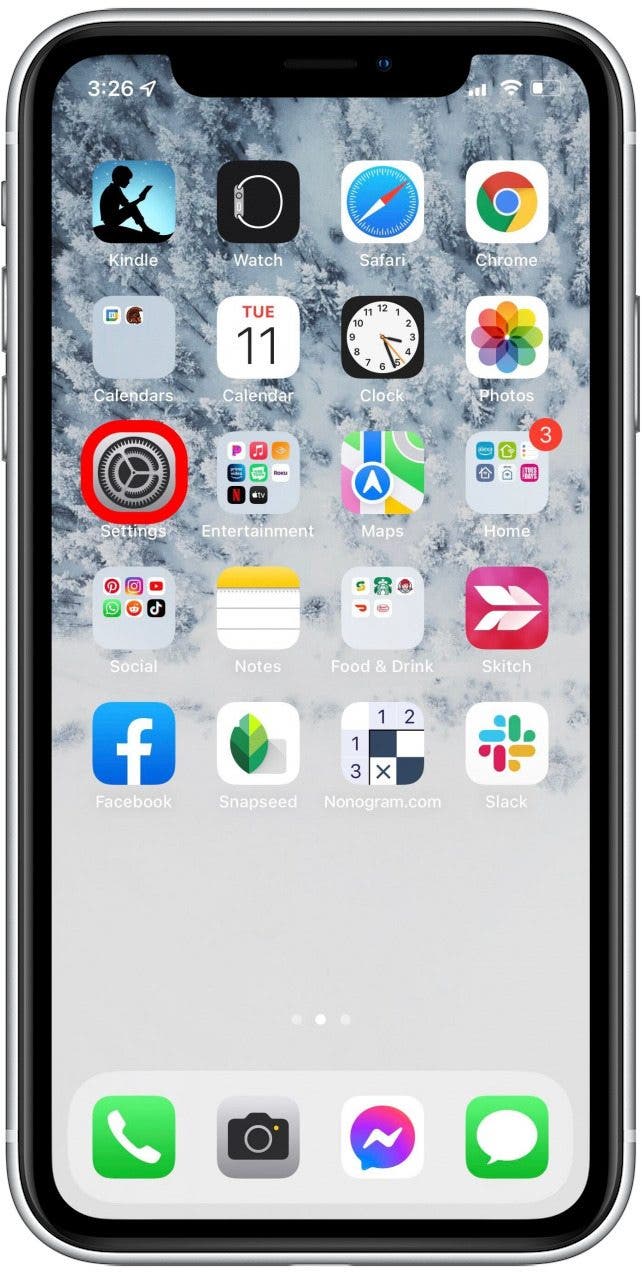
- 打開設定。
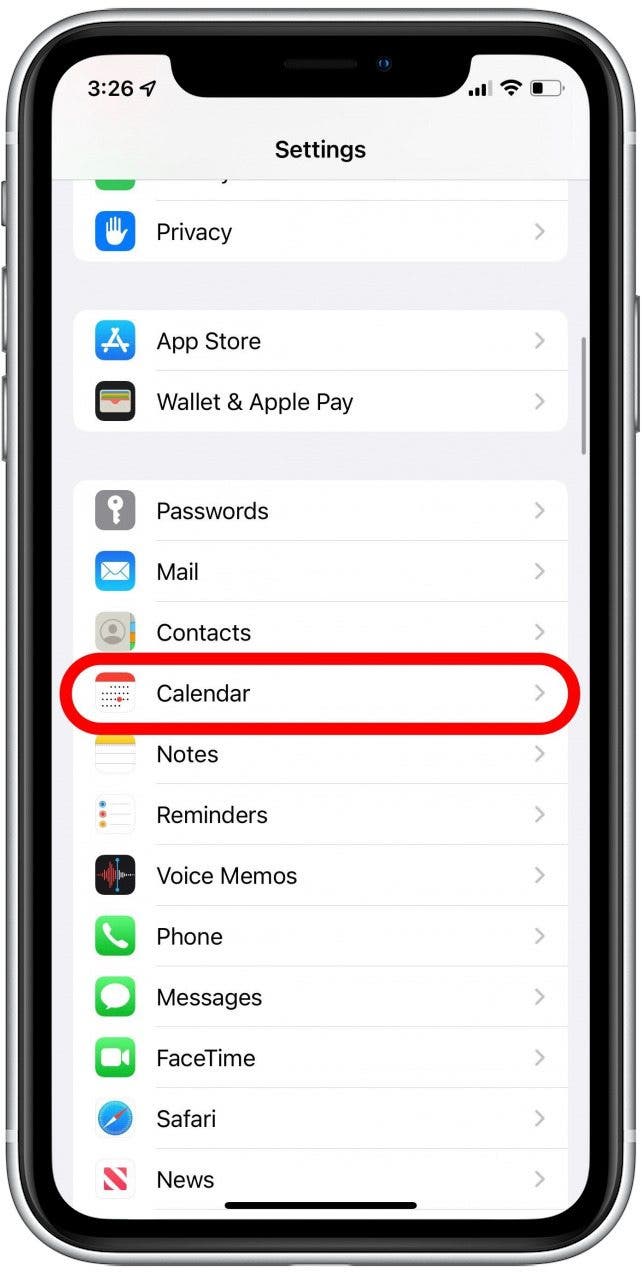
- 向下滾動並點擊日曆。
- 輕敲賬戶。
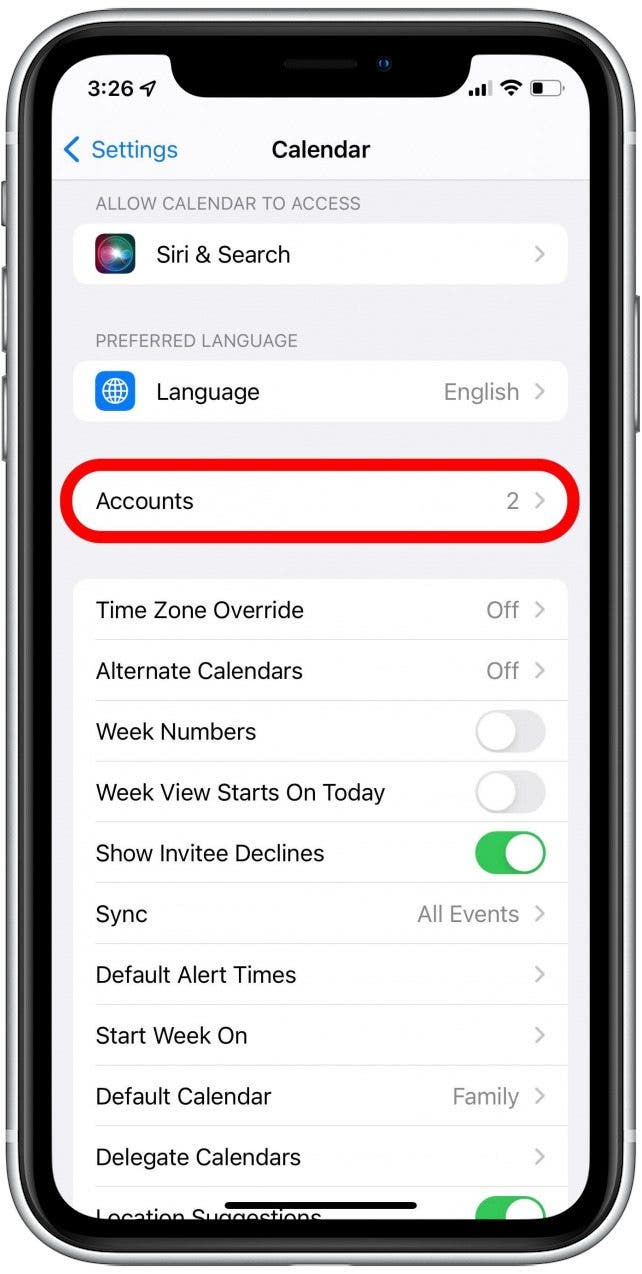
- 輕敲添加賬戶。
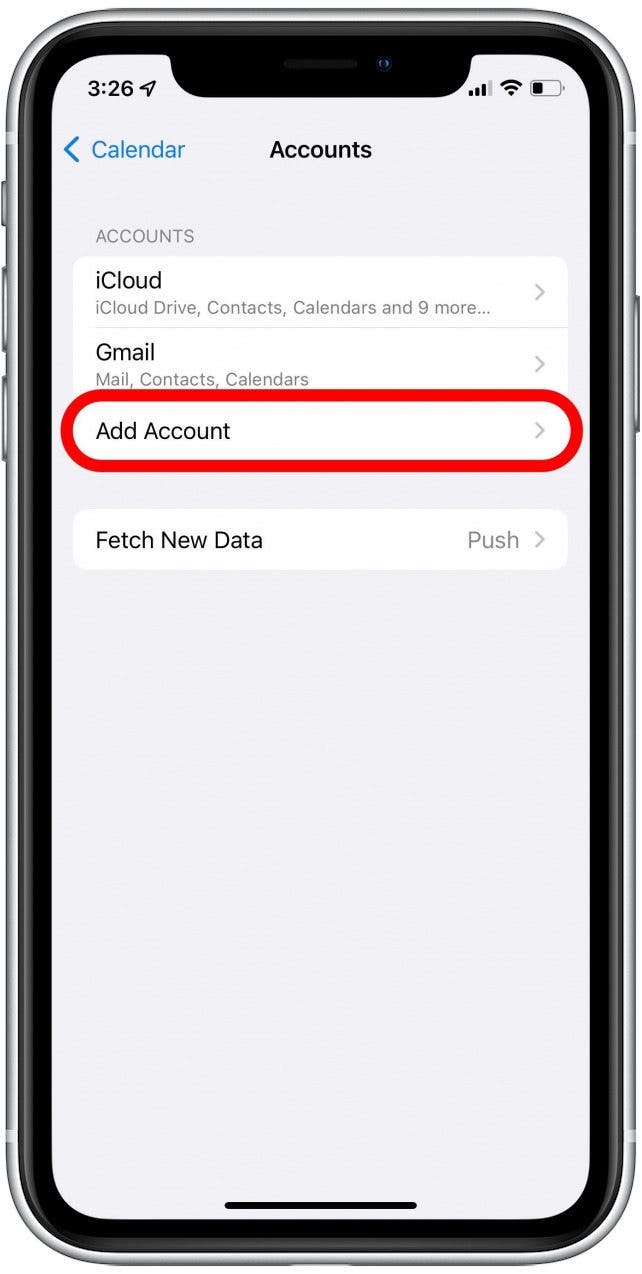
- 輕敲Google。
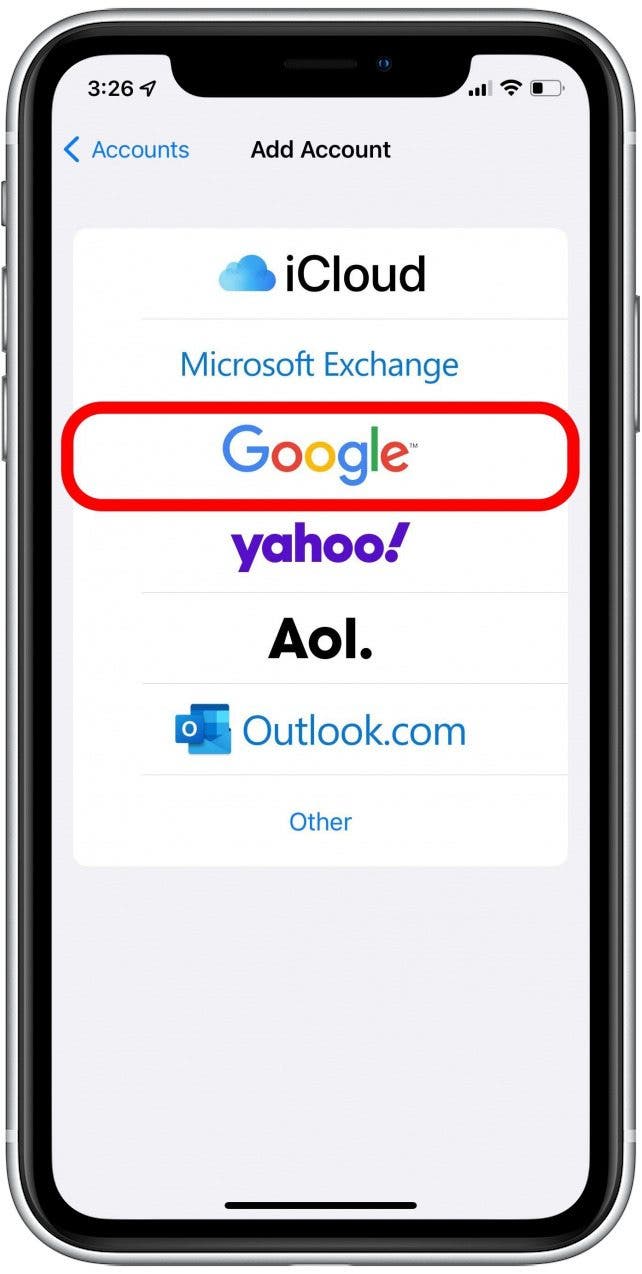
- 輕敲繼續。
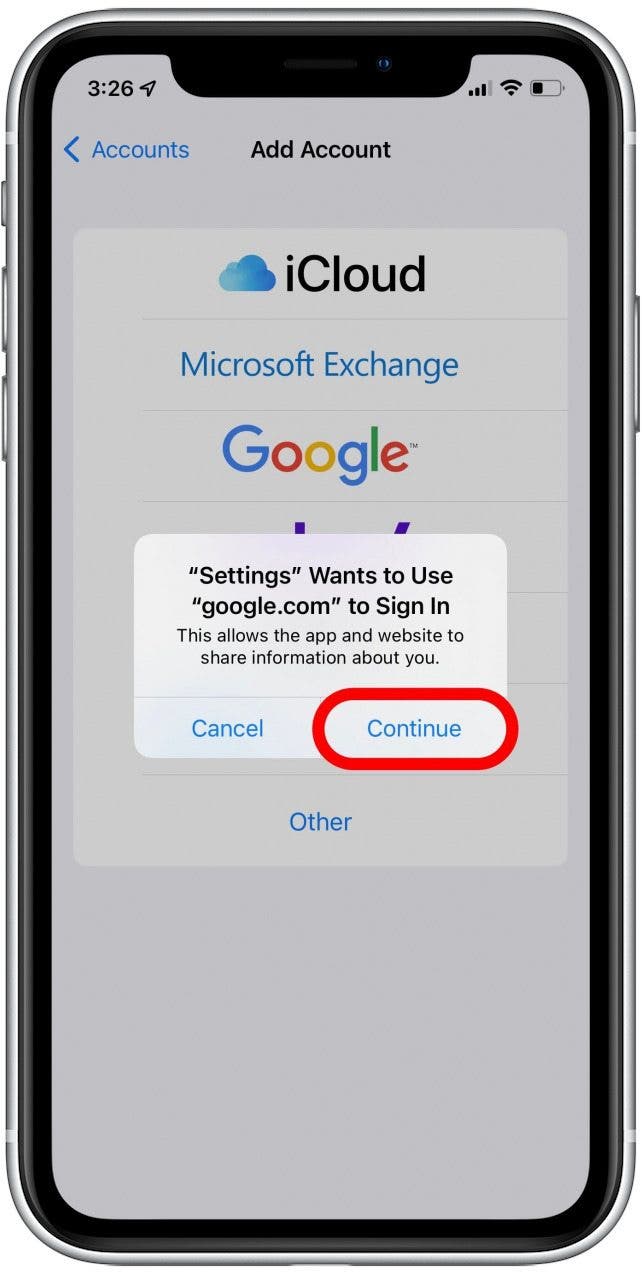
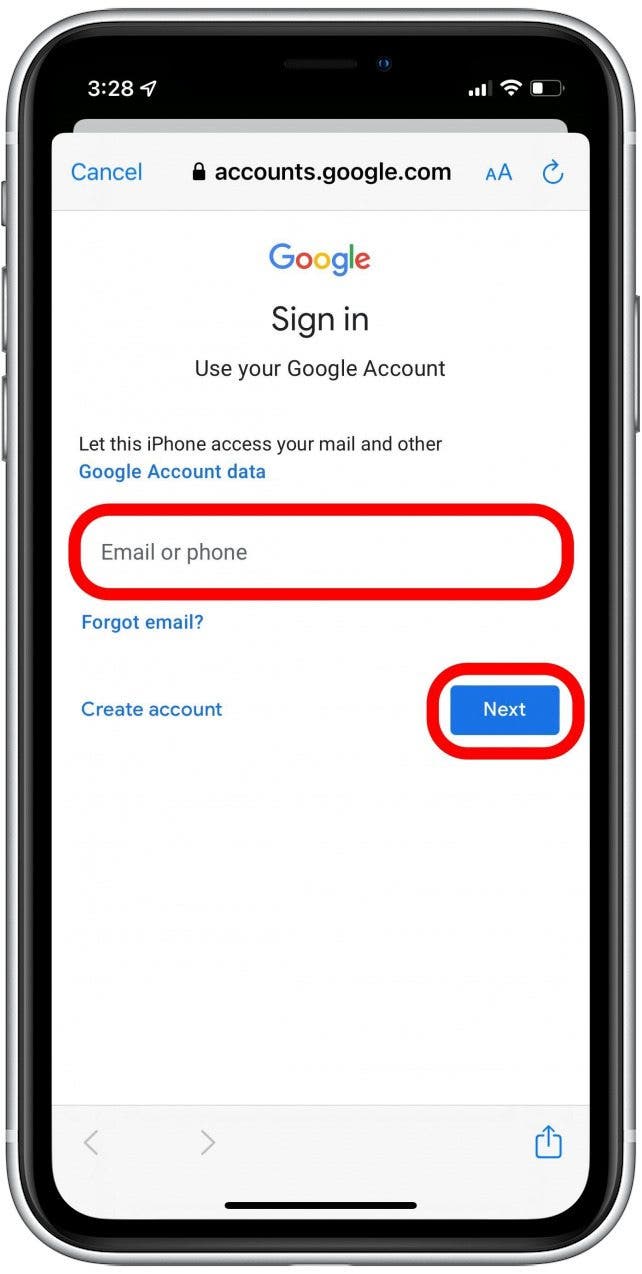
- 輸入您的 Google 帳戶電子郵件,然後點擊下一個。
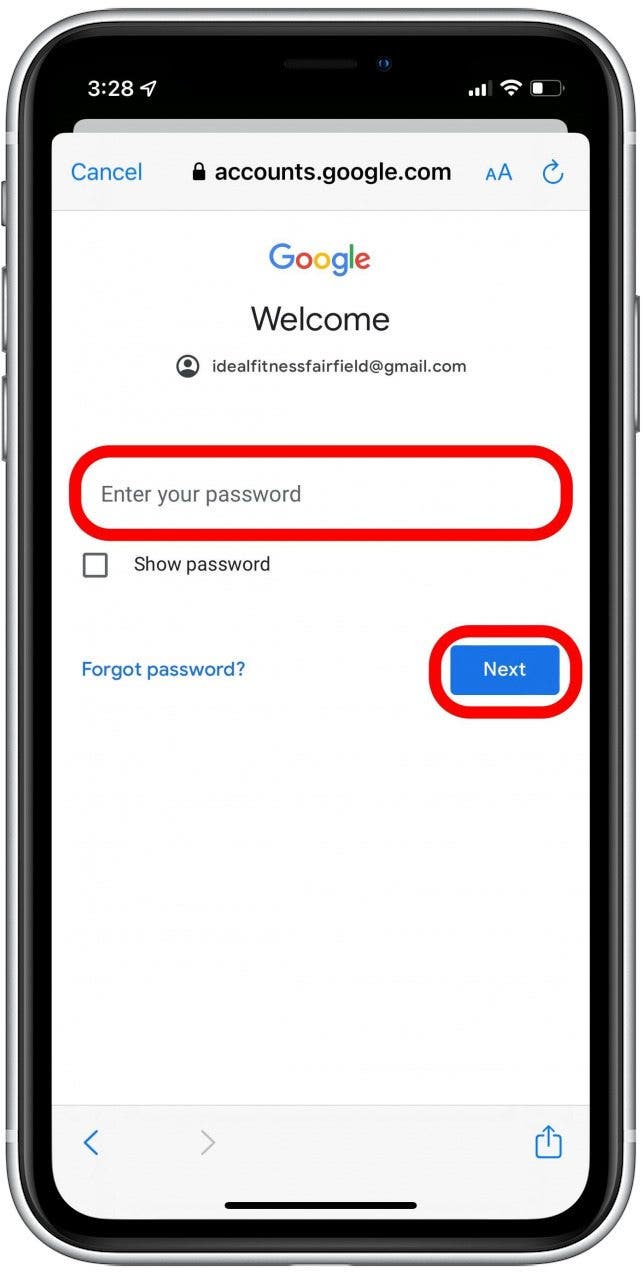
- 輸入您的 Google 帳戶密碼,然後點擊下一個。
- 如果出現提示,請完成雙因素身份驗證。
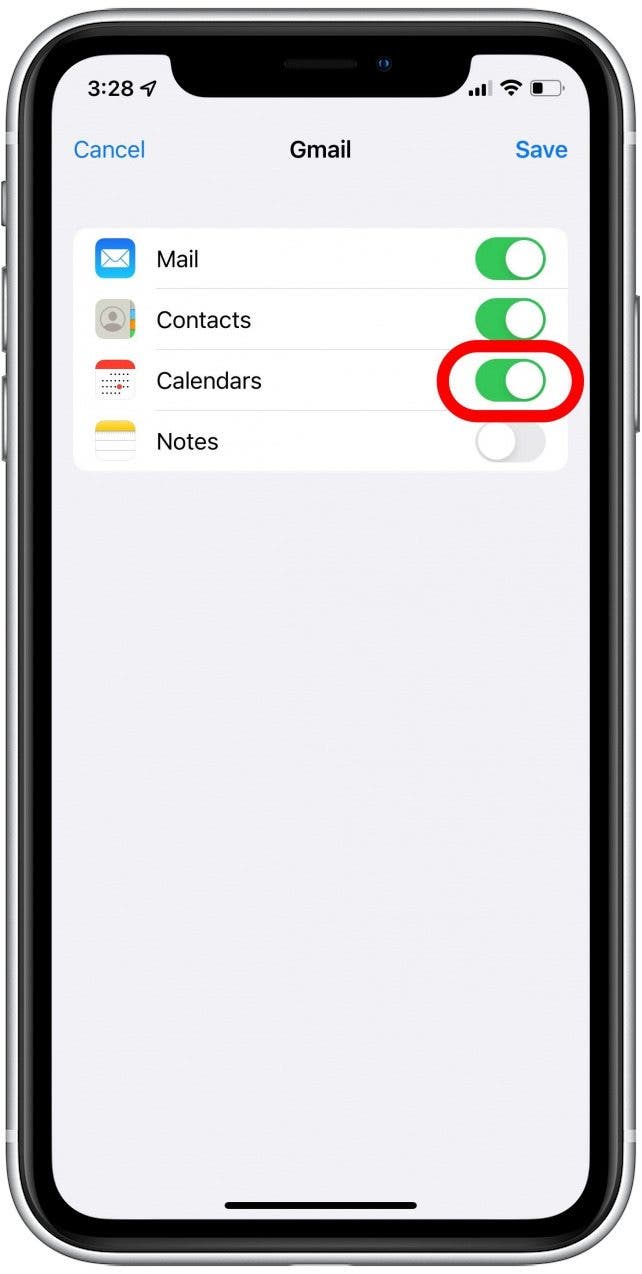
- 點擊旁邊的開關日曆啟用同步。啟用後,切換開關將呈綠色。
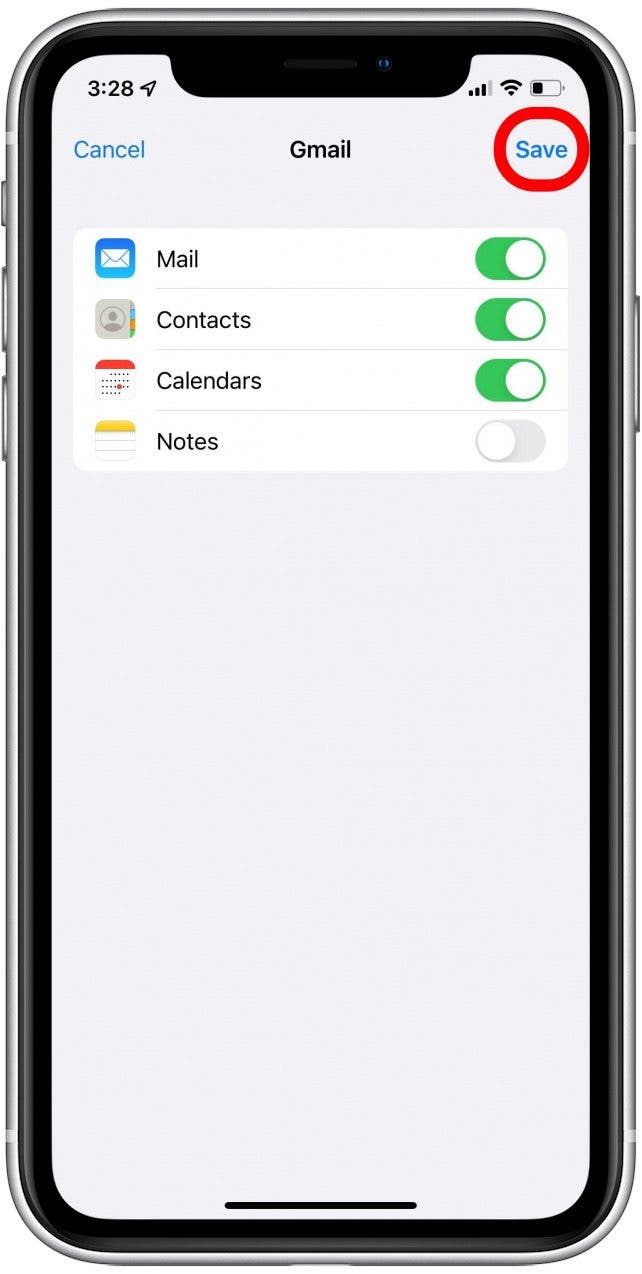
- 輕敲節省在右上角。
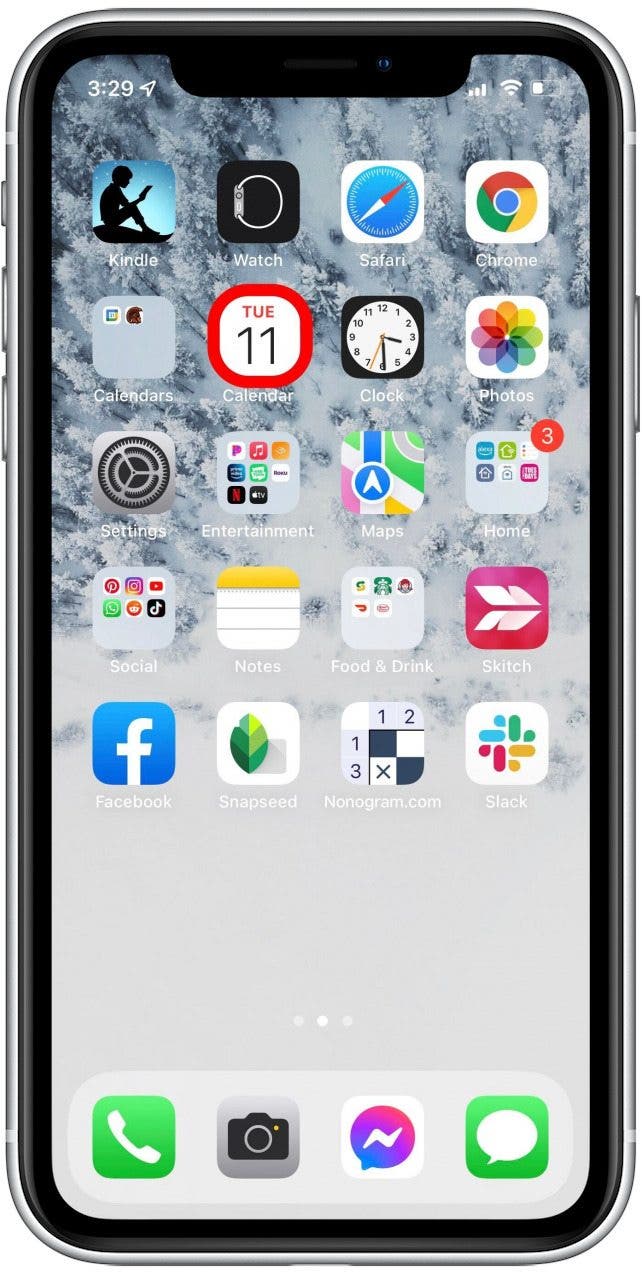
- 現在,打開日曆應用程序。
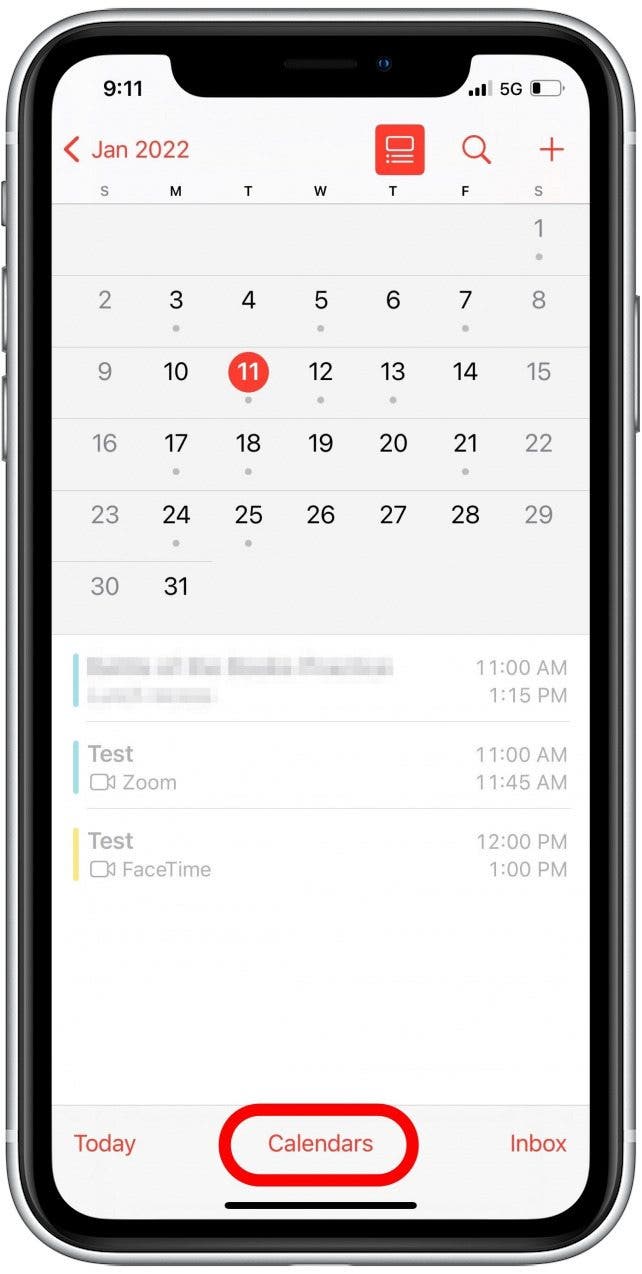
- 輕敲日曆在屏幕底部。
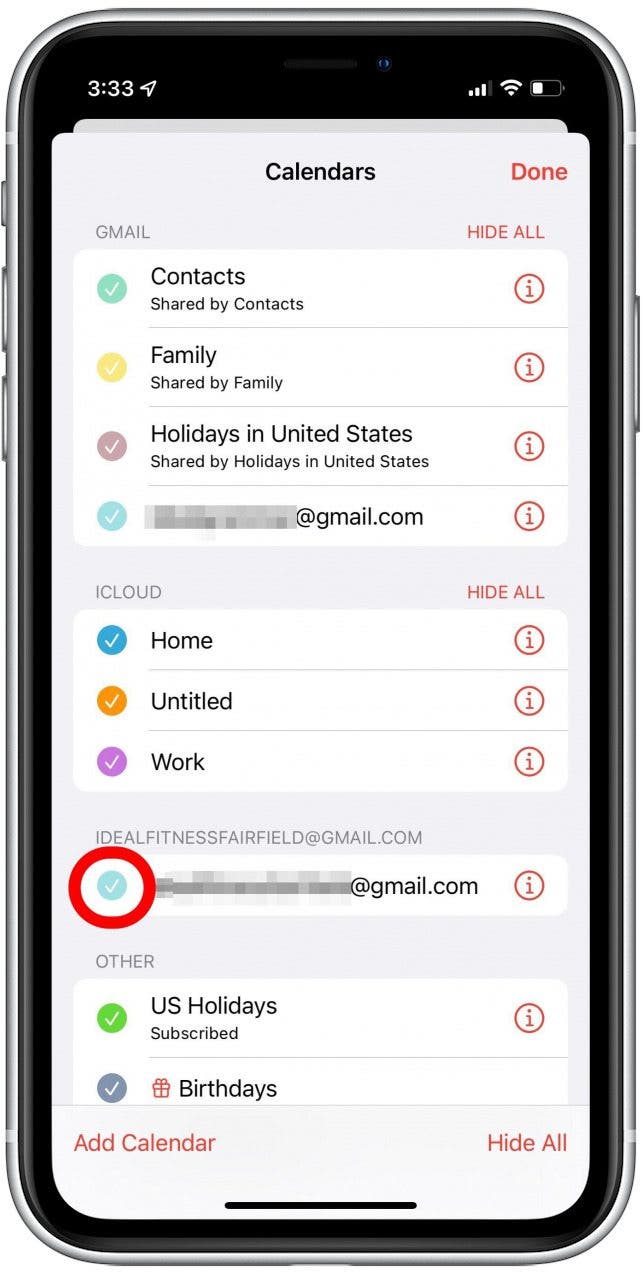
- 選中要添加到 Apple 日曆的日曆旁邊的氣泡。
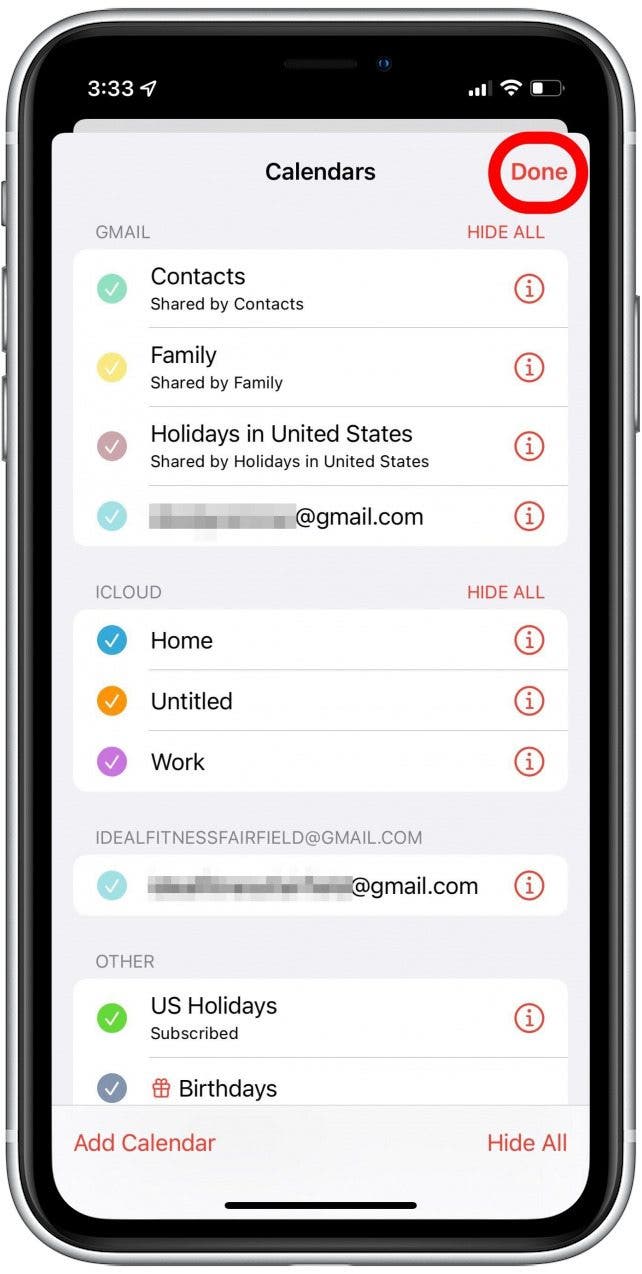
- 輕敲完畢。
現在您已經了解瞭如何將 Google 日曆同步到 Apple 日曆應用程序,您可以將您的日程安排遊戲提升一個檔次,並在最重要的時候保持井井有條。現在,學習和充分利用您的每一天!您還可以了解如何。