Driving Focus 允許您在 iPhone 上向朋友和家人發送自定義的自動回复文本,說明您現在無法回复,但會以友好的方式進行,而無需依賴冷冰冰的、照本宣科的回复。讓我們深入了解如何在 iPhone 上設置自動短信回复!
為什麼你會喜歡這個技巧:
- 設置自動回复消息,這樣當您開車時有人給您發短信時,您就不會感到困惑。
- Apple 的腳本自動回复消息可能聽起來很簡潔,但您可以個性化您的消息,使其聽起來更像您!
如何在 iPhone 上設置自動回复短信
系統要求
本技巧適用於運行 iOS 15 或更高版本的 iPhone。了解如何更新到。
駕駛是目前 iPhone 上唯一可以發送自動回复短信的專注模式,但其他模式可能會在以後的更新中包含此功能。然而,iPhone 的自動回复文本並不表明它來自 Driving Focus,除非通過默認消息,因此您可以輕鬆自定義該消息,以適應您可能希望從 iPhone 發送自動文本回复的其他情況。如果您是專注模式的新手,請查看。現在,介紹如何在 iPhone 上使用駕駛模式發送自動回复短信:
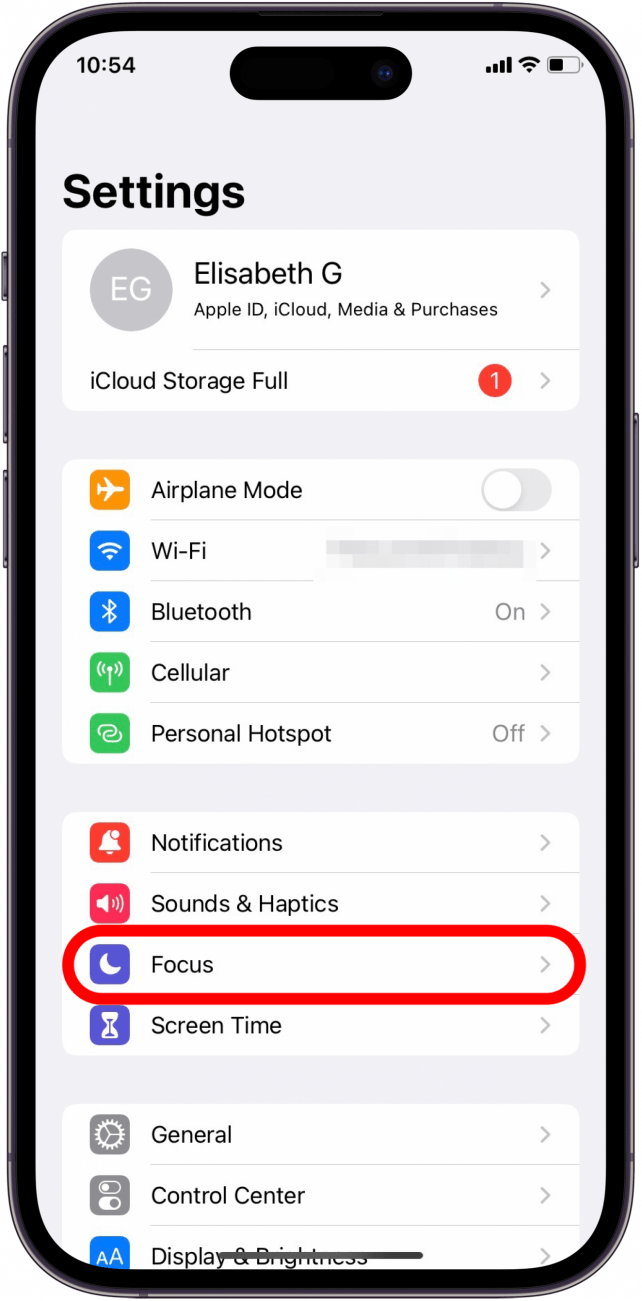
- 打開設定,然後點擊重點。
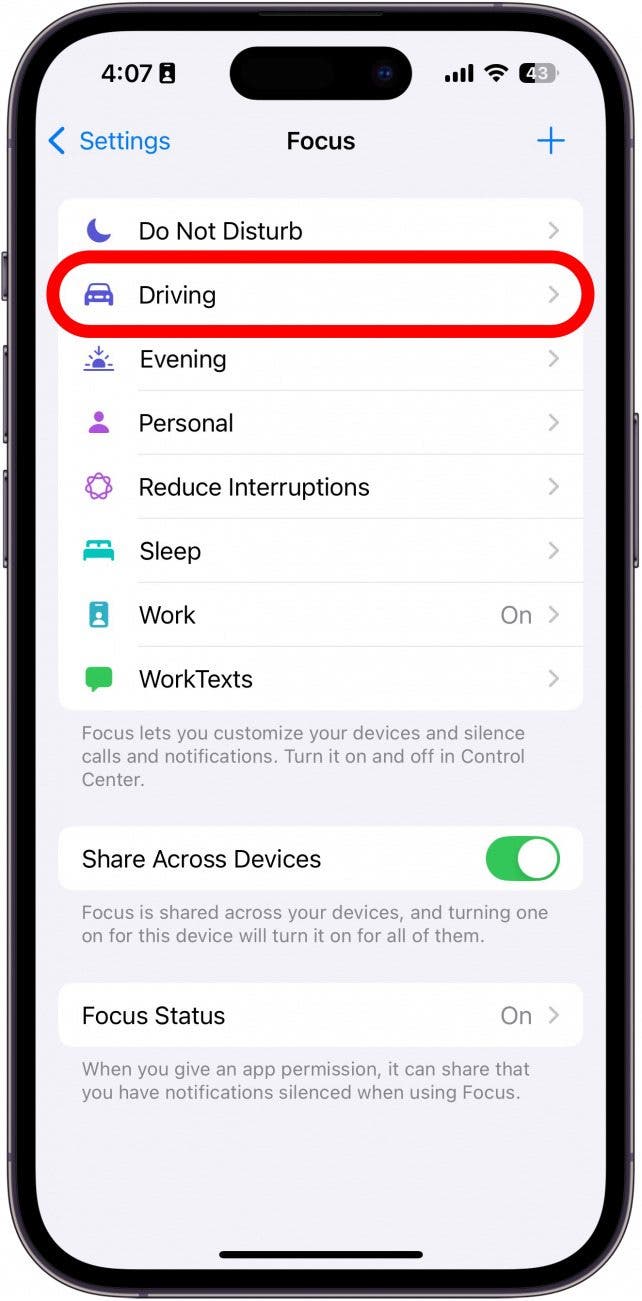
- 點擊駕駛。
- 接下來,點擊自動回复。
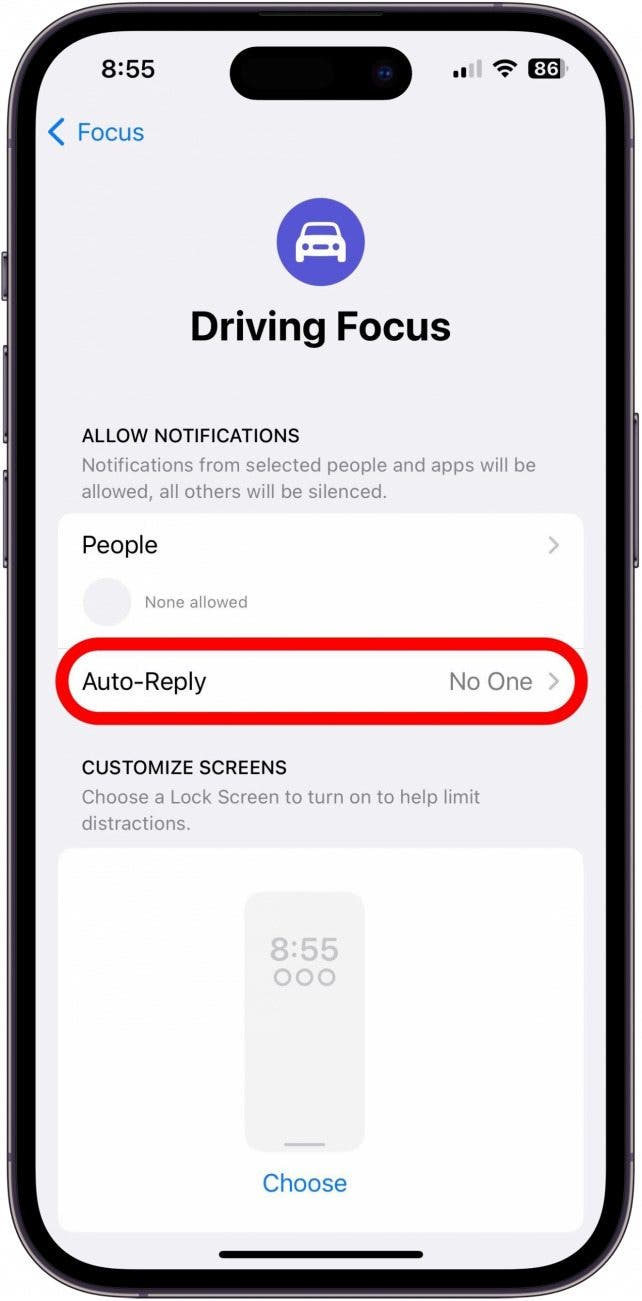
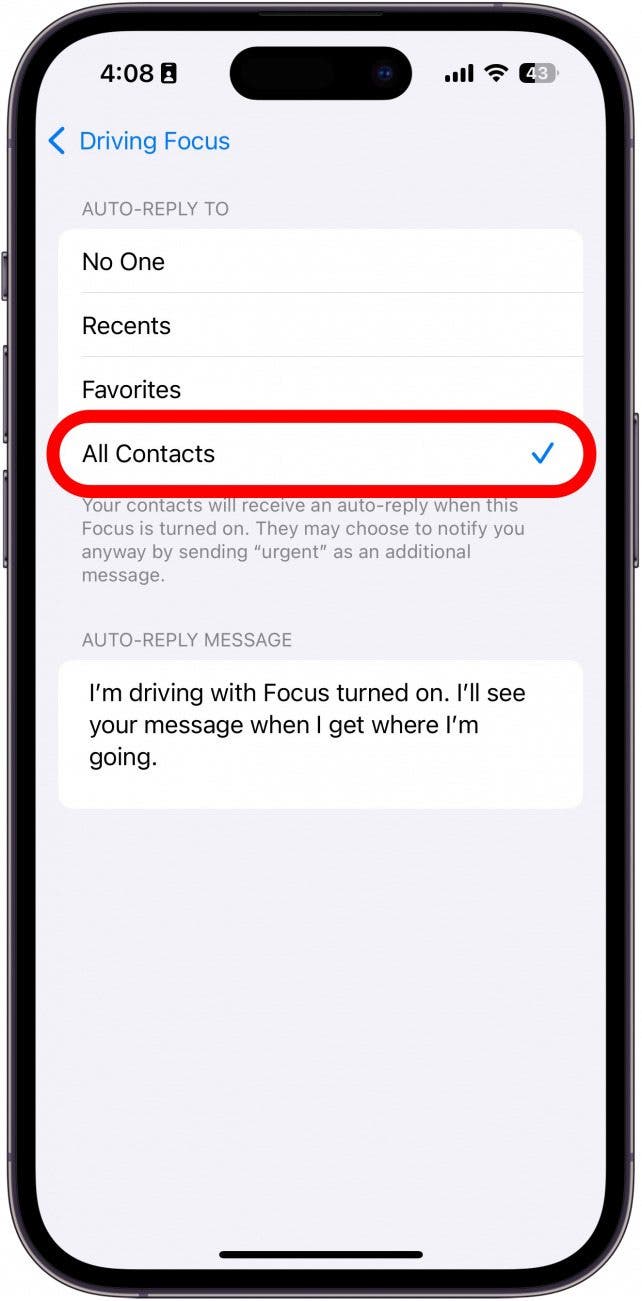
- 選擇誰將收到您的自動回复:沒有人,最近的,收藏夾, 或者所有聯繫人。
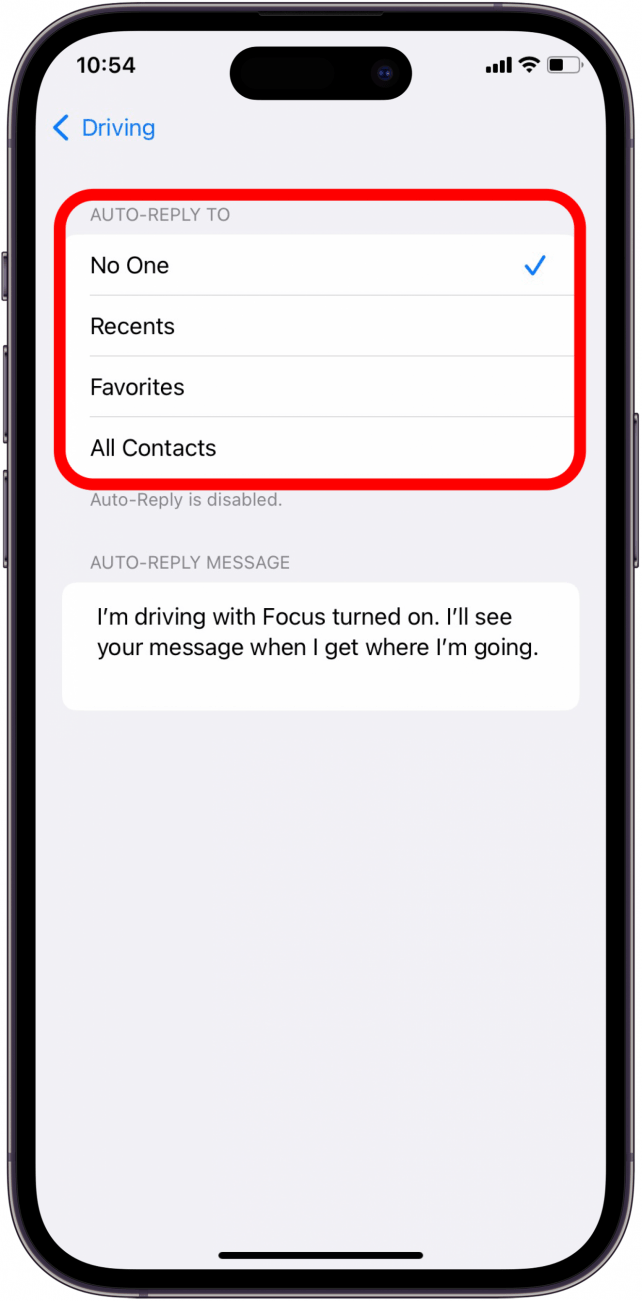
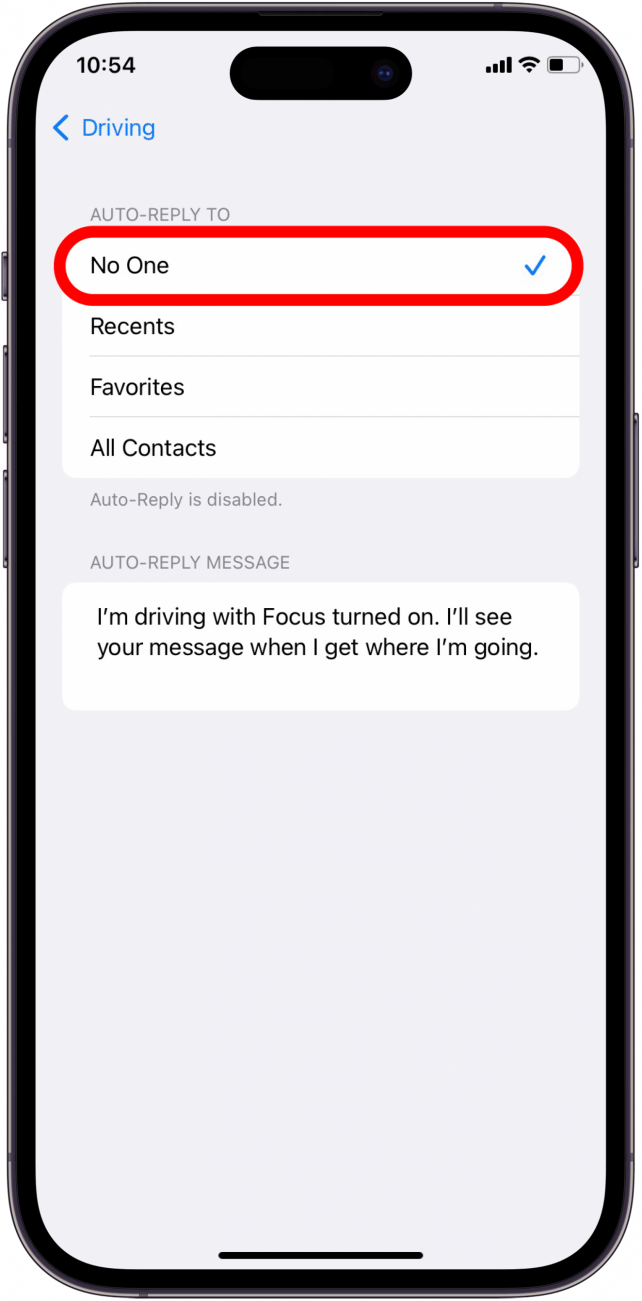
- 如果您選擇沒有人,自動回復將被禁用。
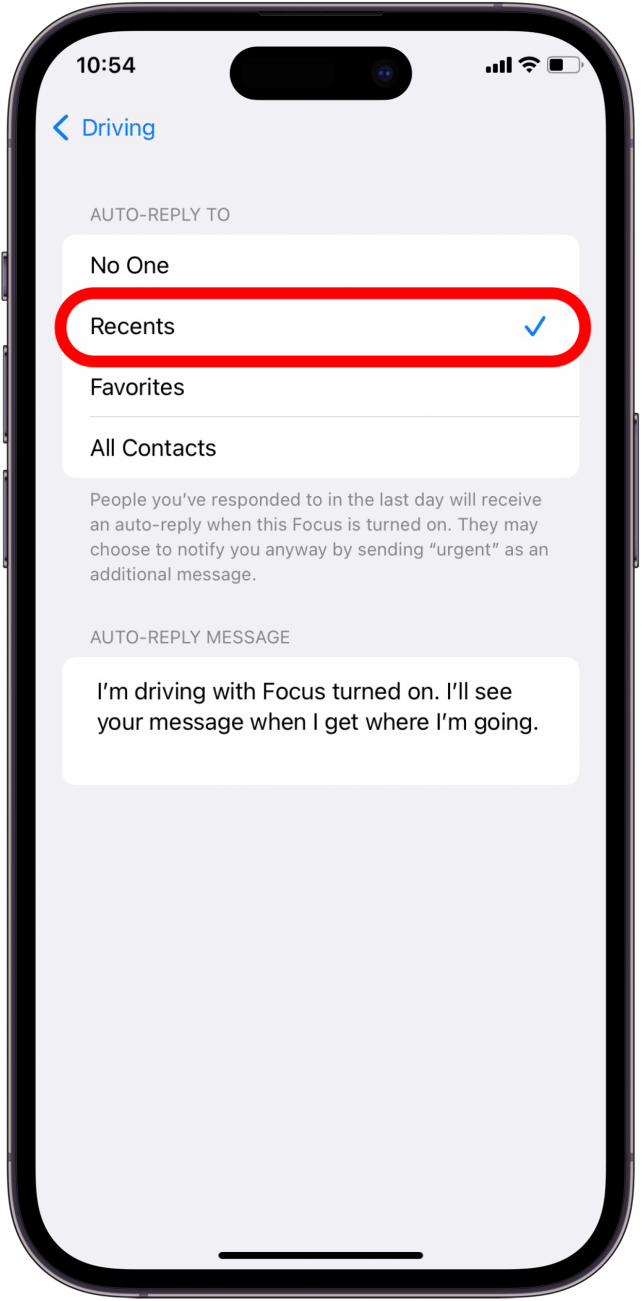
- 如果您選擇最近的,當啟用“焦點”時,您在過去一天內回复的聯繫人將收到自動回复文本。
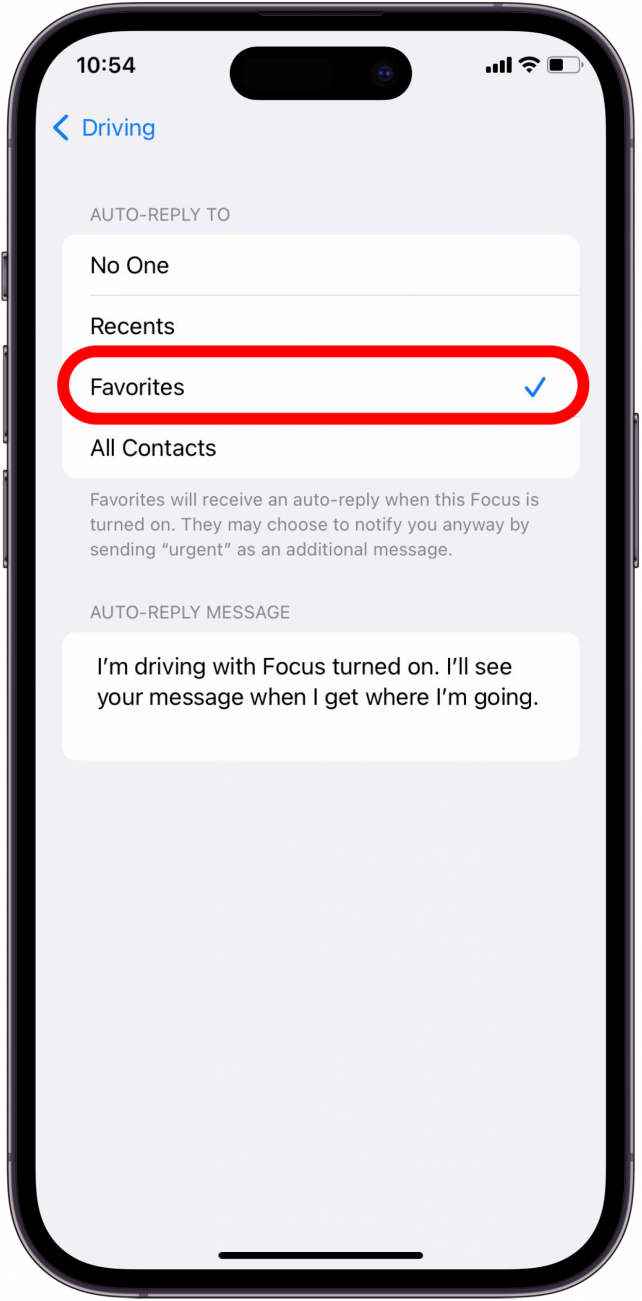
- 如果您選擇收藏夾,您的收藏夾列表中的聯繫人將收到自動回复短信。
- 如果您選擇所有聯繫人,您的所有聯繫人都會收到自動回复短信。
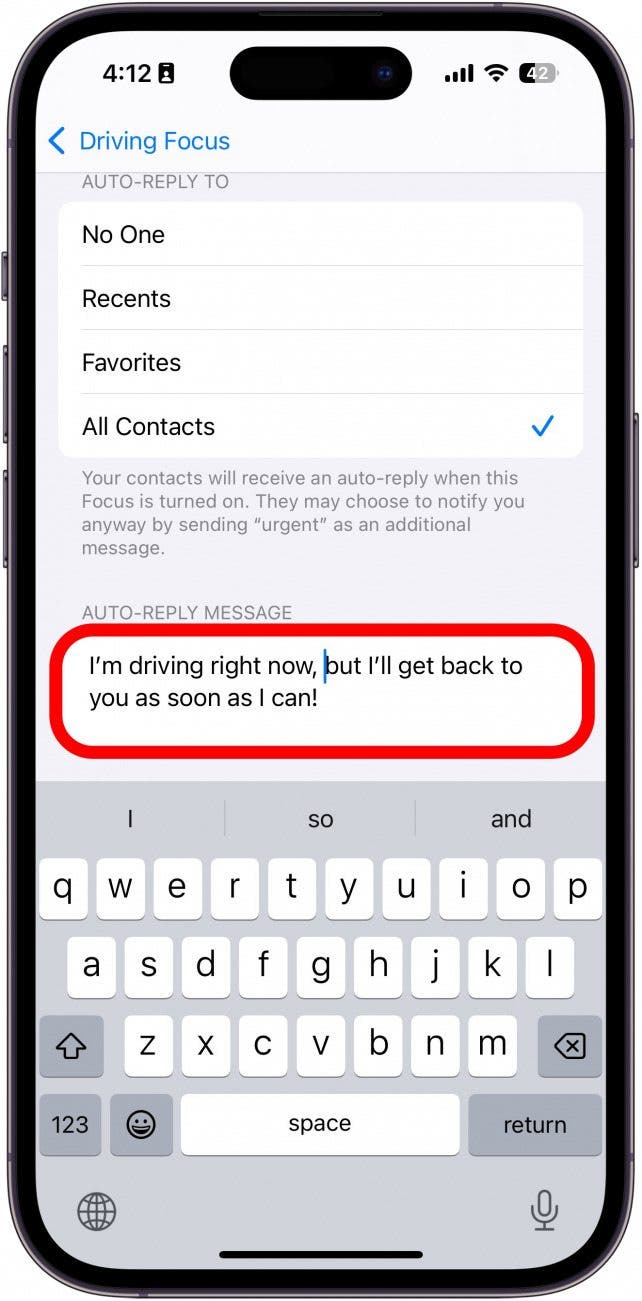
- 編輯自動回复消息說任何你想說的話。
對於小費
如果您的自動回复似乎沒有按預期發出,請檢查消息設置,並確保“允許消息訪問”下“焦點”旁邊的開關已打開(綠色)。如果它關閉,則無論您的 Focus 如何設置都沒有關係;無論發生什麼,自動回复都不會消失。
這就是如何在 iPhone 上自動回复短信。現在,每當您啟用“駕駛焦點”過濾器時,您選擇的聯繫人組在嘗試與您聯繫時都會收到您的個性化自動回复文本。接下來,了解如何。
Apple Watch 額外提示:
如何更改 Apple Watch 上的應用佈局
- 您可以通過兩種不同的方式來組織 Apple Watch 應用程序。
- 如果你是一個視覺型的人,可能感覺是一種更自然的方式來查找您正在尋找的應用程序。
- 如果你喜歡列表和字母順序,可能是 Apple Watch 應用程序最符合邏輯的佈局。
!