在最新版本的 iOS 中,ChatGPT 原生集成到 Siri 中,允許您使用 ChatGPT 完成 Apple Intelligence 無法處理的過於復雜的請求。下面了解如何最大限度地利用 ChatGPT!
為什麼你會喜歡這個技巧:
- 使用 ChatGPT 編輯和優化您編寫的文本或創建新文本。
- 使用 ChatGPT 生成“詩歌”和逼真的圖像。
如何使用 Apple 的 ChatGPT 集成
系統要求
此技巧適用於運行 iOS 18.2 或更高版本的 iPhone 15 Pro、iPhone 16 和 iPhone 16 Pro。了解如何更新到。
Apple Intelligence 和 ChatGPT 哪個更好?考慮到 Apple Intelligence 目前所處的準系統狀態,我認為 ChatGPT 是更好的人工智能。然而,Apple Intelligence 的優勢在於更加註重隱私。值得慶幸的是,ChatGPT 集成到 iOS 中的方式允許您保留更多的隱私,因為您不需要 ChatGPT 帳戶即可使用它。那麼,您可以使用 Apple 的 ChatGPT 集成做什麼?
在開始之前,請確保您了解。
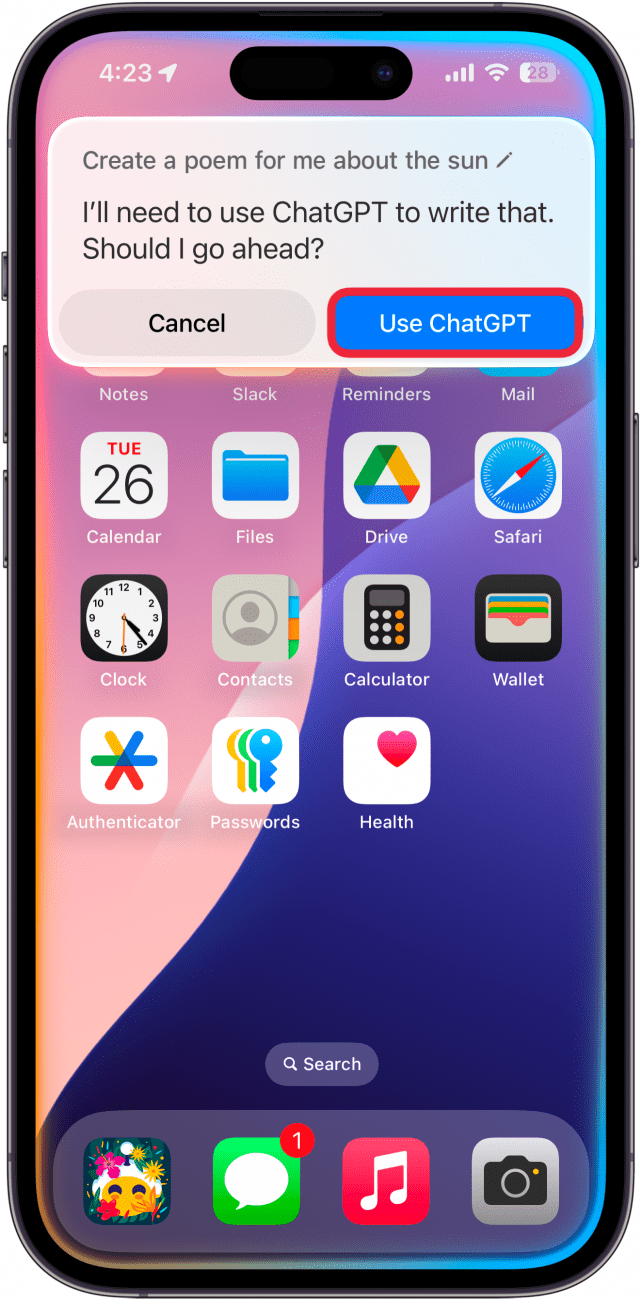
- 您可以要求 Siri 為您寫詩或其他文字段落。當您提出請求時,選擇使用ChatGPT。
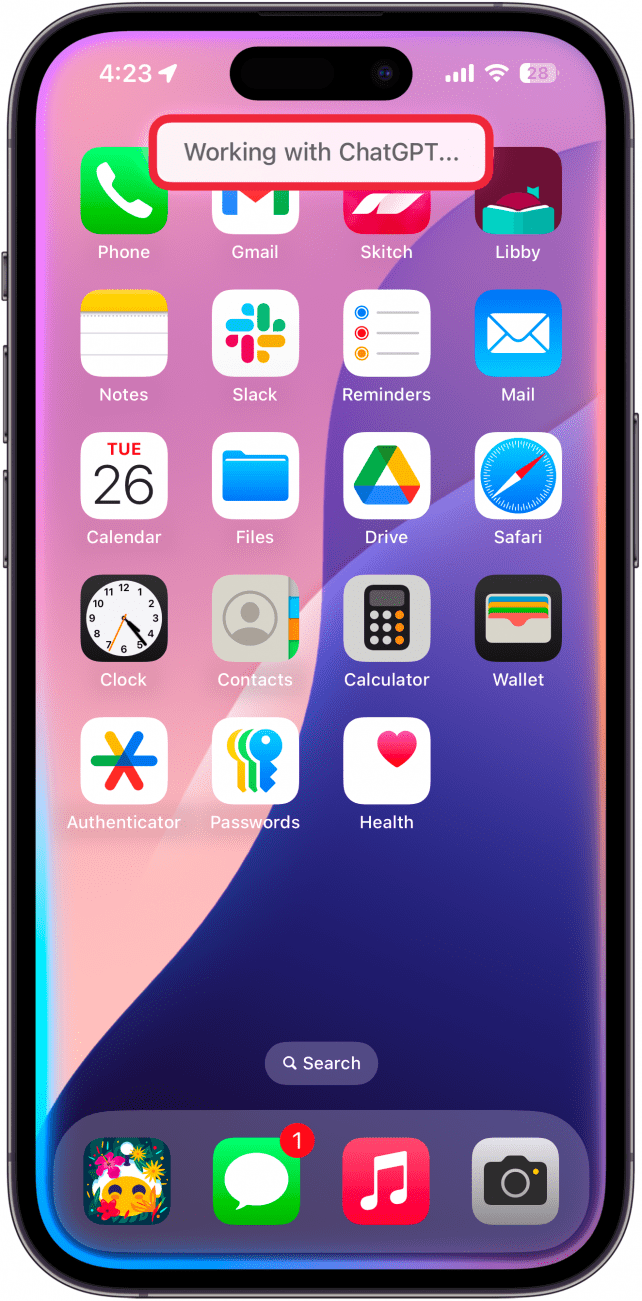
- ChatGPT 將處理您的請求。
- 然後你就會看到結果!點擊複製按鈕將文本複製到剪貼板以便於共享。
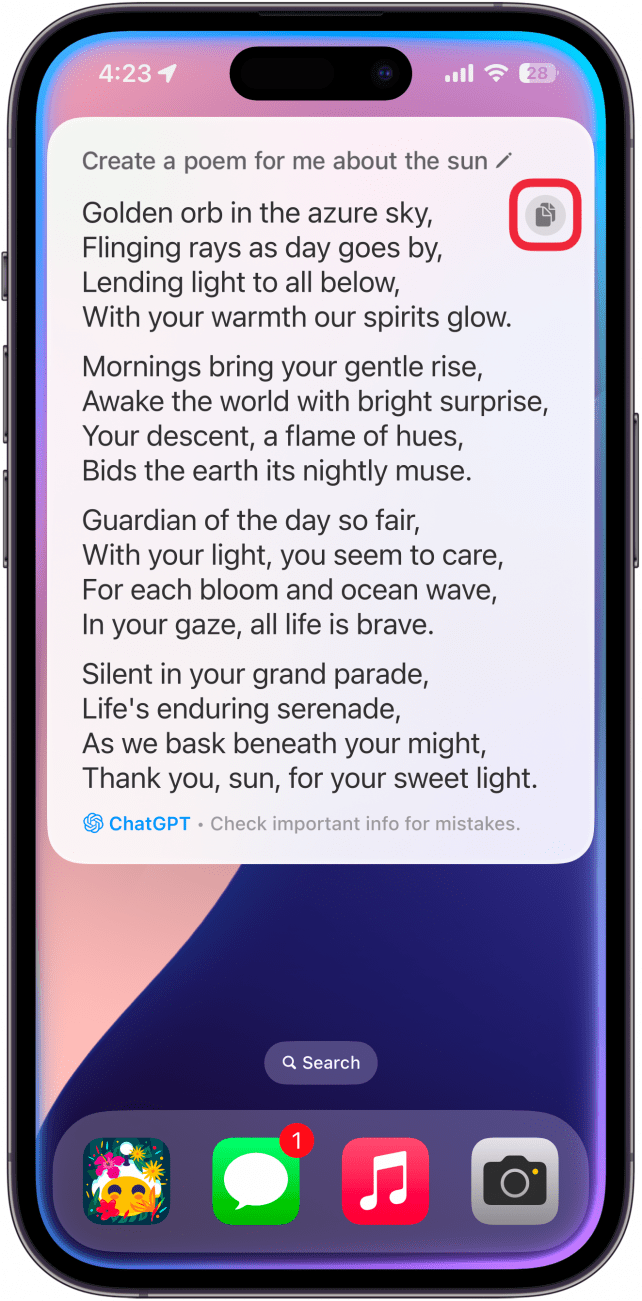
- 您還可以要求 Siri 使用 ChatGPT 生成圖像。根據我的經驗,你必須明確地說,“使用 ChatGPT 生成......的圖像”否則 Siri 只會進行網絡圖像搜索。請記住,以這種方式表達請求將繞過 ChatGPT 確認屏幕,這意味著 Siri 將在不先詢問您的情況下使用 ChatGPT。
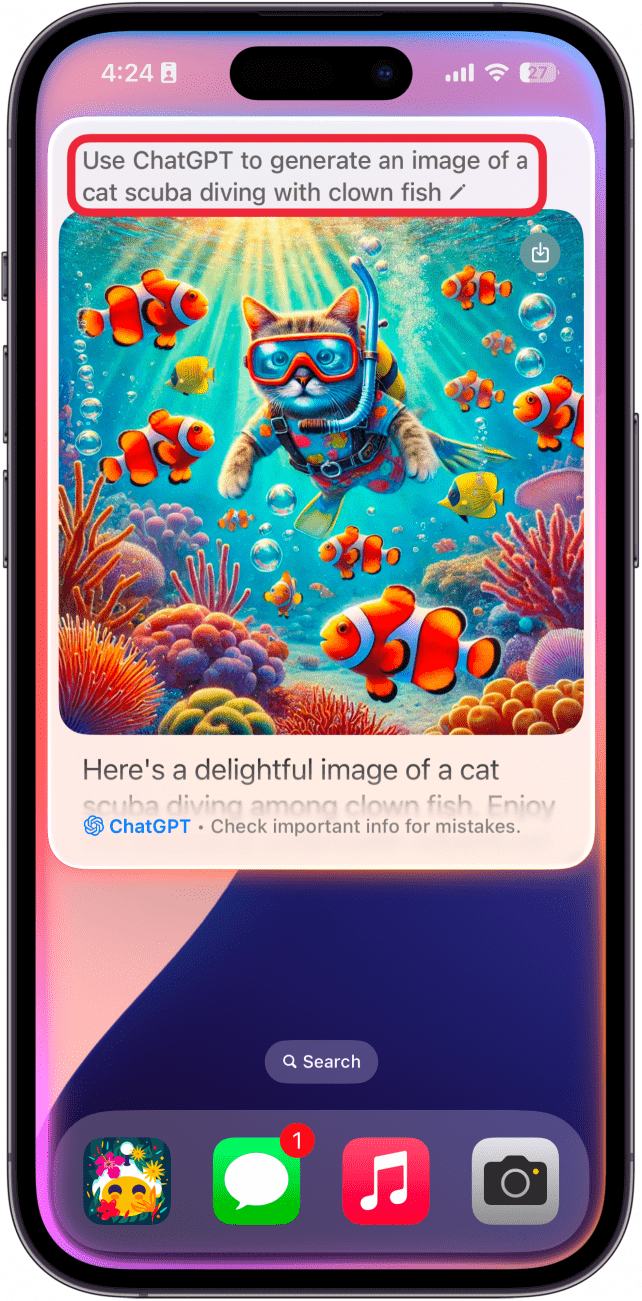
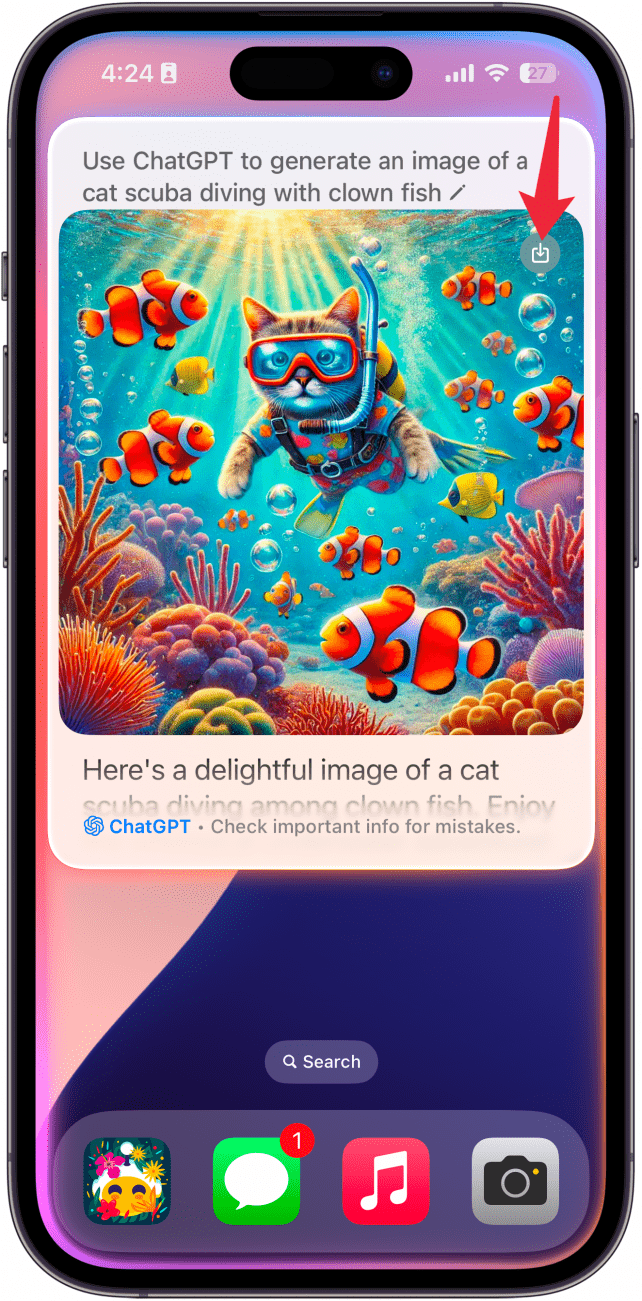
- 點擊保存按鈕將圖像保存到您的 iPhone。
- ChatGPT 還可以與 Apple Intelligencewriting Tools 配合使用。點擊書寫工具圖標。
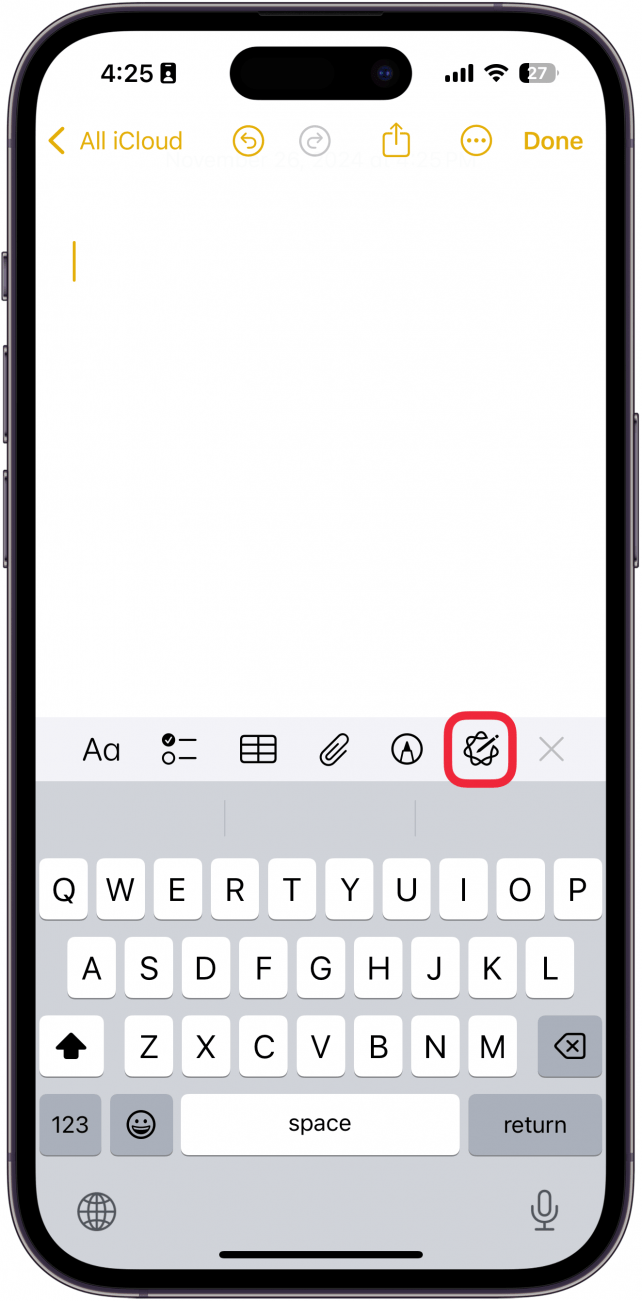
- 向上滑動“書寫工具”菜單。
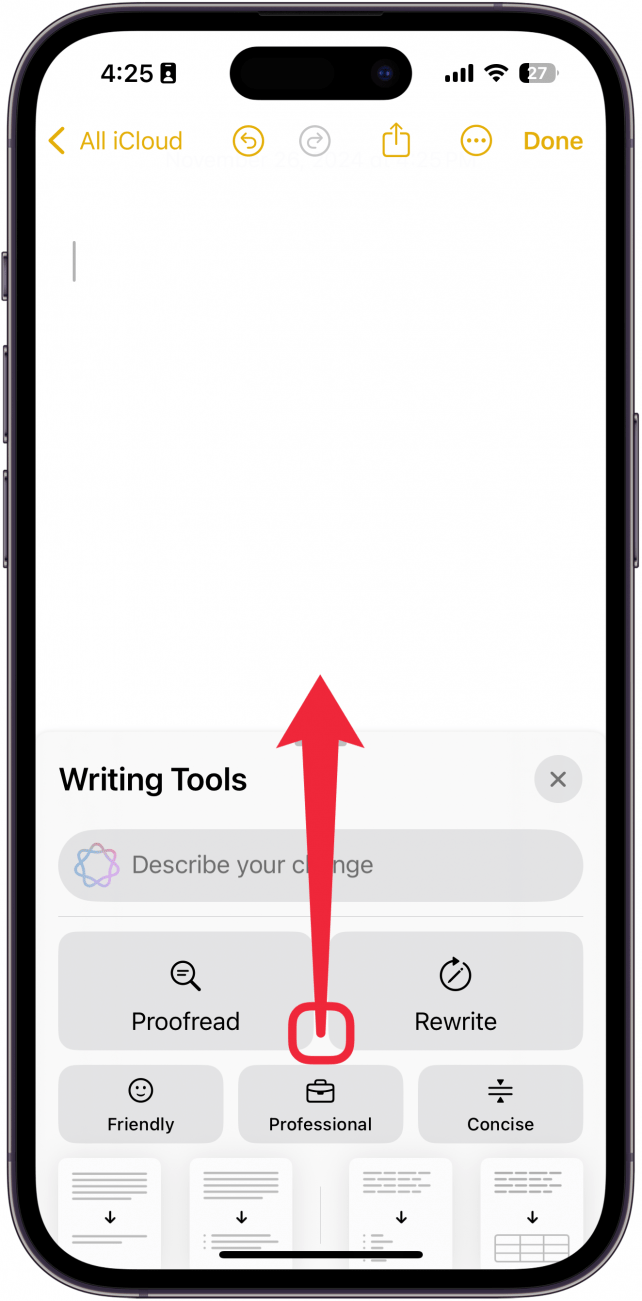
- 選擇撰寫。
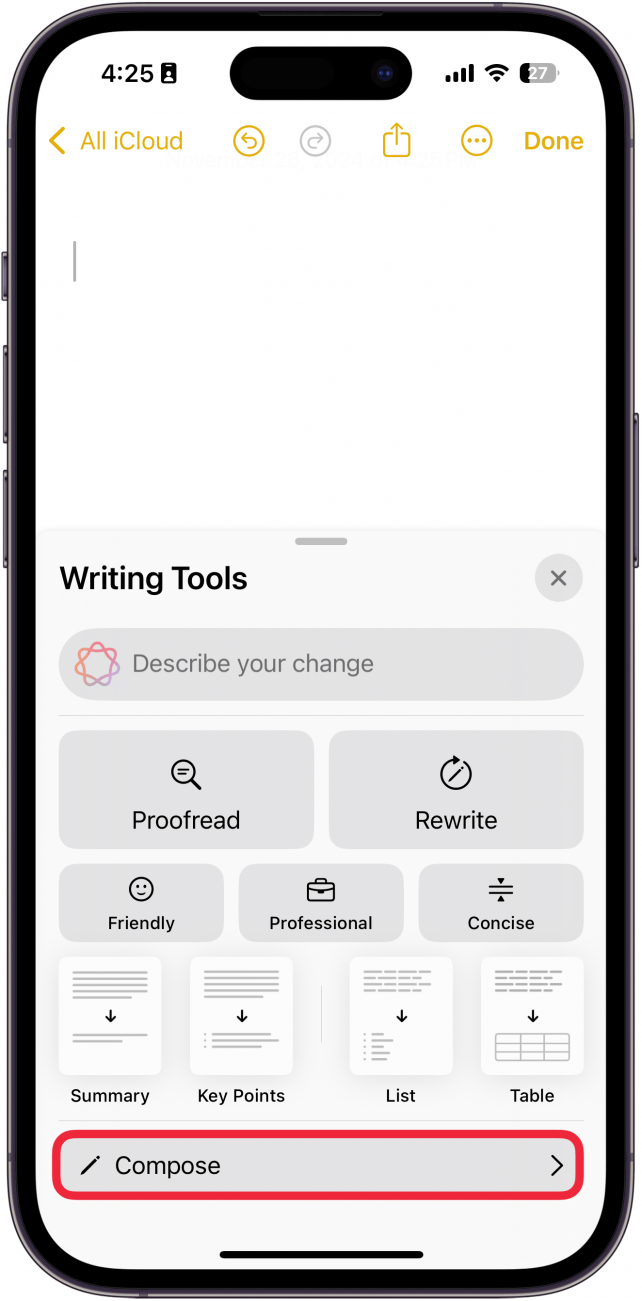
- 輕敲使用 ChatGPT 撰寫。
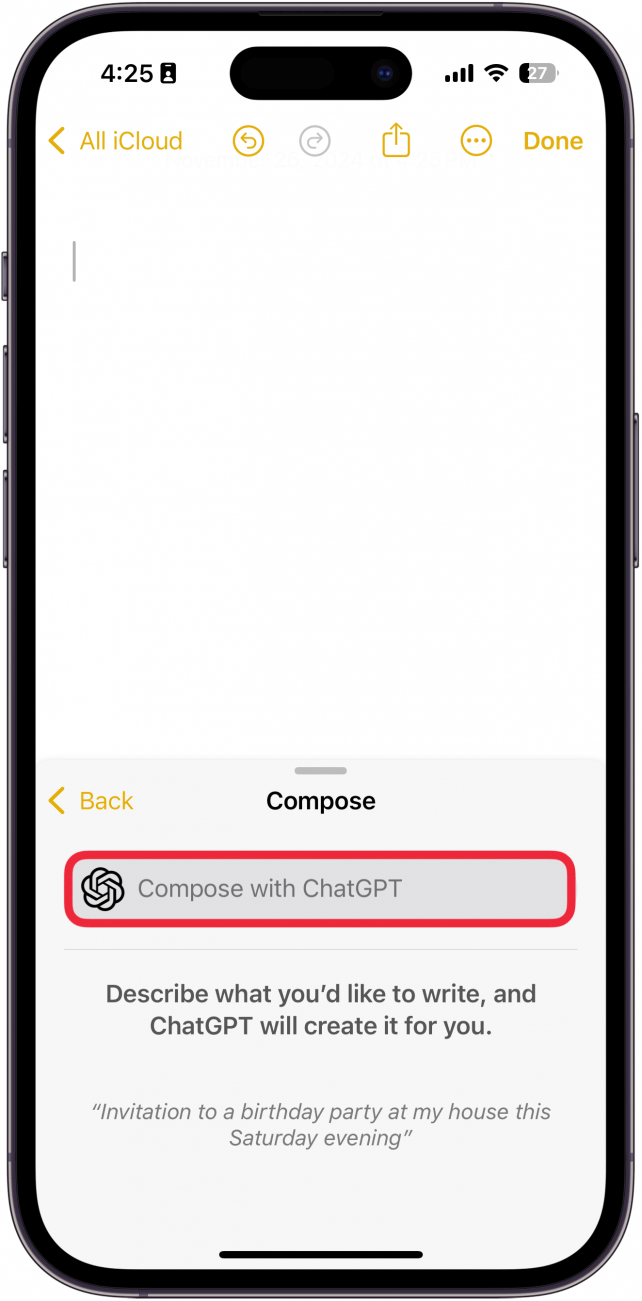
- 輸入請求,然後點擊發送按鈕。
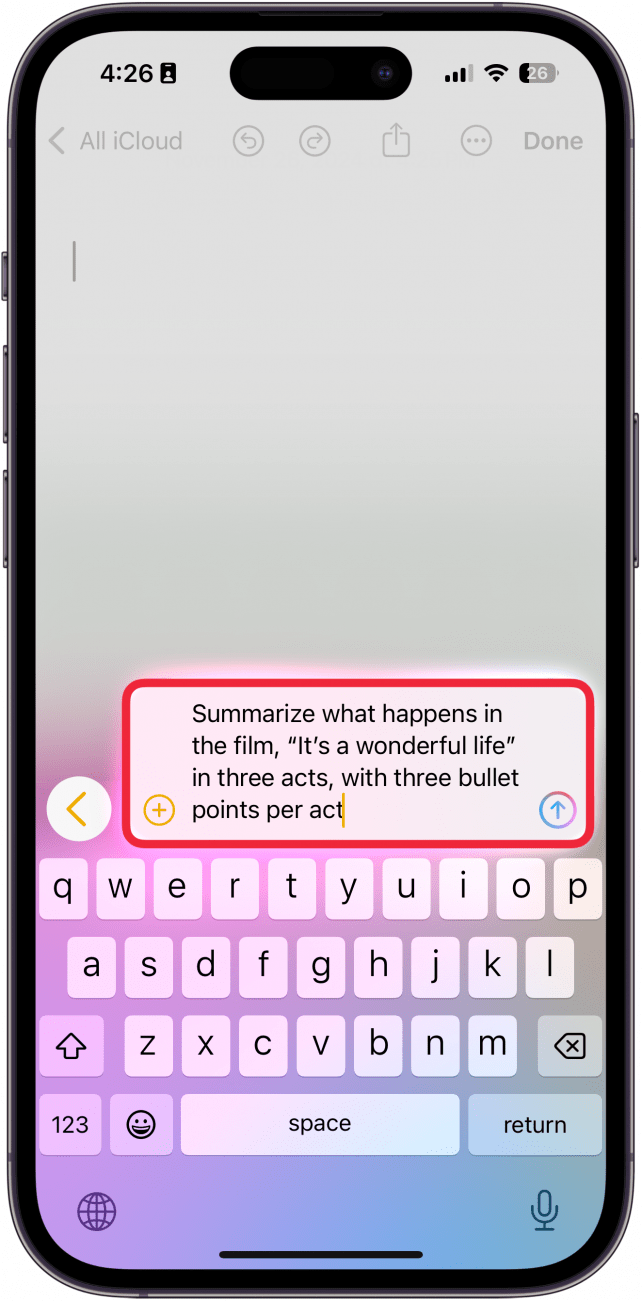
- 片刻之後,您將獲得人工智能生成的文本。在它下面,您將有一些選項,例如使用 ChatGPT 進行優化和改寫。
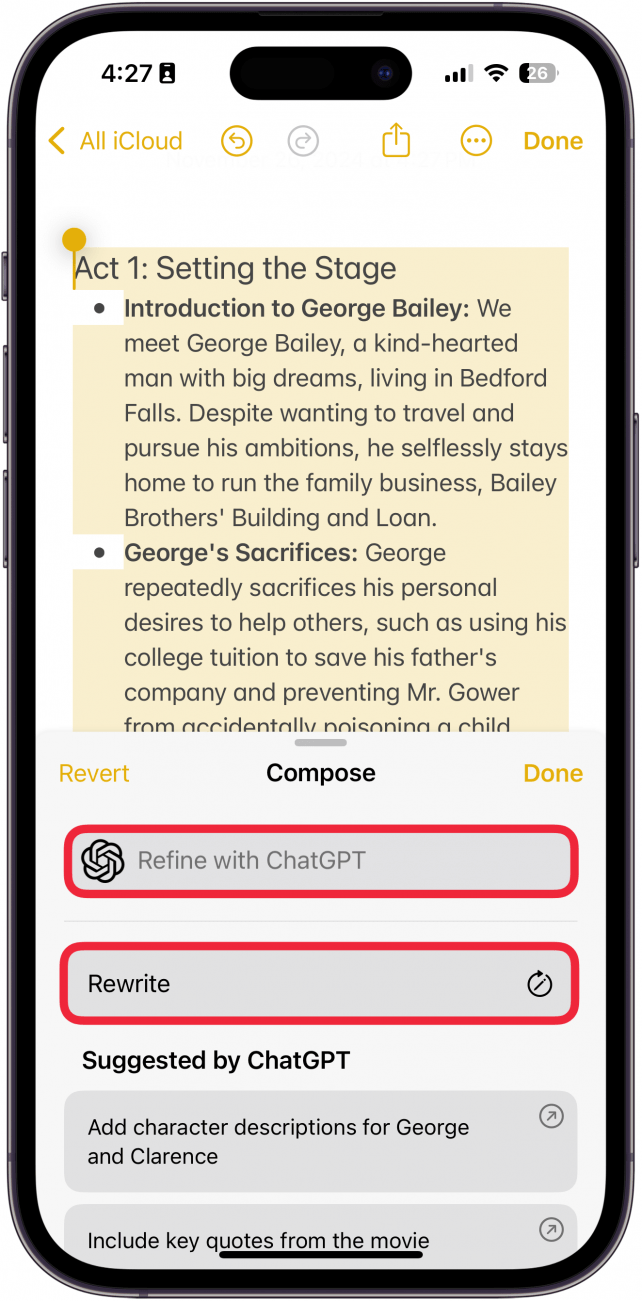
- 還有一個由 ChatGPT 建議您可以使用該部分添加更多詳細信息或更改文本的某些方面。
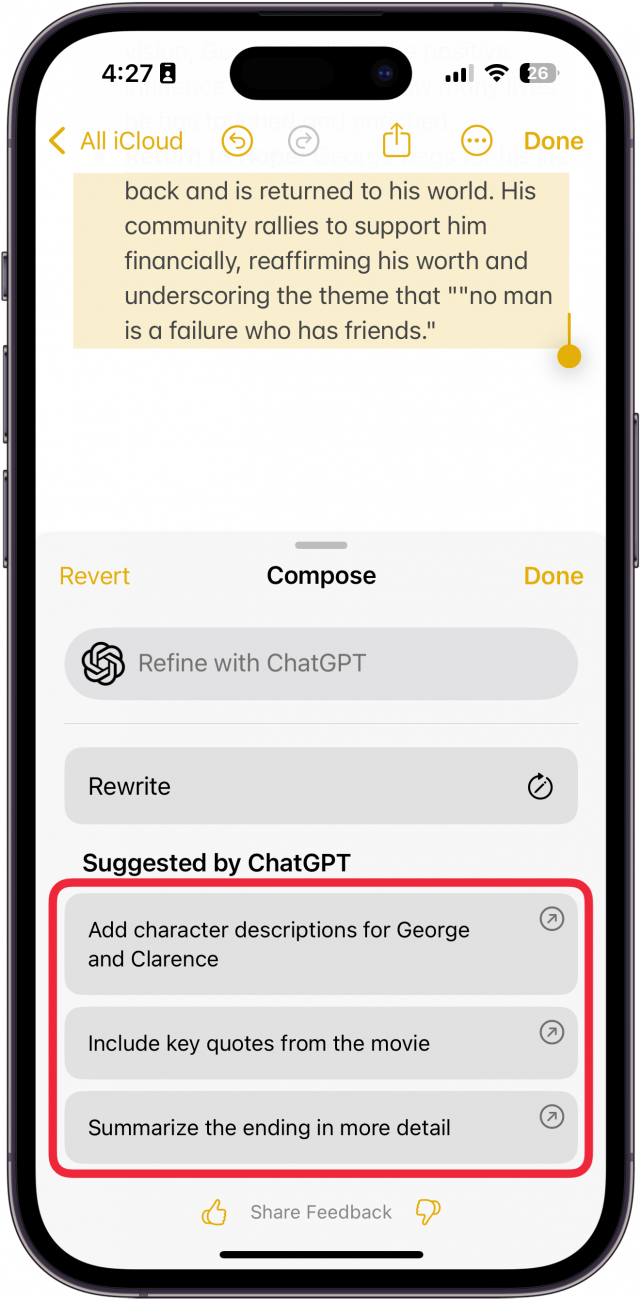
ChatGPT 通過這種新的系統級集成可以做很多事情,因此不可能在一篇文章中涵蓋所有內容。我強烈建議嘗試使用此工具,看看它如何為您提供幫助。如果您尚未啟用它,請了解。