要知道什麼
- 了解如何使用深度應用程序。
- 區分深度應用程序和潛水電腦。
- 自定義深度應用程序:英制與公制。
Depth 應用程序是 Apple Watch Ultra 中的新應用,它與“Apple Watch 潛水電腦”在同一個句子中被提及,這讓許多用戶誤以為它們是同一個東西。我將闡明它們的不同之處,並介紹何時、何地以及如何使用 Depth 應用程序。讓我們深入了解一下。
什麼是 Apple Watch 深度應用程序
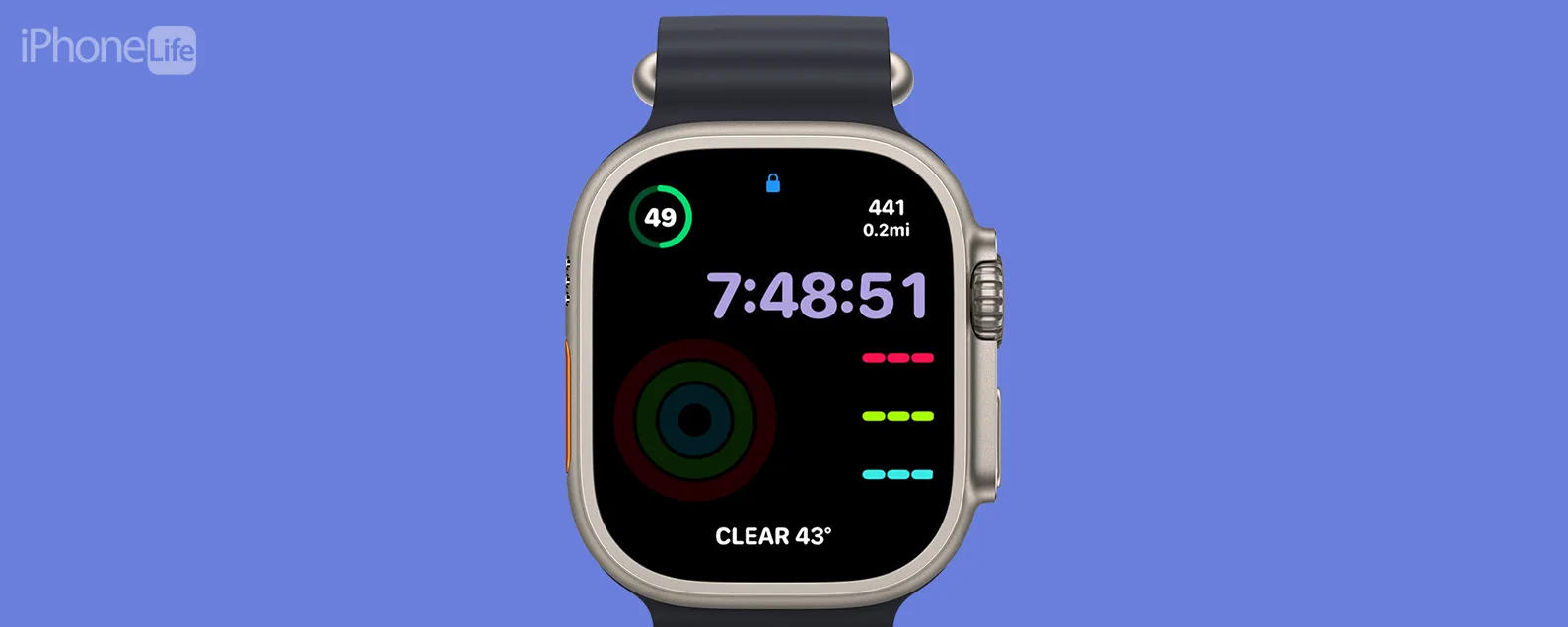
Depth 應用程序是 Apple Watch Ultra 新功能中最令人困惑的功能之一。許多人似乎認為它與 Apple Watch 潛水電腦相同,但顧名思義,它所做的只是測量深度。深度應用程序可記錄水溫、深度以及水深 130 英尺(40 米)的水上活動持續時間。除了水肺潛水之外,您還可以使用它進行浮潛、自由潛水或在泳池中進行水下游泳。
警告:深度應用程序不是潛水電腦。它只能在 130 英尺(40 米)範圍內工作,然後屏幕會變成黃色,並且功能會受到限制。
Apple Watch Ultra 和傳感器符合國際認可的潛水電腦和儀表的 EN13319 潛水深度標準。這意味著它可以在第三方應用程序的幫助下用作潛水電腦。在撰寫本文時,唯一兼容的選項是Oceanic+ 潛水電腦應用程序(9.99 美元/月,79.99 美元/年,或每天 0.99 美元。)
在 Apple Watch Ultra 上下載 Oceanic+ 潛水電腦應用程序後,您就可以訪問潛水參數、上升速率、內置變量計、GPS 增強型潛水日誌、潛水統計數據等功能。如果您僅使用深度應用程序,您將只能看到深度、持續時間和水溫。如果您喜歡這樣的文章,您一定會喜歡我們的免費文章!
如何使用 Apple Watch Ultra 上的深度應用程序
使用 Apple Watch Ultra 的深度應用程序非常簡單,因為它默認會自動啟動。一旦您的 Apple Watch 浸沒一米(3.2 英尺)或更深,深度應用程序就會打開。如果您不希望“深度”應用程序自動啟動,因為您更喜歡使用其他應用程序或想要節省 Apple Watch 的電池壽命,則可以輕鬆禁用它。
- 默認情況下,您的深度應用程序將自動啟動,除非您在您的應用程序中禁用它。蘋果手錶設置。
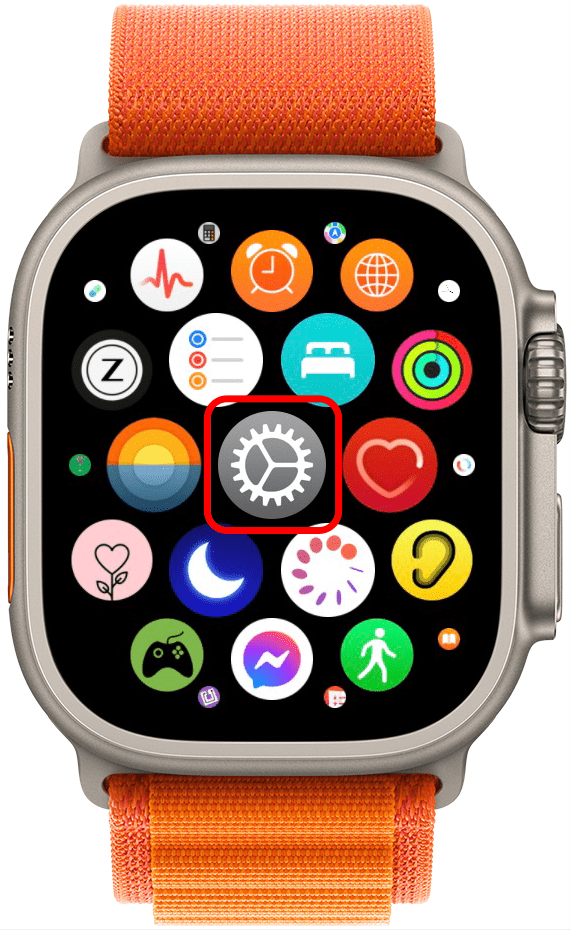
- 輕敲一般的。
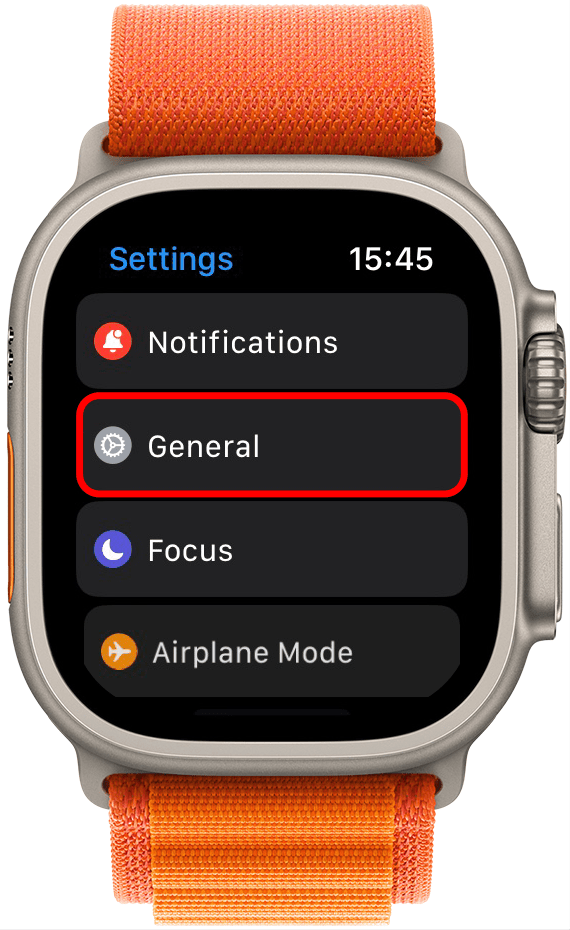
- 接下來,選擇自動啟動。
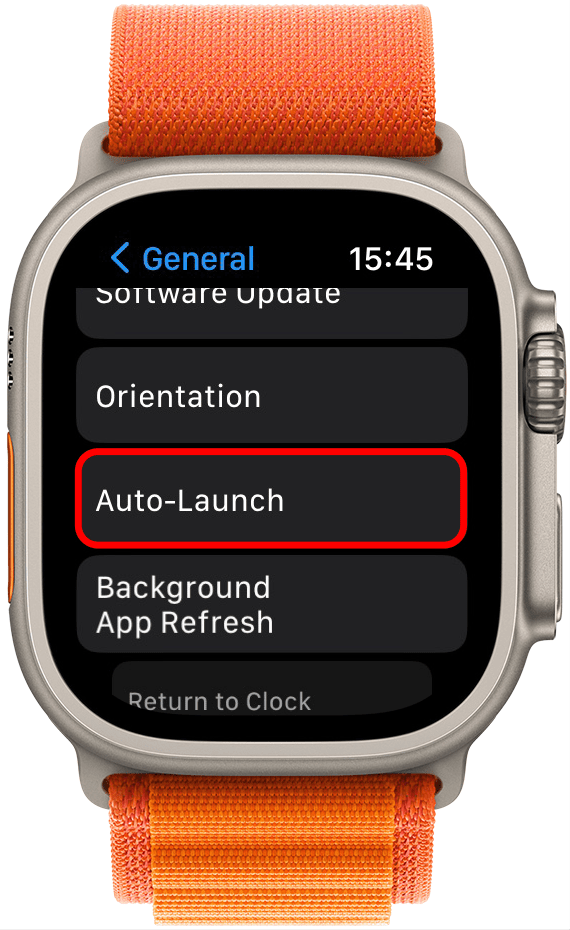
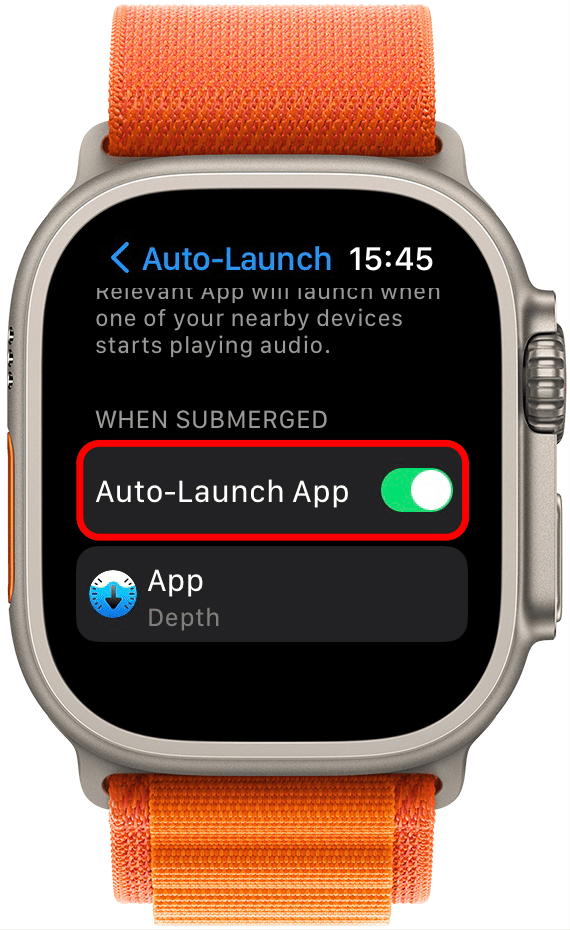
- 在“淹沒時”下,您將看到“深度”應用程序。通過以下方式禁用它點擊切換按鈕所以它變成灰色。
如果您在主屏幕上點擊“深度”應用程序,系統會提示您將 Apple Watch 浸入水中。
如果您還在猶豫是否要獲得!
對於小費
如果你,您只需按下按鈕即可查看您的深度!如果您使用Oceanic+等第三方潛水應用程序,您可以自定義操作按鈕以觸發輔助操作。
如何在 Apple Watch Ultra 上自定義深度應用程序
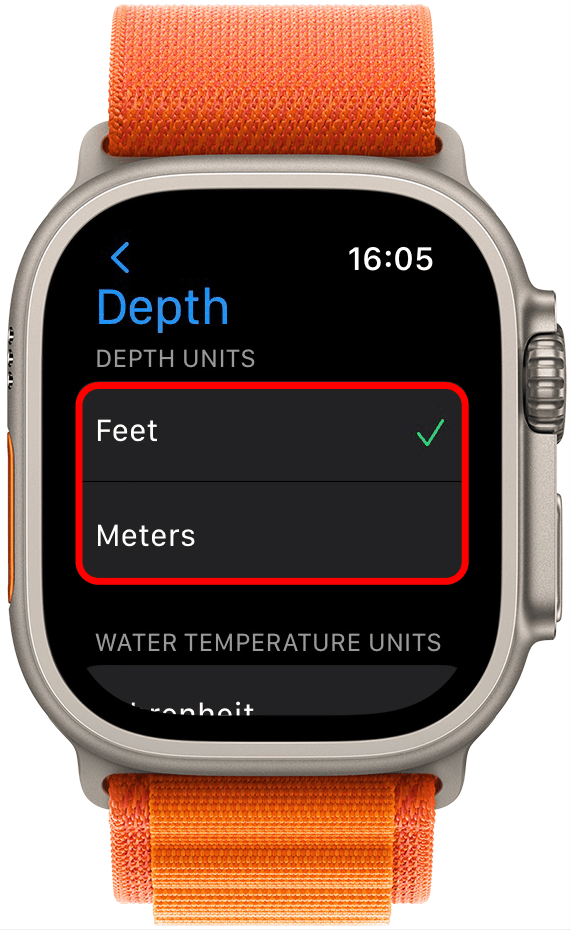
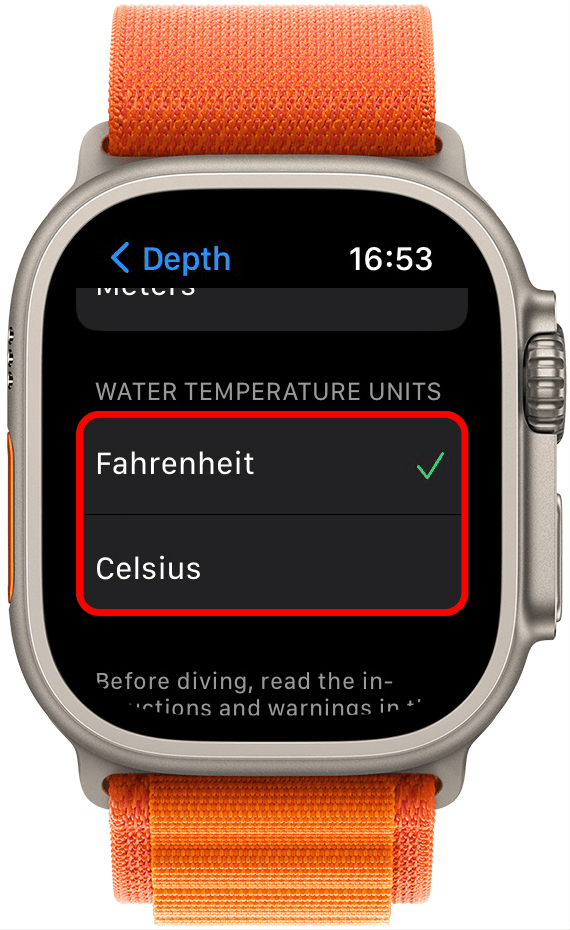
深度應用程序可以向您顯示以英尺或米為單位的深度,並且可以以華氏度或攝氏度為單位告訴您水溫。要自定義此:
- 打開設定從您的主屏幕。
- 向下滾動並點擊深度。
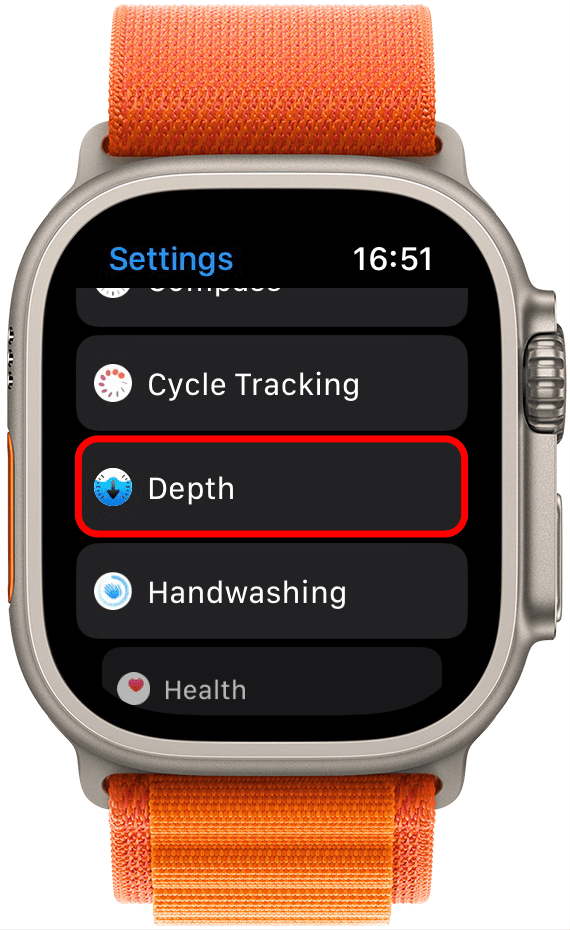
- 在深度單位下,點擊英尺或米。
- 在“水溫單位”下,點擊華氏度或攝氏度。
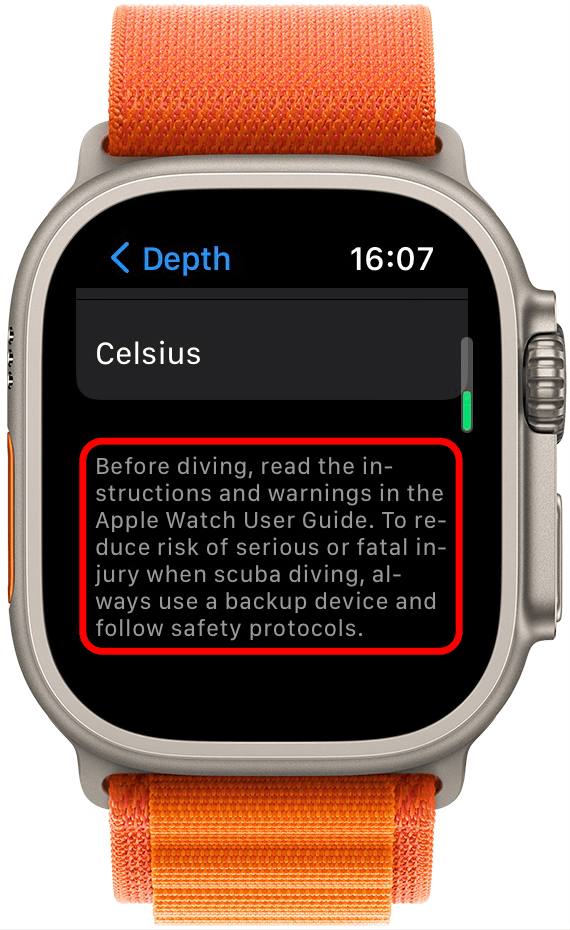
- 在最底部,您會看到一條免責聲明,建議您閱讀 Apple Watch 用戶指南入水前了解潛水說明和警告。
現在您知道如何使用 Depth 應用程序了!進行水下活動時請小心,因為它們可能很危險。最好留在安全區域,並始終與有經驗的朋友或有組織的旅行團一起前往,以防發生任何緊急情況。我們希望您在探索所有令人興奮的 Apple Watch Ultra 功能(例如!接下來,嘗試適用於 Apple Watch Ultra 和舊款手錶的 25 款最佳 Apple Watch 遊戲。