編輯道德
我們經驗豐富的技術教育工作者撰寫、編輯和事實核查每一篇文章——絕不是人工智能。我們的編輯部門獨立於廣告部門,贊助內容有明確標記。最終結果?您可以信賴的 Apple 使用方法。
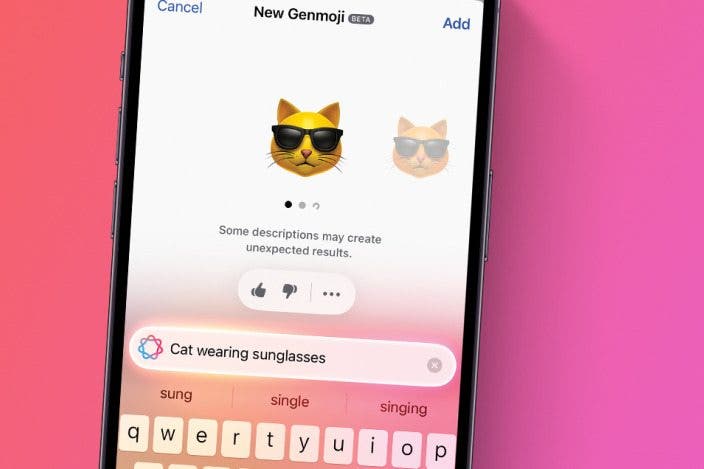
Apple 正在通過每次新的 iOS 18 更新慢慢推出 Apple Intelligence 功能。如果您無法找到正確的表情符號來回复短信,請不要擔心!在 iOS 18.2 中,您現在可以使用 Apple Intelligence 生成全新的表情符號。下面就來了解一下具體方法吧!
為什麼你會喜歡這個技巧:
- 使用 Apple Intelligence 為每個文本創建完美的表情符號。
- 發揮您的想像力,為任何場景創造有趣可愛的表情符號。
如何使用源字
系統要求
此技巧適用於運行 iOS 18.2 或更高版本的 iPhone 15 Pro、iPhone 16 和 iPhone 16 Pro。了解如何更新到。
表情符號是表達自己並為文本增添魅力的好方法。但有時,您無法完全找到適合特定響應的表情符號。好吧,iOS 18.2 正在尋求改變這一點,這要歸功於 Apple Intelligence 的強大功能和名為 Genmoji 的新功能。 Genmoji 本質上是一個內置的表情符號生成器。以下是 Genmoji 的使用方法:
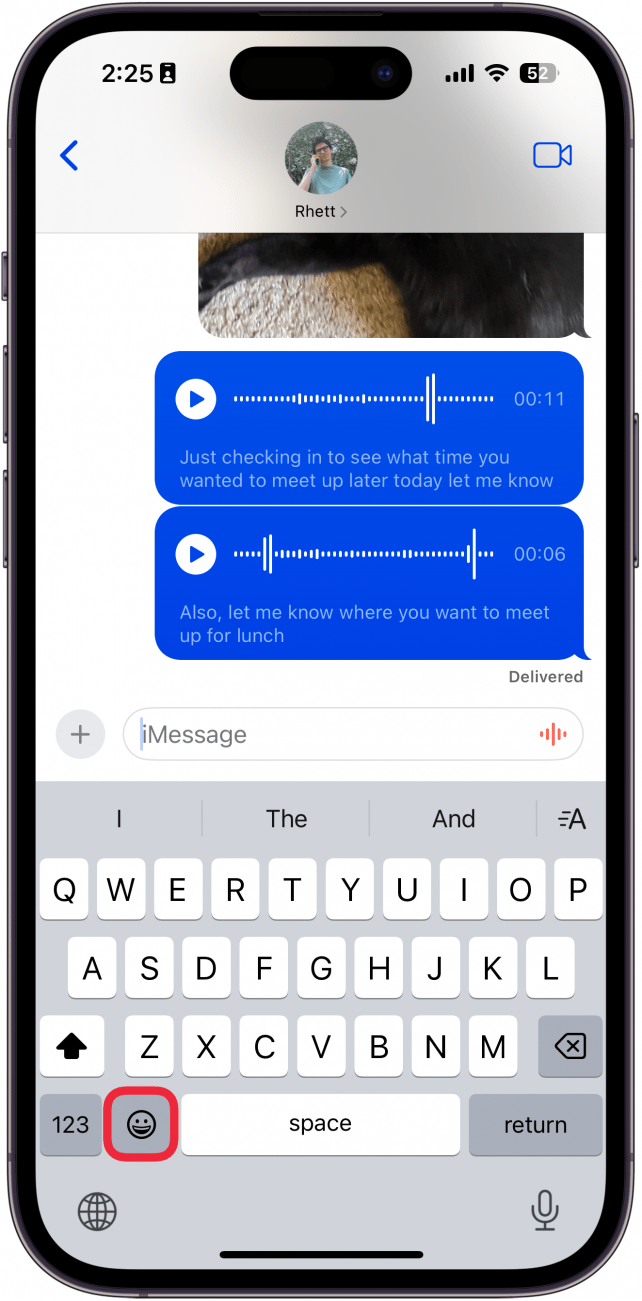
- 在任何可以輸入內容的地方,點擊表情符號鍵。
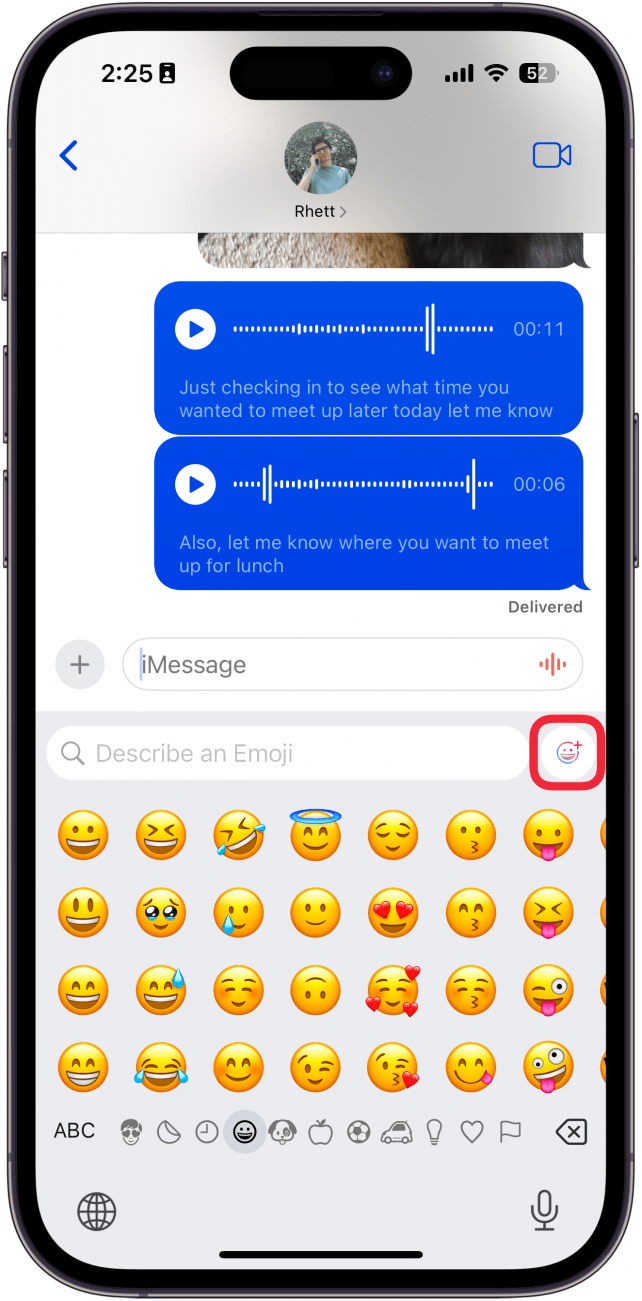
- 點擊源門寺圖標。
- 如果這是您第一次使用 Genmoji,請點擊繼續。
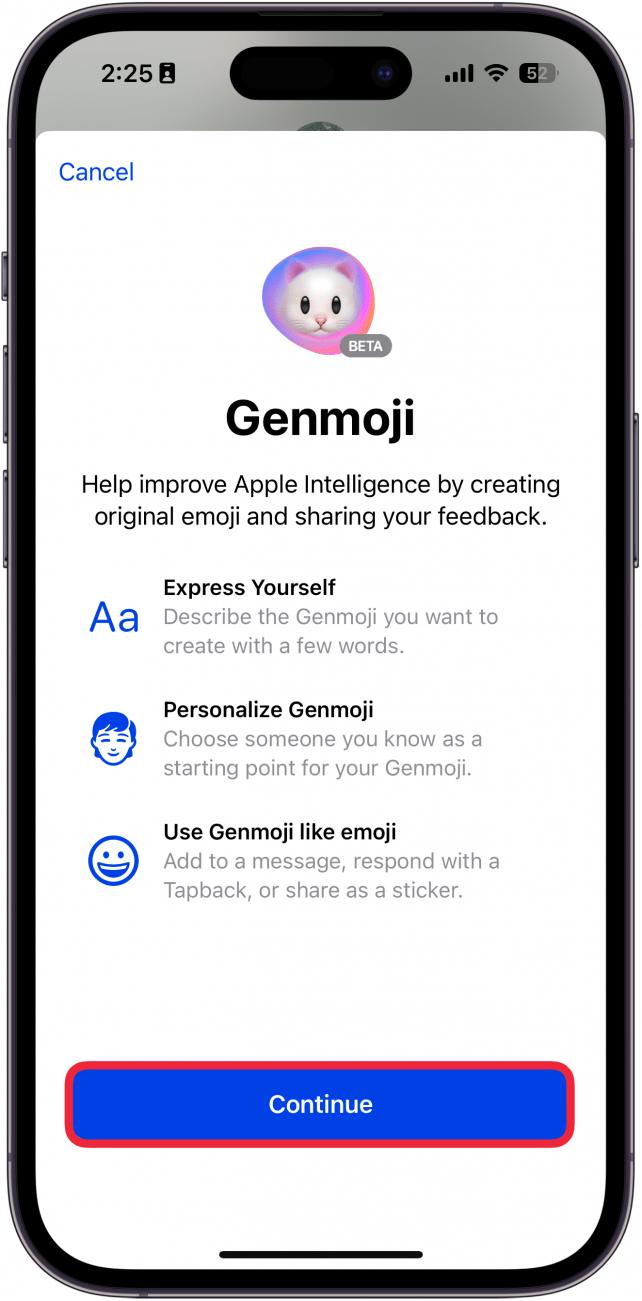
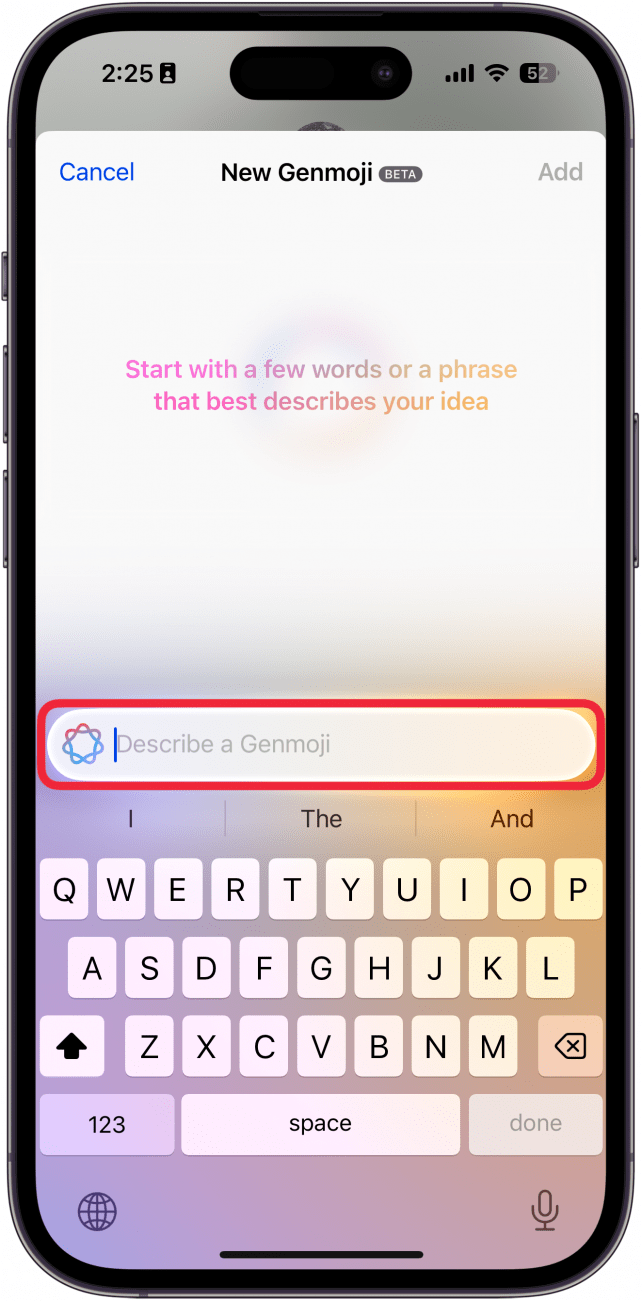
- 輸入所需表情符號的描述。
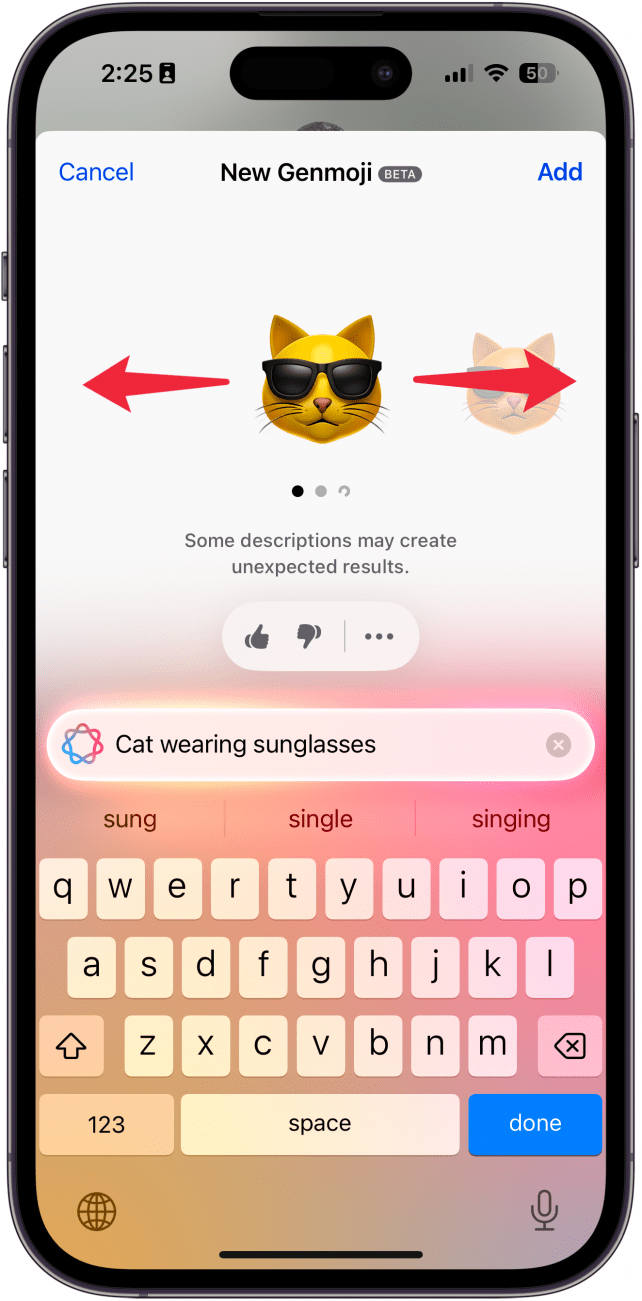
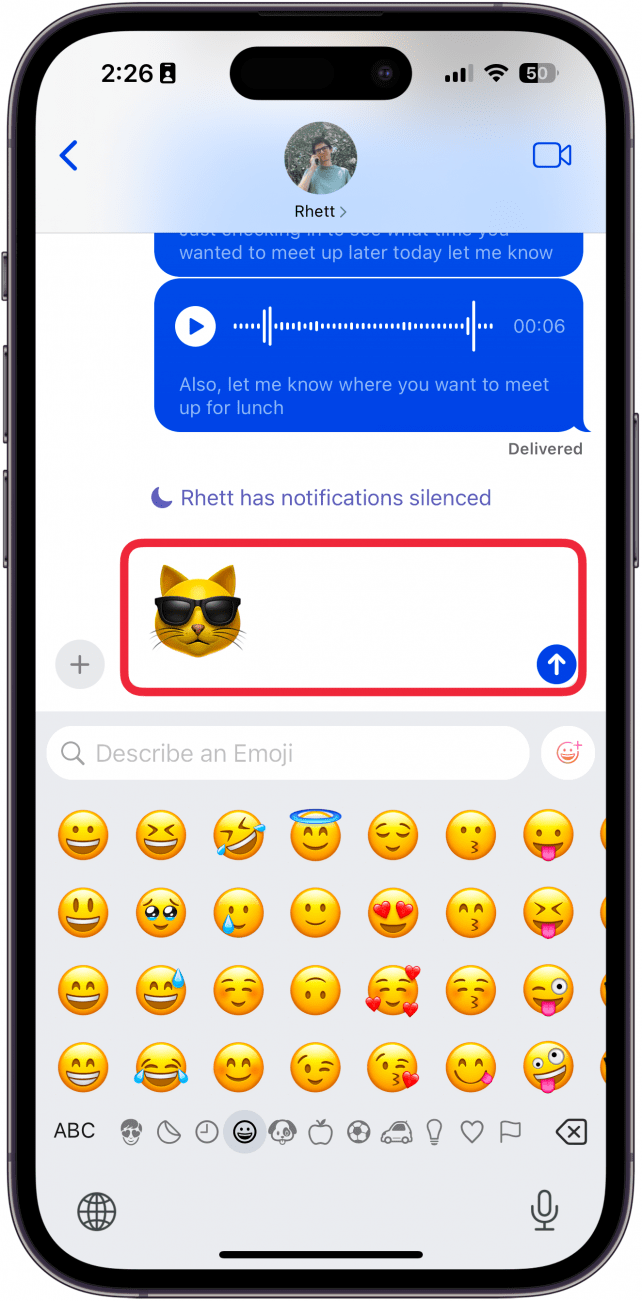
- 對於這個例子,我輸入了“戴太陽鏡的貓”。您可以滑動左右查看 Apple Intelligence 為創建表情符號所做的其他嘗試。
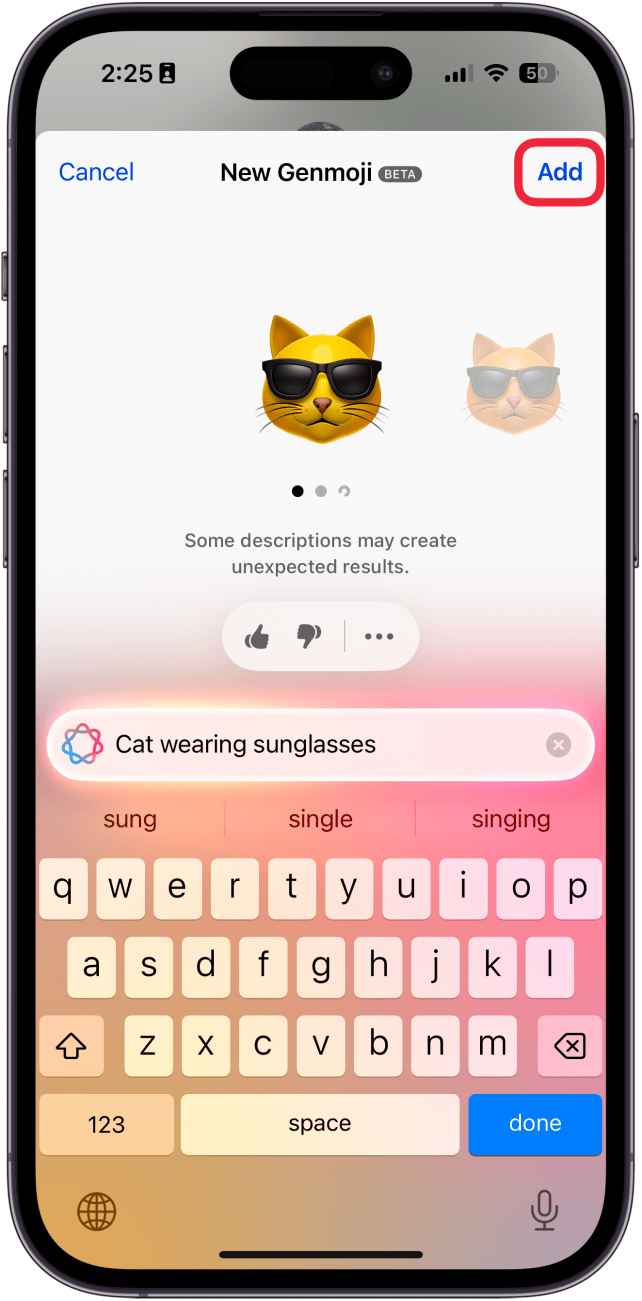
- 輕敲添加。
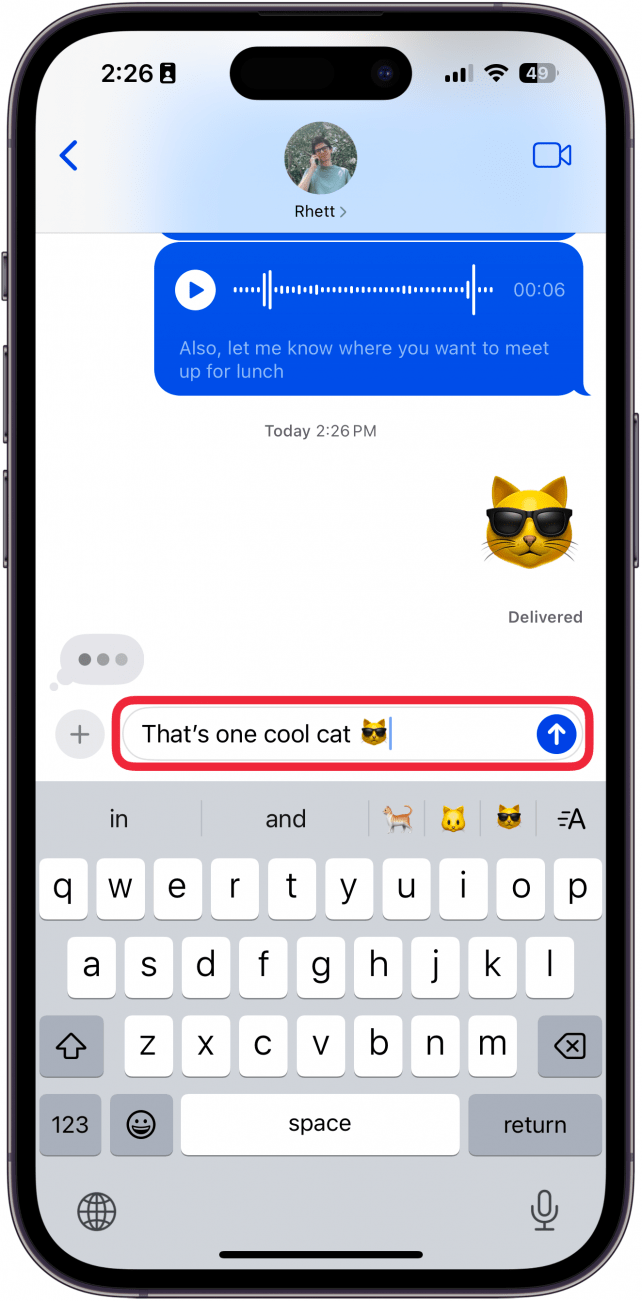
- Genmoji 將添加到您的文本正文中。
- 如果您在表情符號之前或之後輸入文本,它將像其他表情符號一樣與文本對齊。但是,請記住,只有運行 iOS 18.2 或更高版本的其他 iPhone 用戶才能看到這樣的內容。否則,它將作為單獨的圖像發送。
筆記

您可以通過給圖像點贊或反對來幫助 Apple 改進 Genmoji。例如,上面的 Genmoji 顯然是一隻踩滑板的小狗,與我給出的提示不符,這值得否定。如果您想複製、共享圖像、將圖像保存到貼紙或添加標題,也可以點擊三點圖標。
這就是在 iOS 18 上使用 Genmoji 的方法。接下來,了解如何開始使用。

Rhett Intriago 是 iPhone Life 的專題撰稿人,提供有關 iPhone、Apple Watch 和 AirPods 的專業知識。他喜歡撰寫與維護數字世界隱私以及 iPhone 安全相關的主題。他一生都是一名技術愛好者,擁有從越獄 iPhone 到打造自己的遊戲電腦等豐富經驗。
儘管瑞德鄙視海灘,但他住在佛羅里達州。在空閒時間,他喜歡玩最新的遊戲、寵愛他的貓,或者與妻子凱拉一起探索新的地方。