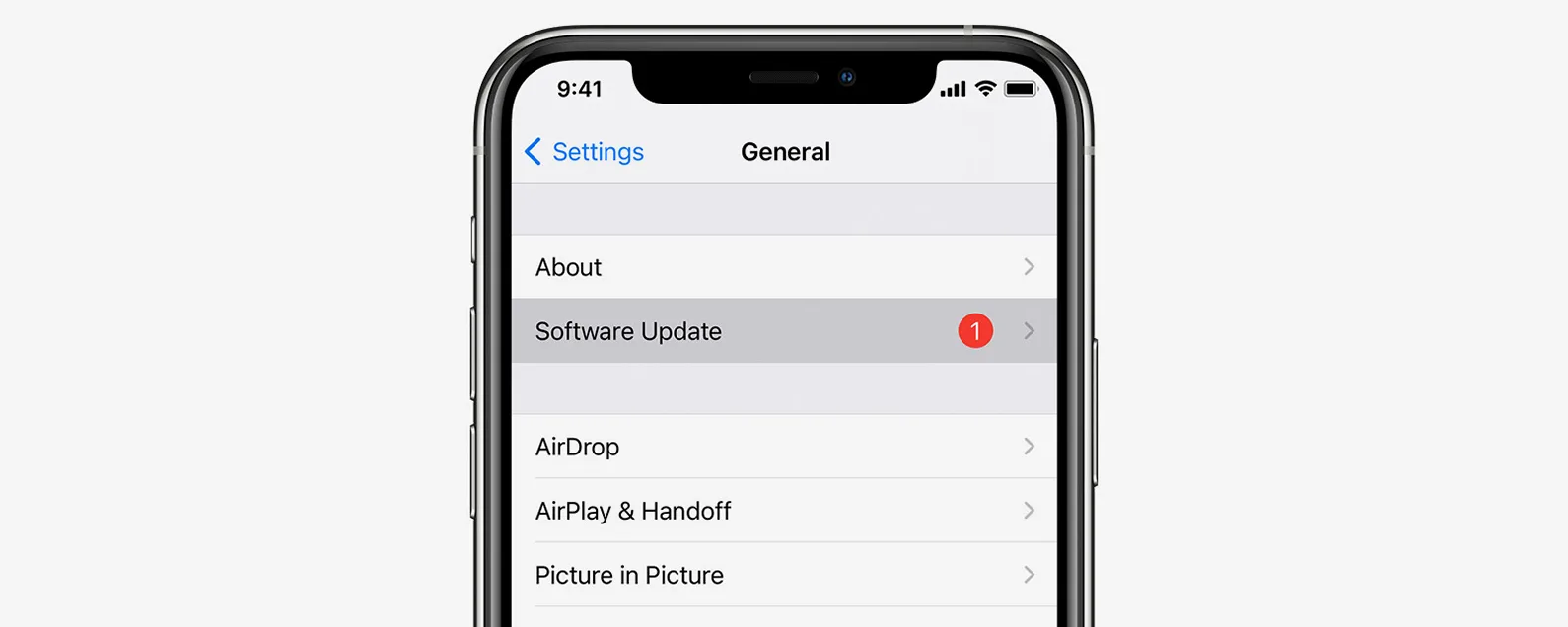
如果您尚未將 Mac 軟件升級到 macOS Monterey,實時文本功能是您這樣做的一個令人信服的理由。實時文本功能允許您選擇、複製照片中的文本並將其粘貼到另一個所需位置。不僅如此,選擇文本後,您可以使用 Visual Look Up 快速獲取路線、撥打電話號碼、訪問網站或翻譯外語。
有關的:
為什麼你會喜歡這個技巧
- 避免亂寫筆記,而是從照片中復制/粘貼文本。
- 使用 Visual Look Up 進行網絡搜索、發起呼叫、翻譯另一種語言或獲取前往某個地址的路線。
如何在 Mac 上使用實時文本和視覺查找
只要您的 Mac 已升級到 macOS Monterey 或更高版本,您就可以在照片、Safari、快速查看、屏幕截圖和預覽中使用實時文本和視覺查找功能。要了解有關 Mac 隱藏功能的更多信息,請免費註冊通訊。現在,介紹如何使用 Mac 的實時文本和可視化查找功能:
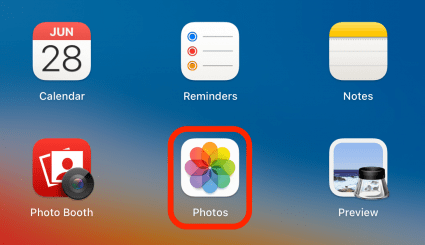
- 打開照片應用程序在您的 Mac 上。
- 選擇包含文本的照片。
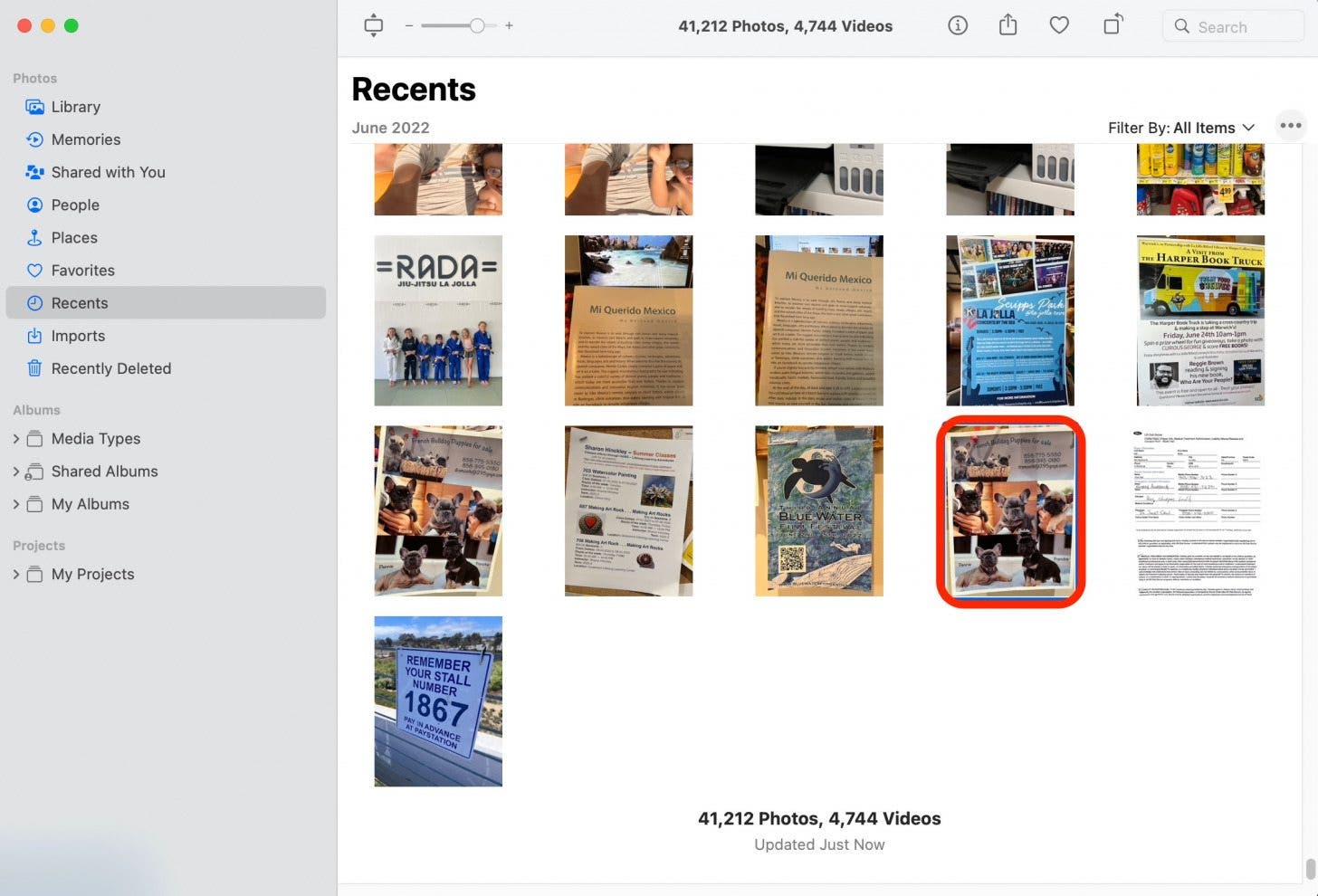
- 在此示例中,我在當地的咖啡店拍了一張傳單的照片。
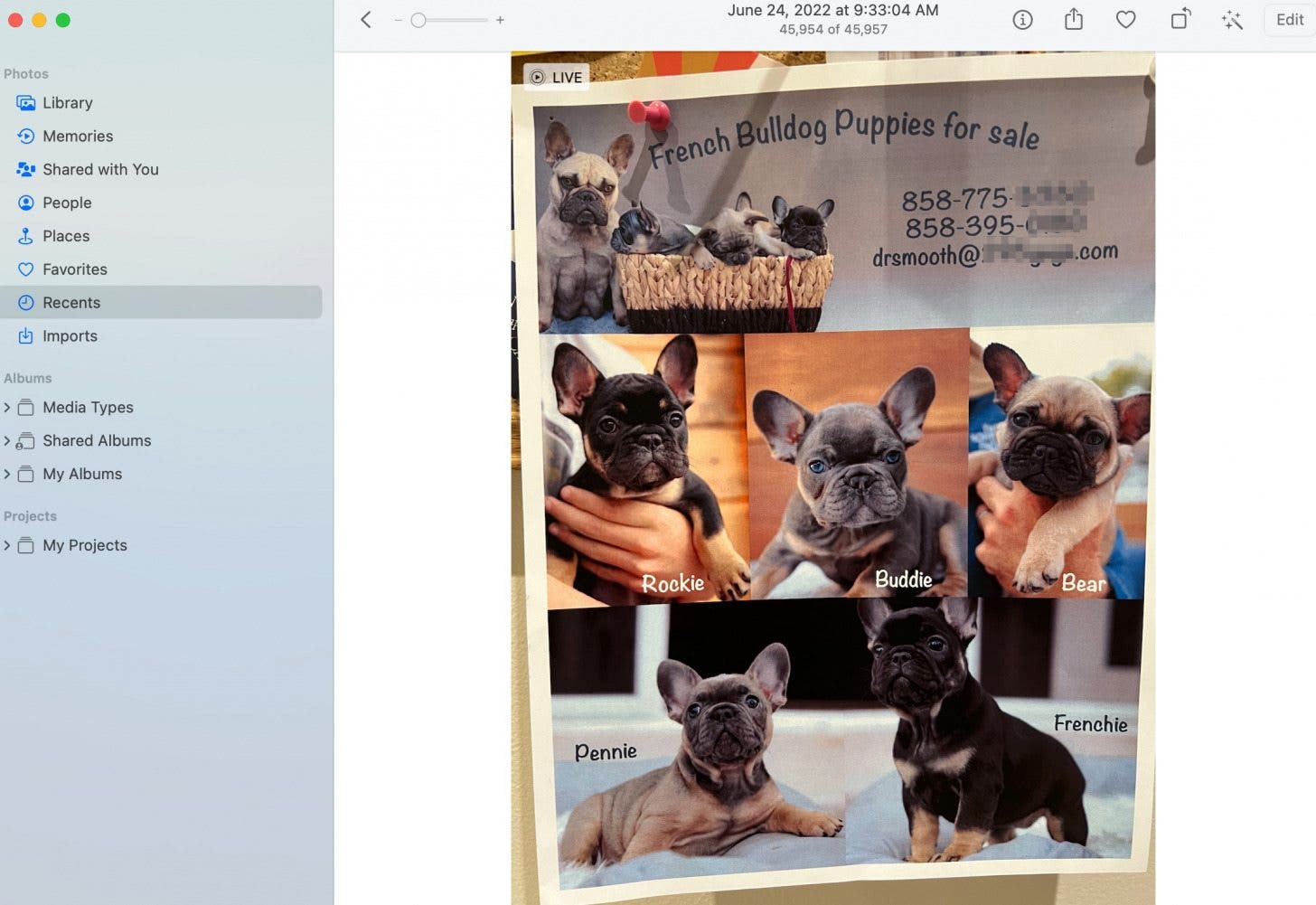
- 單擊並將光標拖動到文本上以突出顯示它。

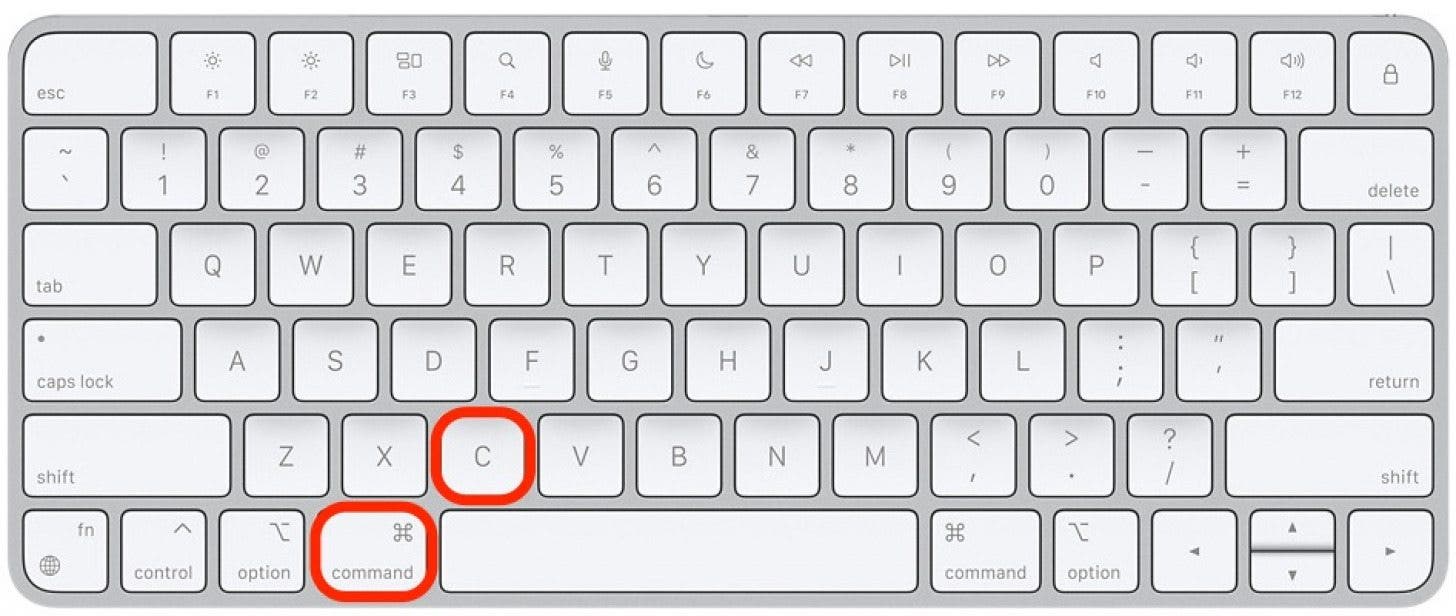
- 按命令+C在鍵盤上複製文本。
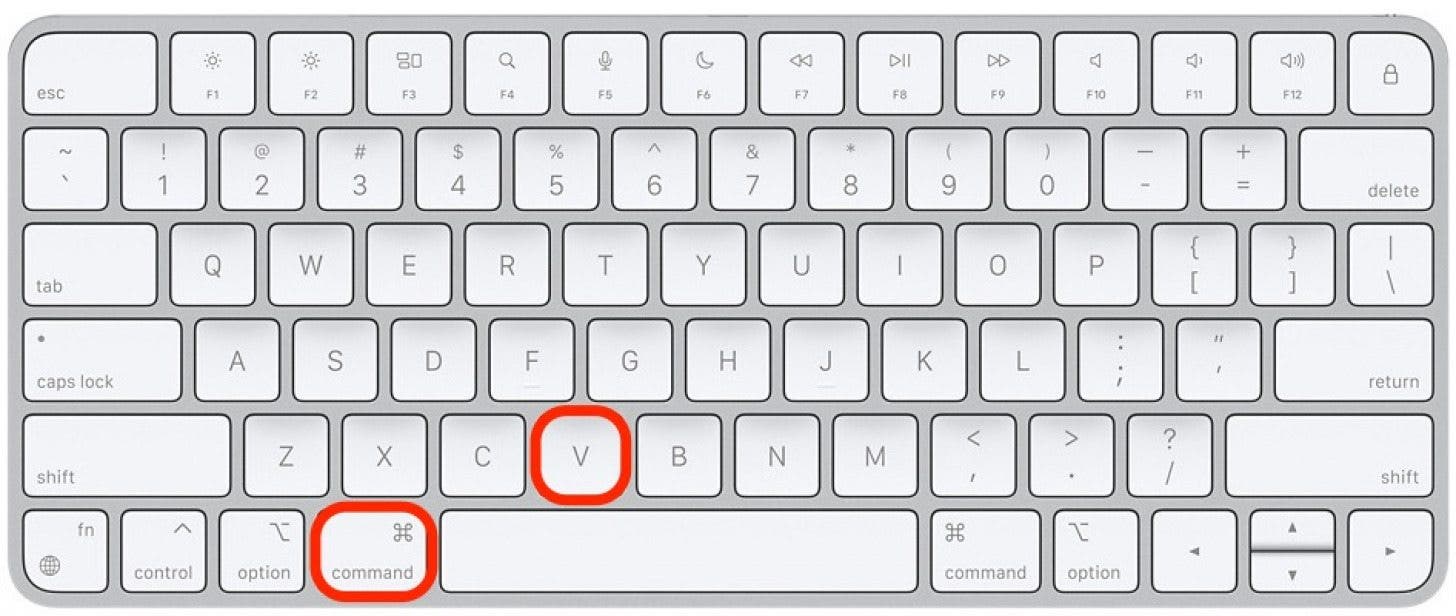
- 現在,您可以將此信息粘貼到任何帶有文本字段的應用程序中。按命令+V粘貼。
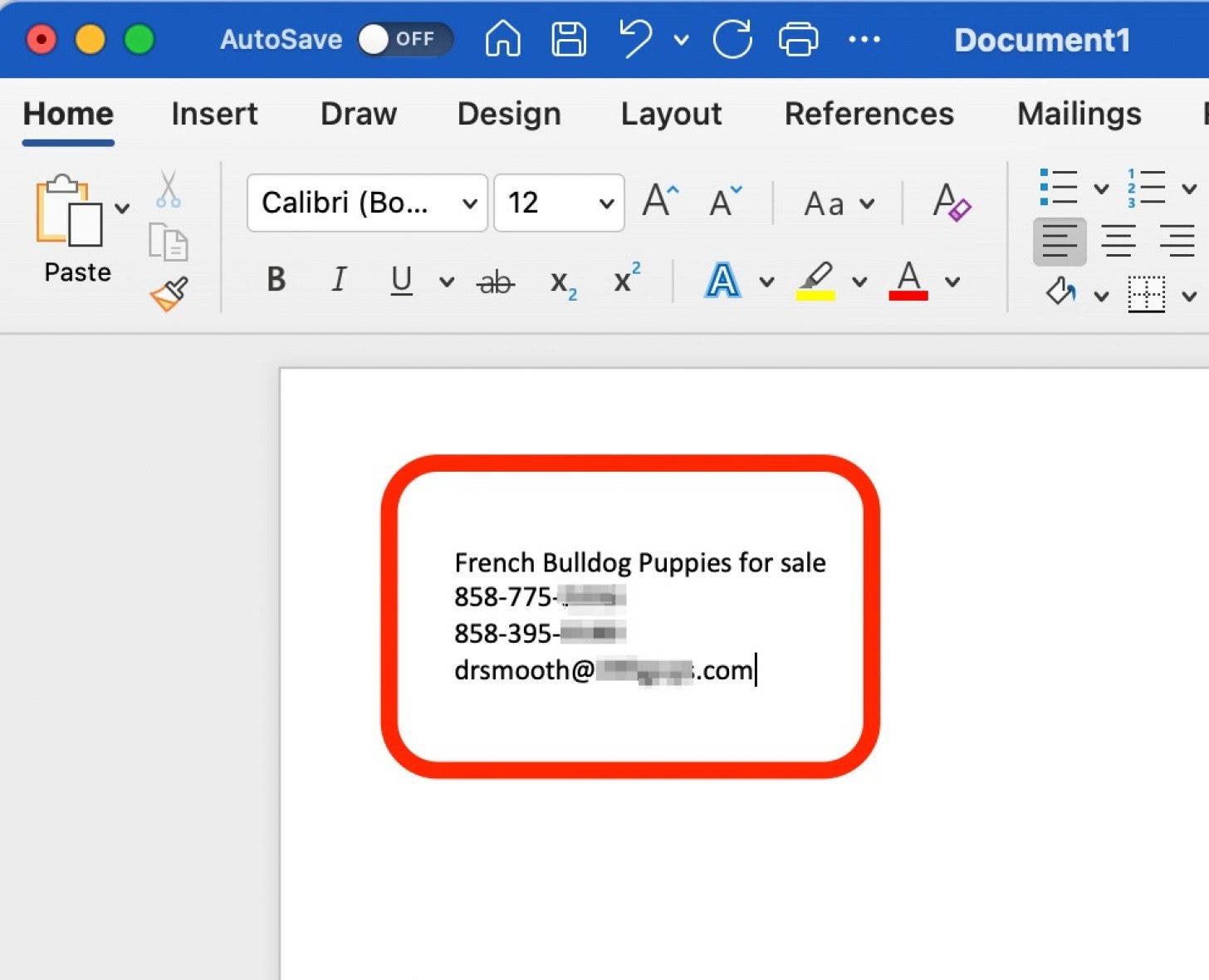
- 在此示例中,我們將文本粘貼到 Microsoft Word 文檔中。
- 如果您只想查找與文本相關的信息,請按住 Ctrl 鍵並單擊突出顯示的文本。在本例中,我僅突出顯示並單擊了電話號碼。視覺查找將為您提供菜單中的選項列表。
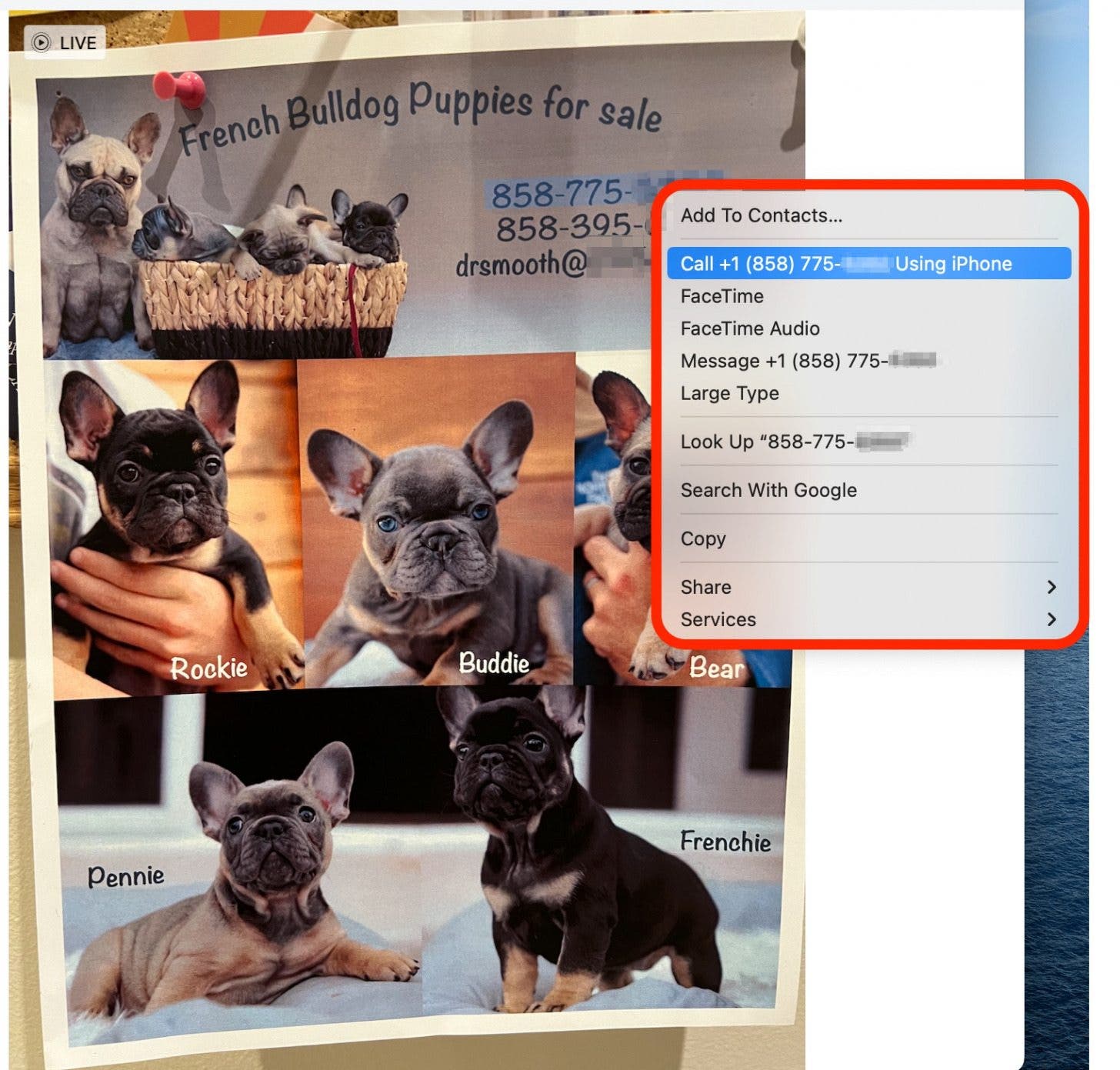
請務必注意,Visual Look Up 提供的選項將根據突出顯示的文本而有所不同。如果您突出顯示了某個地址,您將看到一個用於查找路線的選項。如果突出顯示的文本是網站,您可以直接訪問該網站,如果文本是外語,您將看到翻譯它的選項。或者,您可以通過 Google 搜索您選擇的任何文本。實時文本和視覺查找甚至可以識別手寫文字。雖然它無法像識別打字文本那樣準確地識別手寫內容,但這仍然令人印象深刻!

自第一代 iPod 面世以來,Jivan 一直是 Apple 產品的忠實粉絲,並對技術的快速發展感到興奮。 Jivan 擁有商業和科技背景,並擁有工商管理學位。他喜歡研究新的技巧和想法並與他人分享。 Jivan 居住在陽光明媚的南加州聖地亞哥郊外,他嘗試盡可能多地在戶外與他的兩個年幼的兒子一起運動、追逐海浪,並似乎永無止境地追求最好的魚炸玉米餅。