現在,有一種簡單的方法可以在幾秒鐘內重寫任何文本或電子郵件。借助 Apple Intelligence,您現在可以讓 iPhone 的人工智能為您重寫文本。我們將向您展示如何操作!
為什麼你會喜歡這個技巧:
- 在 iPhone 上的任何位置重寫和改進輸入的文本。
- 確保您的消息始終書寫正確。
如何使用蘋果的重寫工具
系統要求
此技巧適用於運行 iOS 18.1 或更高版本的 iPhone 15 Pro、iPhone 16 和 iPhone 16 Pro。了解如何更新到。
只要您使用 iPhone 15 Pro、iPhone 16 或 iPhone 16 Pro,Apple Intelligence 就能夠使用方便的重寫工具來更改您輸入的任何文本段落。以下是使用 Apple Intelligence 重寫工具的方法:
- 在您鍵入文本的任何區域(例如電子郵件)中,選擇文本。
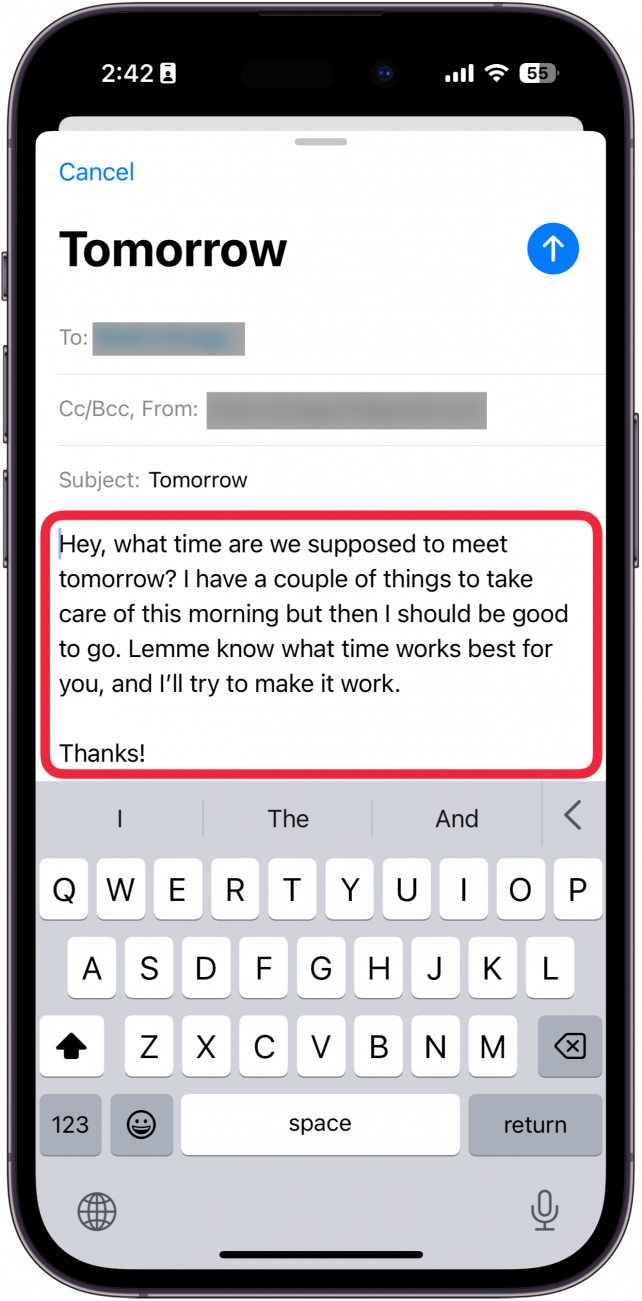
- 您可以點擊改寫或蘋果智能圖標。
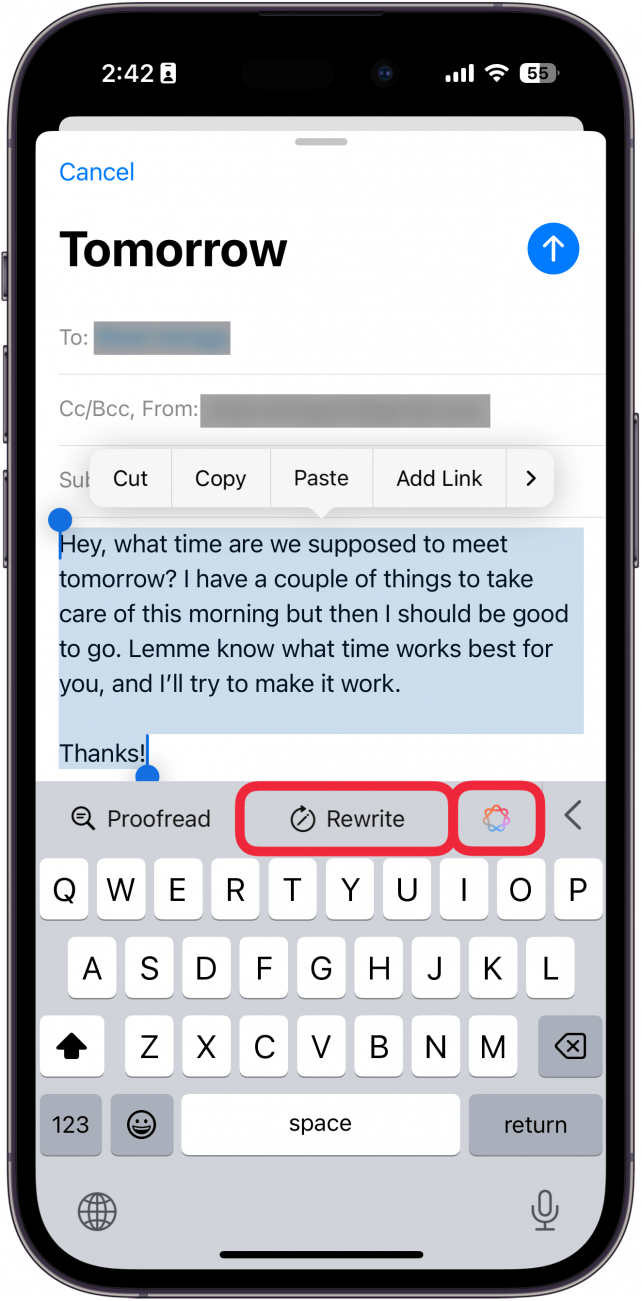
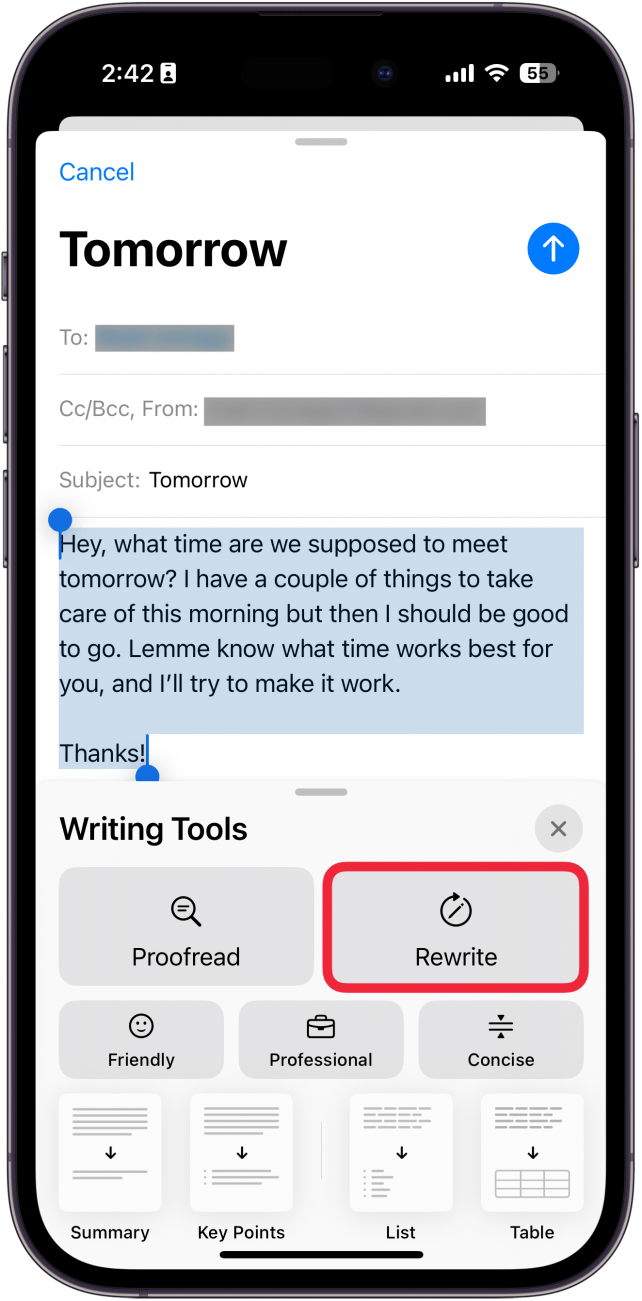
- 如果您點擊了 Apple Intelligence 圖標,請選擇改寫。
- 輕敲原來的查看原文。
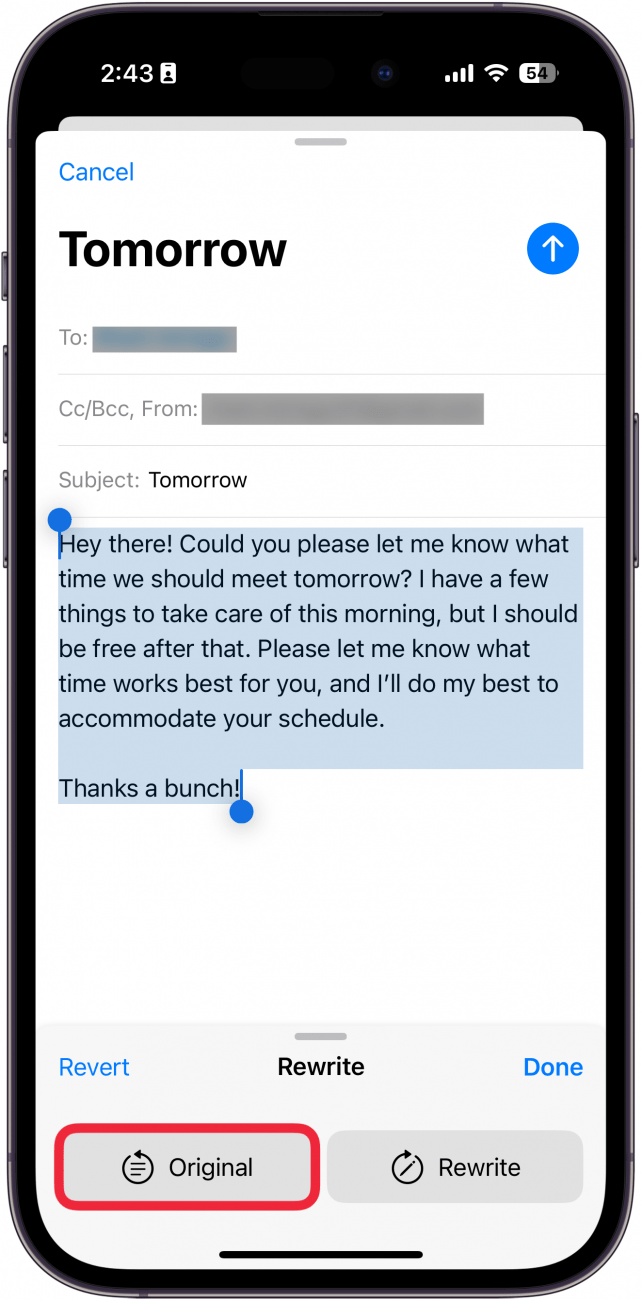
- 輕敲改寫重新寫一遍。
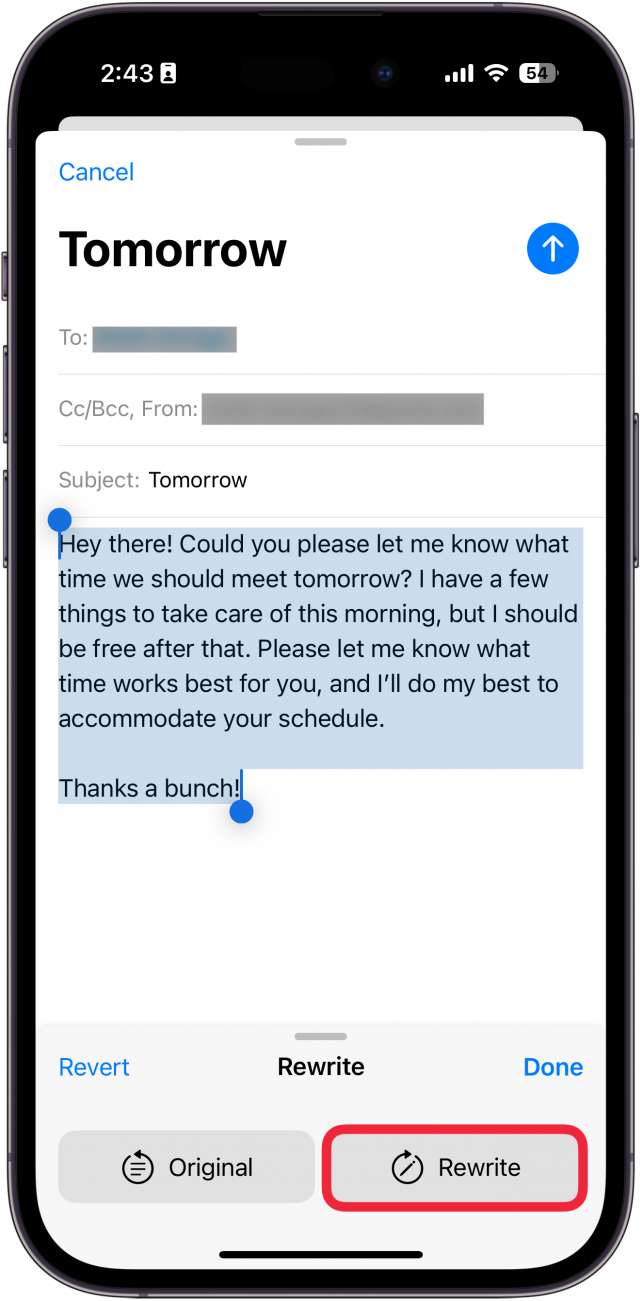
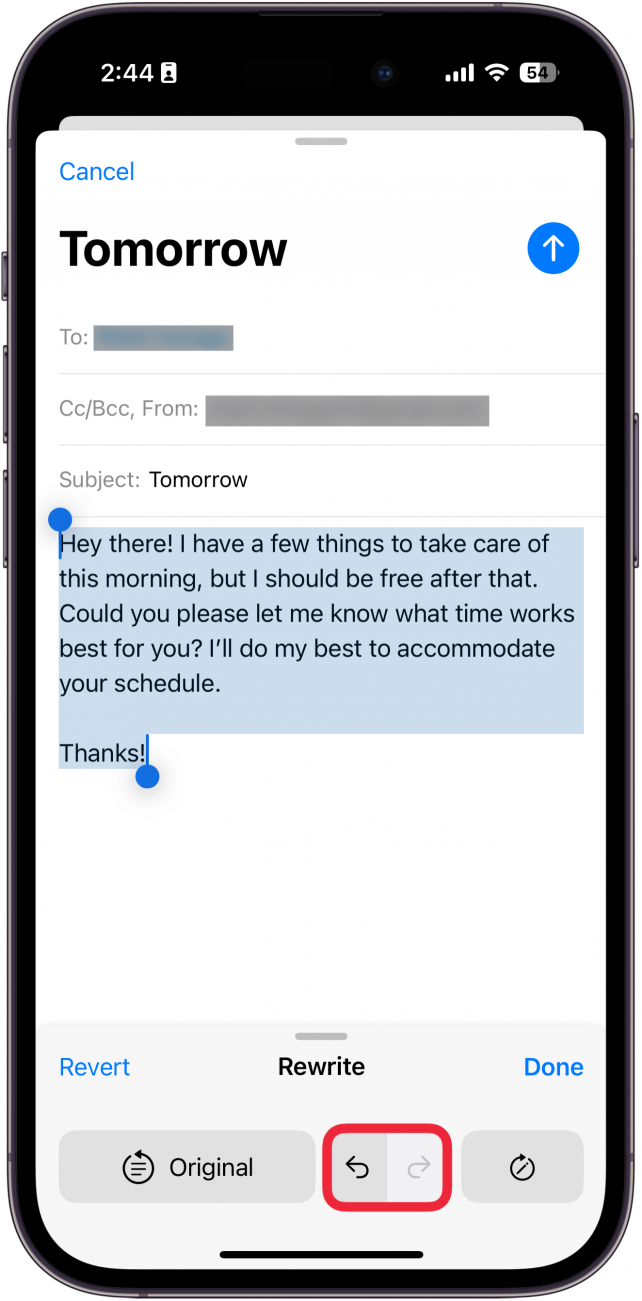
- 您可以使用撤消和重做 按鈕循環不同的重寫。
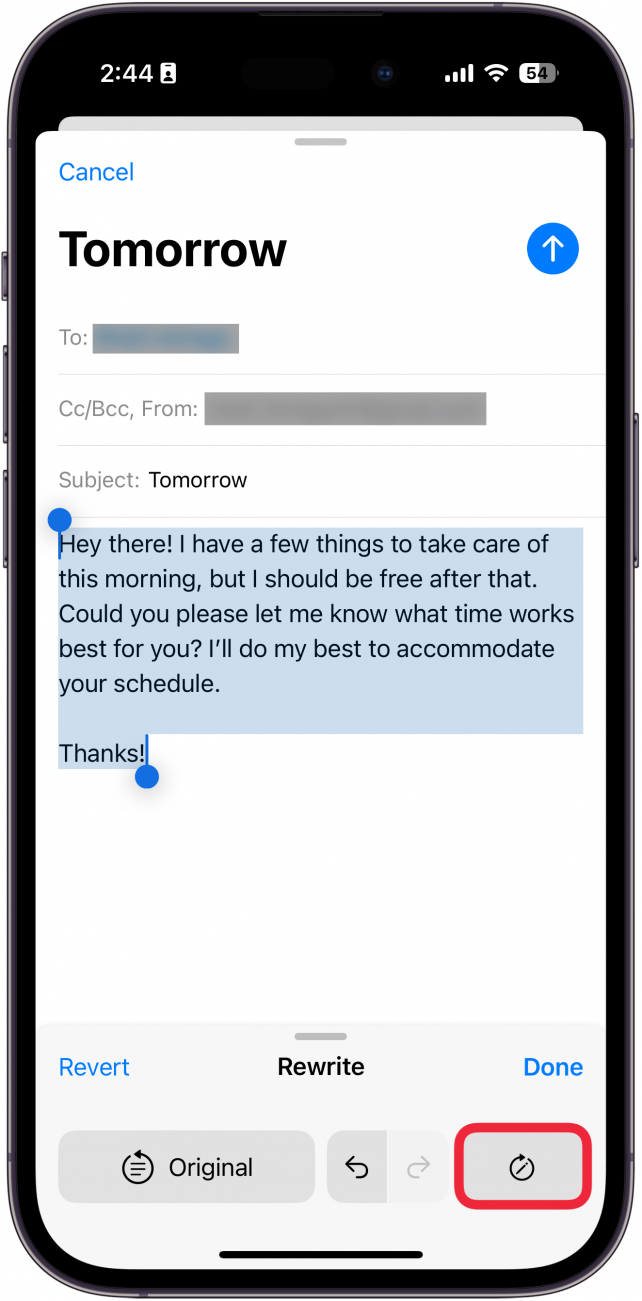
- 您可以點擊改寫 圖示再次重寫文本。
- 選擇完畢保存重寫的文本或點擊恢復將其改回原始文本。
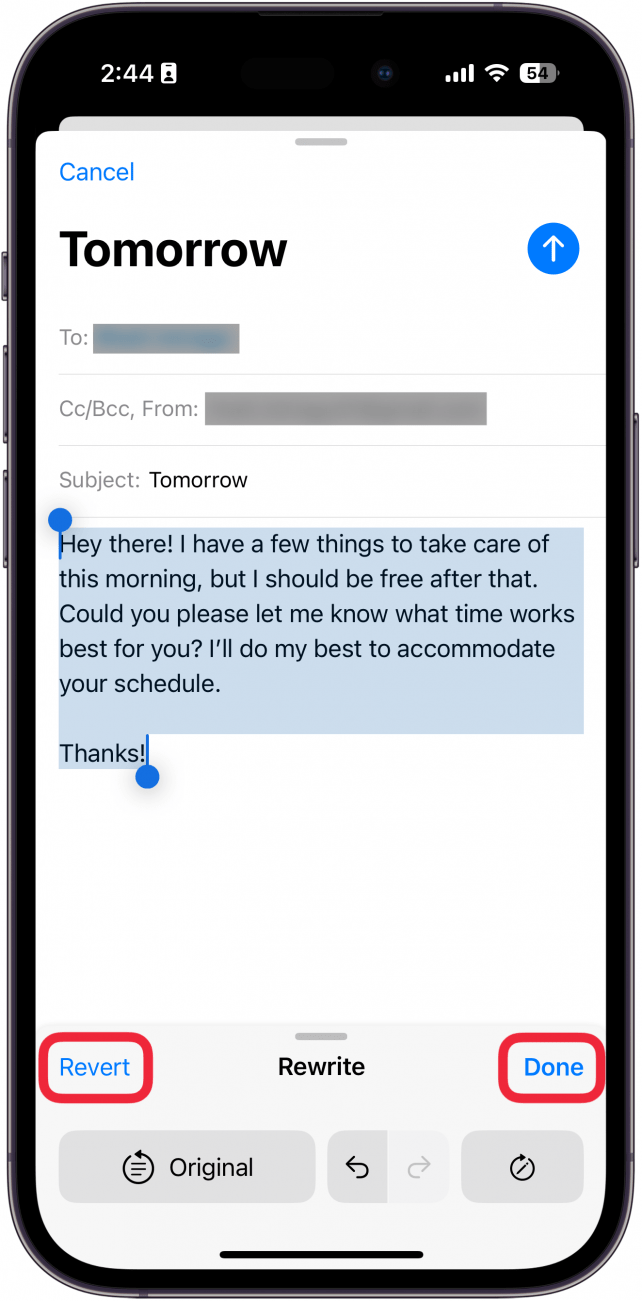
這就是如何在輸入文本後使用新的 Apple Intelligence 重寫工具來更改文本。
如果此提示有幫助,您一定會喜歡我們的每日提示通訊
每天,我們都會向超過 600,000 名訂閱者免費發送帶有屏幕截圖和分步說明的有用提示。您會對 Apple 設備的真正功能感到驚訝。

Rhett Intriago 是 iPhone Life 的專題撰稿人,提供有關 iPhone、Apple Watch 和 AirPods 的專業知識。他喜歡撰寫與維護數字世界隱私以及 iPhone 安全相關的主題。他一生都是一名技術愛好者,擁有從越獄 iPhone 到打造自己的遊戲電腦等豐富經驗。
儘管瑞德鄙視海灘,但他住在佛羅里達州。在空閒時間,他喜歡玩最新的遊戲、寵愛他的貓,或者與妻子凱拉一起探索新的地方。