要知道什麼:
- 縮小單個窗口:使用觸控板捏合方法,或使用鍵盤快捷鍵 Command 和 = 進行放大,使用 - 進行縮小。
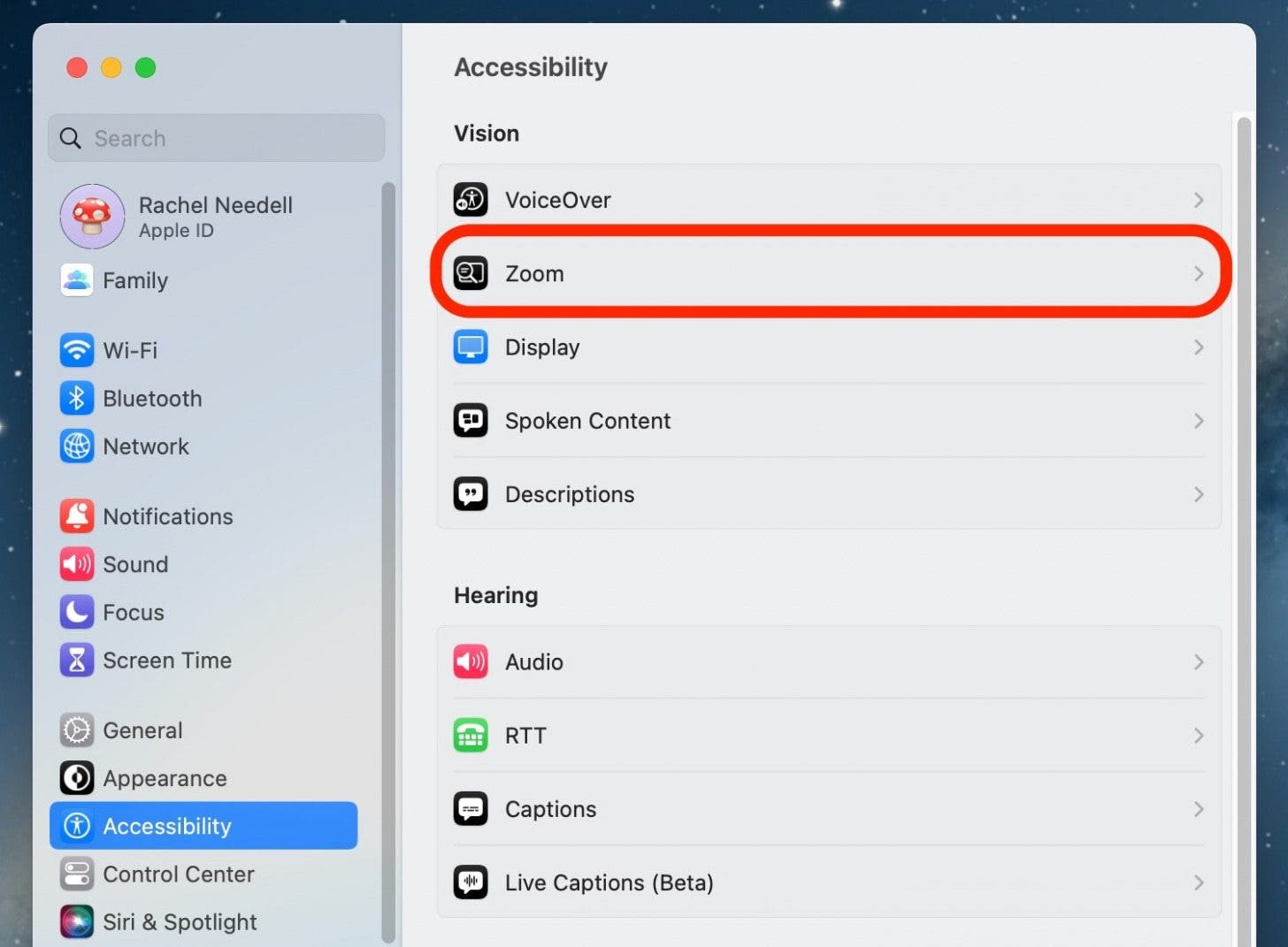
- 放大或縮小整個 Mac 屏幕:前往“系統設置”>“輔助功能”>“縮放”。
- 根據您選擇啟用的功能,您現在可以使用鍵盤快捷鍵、觸控板手勢或帶有修飾鍵的滾動手勢。
有時,計算機上的文本太大或太小,不利於您的閱讀樂趣。或者,也許您的屏幕在放大時卡住了,現在您需要將其縮小回來。如果您需要了解如何在 Mac 上放大或縮小,有很多選項。我們將向您展示如何縮小 Mac 上打開的單個窗口,或放大或縮小整個 Mac 屏幕。另外,我們將討論懸停文本,這是一個很好的中間選項。以下是縮小 Mac 的所有方法。
如何在 Mac 上的單個窗口中進行縮放
如果您只想知道如何放大或縮小單個窗口(如 Safari),請注意,此方法並不總是使窗口變大,有時只是放大或最小化窗口內的文本,具體取決於您打開的應用程序。
使用鍵盤快捷鍵在 Mac 窗口上放大和縮小
在 Mac 上縮小的第一種方法是使用鍵盤快捷鍵。如果您想了解有關如何使用 Apple 設備的提示,請務必註冊我們的免費服務。
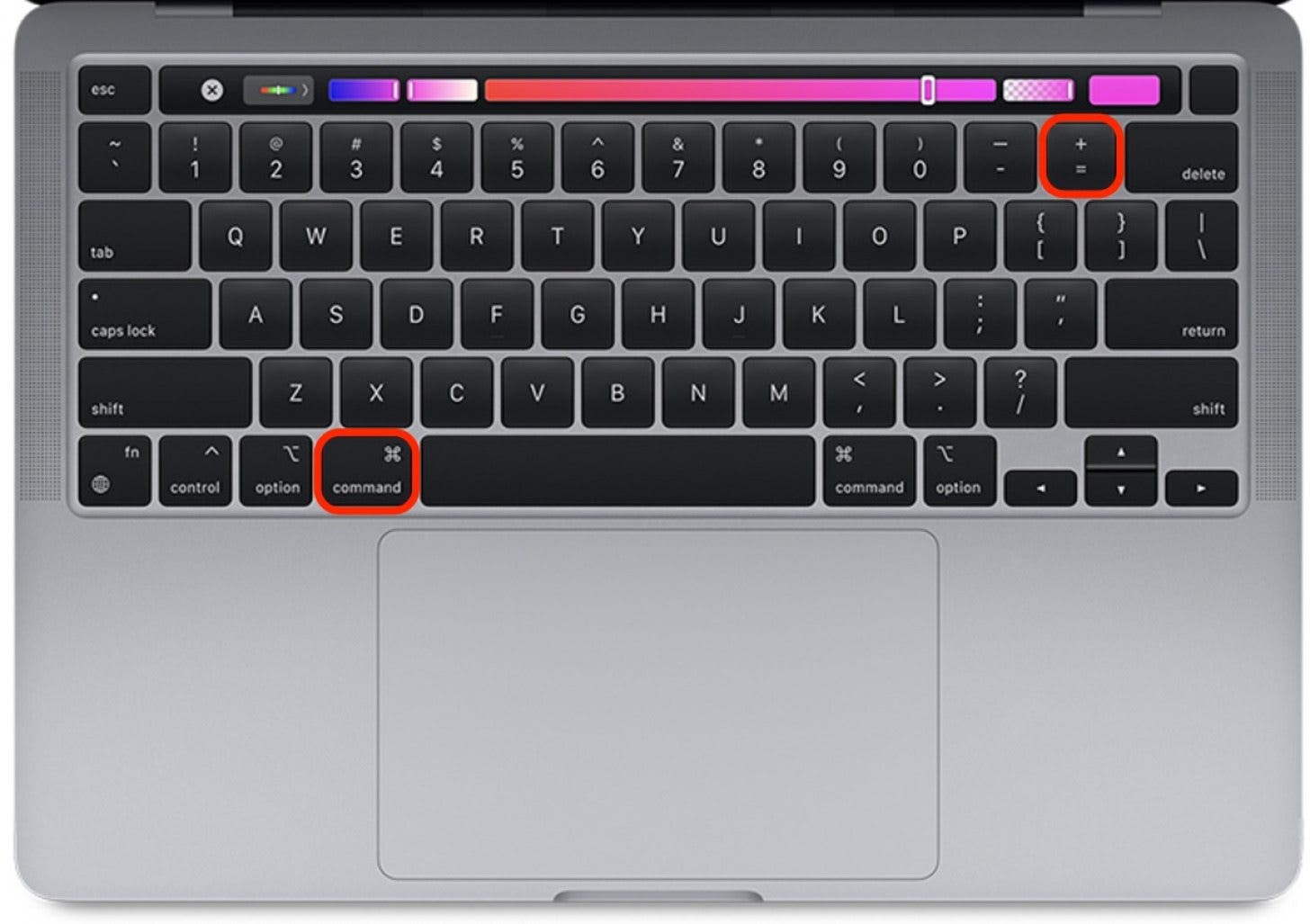
- 打開兼容窗口(例如 Safari 應用程序),然後按命令進而=同時放大。
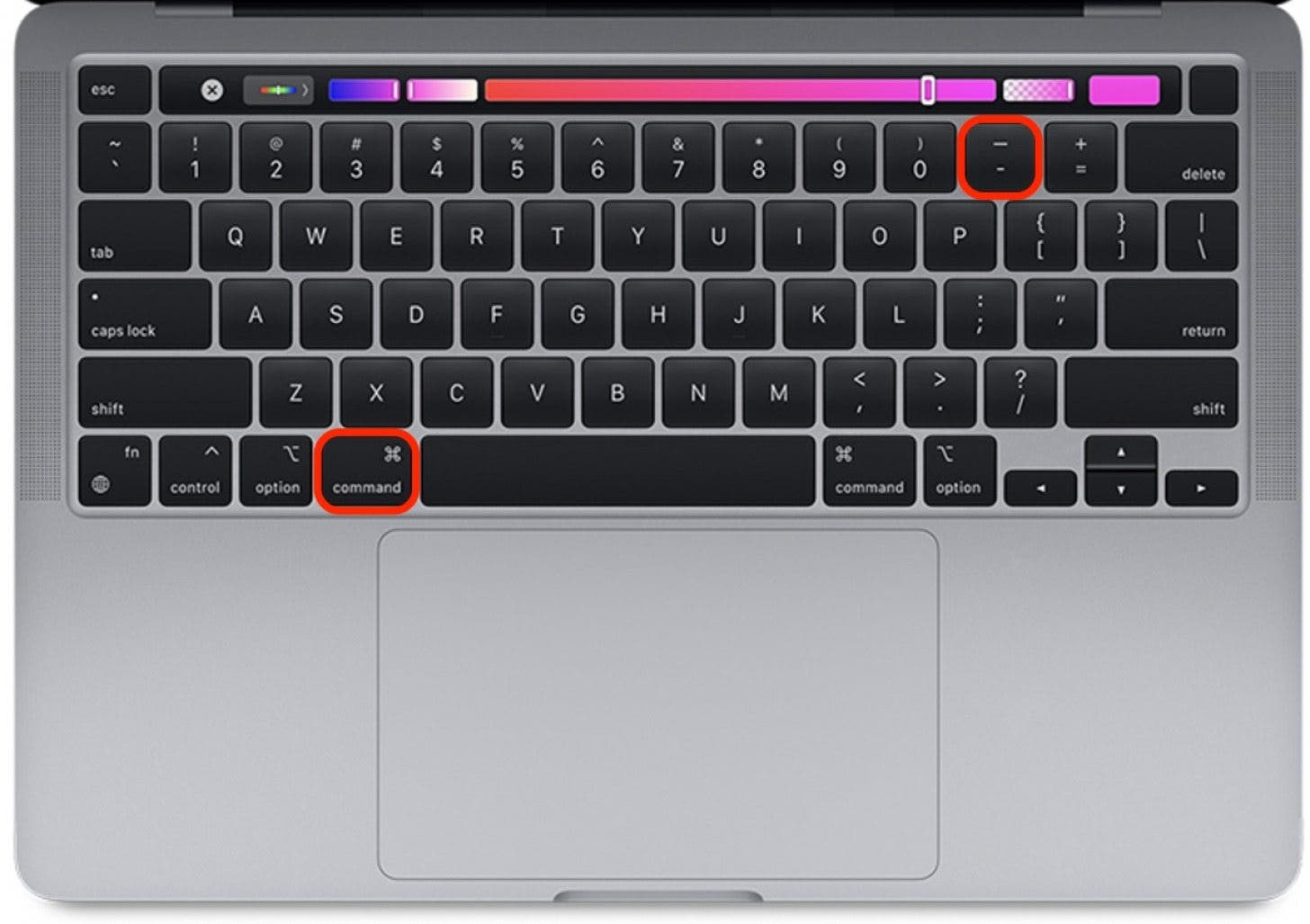
- 然後,按命令和-同時縮小。
使用觸控板或鼠標放大 Mac 窗口
在 Mac 上放大和縮小窗口的經典方法是使用觸控板捏合手勢。然而,這並不總是有效,因為手指的放置可能有點棘手。
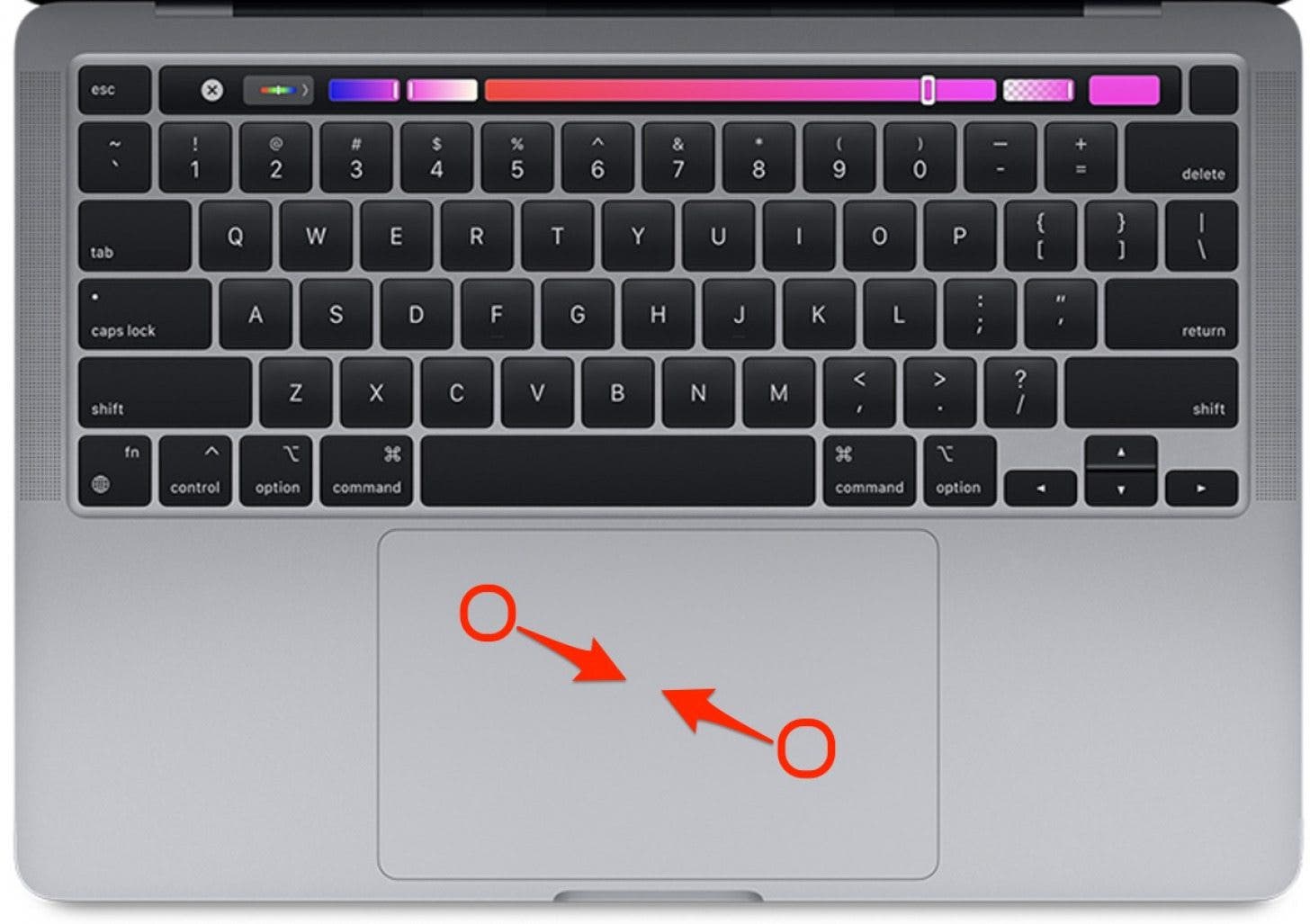
- 打開兼容的窗口(例如 Safari 應用程序),然後捏合兩根手指進行縮小。
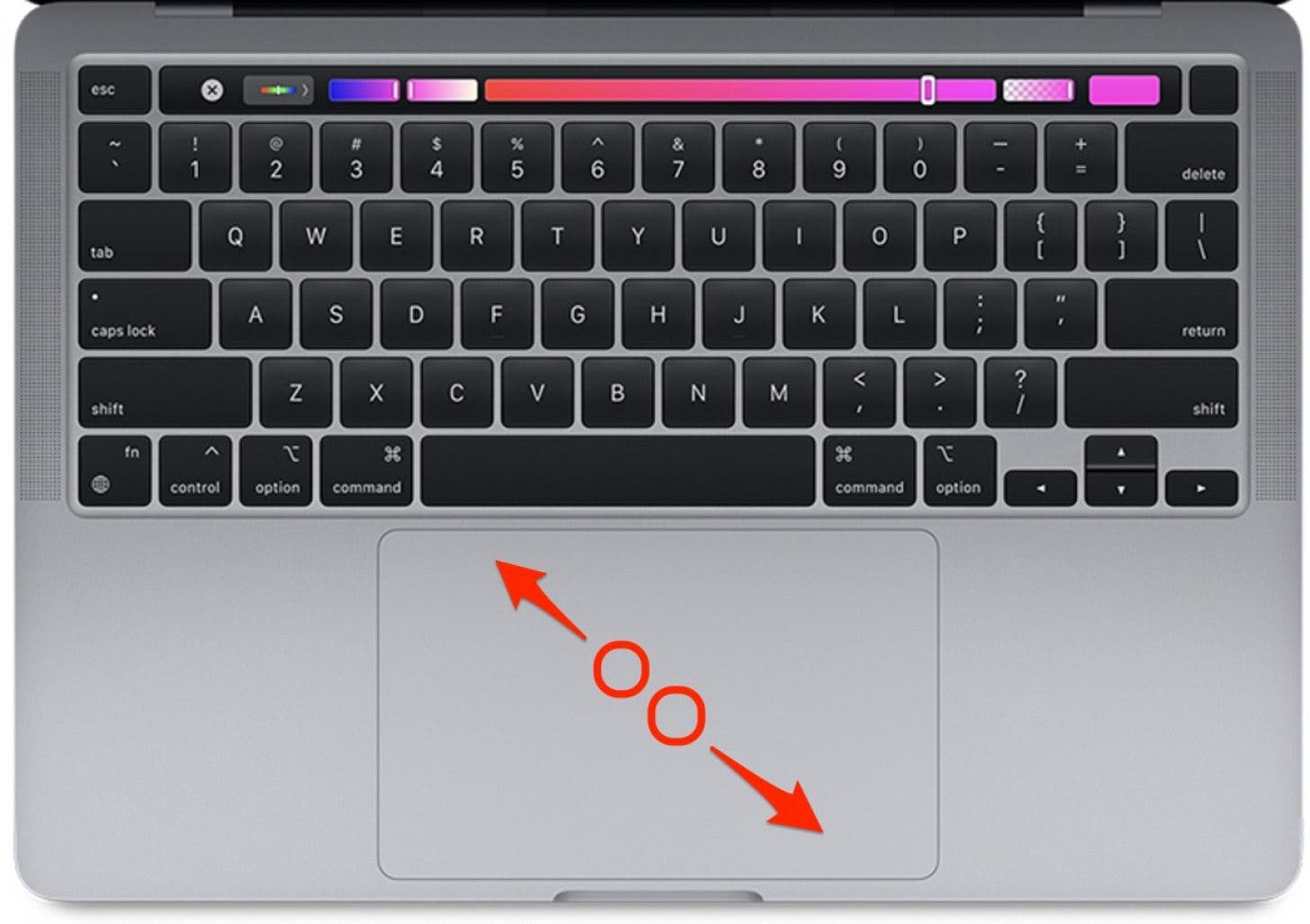
- 然後,張開兩根手指進行放大。
如何放大和縮小 Mac 整個屏幕
如果您想要縮放整個屏幕而不是單個打開的窗口,則需要首先轉到 Mac 的輔助功能設置。
使用鍵盤快捷鍵在 Mac 上進行全屏縮放
在“輔助功能”設置下啟用此功能後,您將能夠使用與單個窗口相同的鍵盤快捷鍵來放大和縮小。這次,您只需添加“Option”鍵即可。
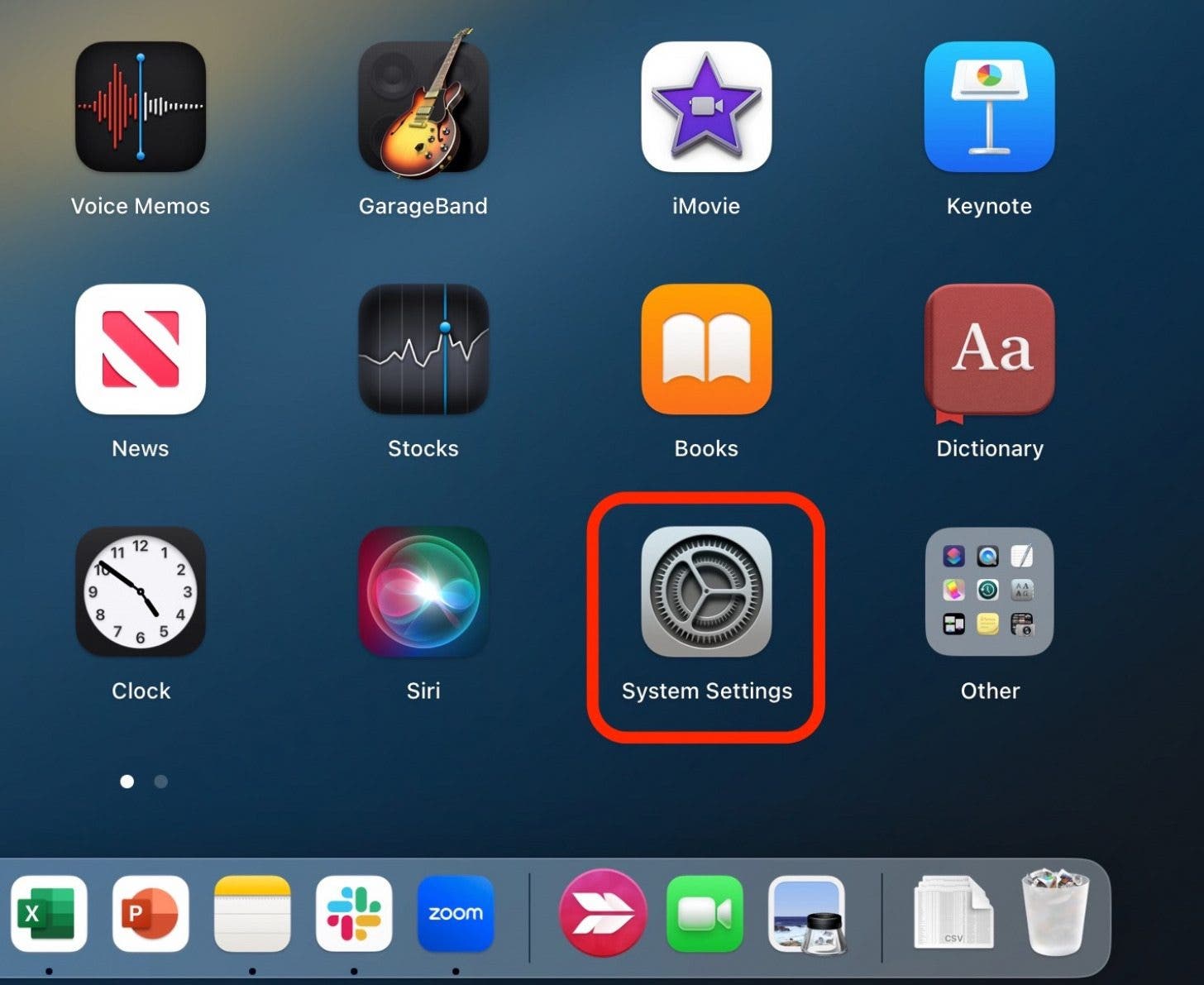
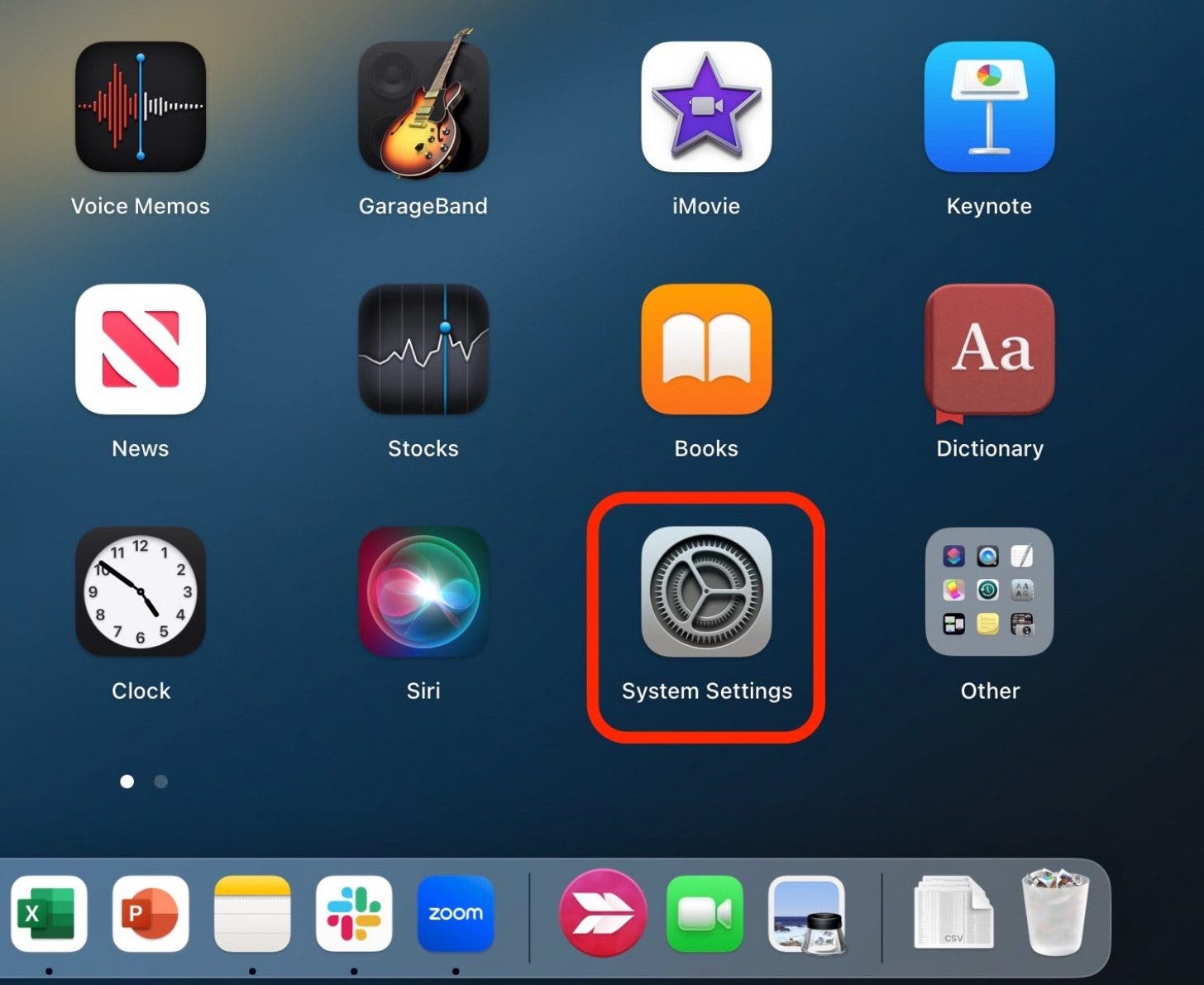
- 在 Mac 上,打開系統設置。
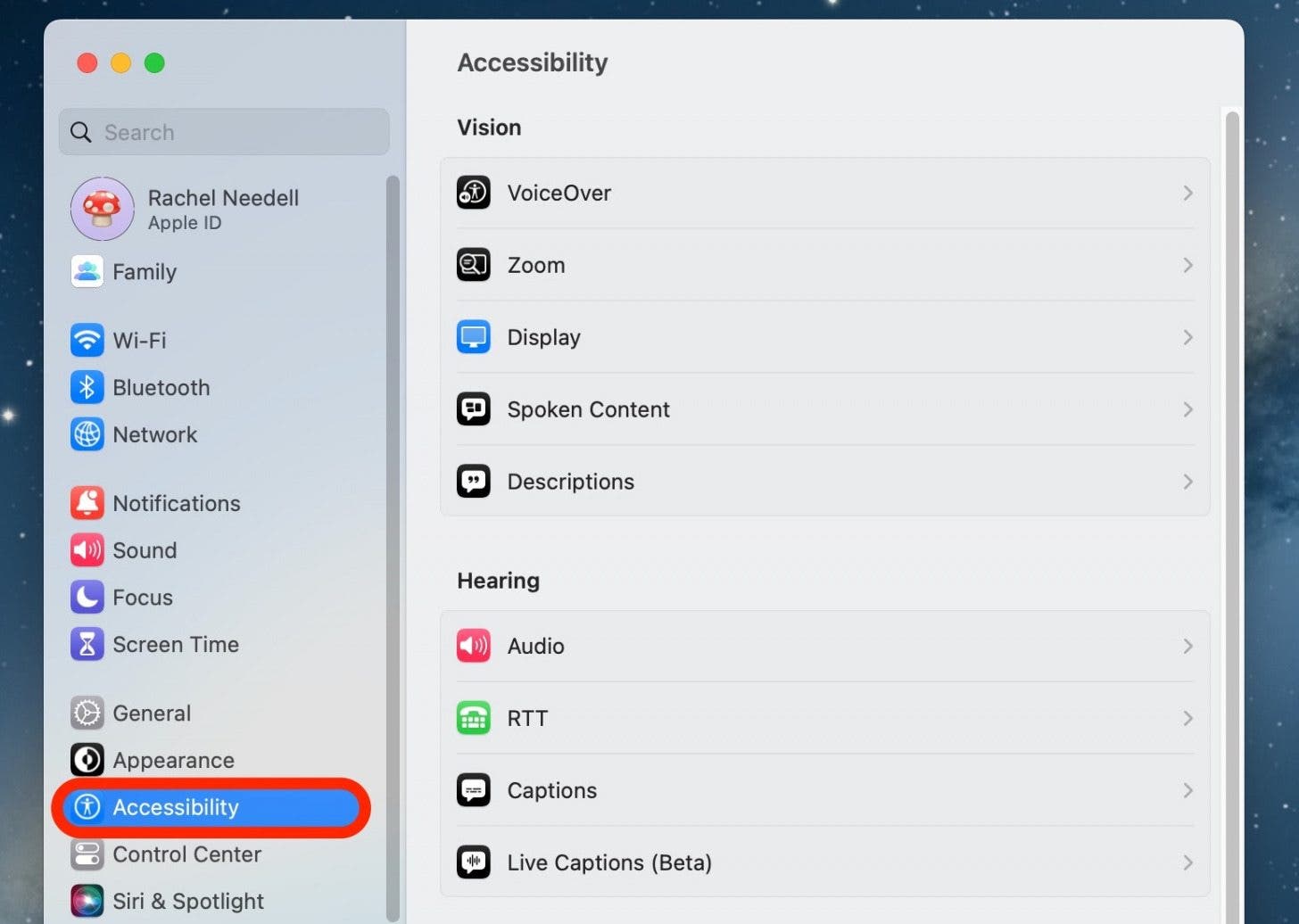
- 點擊無障礙。
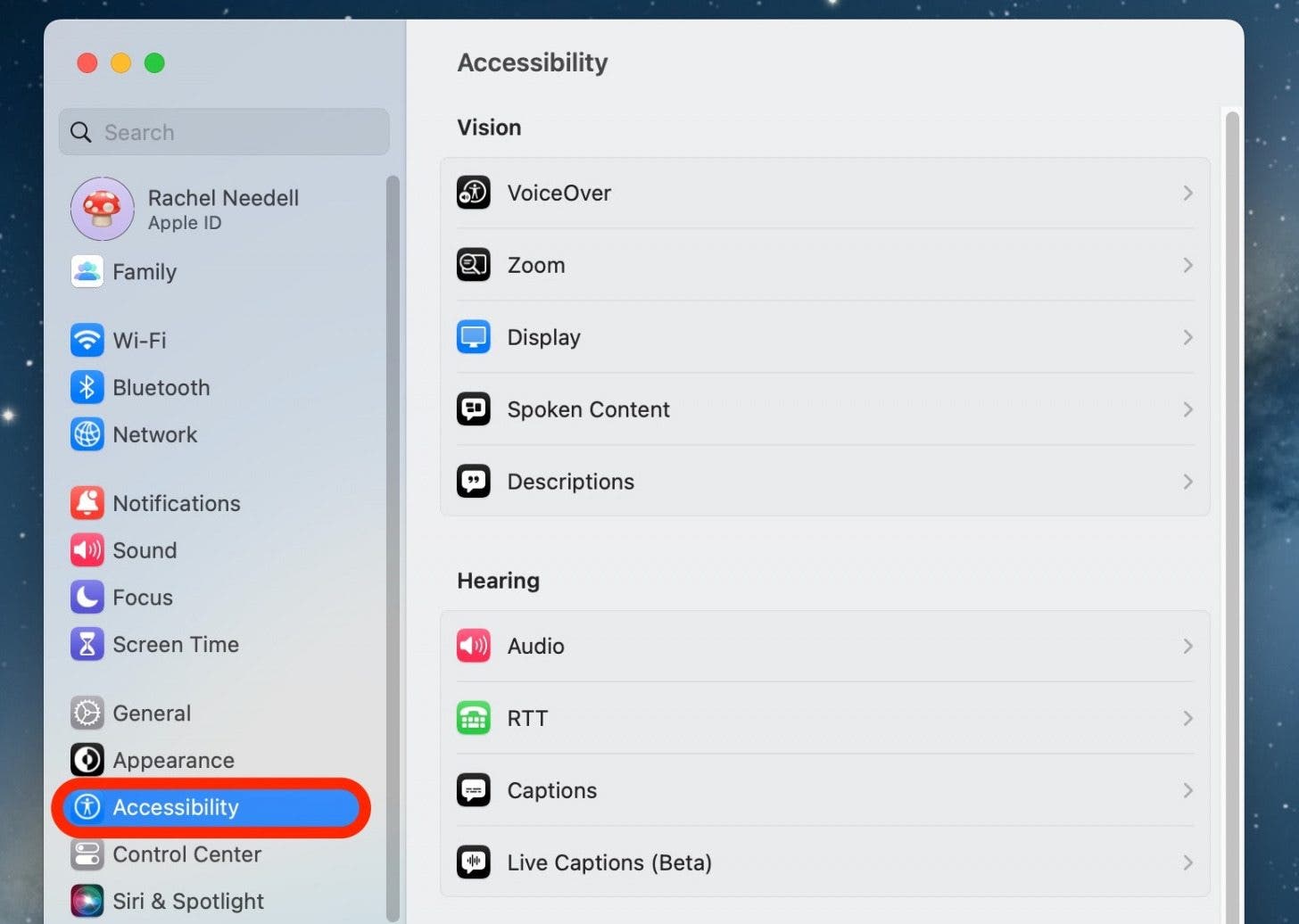
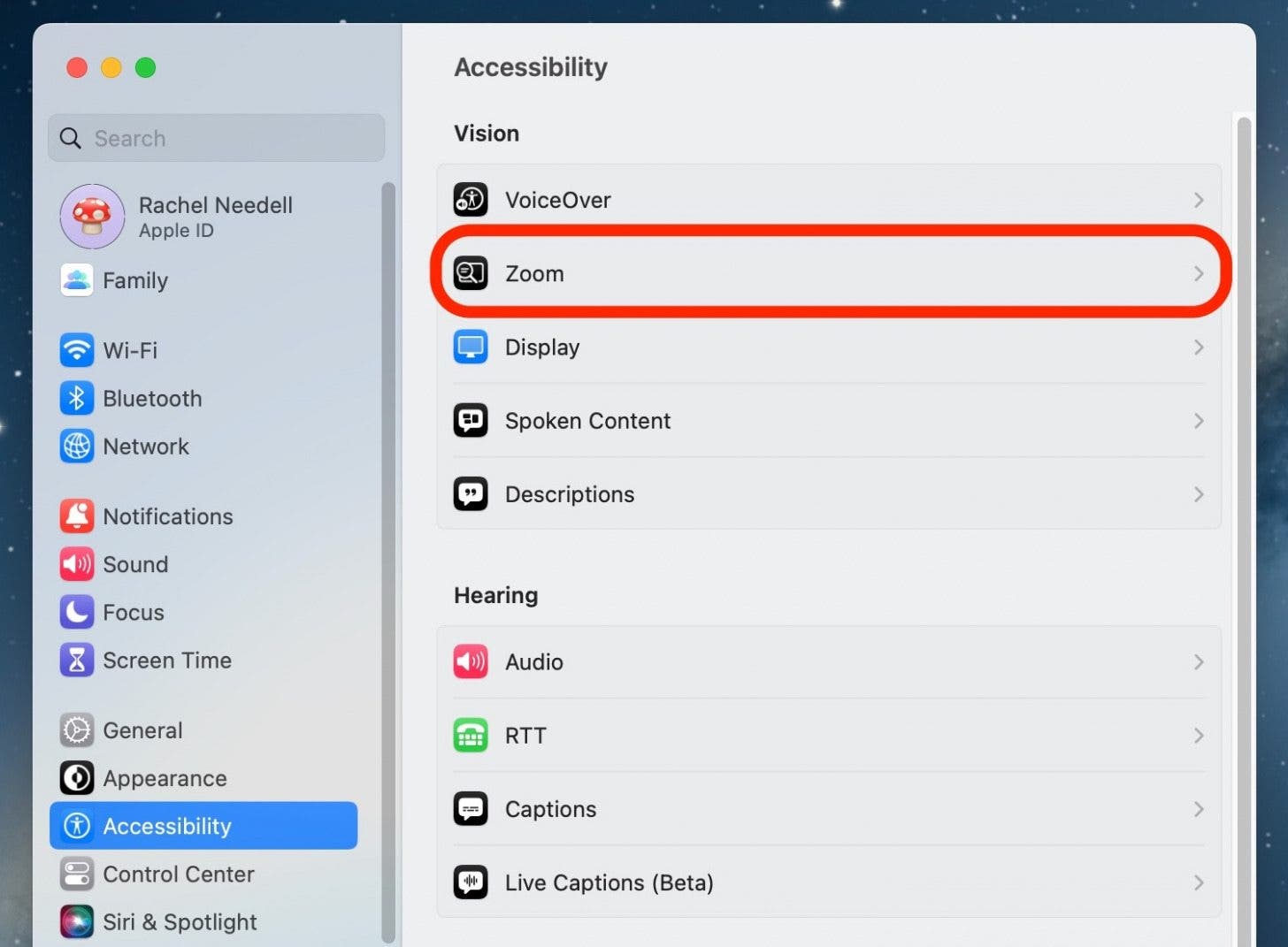
- 點擊飛漲。
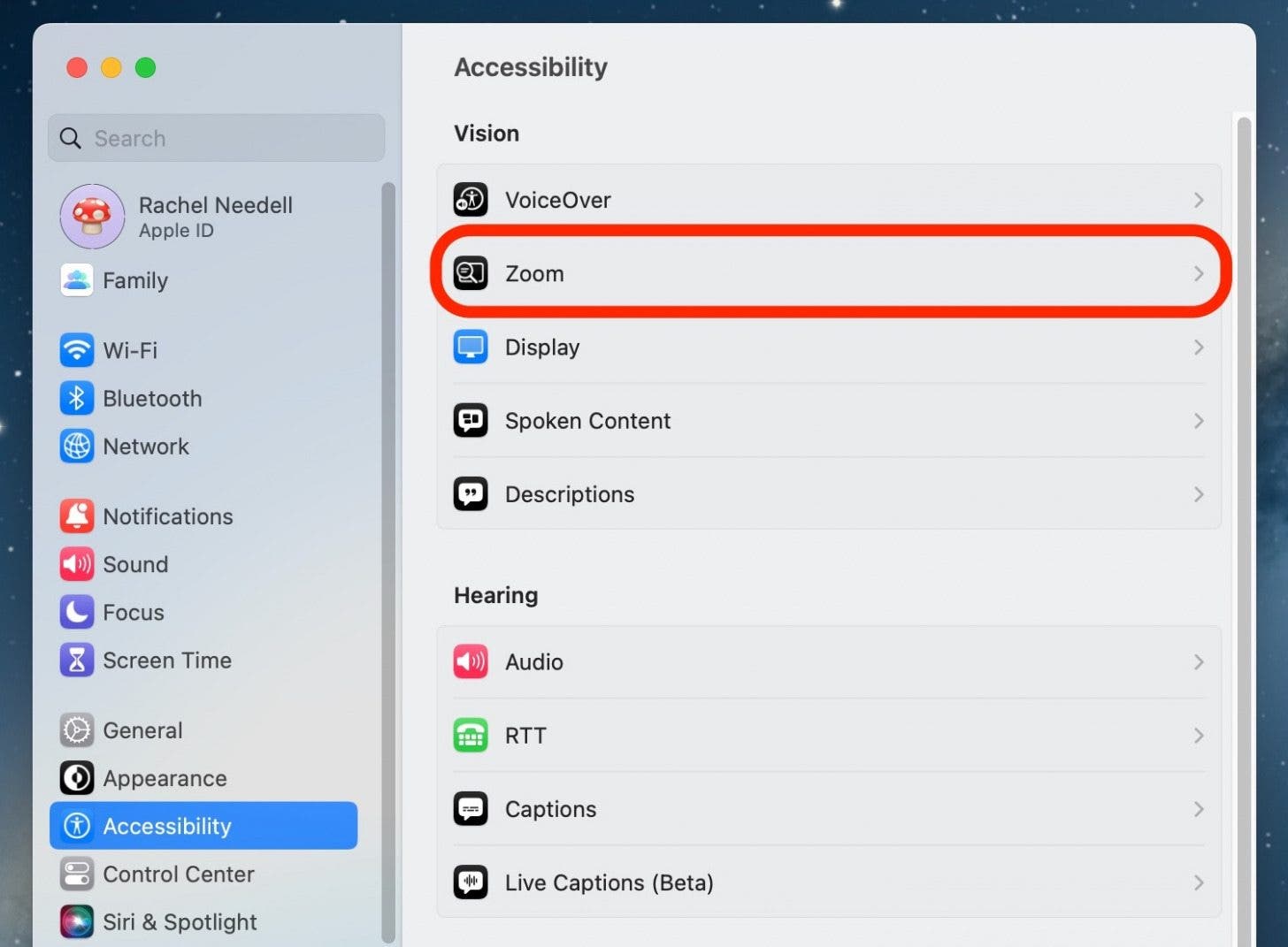
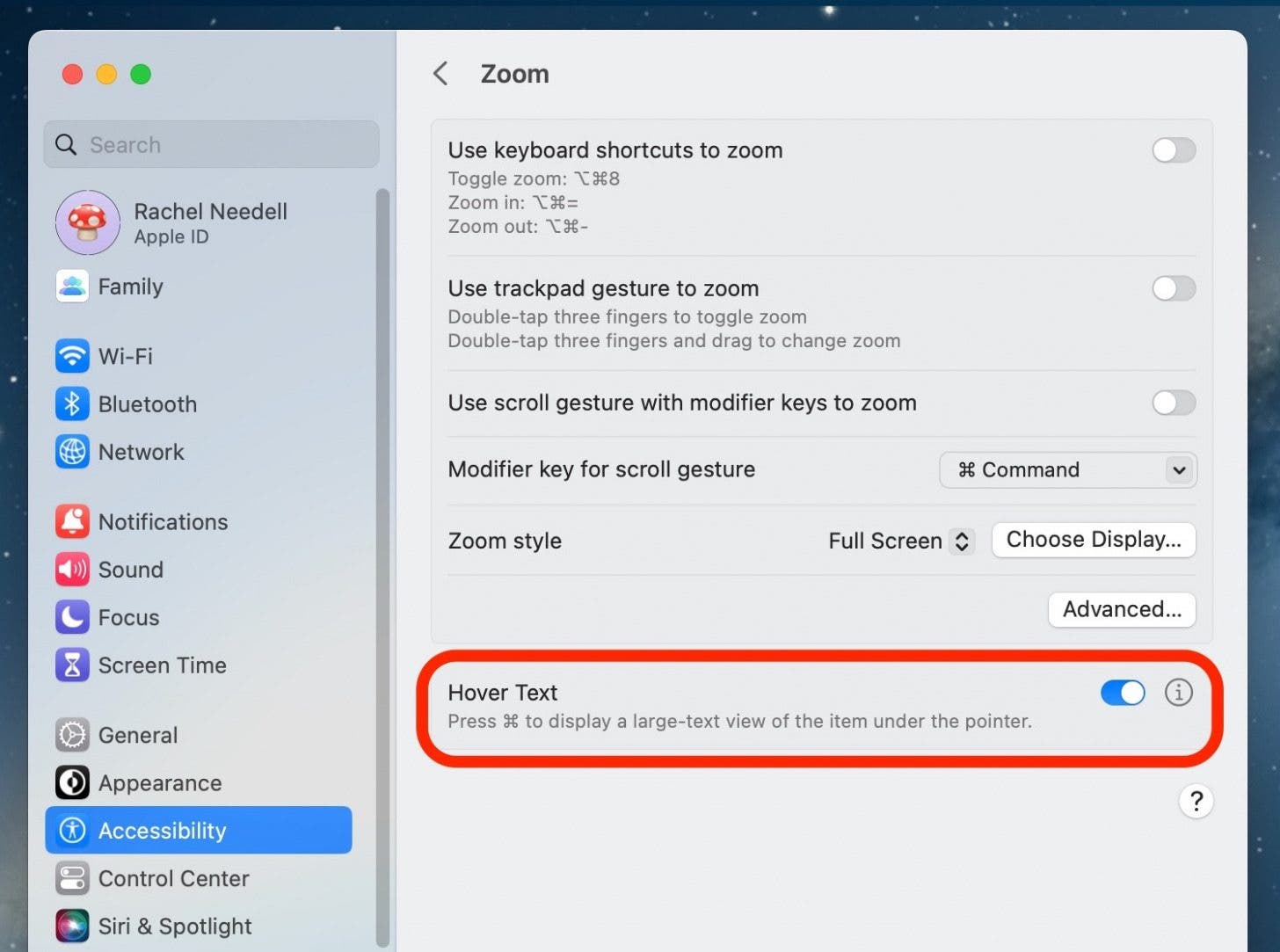
- 切換使用鍵盤快捷鍵進行縮放在。啟用後它將呈藍色。
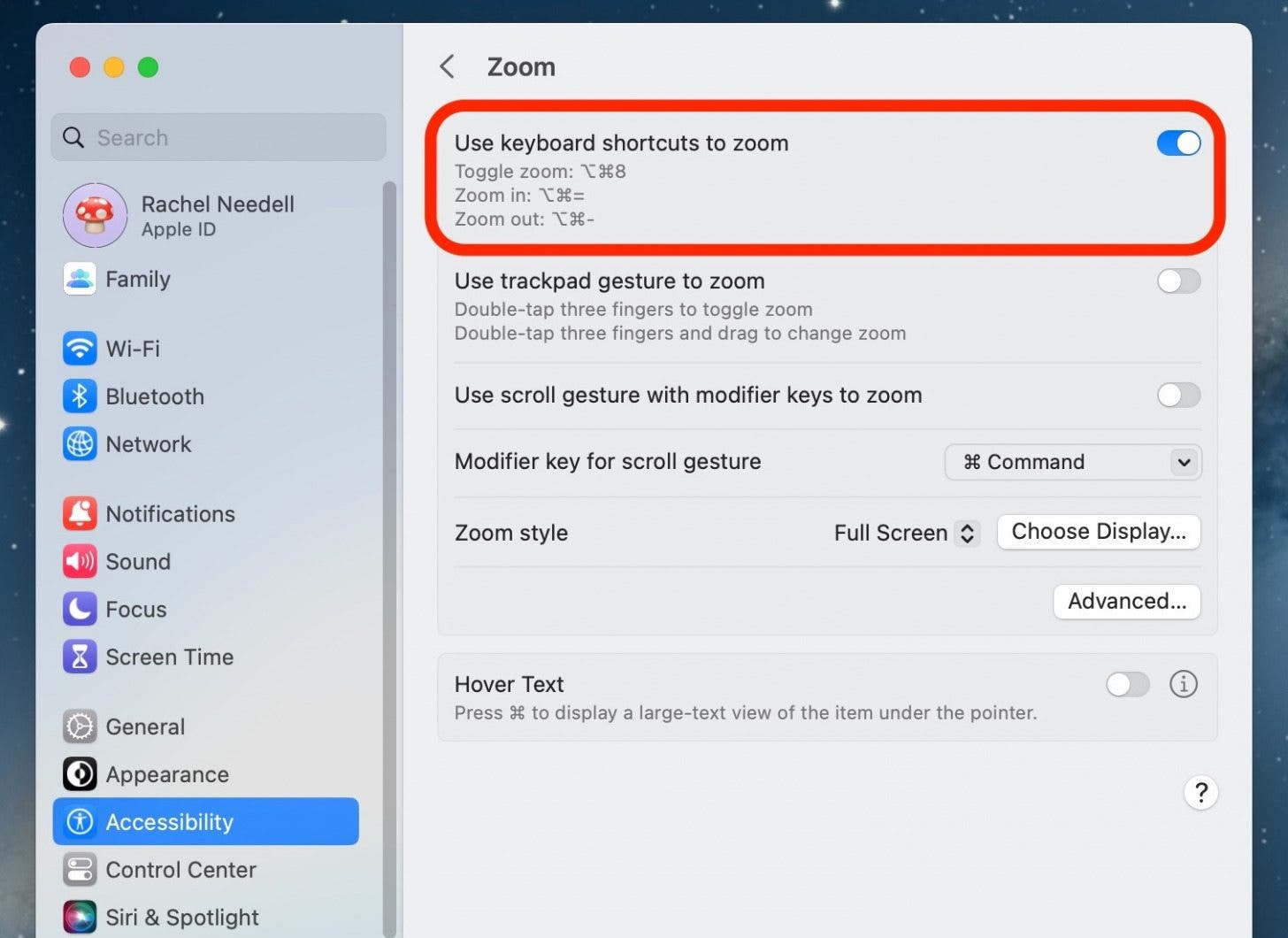
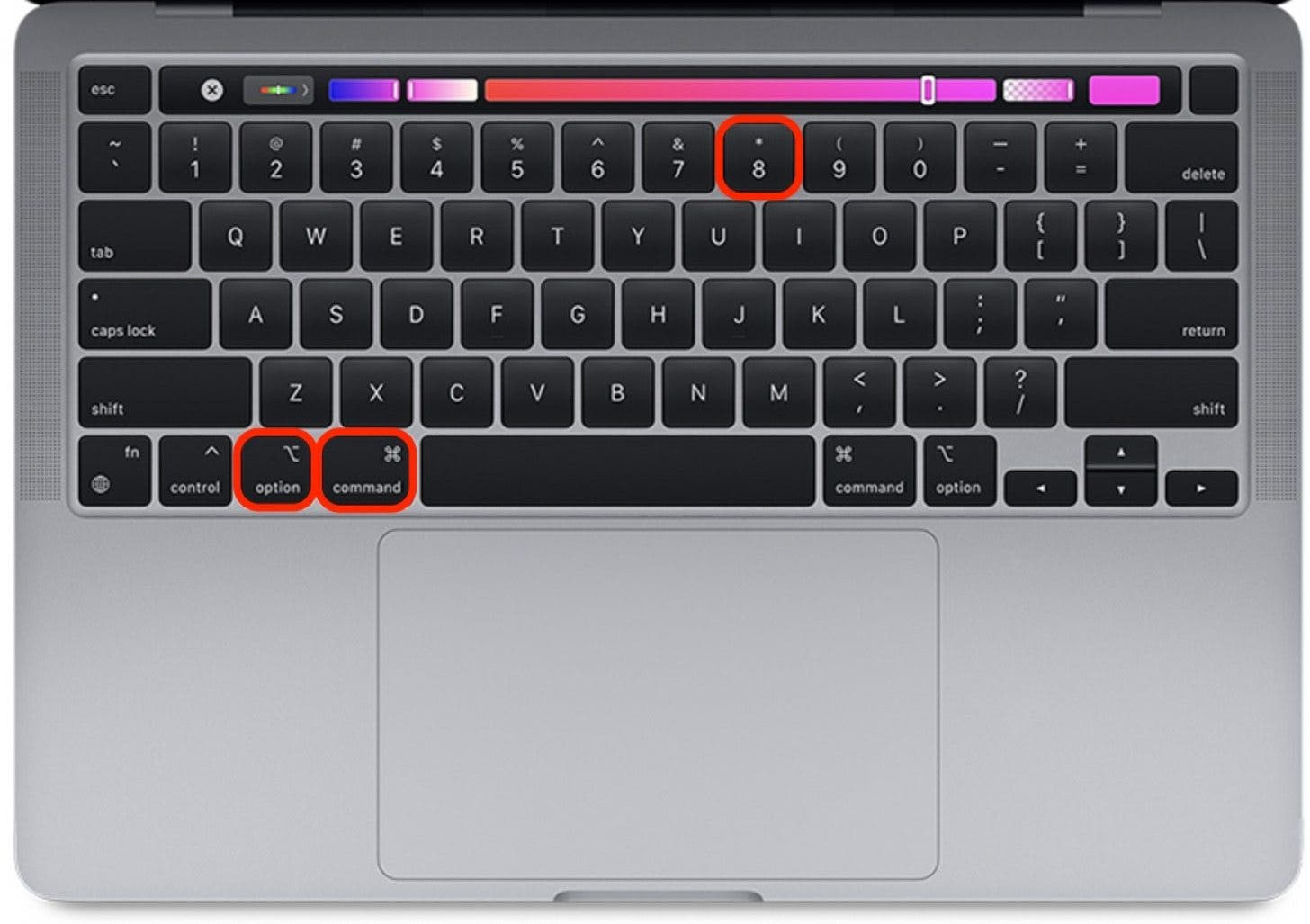
- 現在,要使用鍵盤快捷鍵,請按選項-命令-8同時啟用切換縮放。要退出切換縮放,請再次按 鍵。
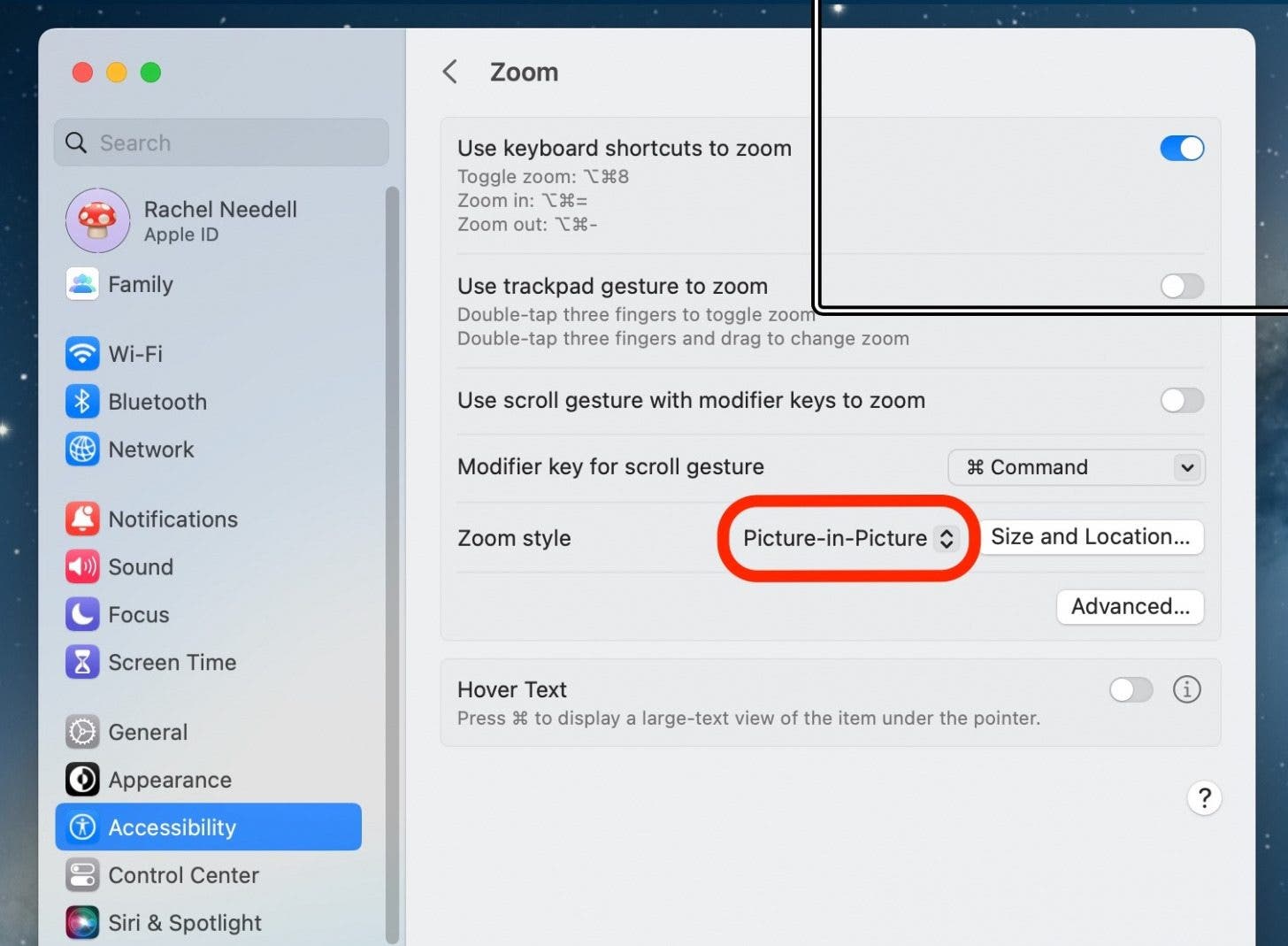
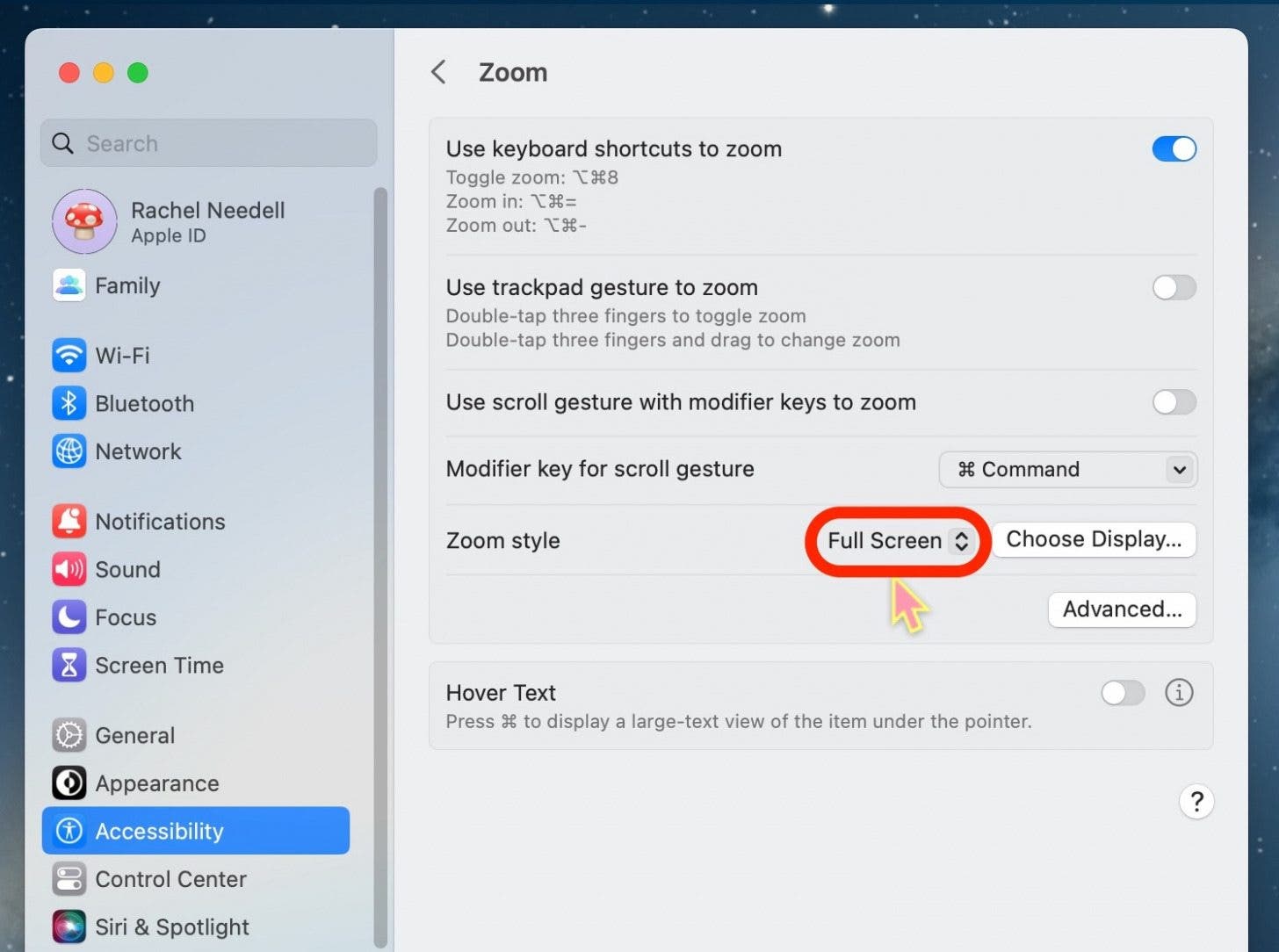
- 要編輯切換縮放視圖,請在“縮放樣式”下選擇畫中畫這會將您的鼠標變成放大鏡。
- 或者,選擇分割畫面將一半屏幕變成放大圖像。
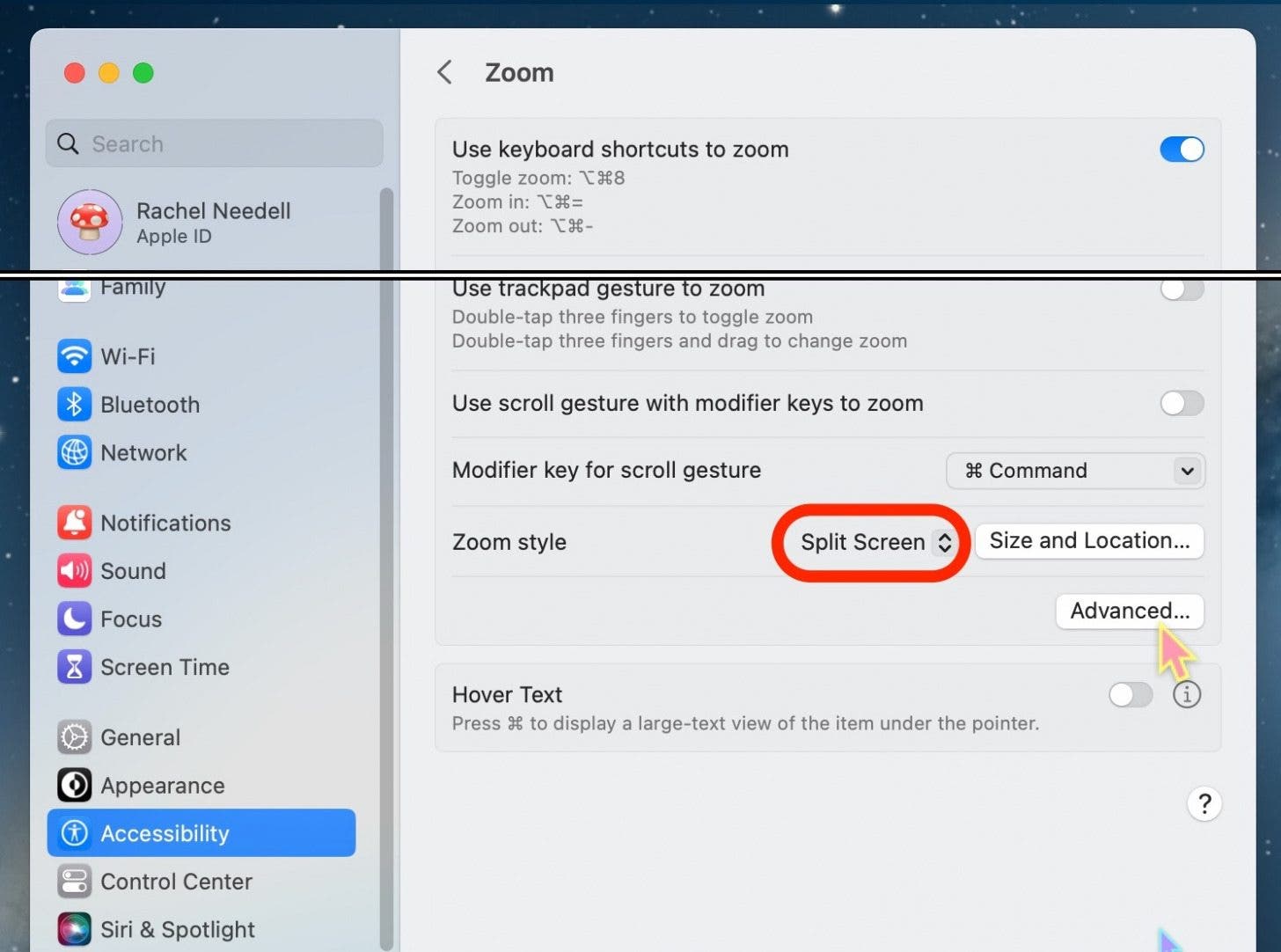
- 最後,選擇全螢幕屏幕比正常情況稍微放大一些。
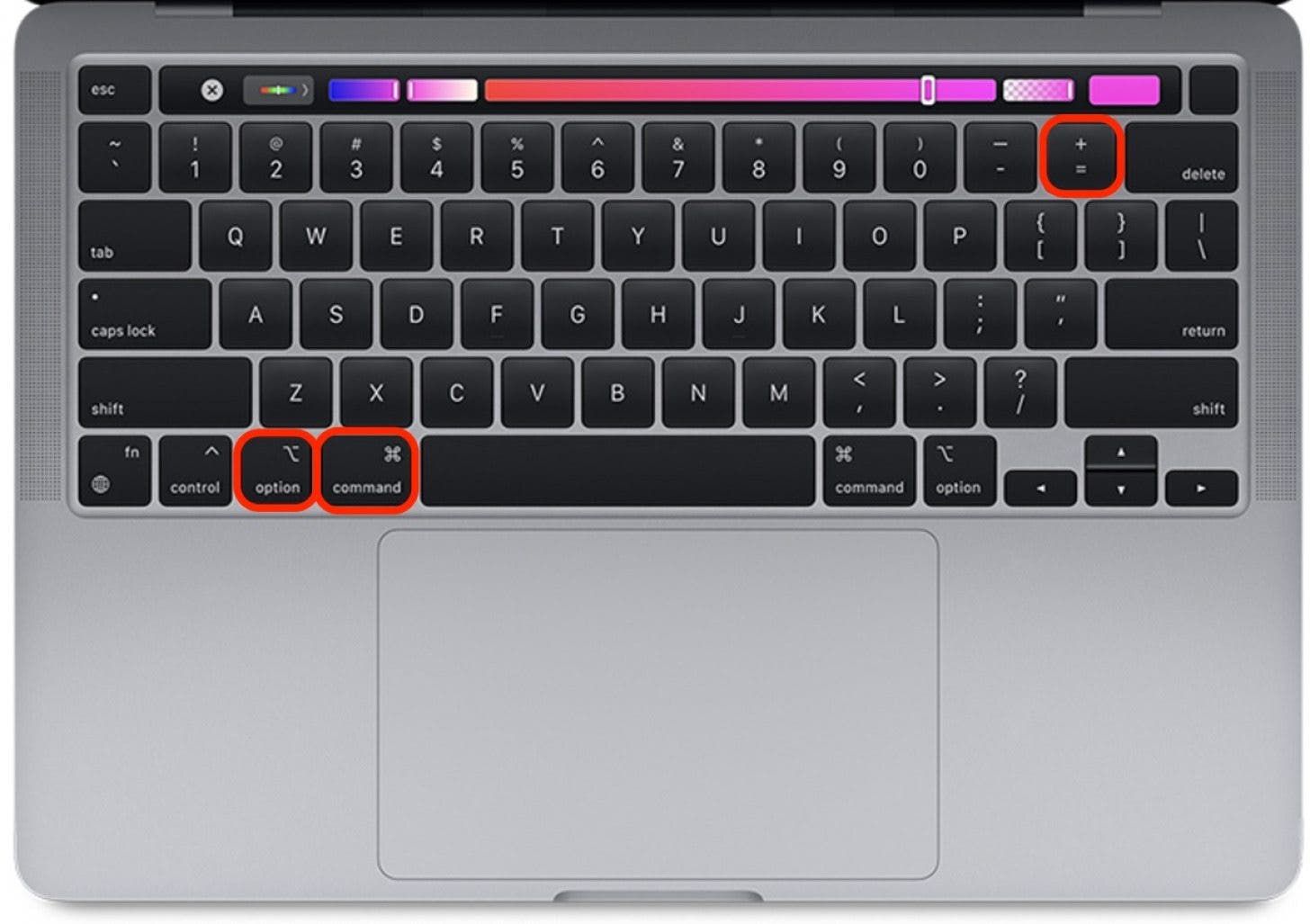
- 按選項-命令-=同時放大。
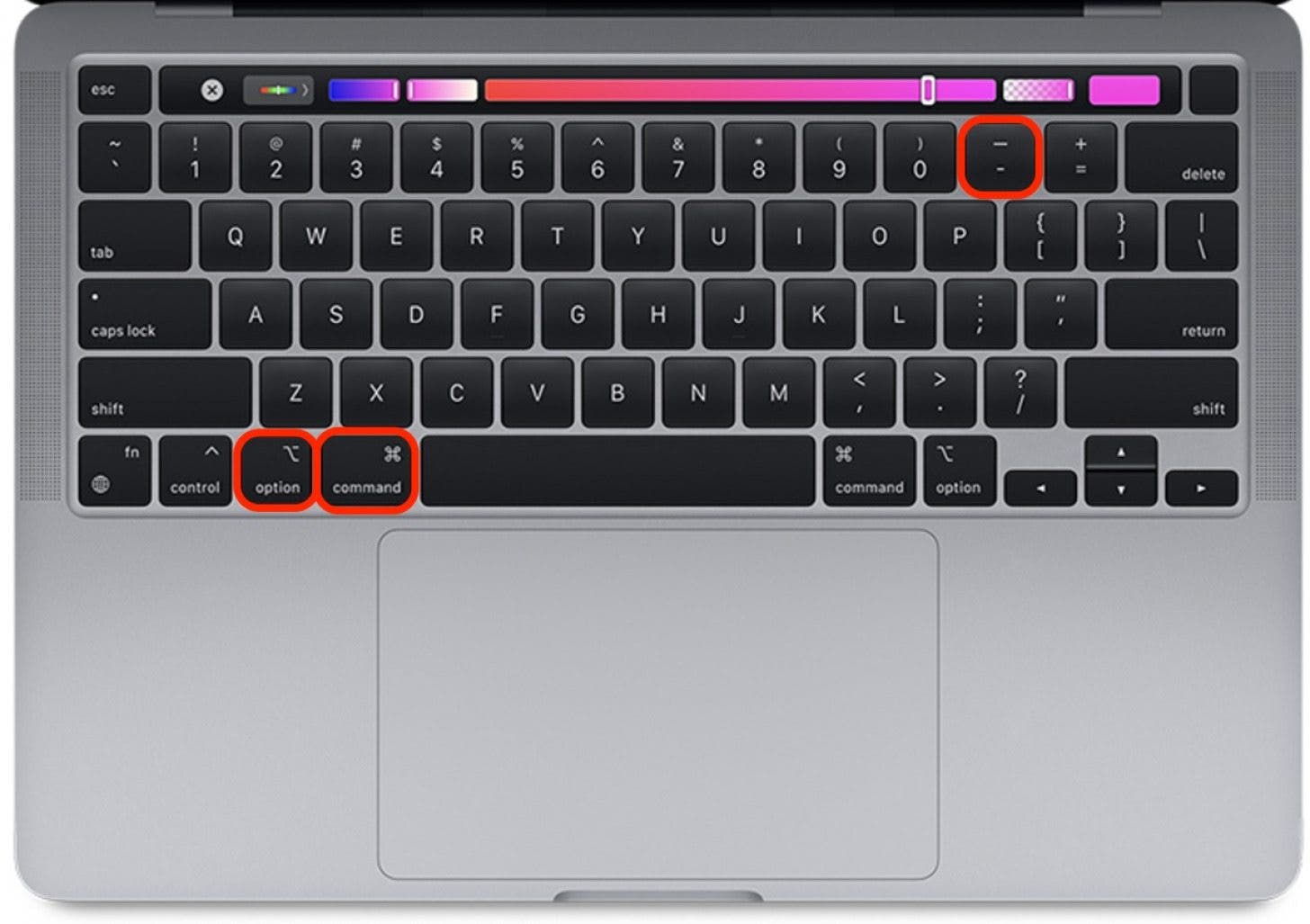
- 按選項-命令和-同時縮小。
使用觸控板手勢在 Mac 上進行全屏縮放
雖然您無法編輯觸控板設置以通過捏合來縮放或取消縮放 Mac 屏幕,但在“輔助功能”設置中啟用後,您可以使用不同的觸控板手勢。
- 在 Mac 上,打開系統設置。
- 點擊無障礙。
- 點擊飛漲。
- 切換使用觸控板手勢進行縮放在。啟用後它將呈藍色。
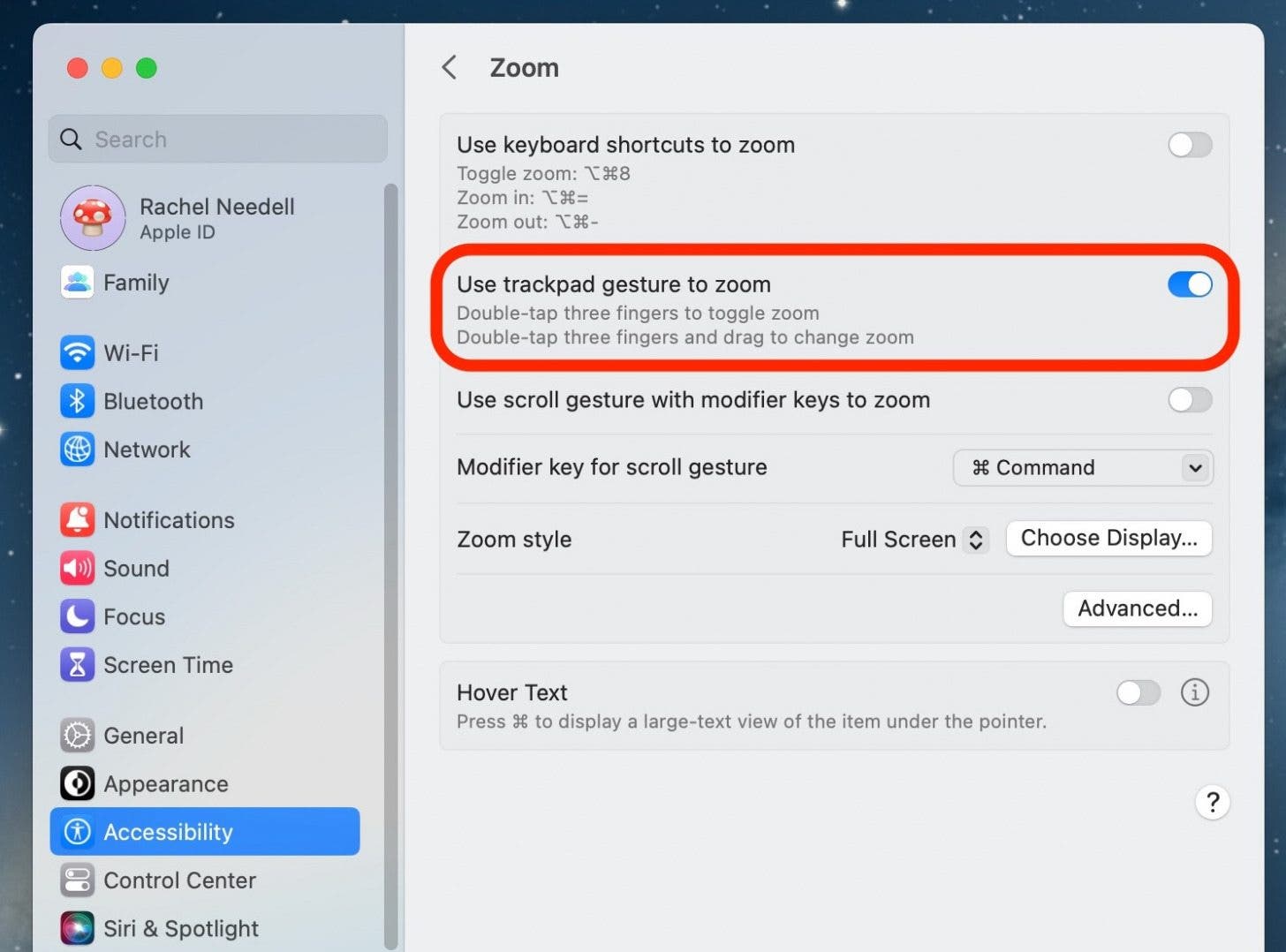
- 現在,要使用觸控板手勢,請用三個手指雙擊觸控板以啟用切換縮放。要退出切換縮放,請再次用三個手指雙擊觸控板。
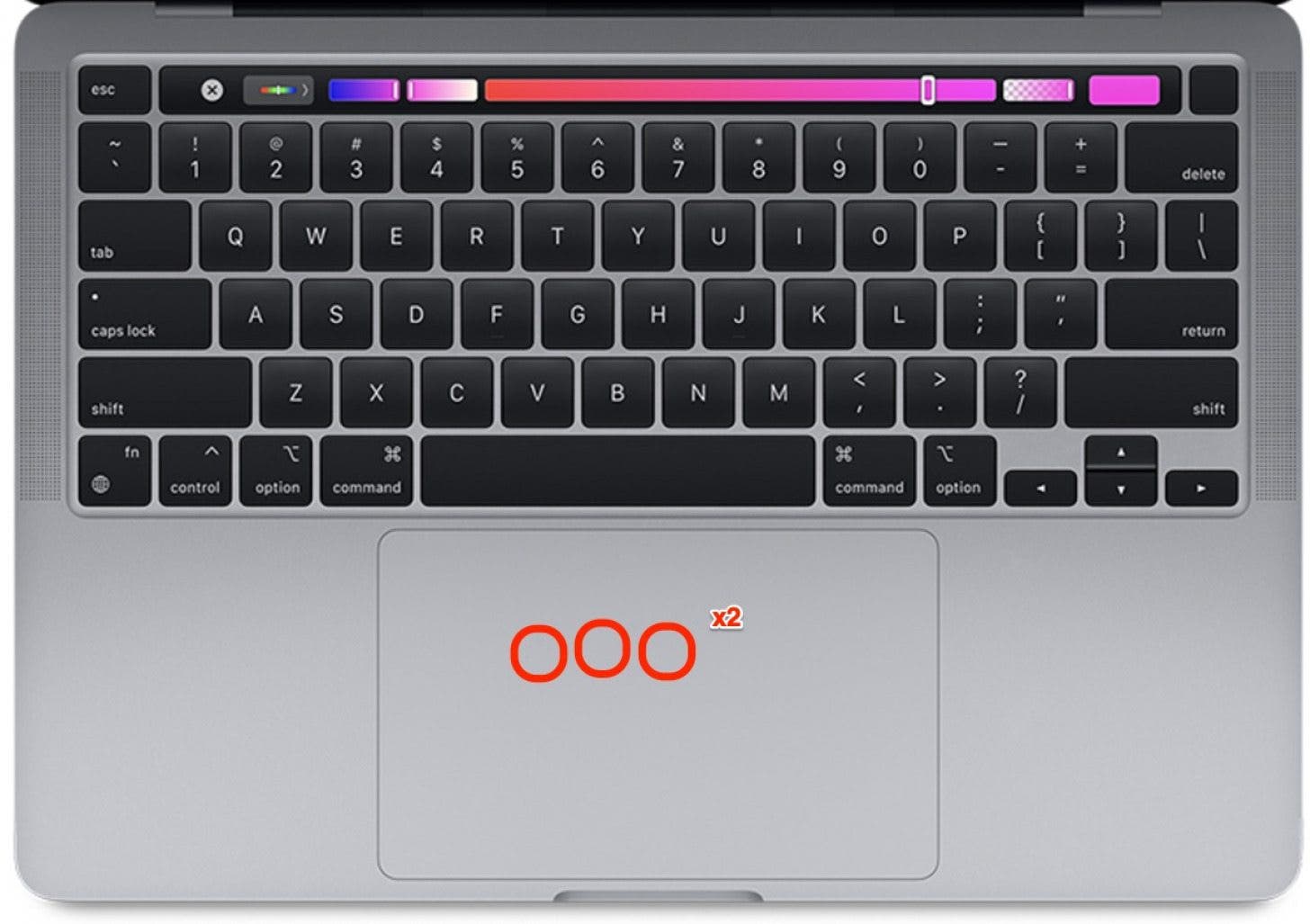
使用滾動手勢和修飾鍵在 Mac 上進行全屏縮放
這是在 Mac 上放大和縮小整個屏幕的另一個選項,非常方便且易於執行。您所要做的就是按下您選擇的鍵,同時在觸控板上執行正常的滾動手勢即可在 Mac 上放大或縮小。
- 在 Mac 上,打開系統設置。
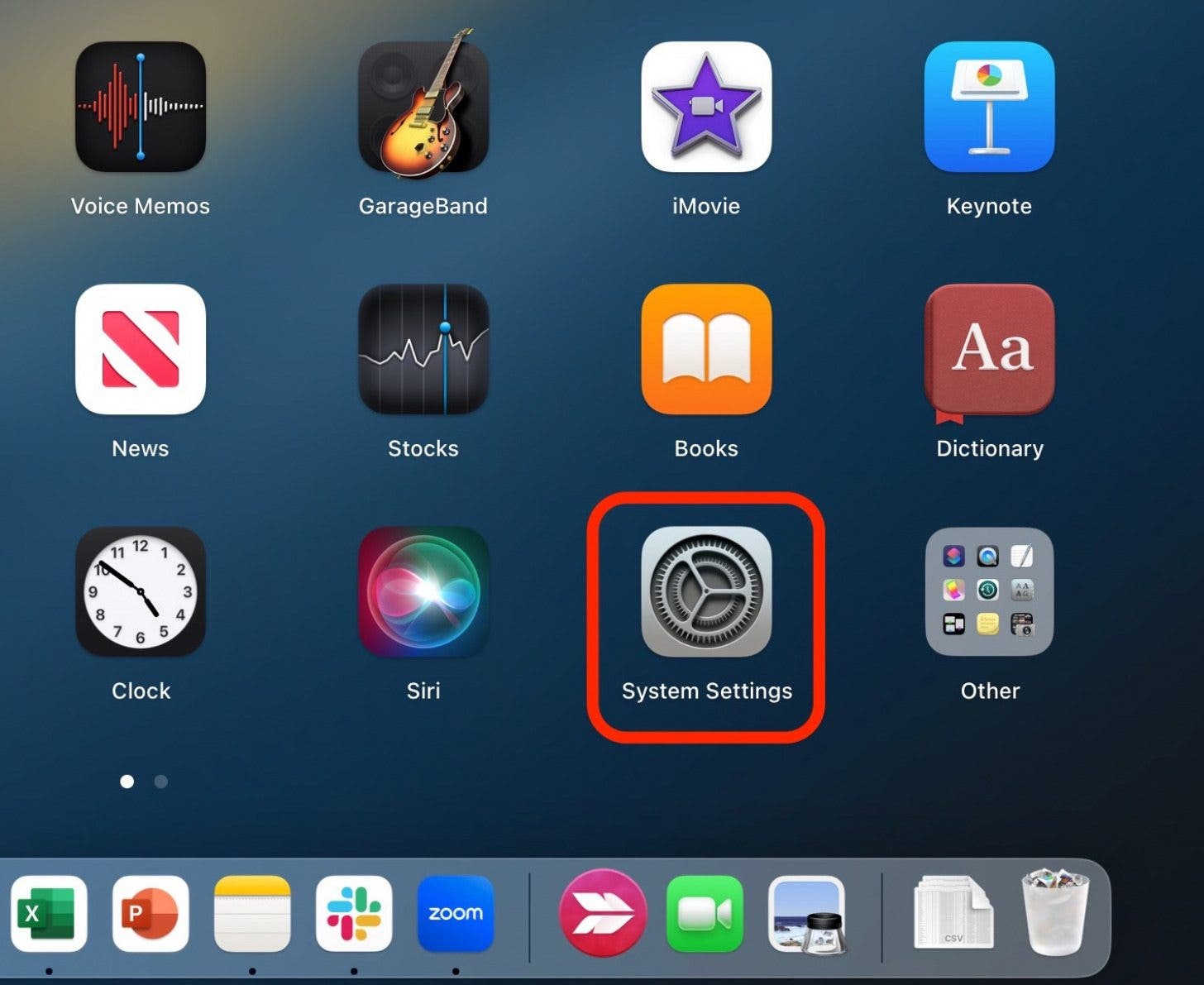
- 點擊無障礙。
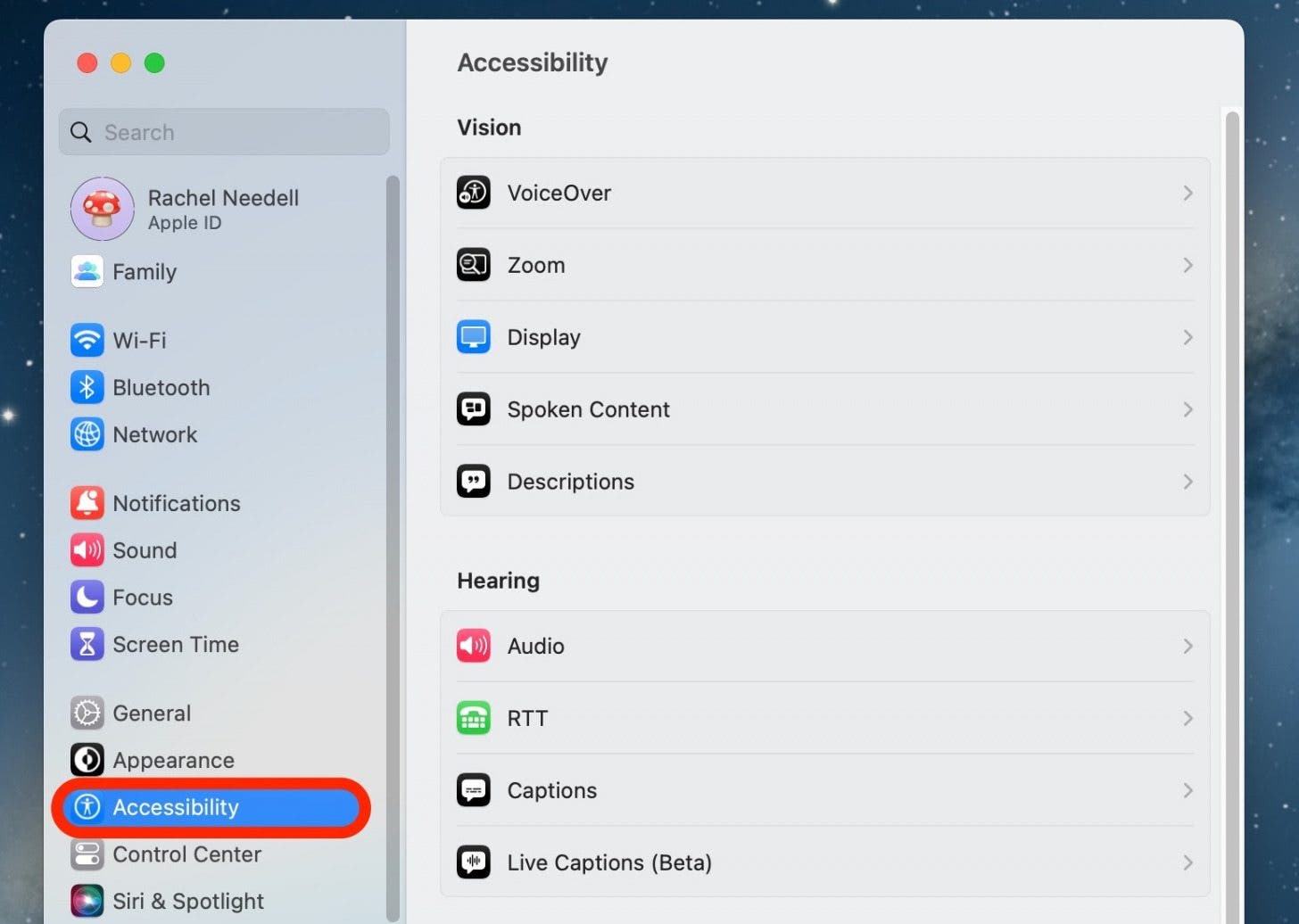
- 點擊飛漲。
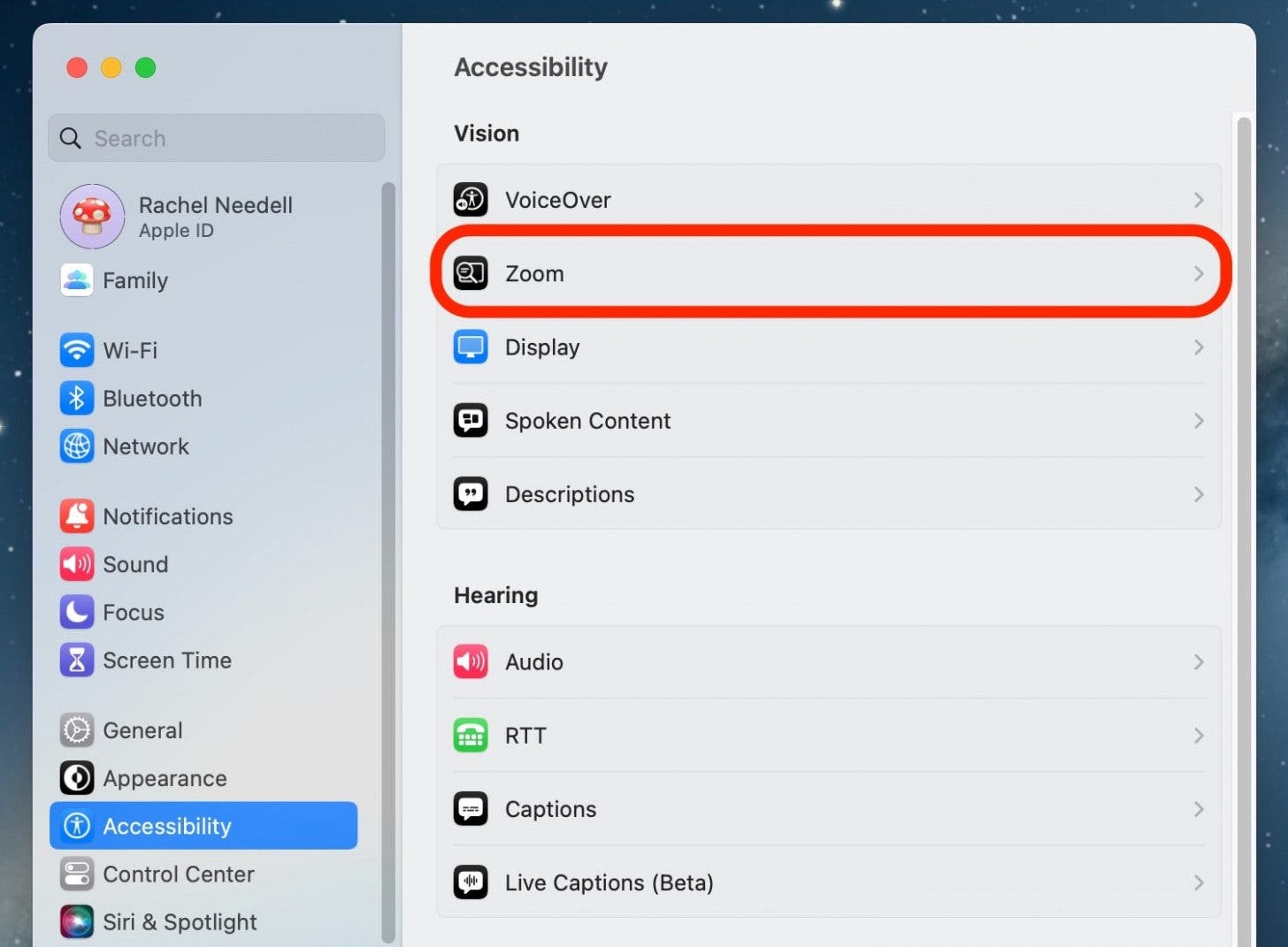
- 切換使用滾動手勢和修飾鍵進行縮放在。啟用後它將呈藍色。
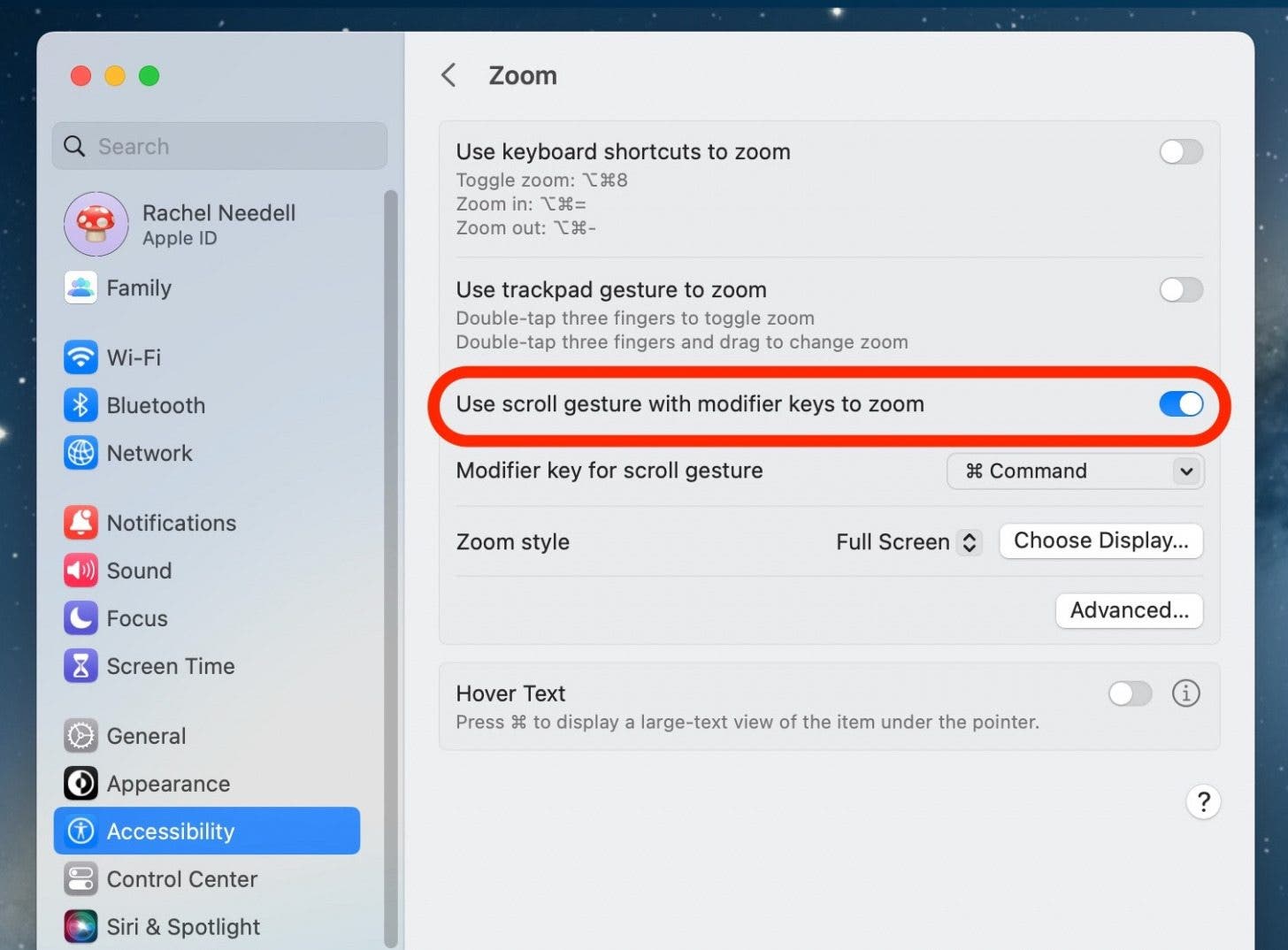
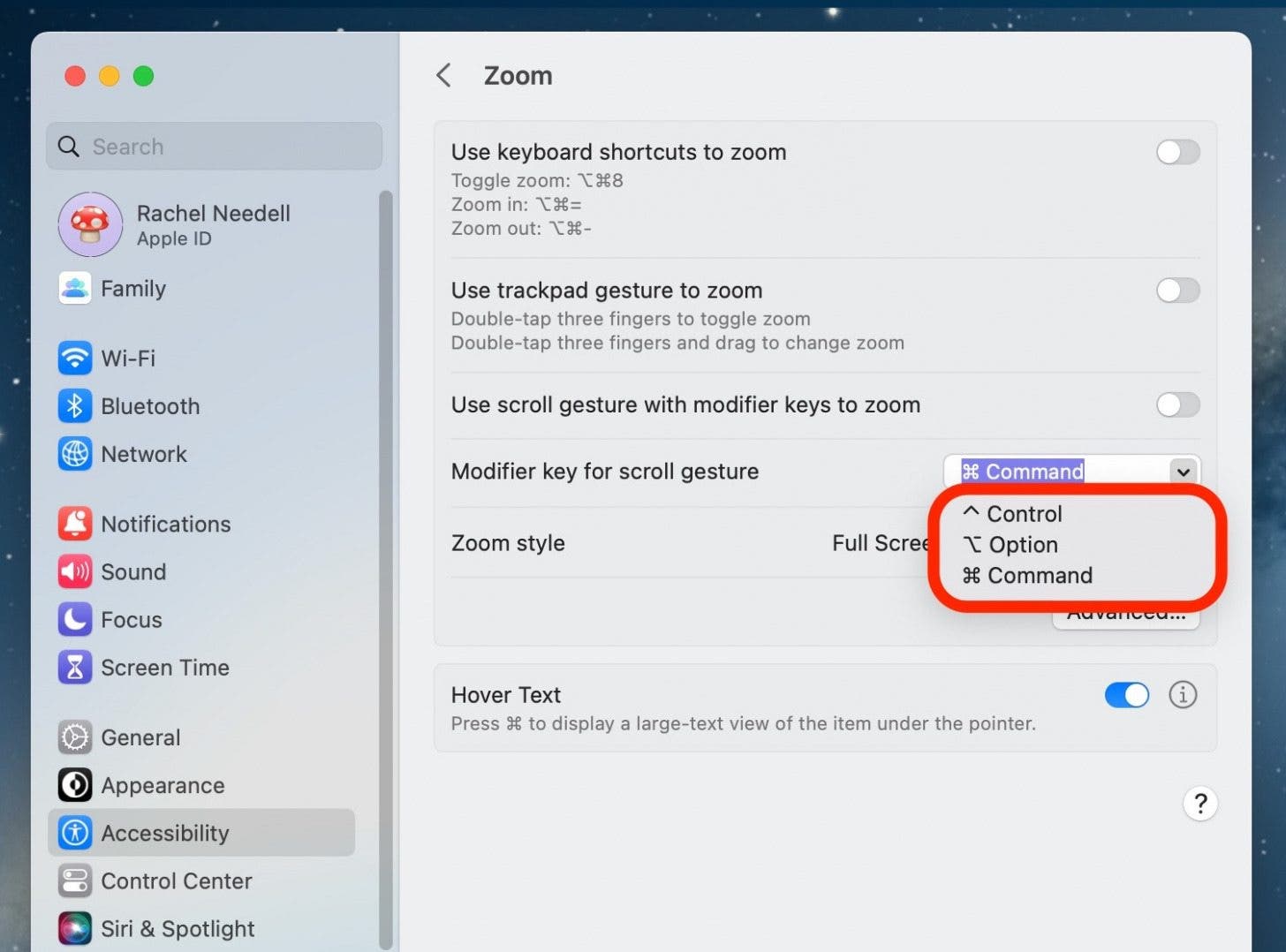
- 然後,選擇一個修飾鍵從下拉菜單中。我選擇 Command 鍵是因為它很容易記住。
如何使用懸停文本放大小文本
如果您喜歡使 Mac 屏幕上的文本更大,但又不想失去在窗口或 Mac 屏幕上導航的靈活性,那麼懸停文本是一個令人驚嘆的中間立場。懸停文本使您能夠在一段時間內看到鼠標懸停在非常大的文本上。它的工作原理如下:
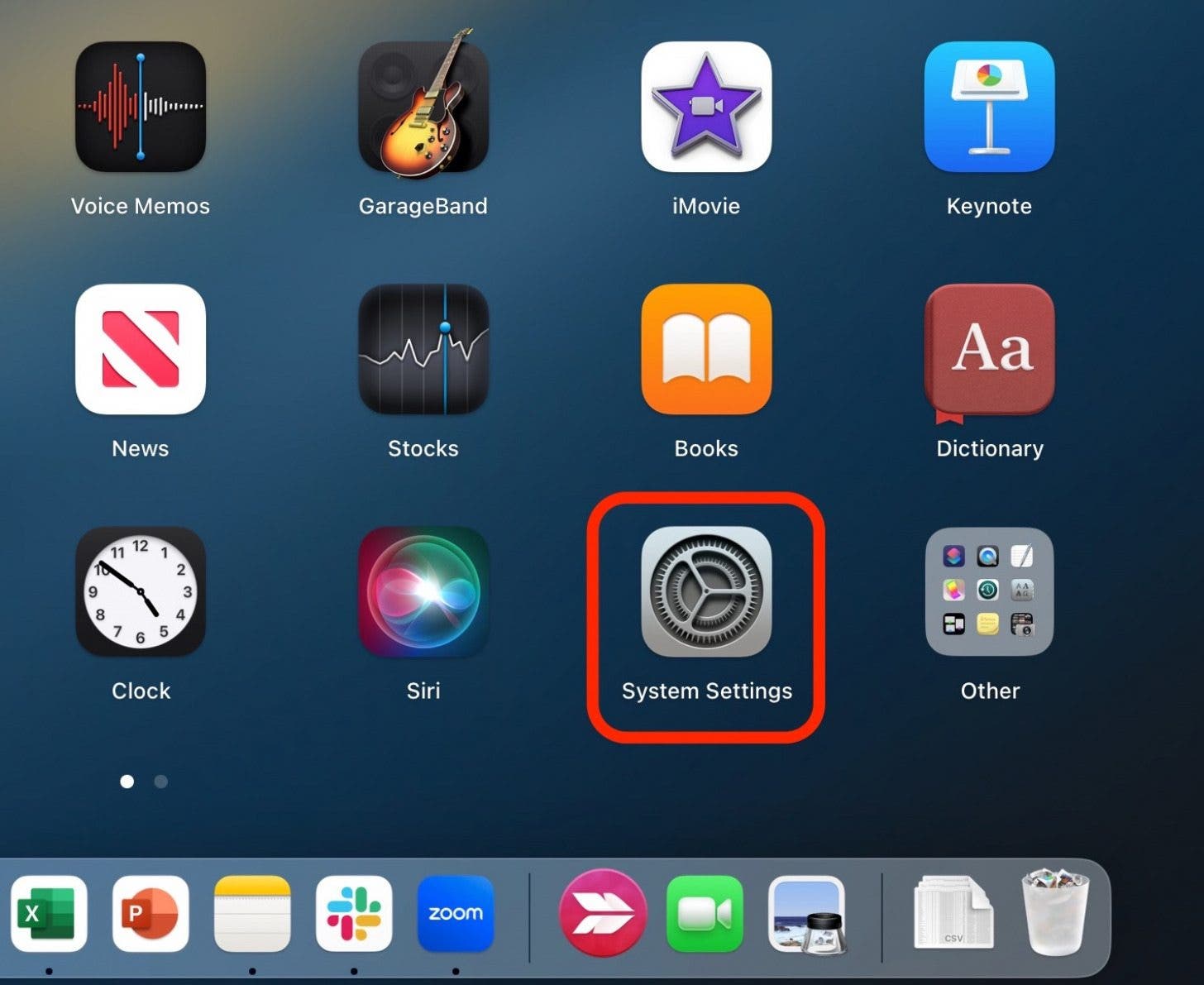
- 要在 Mac 上啟用懸停文本,請打開系統設置。
- 點擊無障礙。
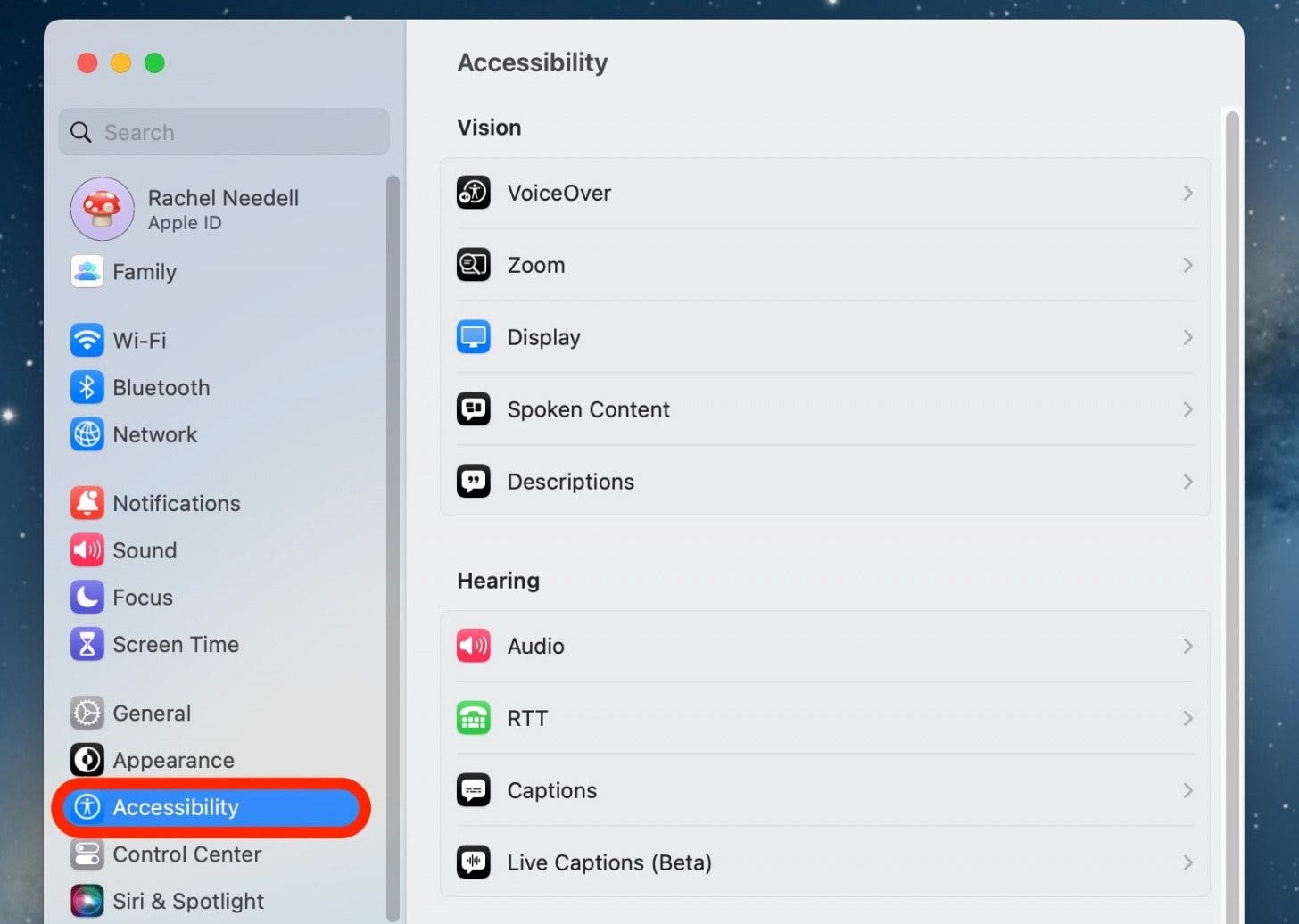
- 點擊飛漲。
- 切換懸停文本在。啟用後它將呈藍色。