要知道什麼
- 您可以讓其他人通過家庭應用中的設置控制您的 HomePod 音頻。
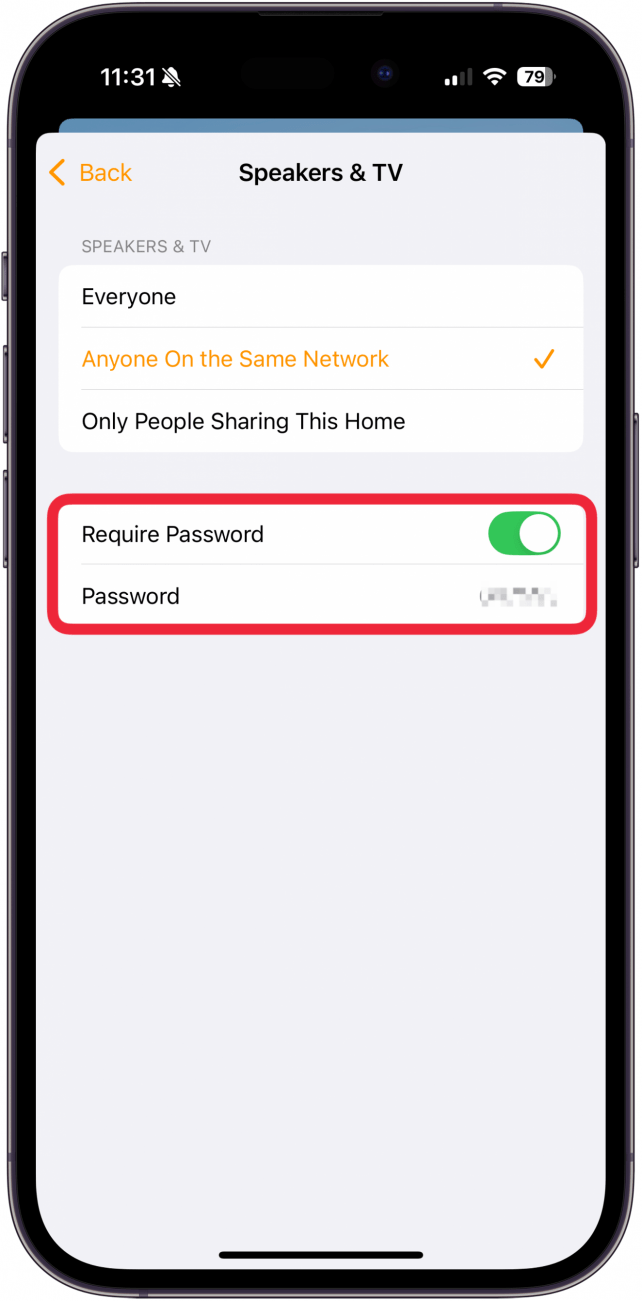
- 前往“家庭設置”,輕點“揚聲器和電視”,然後選擇您想讓誰控制您的 HomePod 音頻。
- 您可以通過切換按鈕選擇是否需要密碼。
您是否曾經在團體環境中想讓其他人來擔任 DJ 職務?您可以通過家庭應用中的設置輕鬆地讓其他人控制您的 HomePod 音頻。以下是如何選擇誰可以接管 HomePod 上的播放列表。
如何讓其他人控制您的 HomePod 音頻
藍牙讓我們擺脫了在設備之間糾纏電纜來切換音樂控制者的日子。現在,您可以輕鬆地讓 HomePod 範圍內的任何人擔任 DJ 的角色。但是,如果您不願意讓您的客人和室友自由支配揚聲器,也可以選擇限制誰控制。讓我們了解如何為附近的人提供對 HomePod 的正確控制權。
需要注意的是,您的 HomePod 的某些控制權似乎會自動授予網絡上的人員,因此即使您對共享控制權不感興趣,按照以下步驟查看誰有權訪問您的 HomePod 也很重要。有關確保設備安全的更多方法,請查看我們的免費。
要自定義誰可以控制您的 HomePod 音頻:
- 打開你的家庭應用程序在你的 iPhone 上。

- 點擊更多圖標在屏幕的右上角。
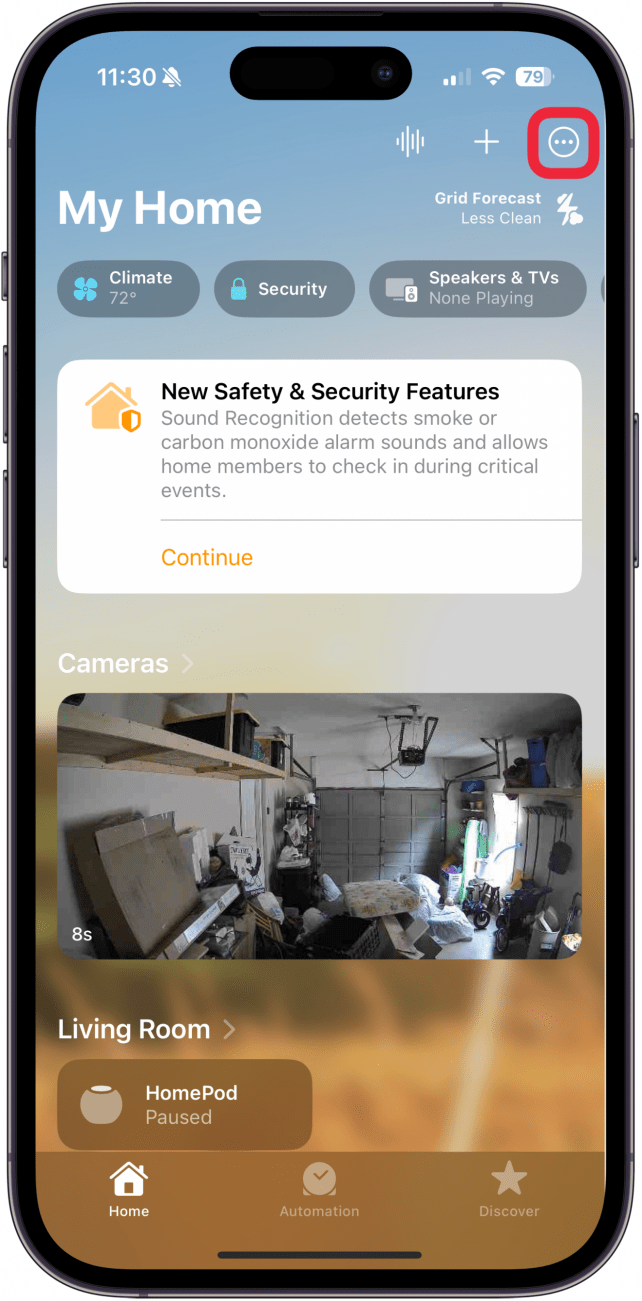
- 輕敲主頁設置。
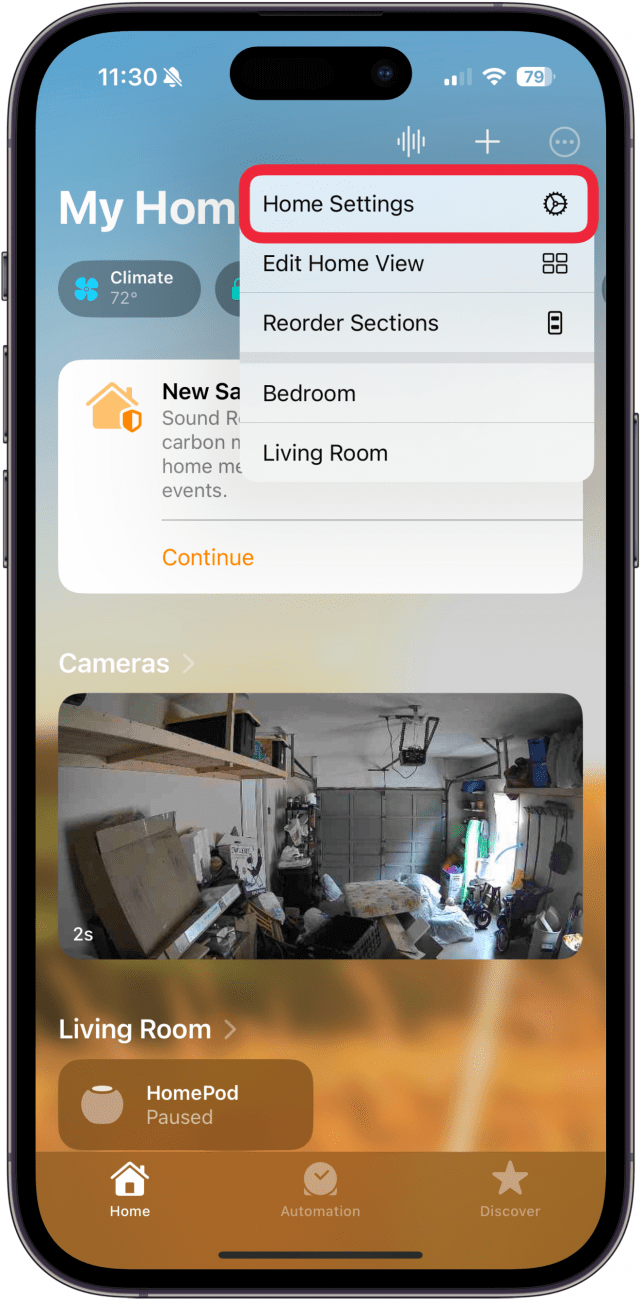
- 輕敲揚聲器和電視。

- 選擇是否需要每個人,同一網絡上的任何人, 或者只有共享這個家的人來控制您的 HomePod。
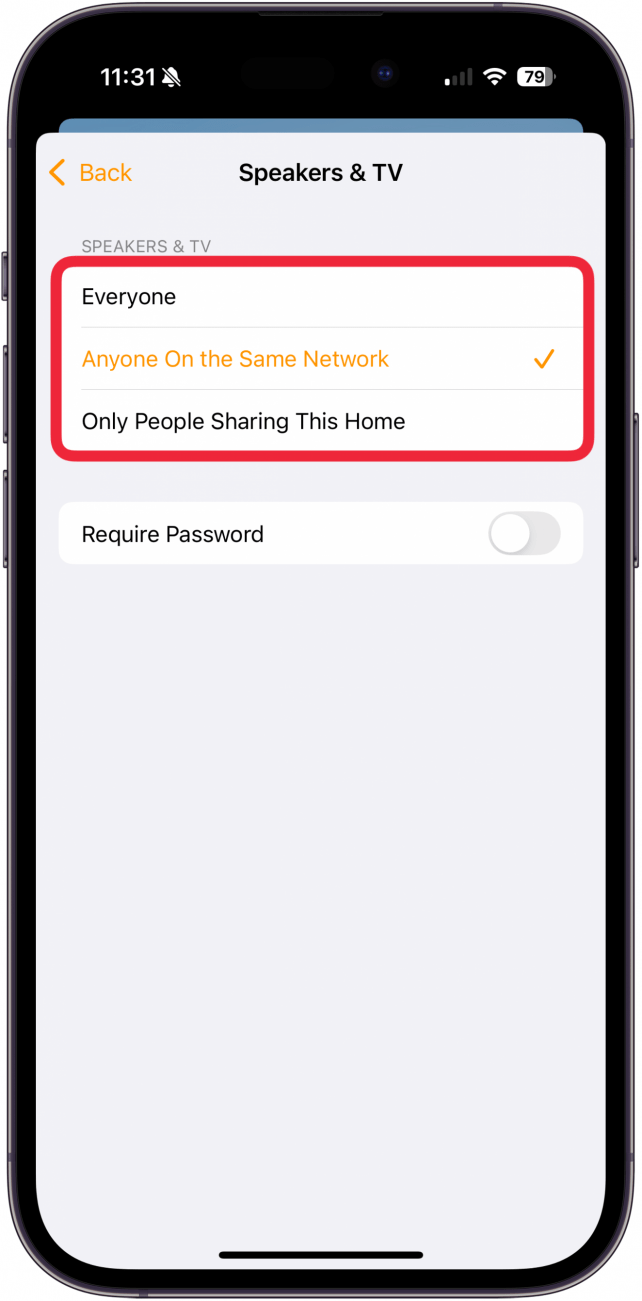
- 如果您需要密碼,請打開需要密碼。
現在,您可以共享控件!以下是任何有訪問權限的人都可以在 HomePod 上播放 iPhone 中的歌曲的步驟:
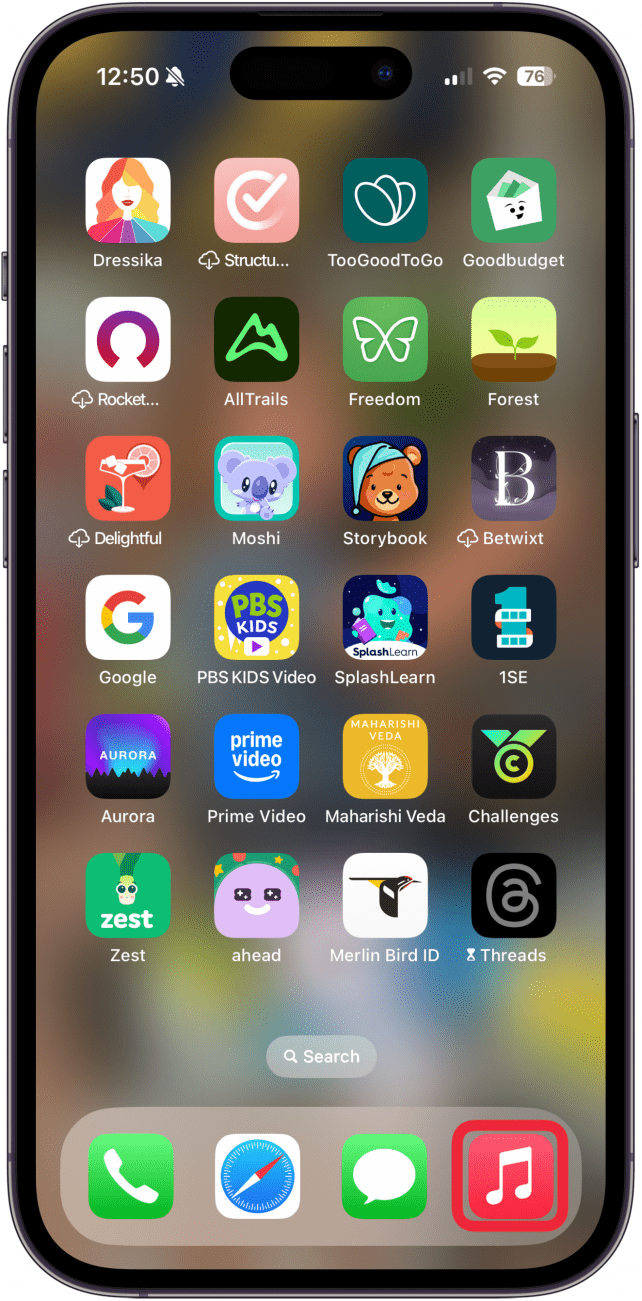
- 在您選擇的應用程序中打開您選擇的歌曲。在此示例中,我們使用 Apple Music。
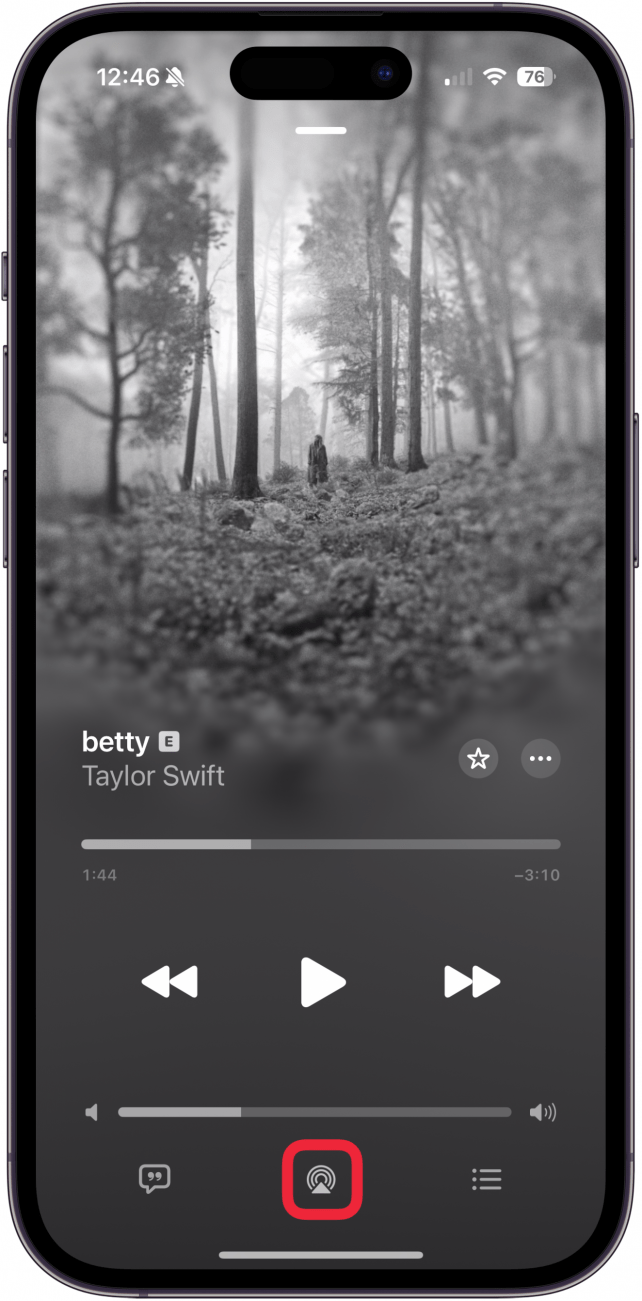
- 點擊隔空播放圖標位於“正在播放”屏幕的底部。
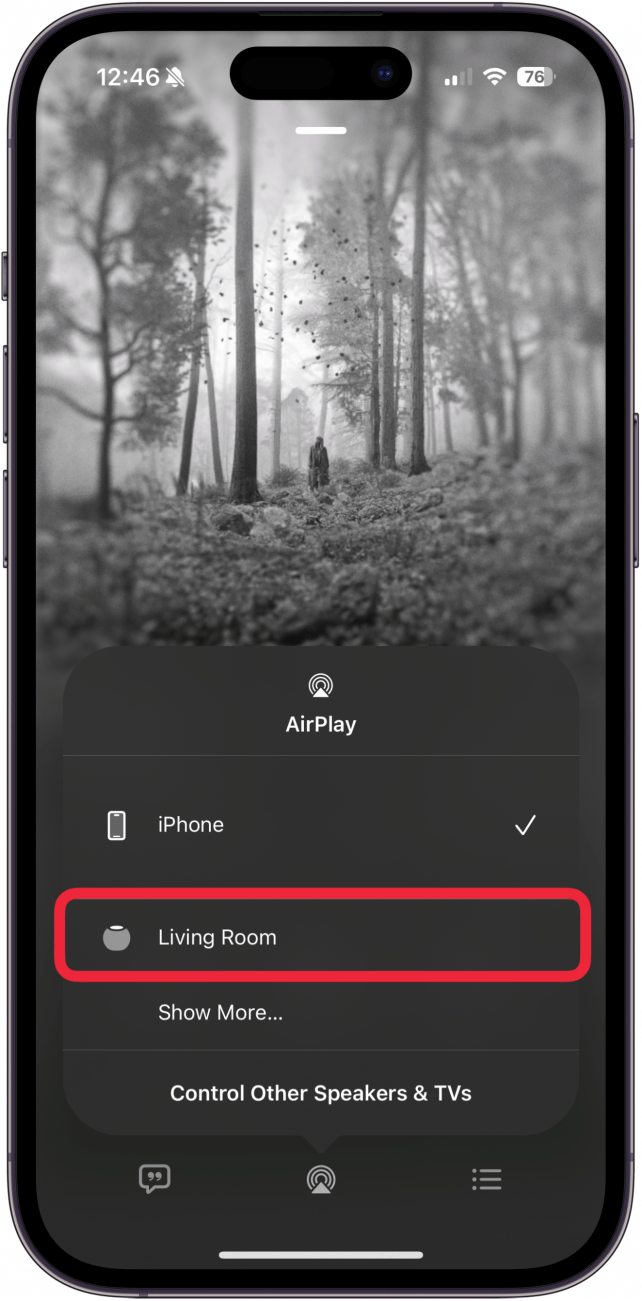
- 選擇家庭播客從選項列表中。
就這樣吧!

Amy Spitzfaden-Both 是《iPhone Life》雜誌的總編輯,也是一位屢獲殊榮的小說家,在出版業擁有 10 多年的經驗。她專注於蘋果新聞和謠言、健康和健身技術以及數字時代的育兒。她畢業於 MIU,獲得文學和寫作學士學位。
艾米與丈夫和女兒住在新罕布什爾州。當她不寫作或盯著 iPhone 時,她喜歡徒步旅行、旅行和製作自己的混合茶。