啟用雙因素身份驗證是保護任何帳戶安全的好方法,但蘋果公司通過物理安全密鑰更進一步。這些精美的小工具可以作為保護您的 Apple 帳戶免遭安全漏洞的額外屏障。
為什麼你會喜歡這個技巧
- 防止黑客訪問您的 Apple ID。
- 比輸入六位數代碼更快地驗證您的 Apple 帳戶。
Apple ID 新增安全密鑰
系統要求
本技巧適用於運行 iOS 16.3 或更高版本的 iPhone。了解如何更新到。此外,您的所有其他 Apple 設備都需要安裝最新的軟件,否則您需要將它們從您的帳戶中刪除。您也將無法再在 Windows 上使用 iCloud。
安全密鑰是登錄 Apple ID 時可用於驗證您身份的物理物品。如果您計劃使用安全密鑰,請確保至少有兩個。如果沒有兩個,您的 iPhone 將不允許您設置它們。這樣,如果您丟失了一個,您還會有另一個作為備份。如需更多 iPhone 隱私和安全建議,請務必通訊。
筆記:如果您的 Apple ID 使用硬件密鑰,那麼您還應該考慮將它們也用於您的其他帳戶。例如,控制您的恢復電子郵件地址或密碼管理器的帳戶,以及您使用的任何文件共享應用程序(例如 iCloud、Google Drive、OneDrive 或 DropBox 等)的帳戶。
現在,介紹如何在 iPhone 或 iPad 上為您的 Apple 帳戶設置安全密鑰:
- 打開設置應用程序,然後點擊您的名字。
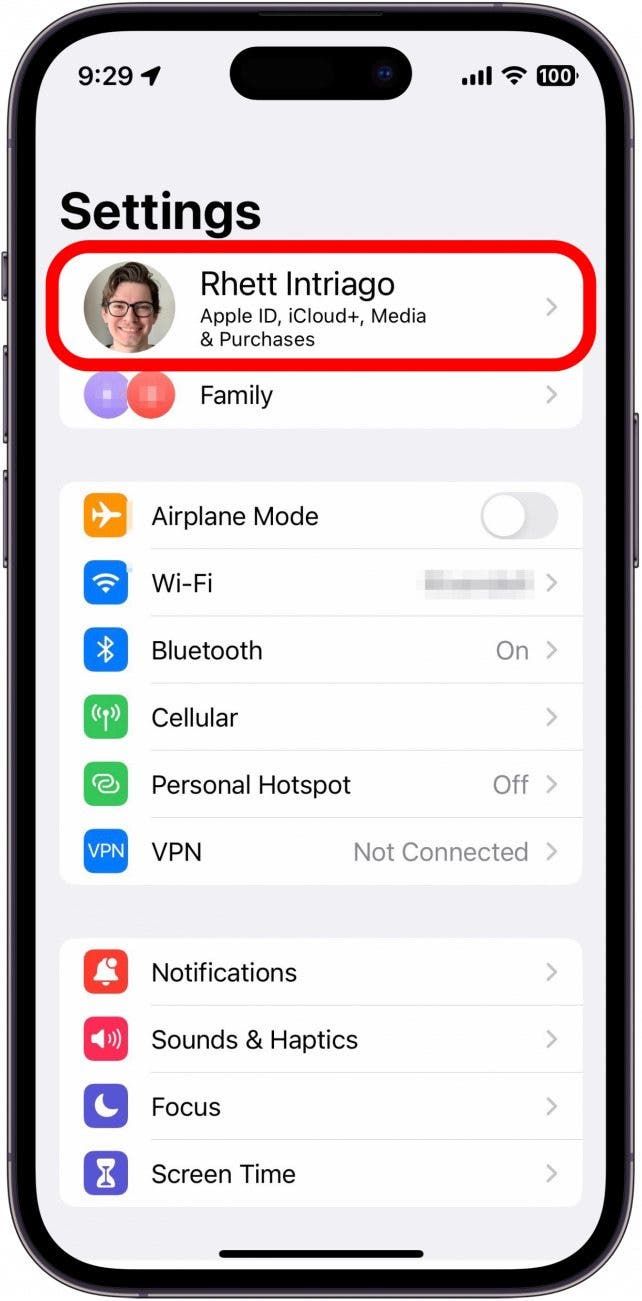
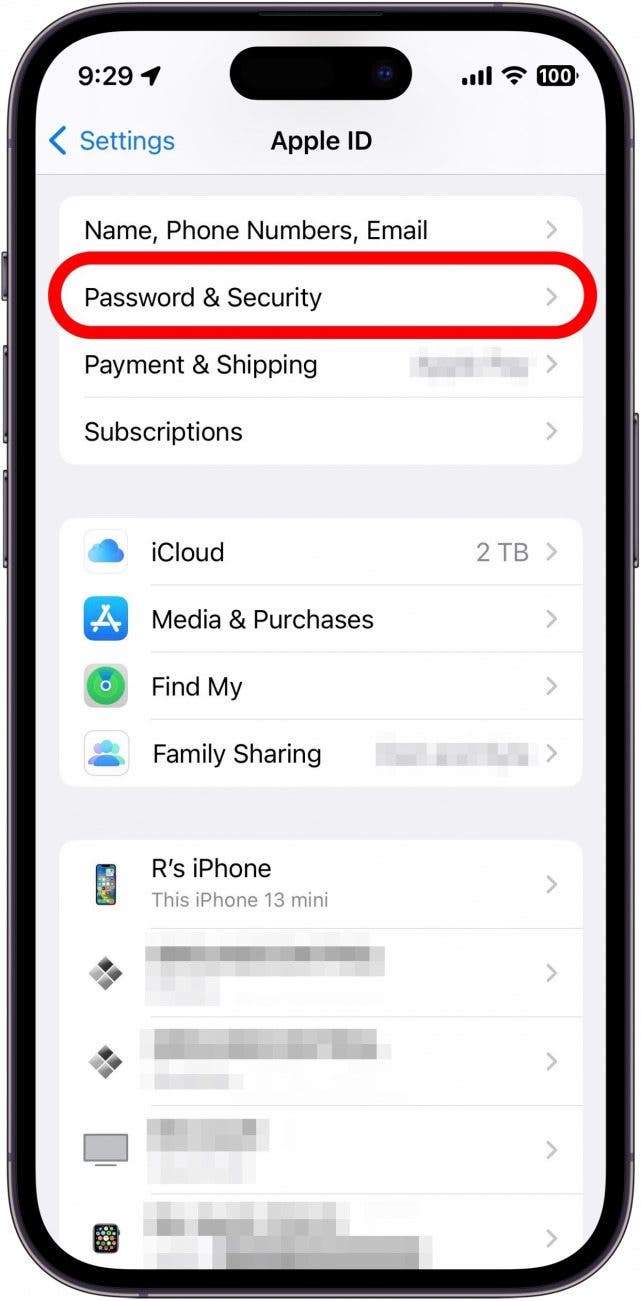
- 輕敲密碼與安全。
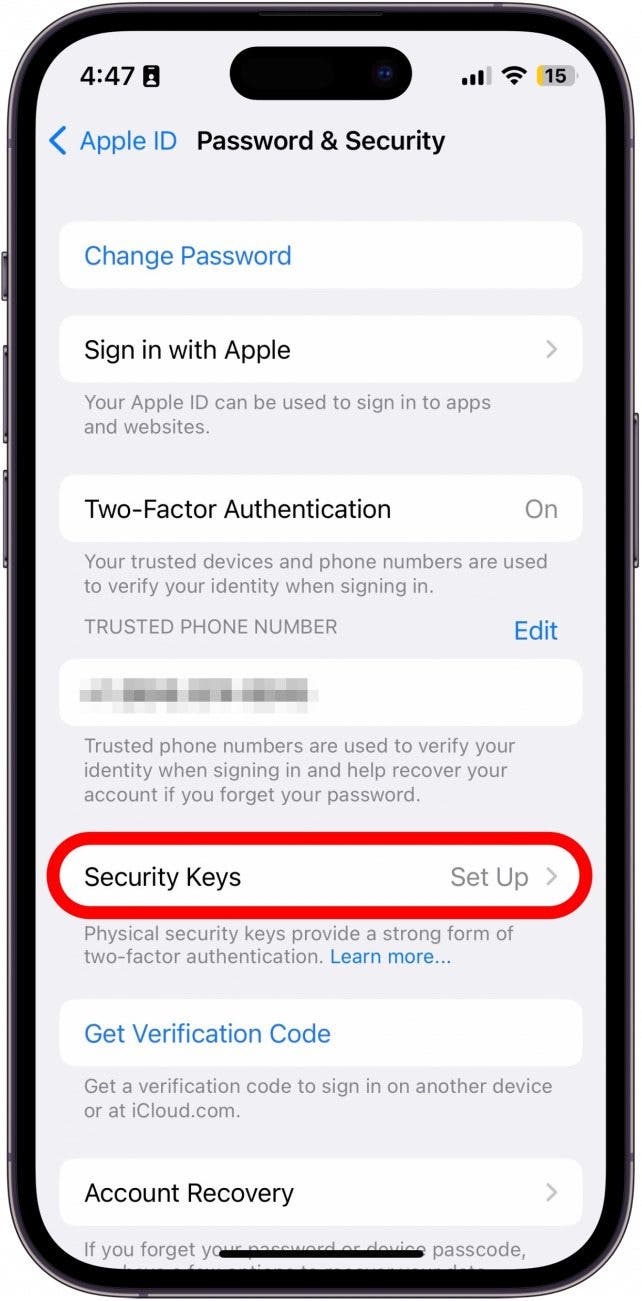
- 輕敲安全密鑰。
- 輕敲添加安全密鑰。
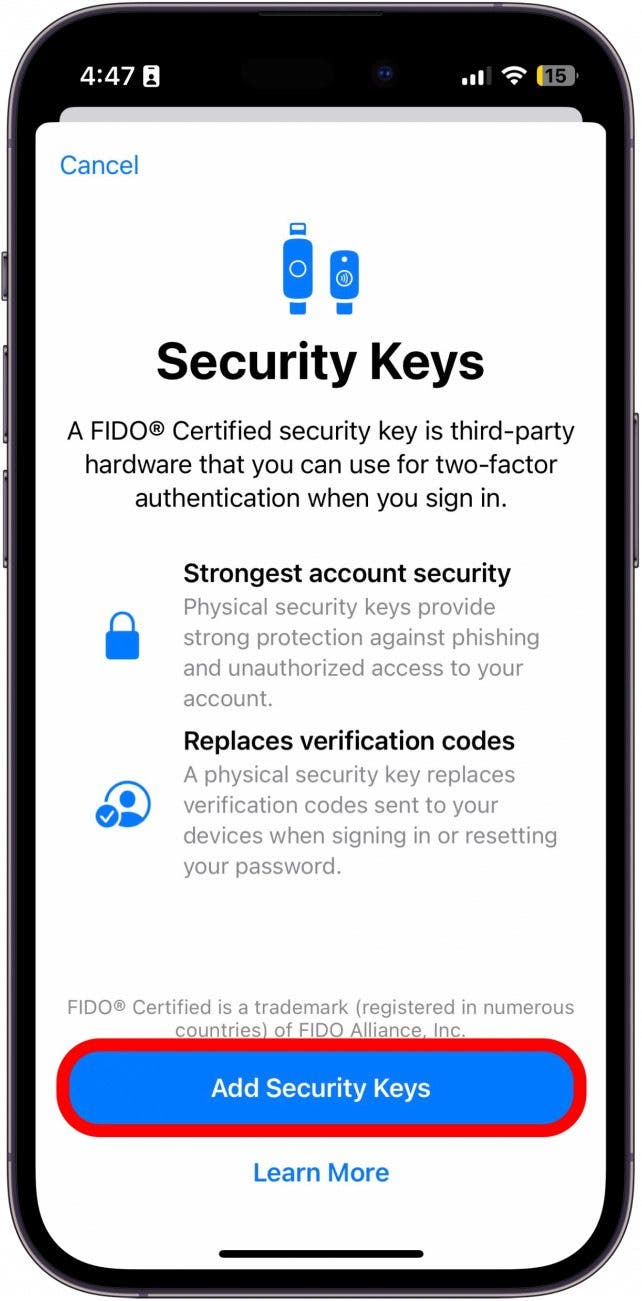
- 輕敲繼續。
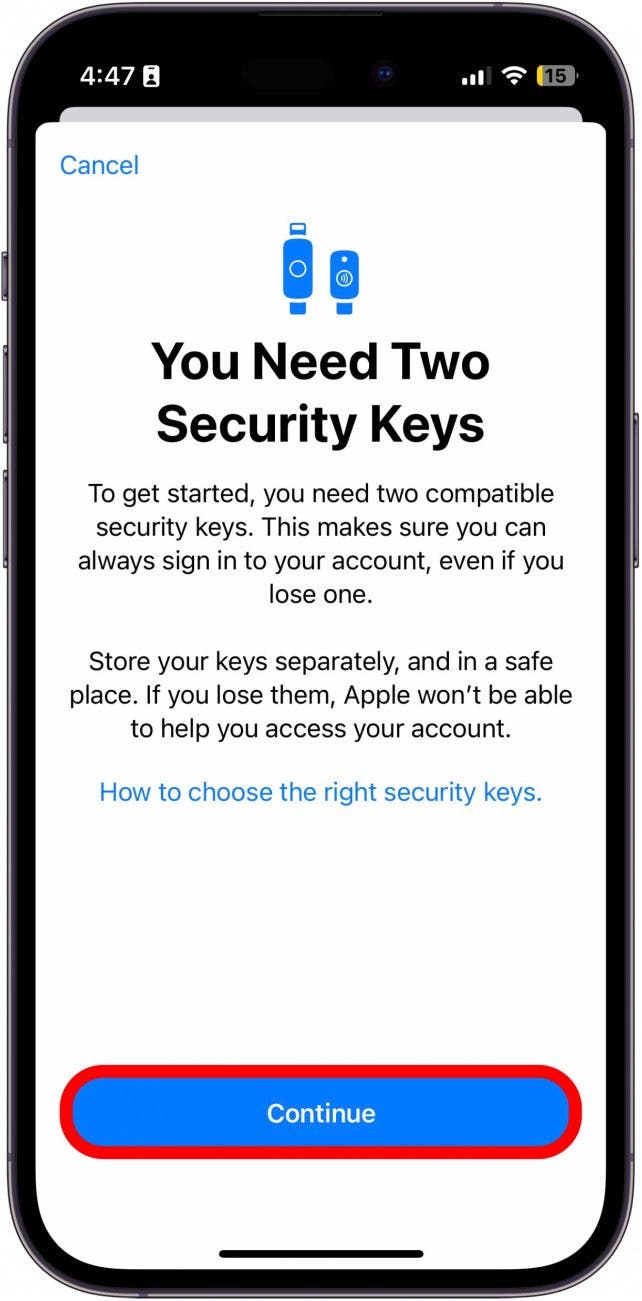
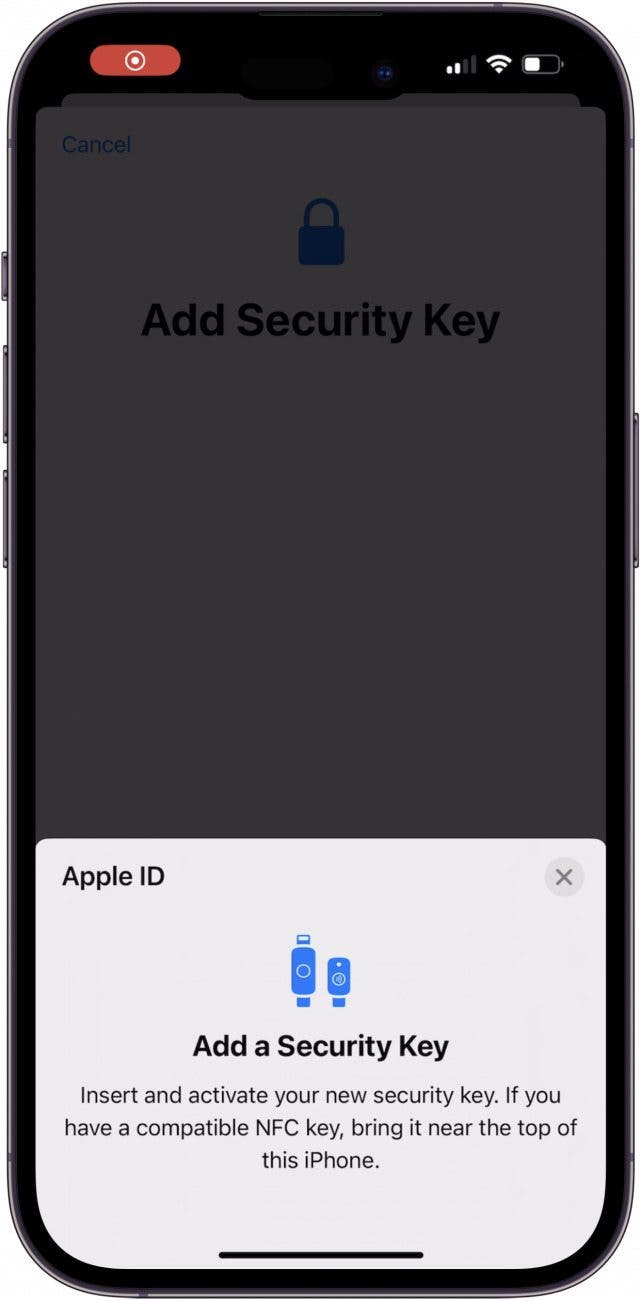
- 插入您的安全密鑰,或者,如果您有近場通信(NFC) 鍵,將其縱向按住 iPhone 頂部。
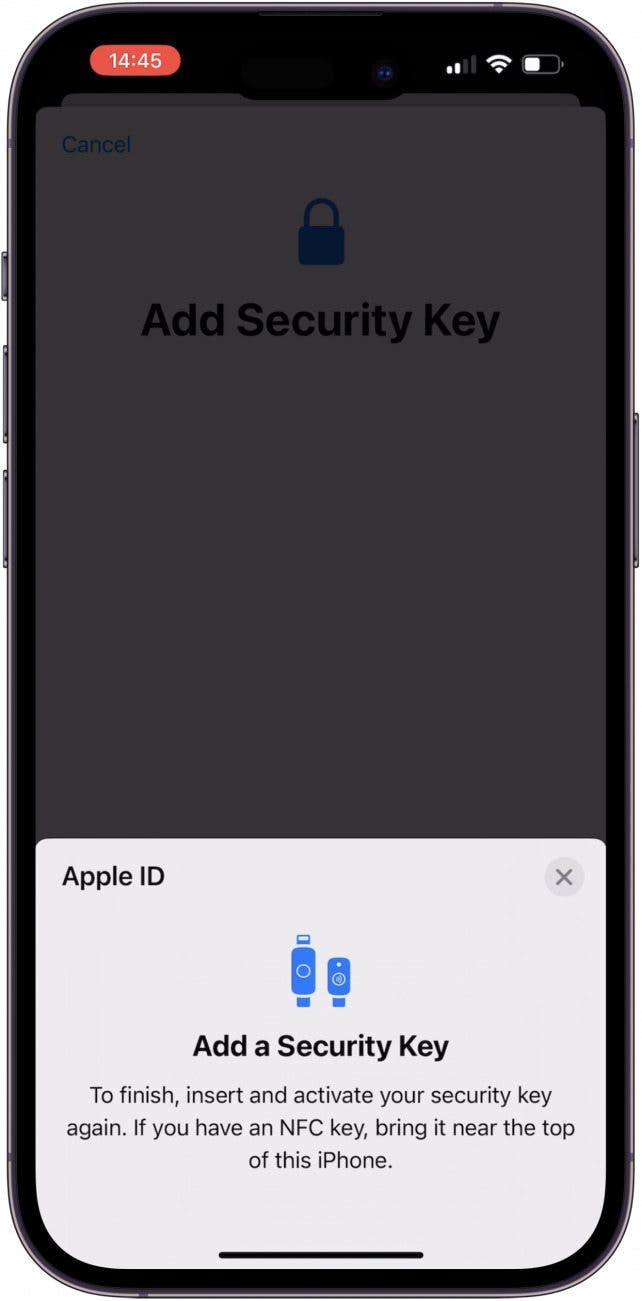
- 系統可能會要求您插入安全密鑰或再次將其靠在 iPhone 頂部。
- 在名稱字段中輸入您會記住的名稱。
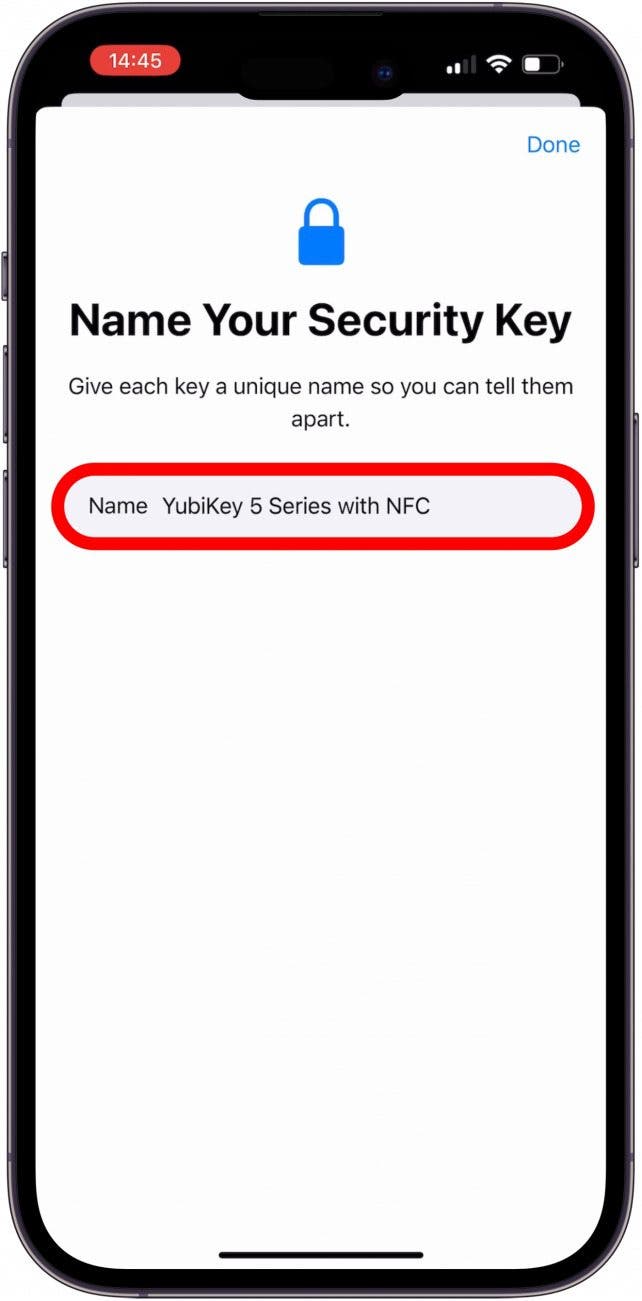
就是這樣!現在,您只需點擊“完成”即可。每當您嘗試登錄時,除了密碼之外,Apple 還需要第二個因素:通常會通過短信發送給您或發送到您的其他 Apple 設備的六位數代碼。但是,使用物理密鑰時,您可以使用密鑰而不是任何代碼或彈出窗口。沒有短信。沒有代碼。
此外,您不必擔心意外洩露您帳戶的訪問權限。由於登錄您的帳戶始終需要物理密鑰,因此即使有人知道您的帳戶密碼,他們也無法進入。