Safari 是所有 Apple 設備上的默認網絡瀏覽器應用程序。當您在其他應用程序中選擇鏈接並在 Safari 中打開它們時,將打開新選項卡。一段時間後,導航和管理選項卡可能會變得困難。了解關閉所有 Safari 選項卡、書籤選項卡、打開隱身選項卡以及無縫導航 Safari Web 瀏覽器。
跳轉至:
- 查看您打開的 Safari 選項卡
- Safari 中的搜索標籤
- 在 Safari 中重新排列選項卡
- 為 Safari 中的所有選項卡添加書籤
- 在 Safari 中打開新選項卡
- 在 Safari 中查看並重新打開最近關閉的選項卡
- 立即關閉所有 Safari 選項卡
- 在特定時間自動關閉所有 Safari 選項卡
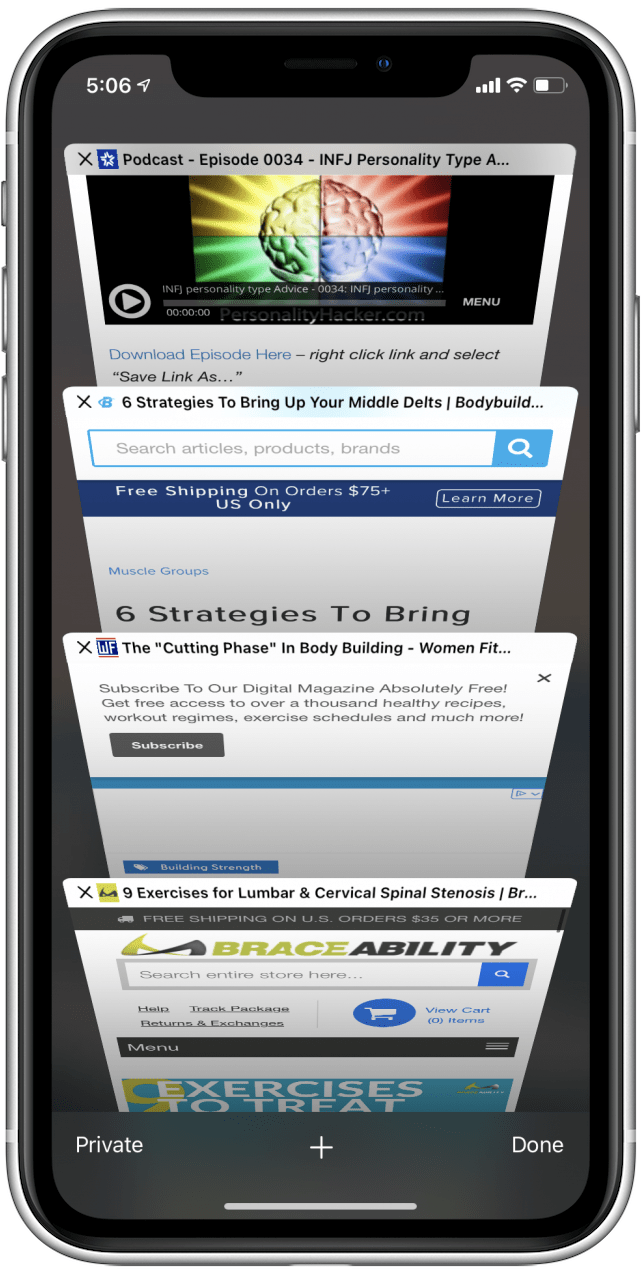
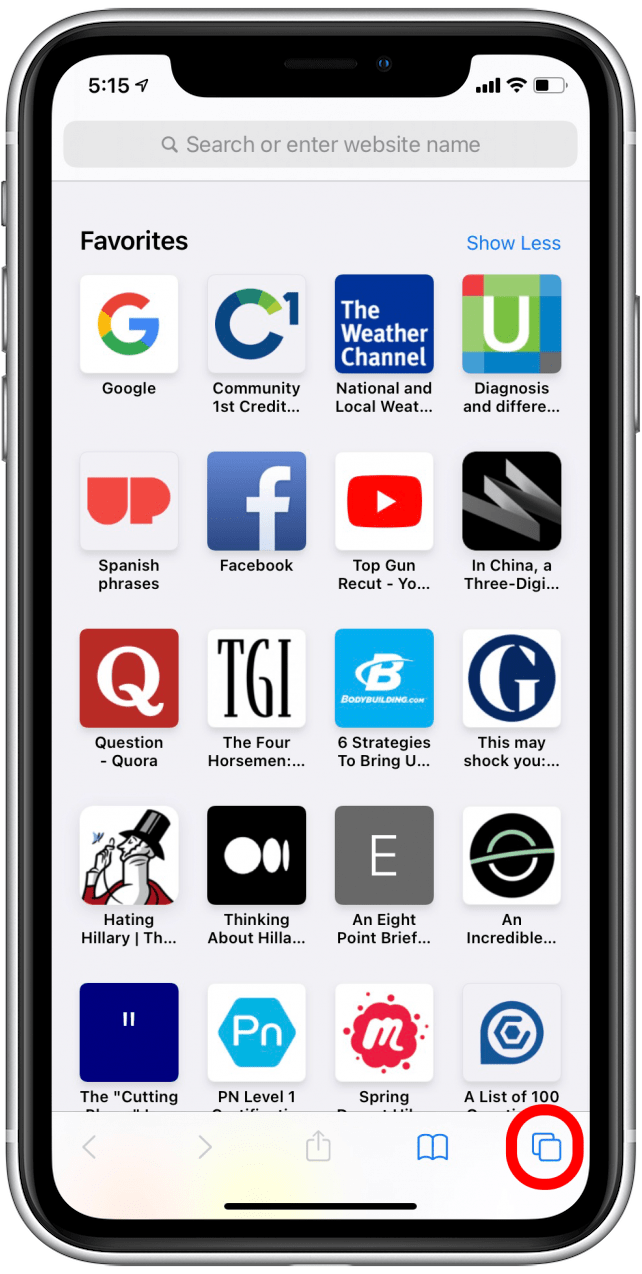
1. 如何查看 Safari 選項卡
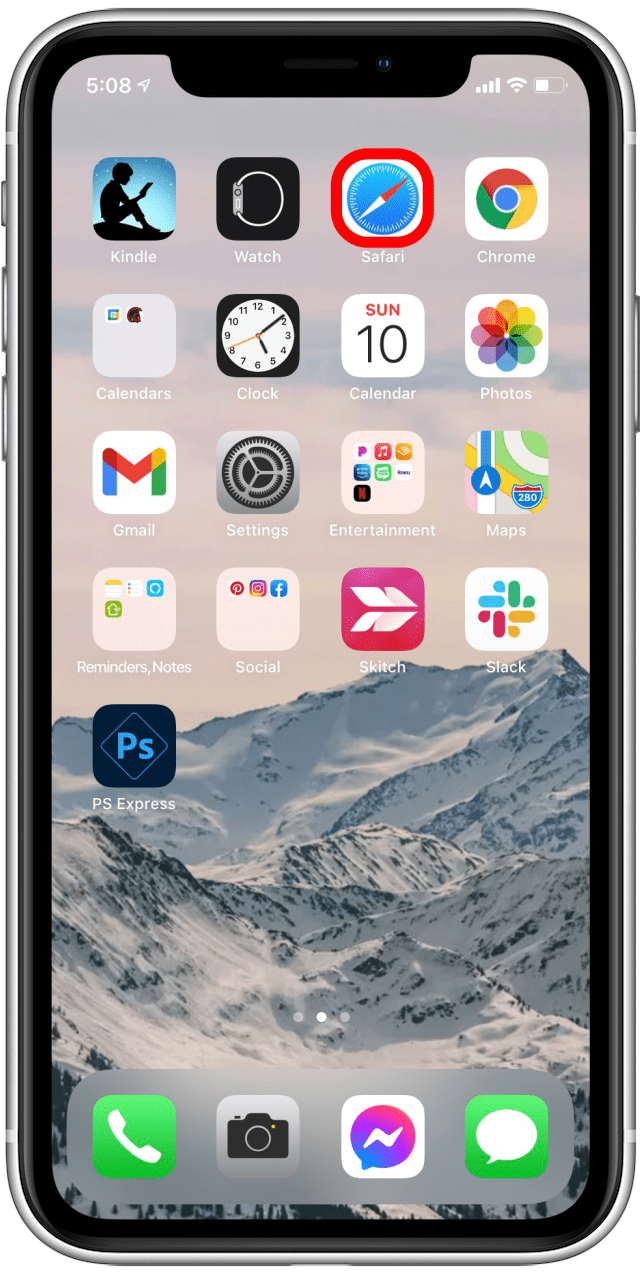
- 打開Safari 應用程序。
- 選擇選項卡圖標在屏幕的右下角。如果您沒有看到選項卡圖標,請稍微向下滑動,它就會出現。
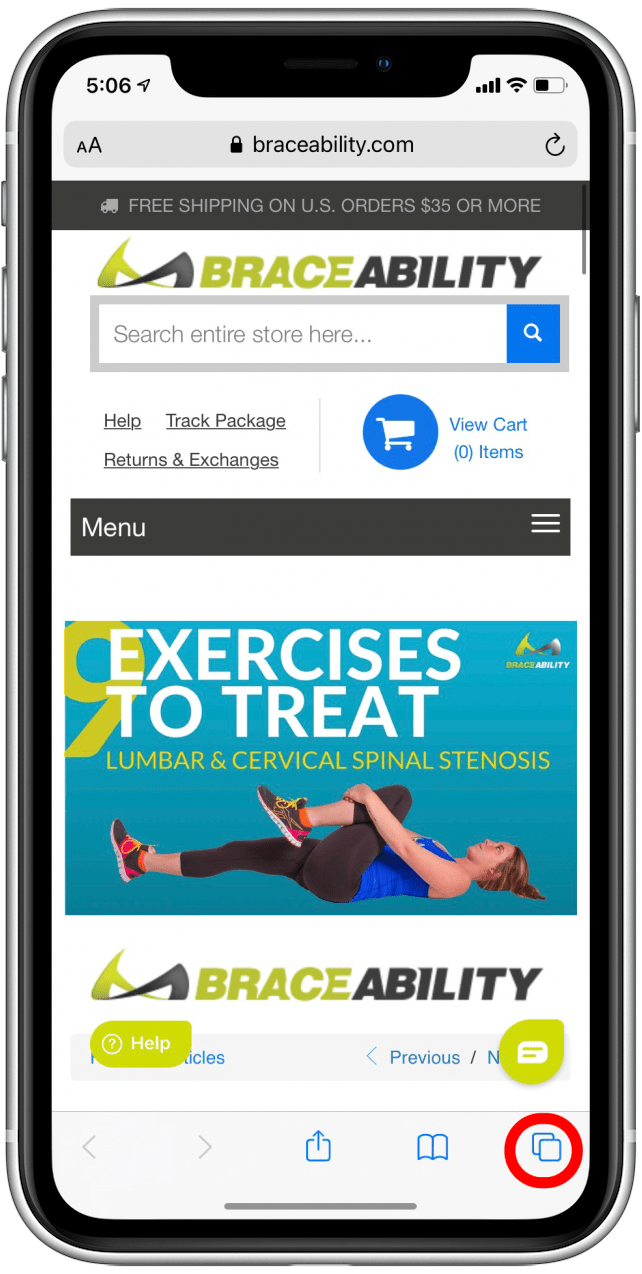
- 滾動瀏覽打開的選項卡列表。
- 選擇您要打開的一個。
2. 如何在 Safari 中搜索標籤
- 打開Safari 應用程序。
- 選擇選項卡圖標在屏幕的右下角。如果您沒有看到選項卡圖標,請稍微向下滑動,它就會出現。
- 向下滑動即可訪問搜索選項卡欄,然後點擊它。
- 輸入您要查找的選項卡的搜索詞。


- 點擊與您的搜索匹配的選項卡,該選項卡將打開。

3. 如何在 Safari 中重新排列選項卡
如何做到這一點並不明顯,但一旦你知道了在您設備上的 Safari 網絡瀏覽器中,您的新知識將使您更快地找到您正在尋找的選項卡。
4. 如何在 Safari 中為所有選項卡添加書籤
書籤是保存瀏覽歷史記錄的另一種快速方法,這樣您就不必返回並從頭開始查找所需內容。書籤很容易訪問,您甚至可以,全部同時進行!
有關的:
5. 如何在 Safari 中打開新標籤
- 打開Safari 應用程序。
- 選擇選項卡圖標在屏幕的右下角。如果您沒有看到選項卡圖標,請稍微向下滑動,它就會出現。
- 點擊+ 圖標屏幕底部中間打開一個新的標準(非私人)選項卡。
- 將打開一個新選項卡。
- 要打開私人選項卡,請點擊私人的,然後選擇+ 圖標打開私人瀏覽器窗口。
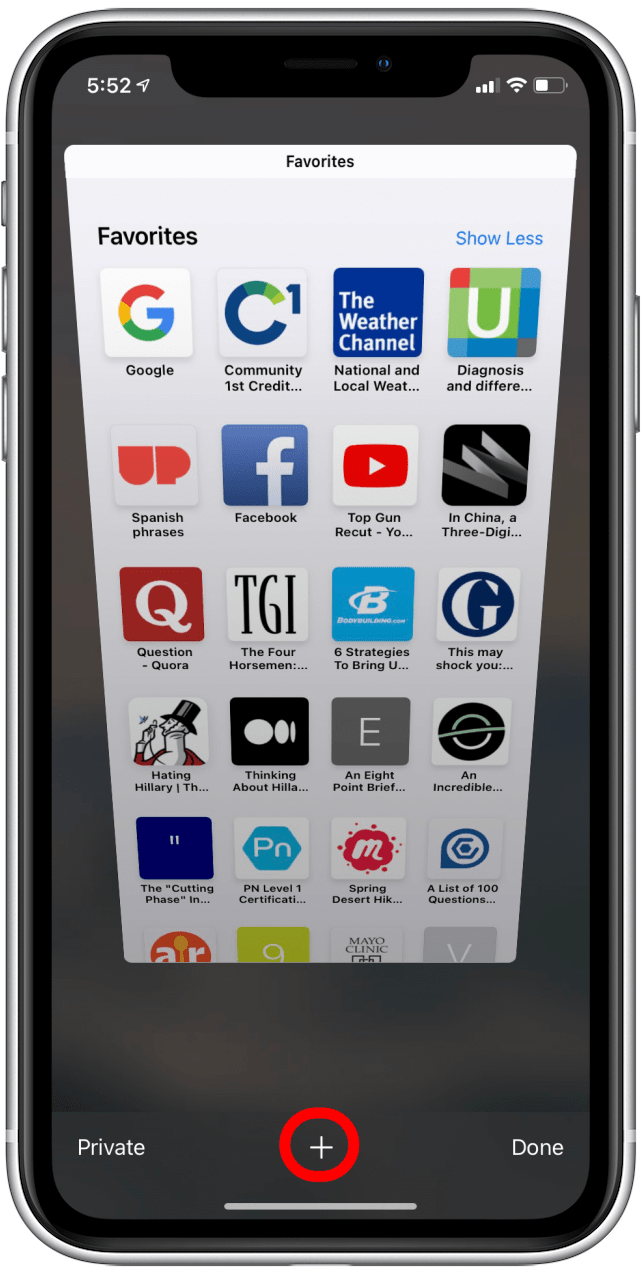
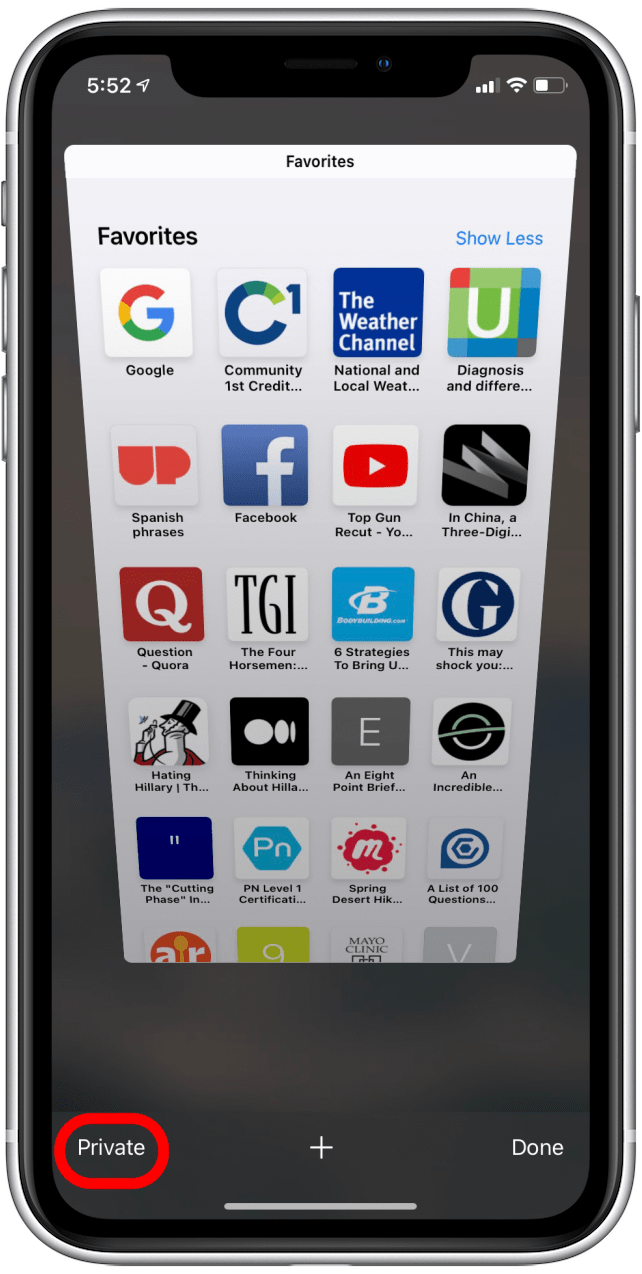
需要澄清的一點是,在 Safari 網絡瀏覽器中,私密瀏覽不稱為“隱身”,而是標記為“私人”。您不會找到任何顯示“打開隱身標籤”的內容,但私人標籤的功能與您在其他瀏覽器中找到的類似。
6. 如何在 Safari 中查看並重新打開最近關閉的選項卡
- 打開Safari 應用程序。
- 選擇選項卡圖標在屏幕的右下角。如果您沒有看到選項卡圖標,請稍微向下滑動,它就會出現。
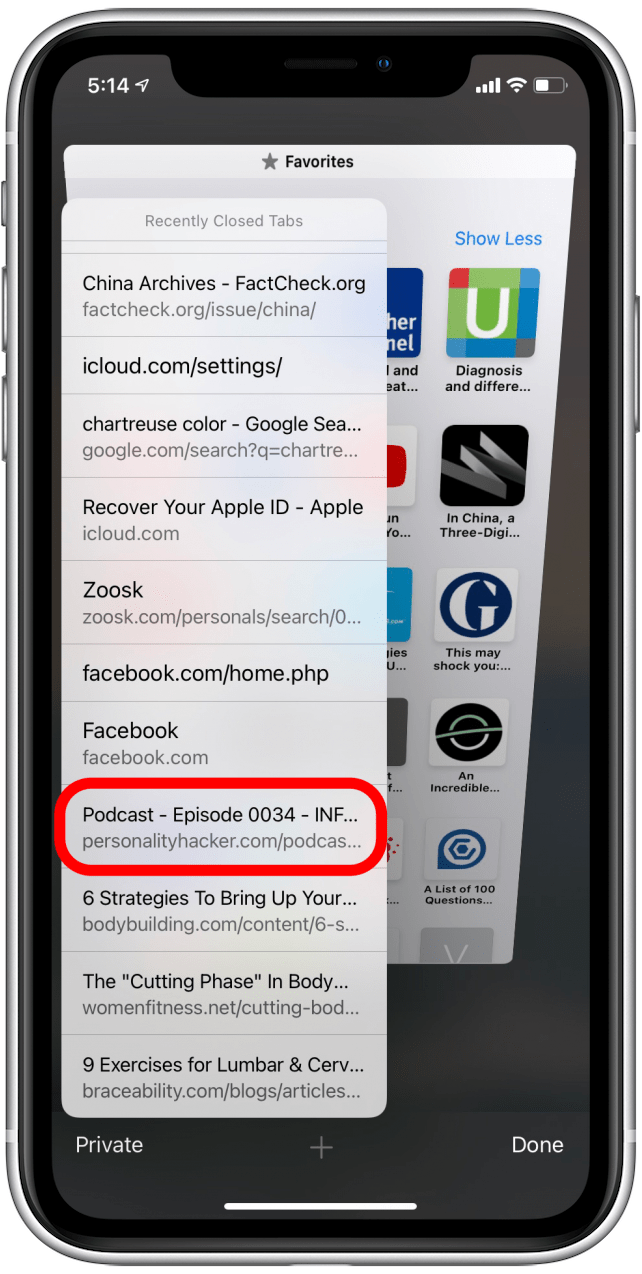
- 長按+ 圖標在屏幕的底部中間。
- 您將看到最近打開的選項卡的列表。
- 滾動查找您想要重新打開的網頁。
- 點擊列表中所需的頁面可在新選項卡中重新打開它。
7. 如何一次性手動關閉所有 Safari 選項卡
您可以一次關閉所有選項卡,或者對您的 iPhone 進行編程在特定時間自動關閉所有選項卡每天。
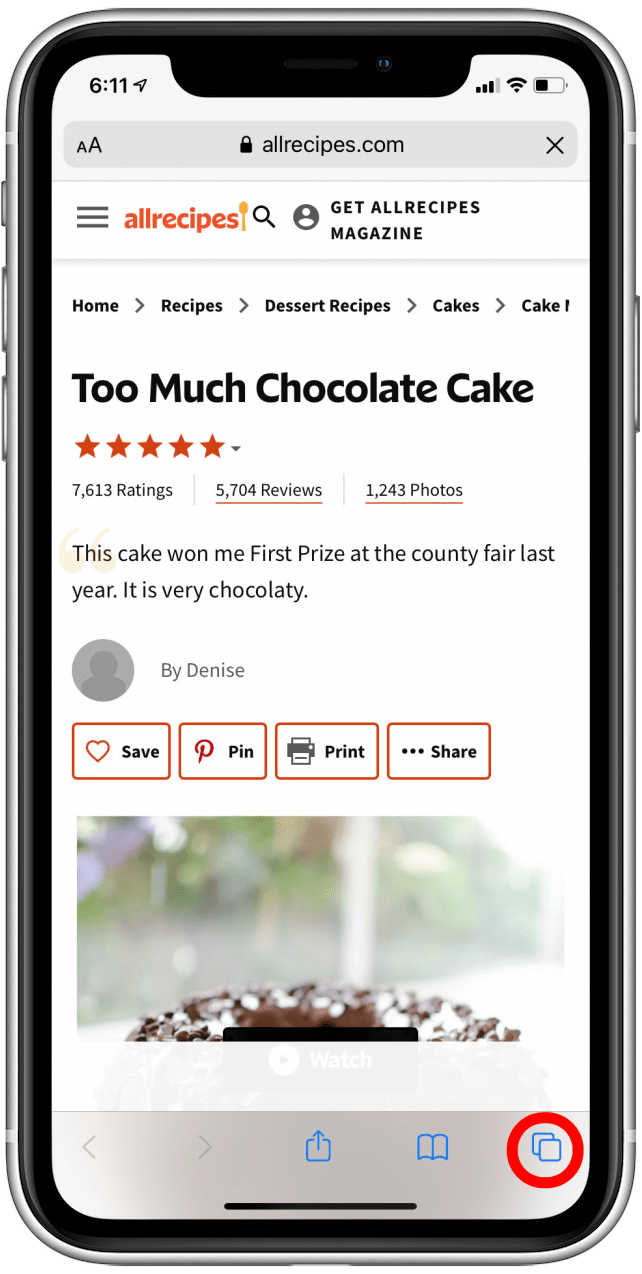
- 打開Safari 應用程序。
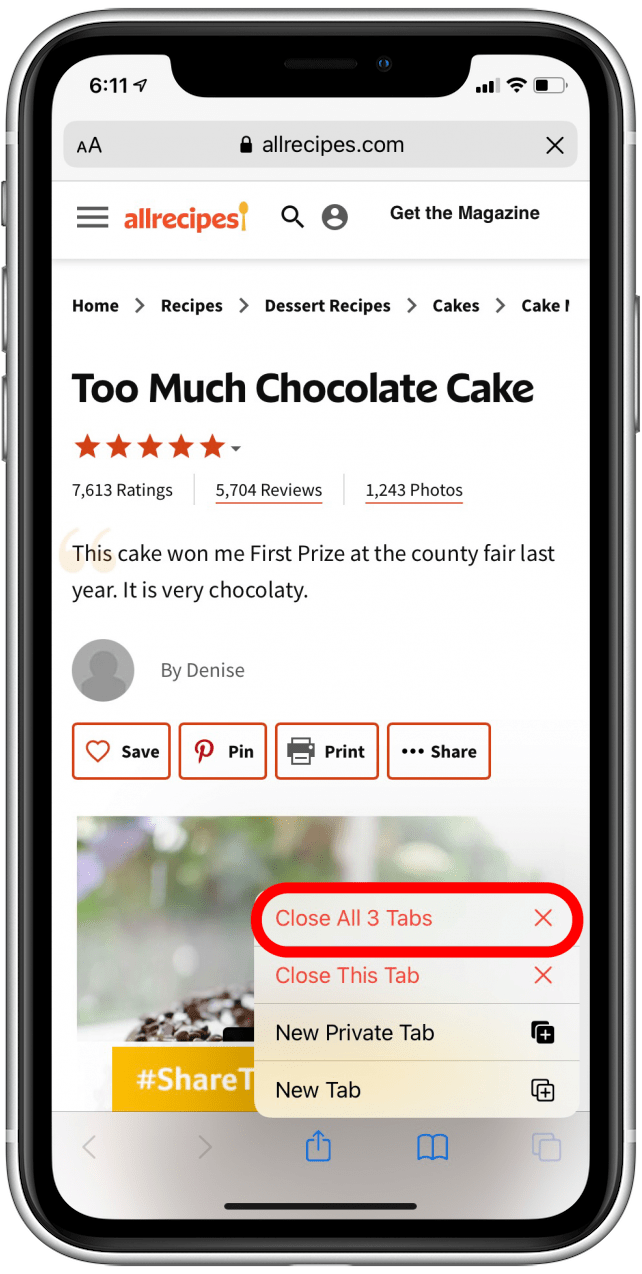
- 長按選項卡圖標在屏幕的右下角。如果您沒有看到選項卡圖標,請稍微向下滑動,它就會出現。
- 選擇關閉所有 [#] 個選項卡。
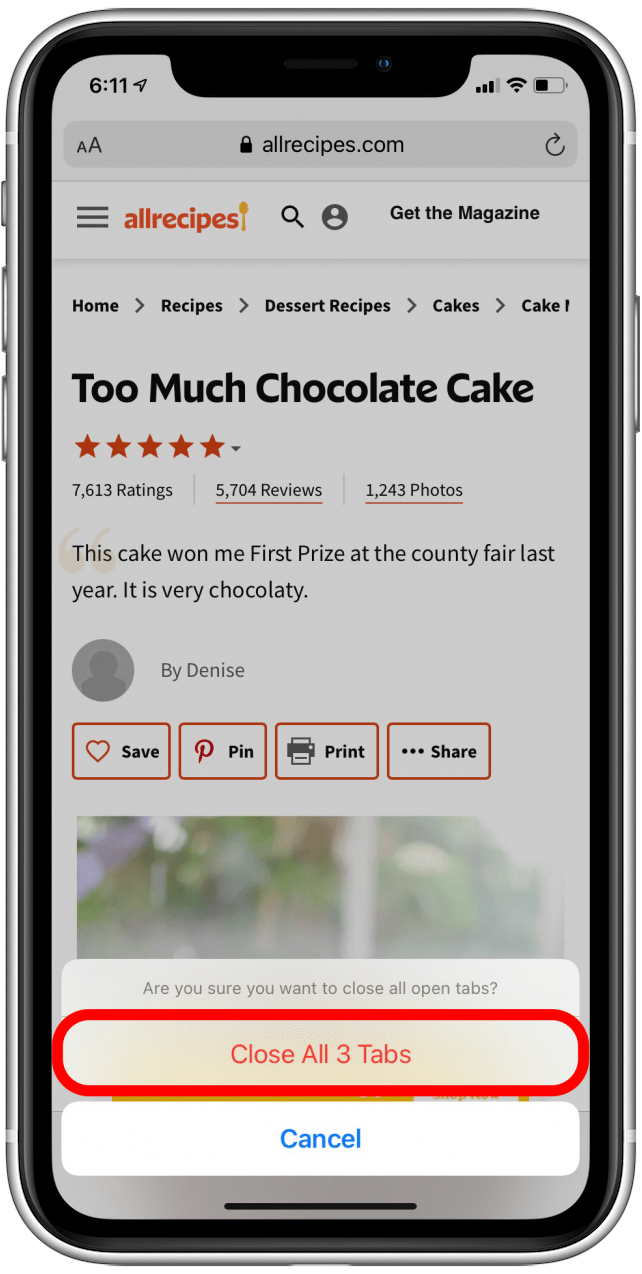
- 彈出窗口會詢問您是否確定要關閉所有打開的選項卡。
- 選擇關閉所有 [#] 個選項卡確認。
8. 如何在特定時間自動關閉所有 Safari 選項卡
- 打開設置應用程序。
- 向下滾動到狩獵之旅並點擊它。
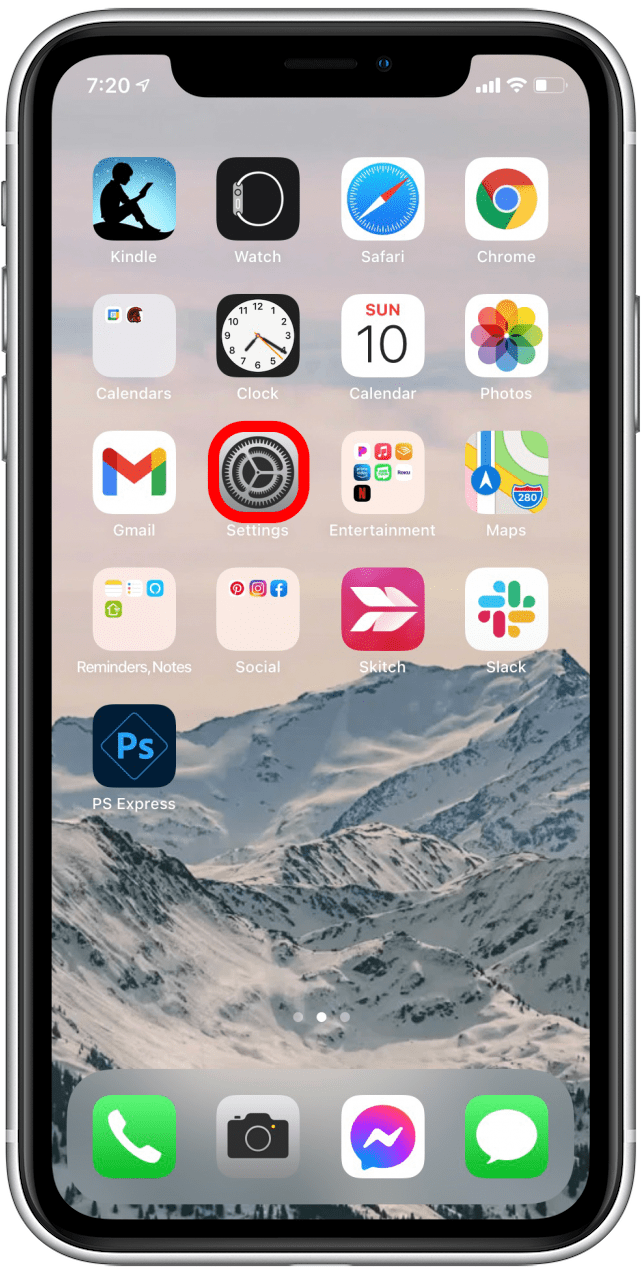
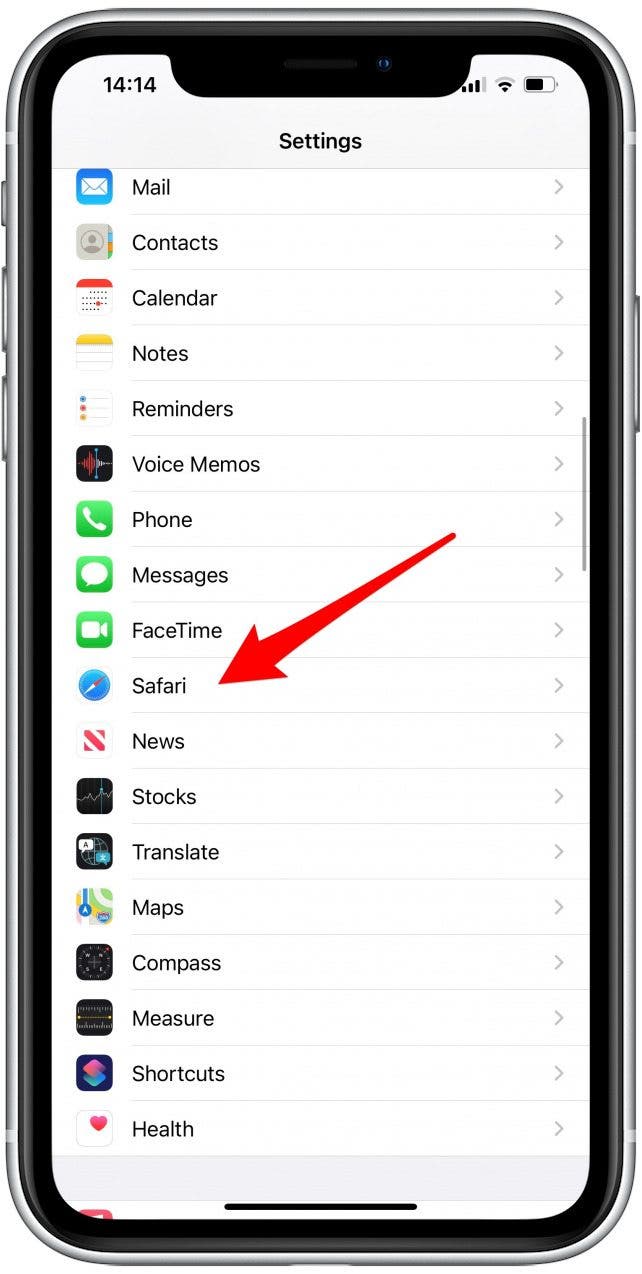
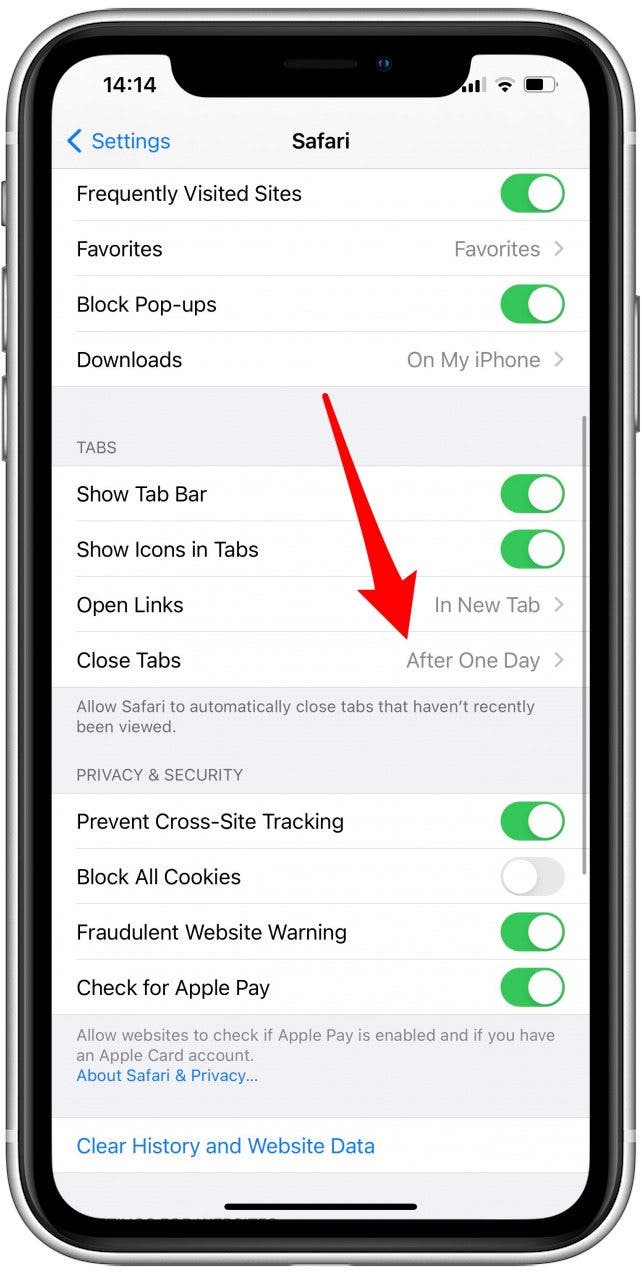
- 向下滾動到選項卡。
- 選擇關閉標籤頁。
- 選擇之間手動,一天后,一星期後, 和一月後。
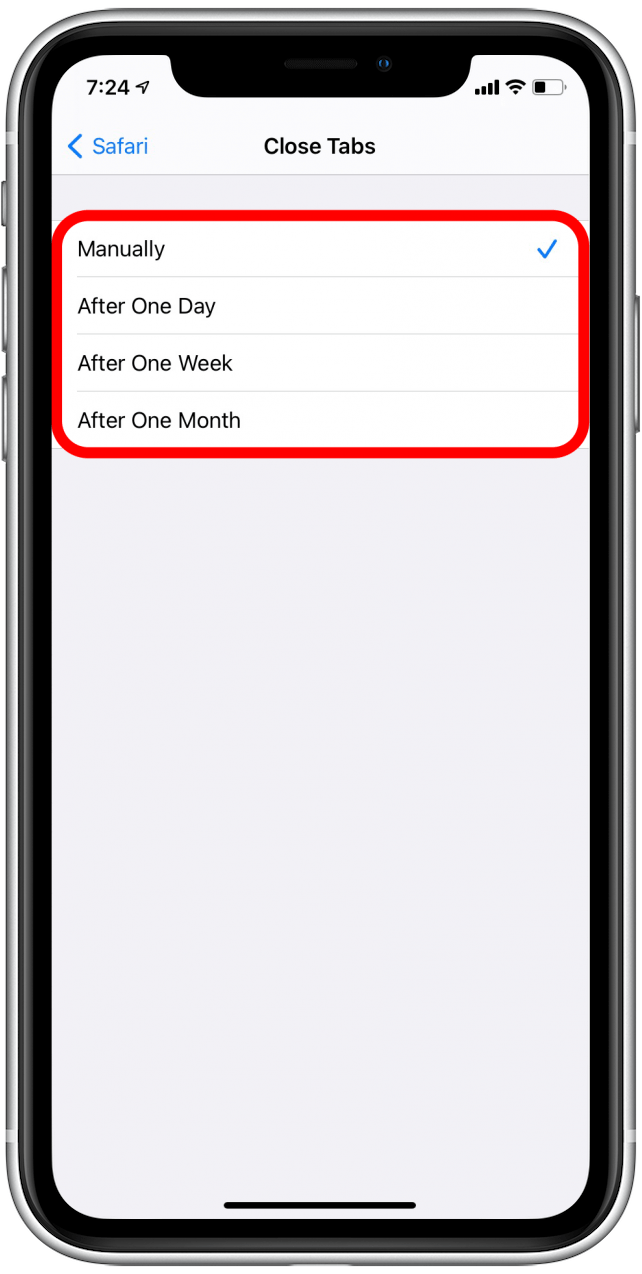
- 點擊所需的選項,出現藍色複選標記。
- 離開設置或返回;您的選擇將自動保存。
現在您知道如何關閉 Safari 中的所有選項卡、打開新選項卡以及為選項卡添加書籤以便於訪問。您還可以查看如何。一旦您掌握了 Safari 網絡瀏覽器的竅門,瀏覽它就會變得非常簡單。學習也可以是屏蔽廣告和尋找折扣的好方法。瀏覽愉快!

寫於
奧琳娜·卡吉
Olena Kagui 是 iPhone Life 的專題撰稿人。在過去的10年裡,她在數十種國際出版物上發表文章,並獲得了優秀獎。自 2020 年加入 iPhone Life 以來,她撰寫了有關 Apple 產品、軟件和應用程序的操作方法文章以及復雜指南。 Olena 從小就使用 Mac 長大並探索所有最新技術。她在毛伊島的家是蘋果生態系統的縮影,充滿了兼容的智能設備。 Olena 最喜歡的設備是 Apple Watch Ultra,因為它可以陪伴她所有的冒險和旅行,甚至是她的毛寶寶。