如今,iPhone 的免提操作比以往任何時候都更加容易。 Siri 命令幾乎可以滿足您所有的 iPhone 聽寫需求。但如果你想主要聽寫文本而不是使用鍵盤,您還可以在 iOS 設備上啟用聽寫。我們將向您展示如何通過 Siri 發送短信和電子郵件、如何啟用聽寫等等。
有關的:
如何使用 Siri 文本轉語音發送文本
發送短信時,iPhone 上的“語音轉文字”功能非常有用。要通過 Siri 發送文本:
- 說“嘿,Siri,發送短信至”,然後說出聯繫人列表中的聯繫人全名。
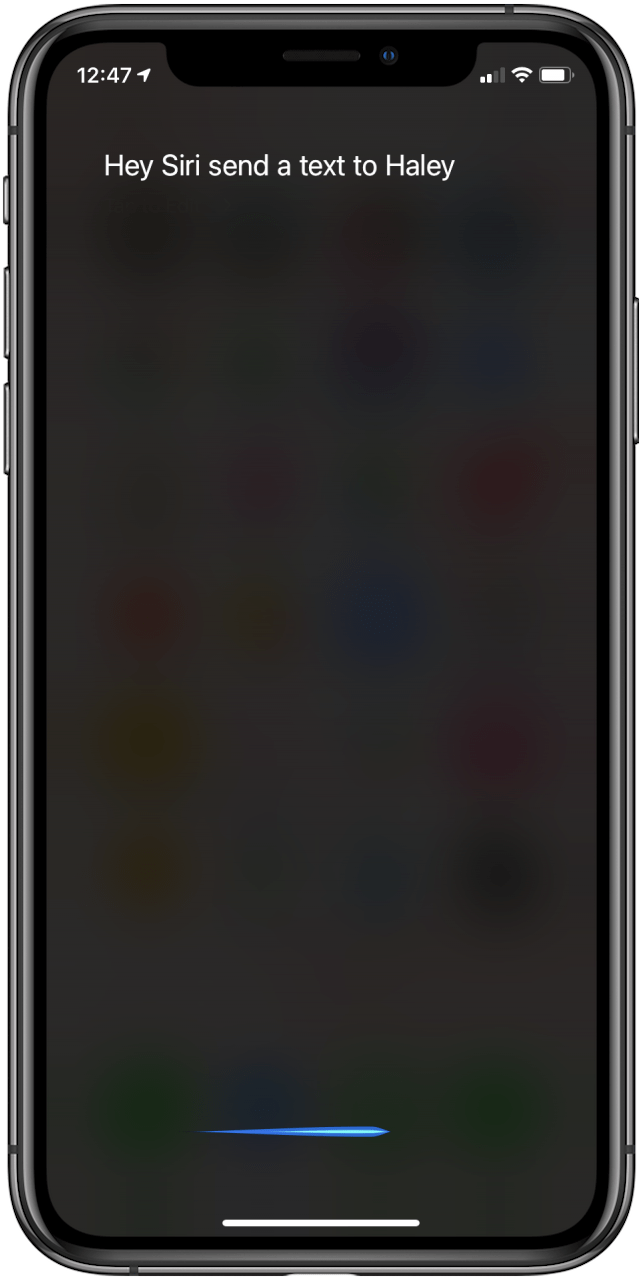
- 立即開始聽寫,或者等待 Siri 回應“你想說什麼?”
- 完成後停止。
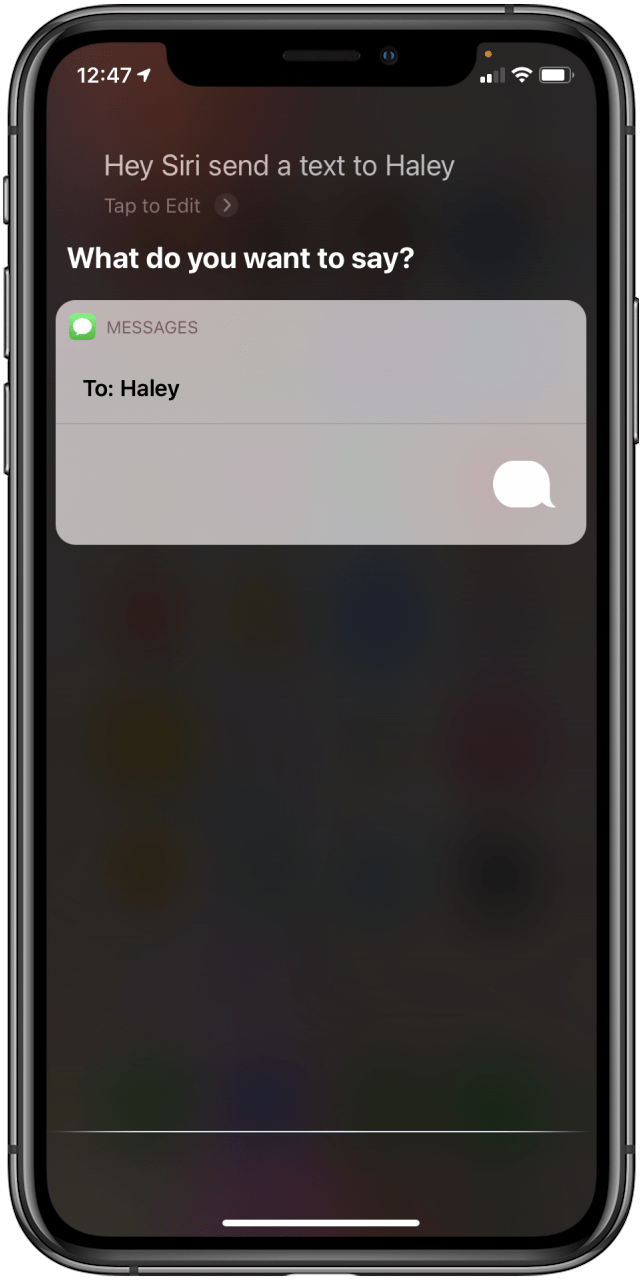
- 然後 Siri 會將短信讀回給您,並詢問您是否準備好發送。
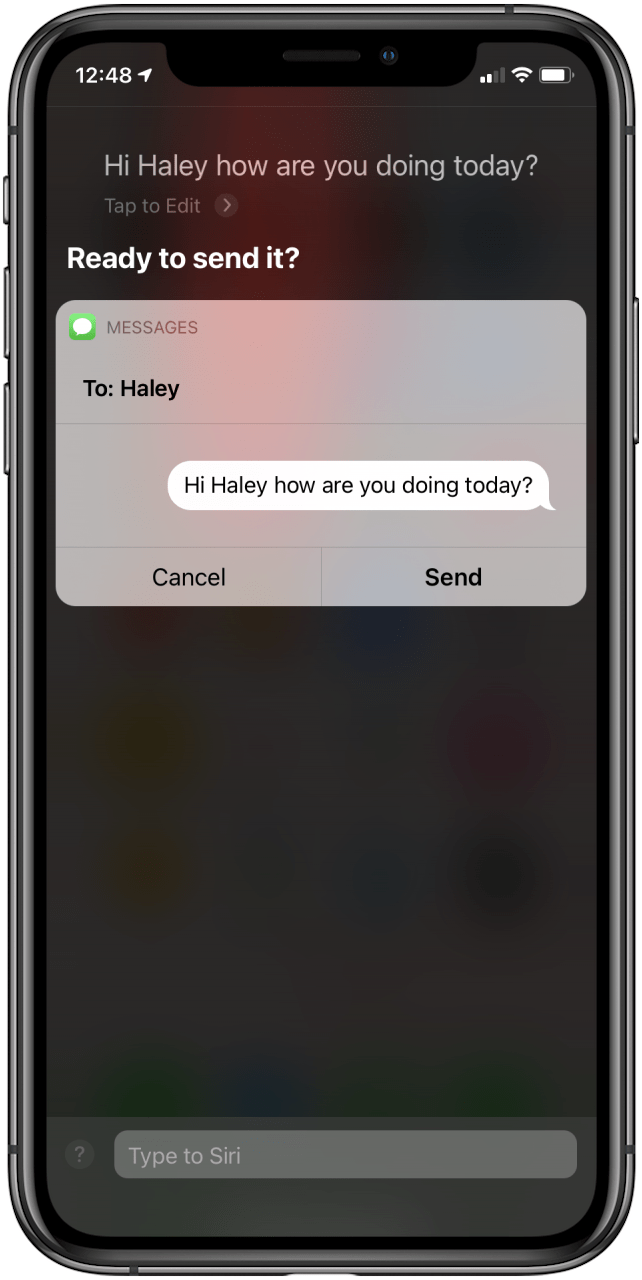
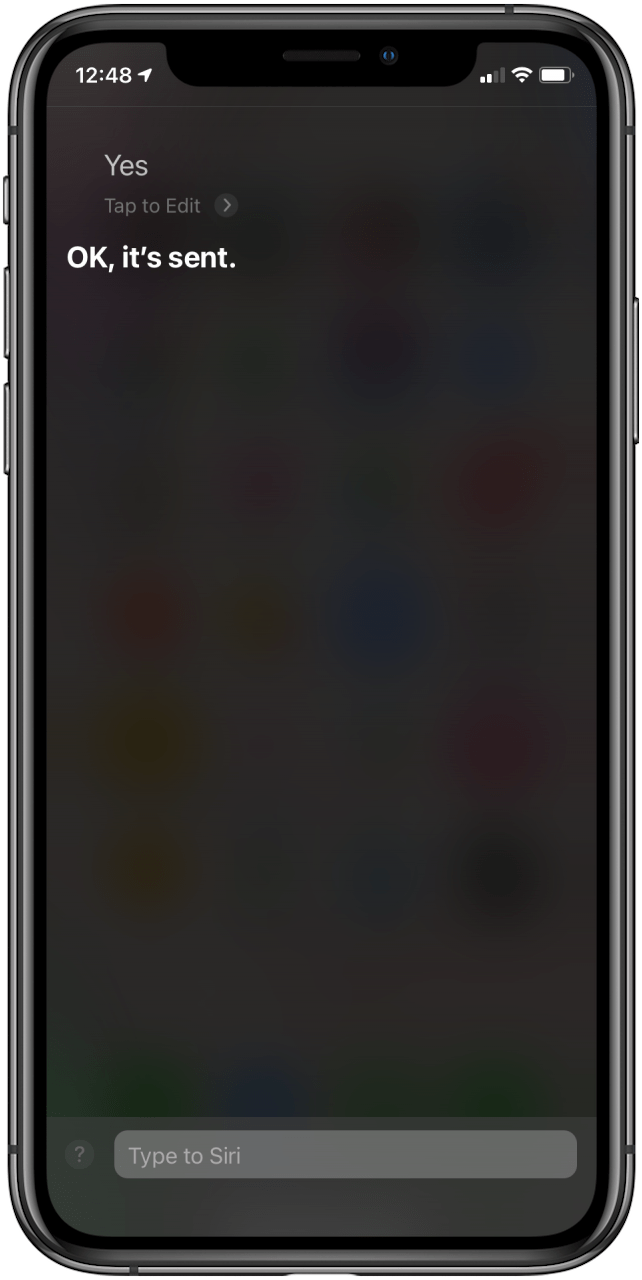
- 如果您對文本感到滿意,請說“是”。 Siri 會將短信發送給您的聯繫人。
- 如果文本不正確,您可以說“編輯”以重新開始文本。
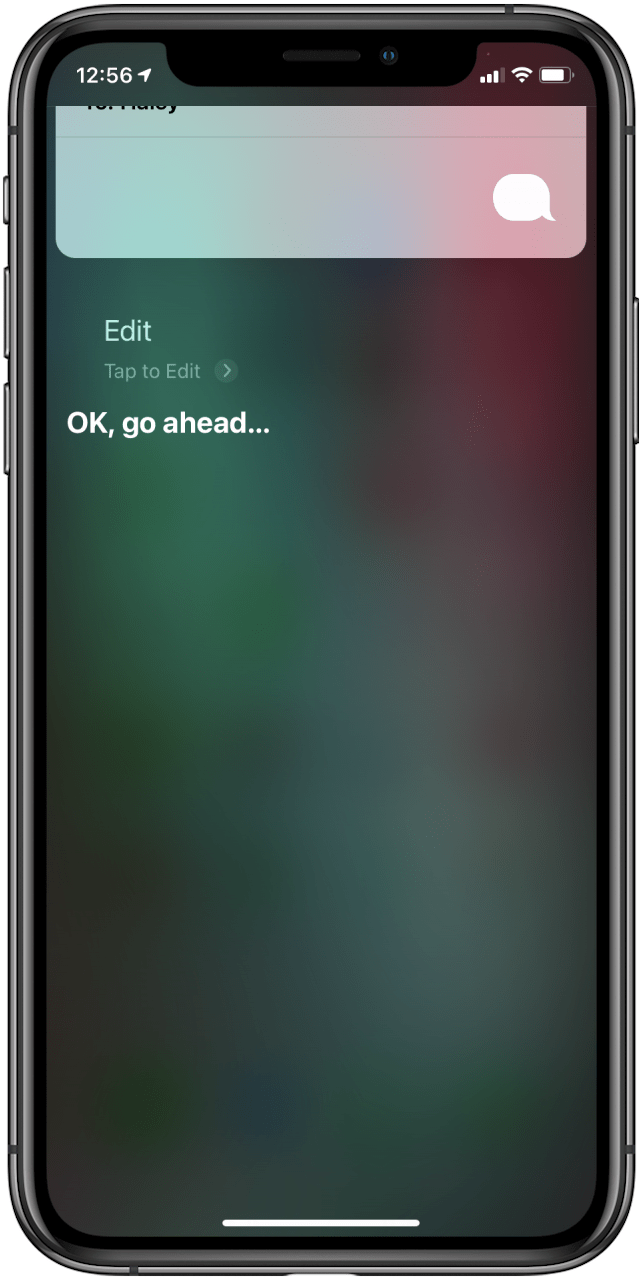
您還可以嘗試使用 Siri 將事件添加到日曆應用程序,在“提醒”應用程序中,甚至可以口述一封簡短的電子郵件。
如何啟用 iPhone 聽寫功能
如果您想要在 iPhone 上使用語音轉文本功能,而不僅僅是發送快速文本或將項目添加到列表中,則需要啟用 iPhone 聽寫。這將使您能夠更輕鬆地使用語音輸入來撰寫較長的消息、在“便箋”或“提醒”中創建整個列表、在“日曆”應用程序中編輯事件等。您可以在大多數帶有鍵盤的應用程序中使用聽寫功能。如需更多精彩的 iPhone 語音轉文字技巧,請查看我們的免費!
以下是在 iPhone 上啟用聽寫(也稱為語音轉文本)的方法:
- 前往設定。
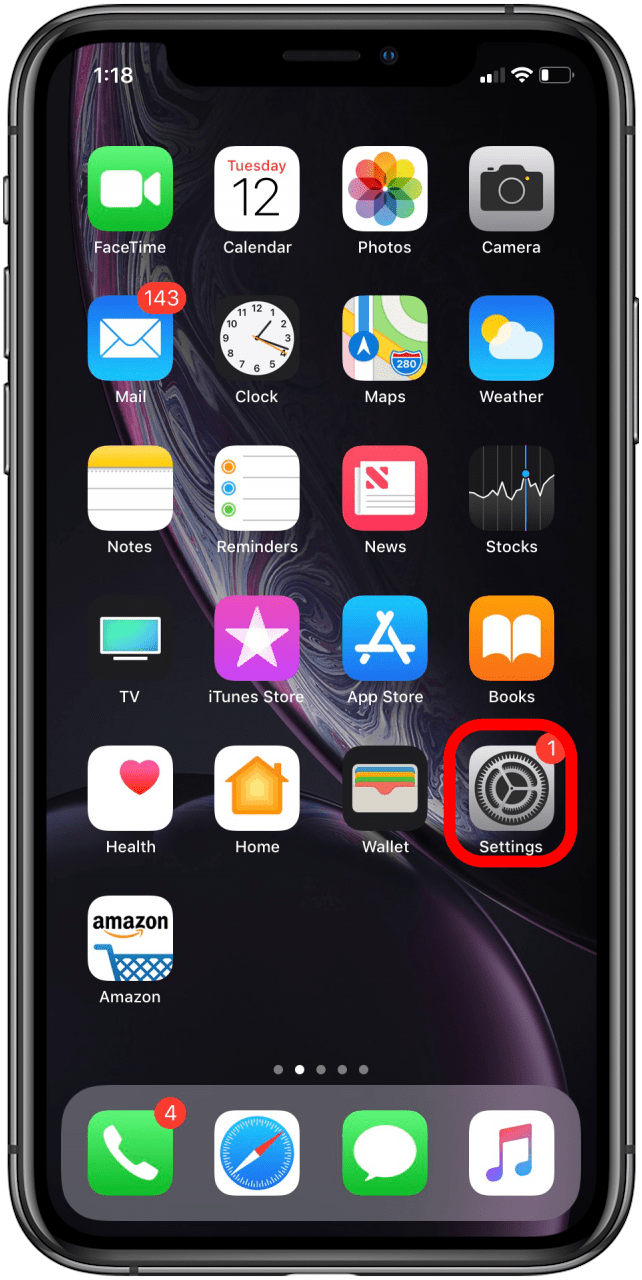
- 輕敲一般的。
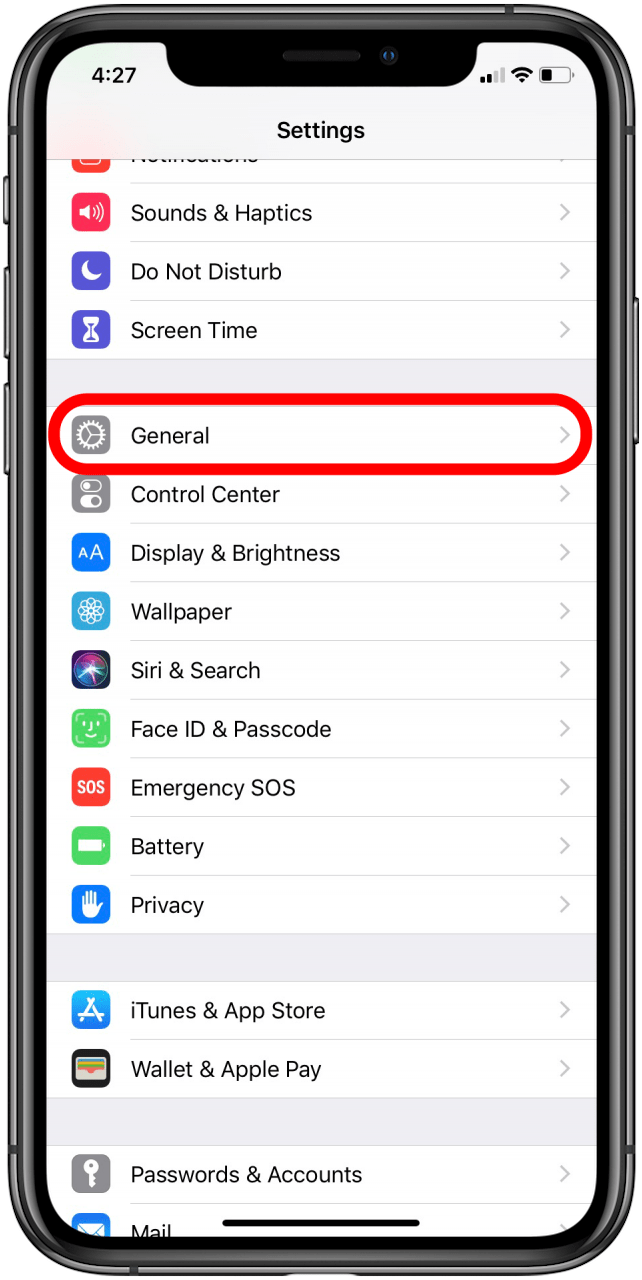
- 向下滾動並點擊鍵盤。
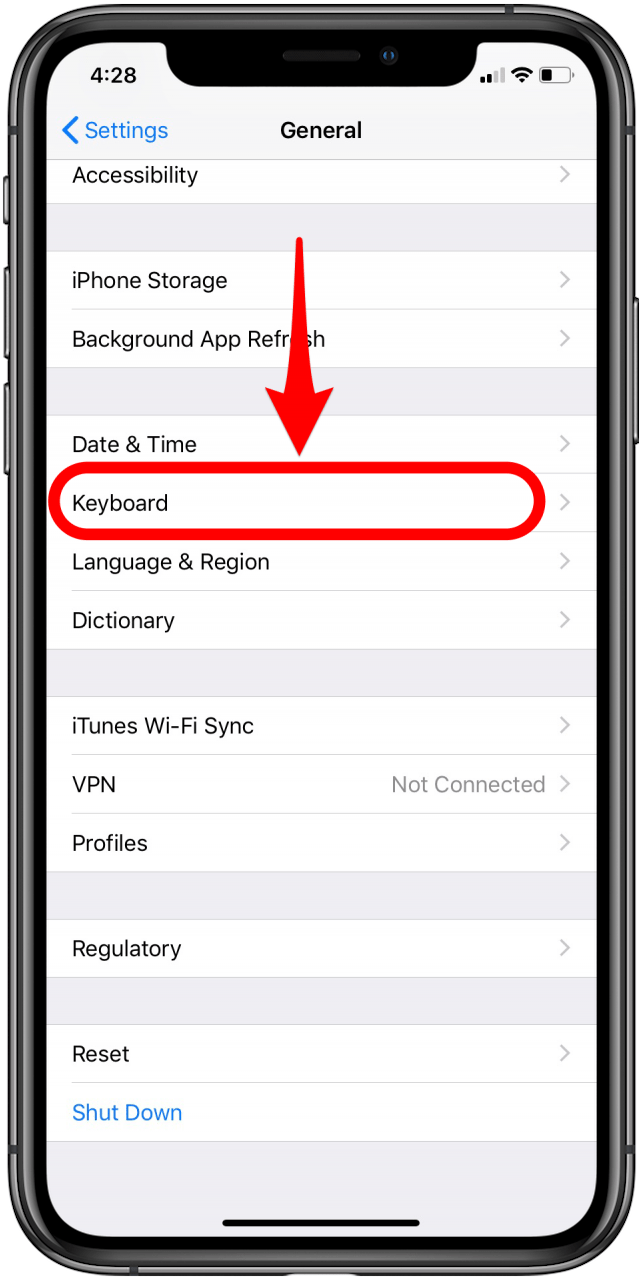
- 點擊啟用聽寫切換以將其打開。
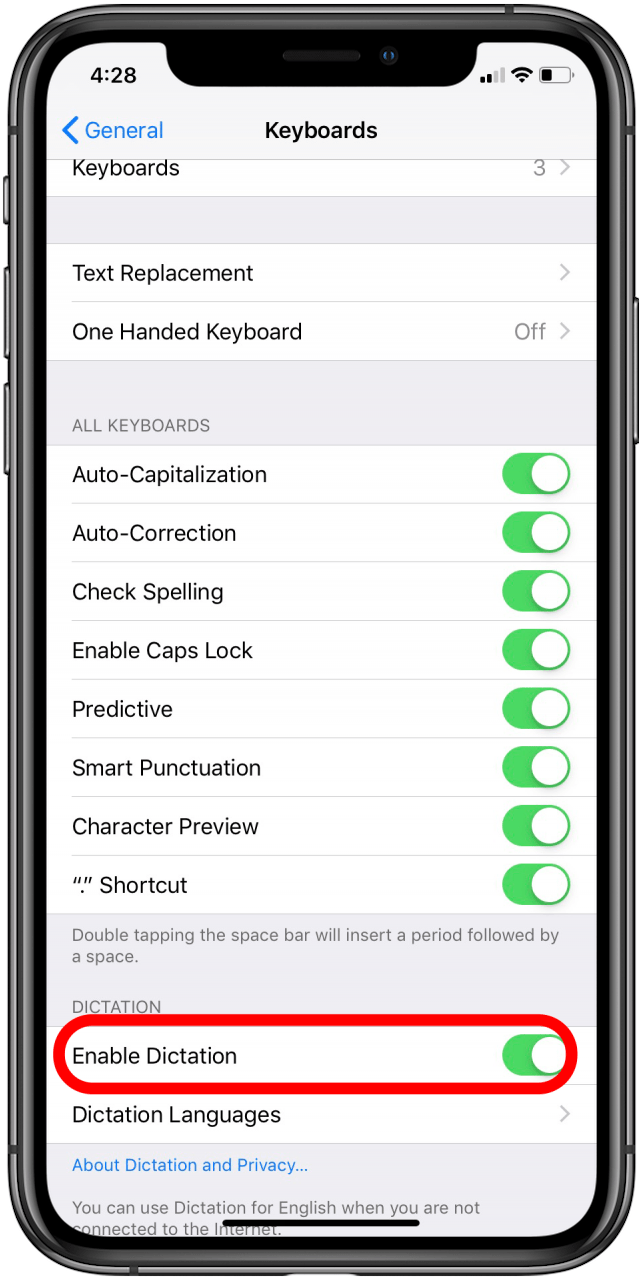 \
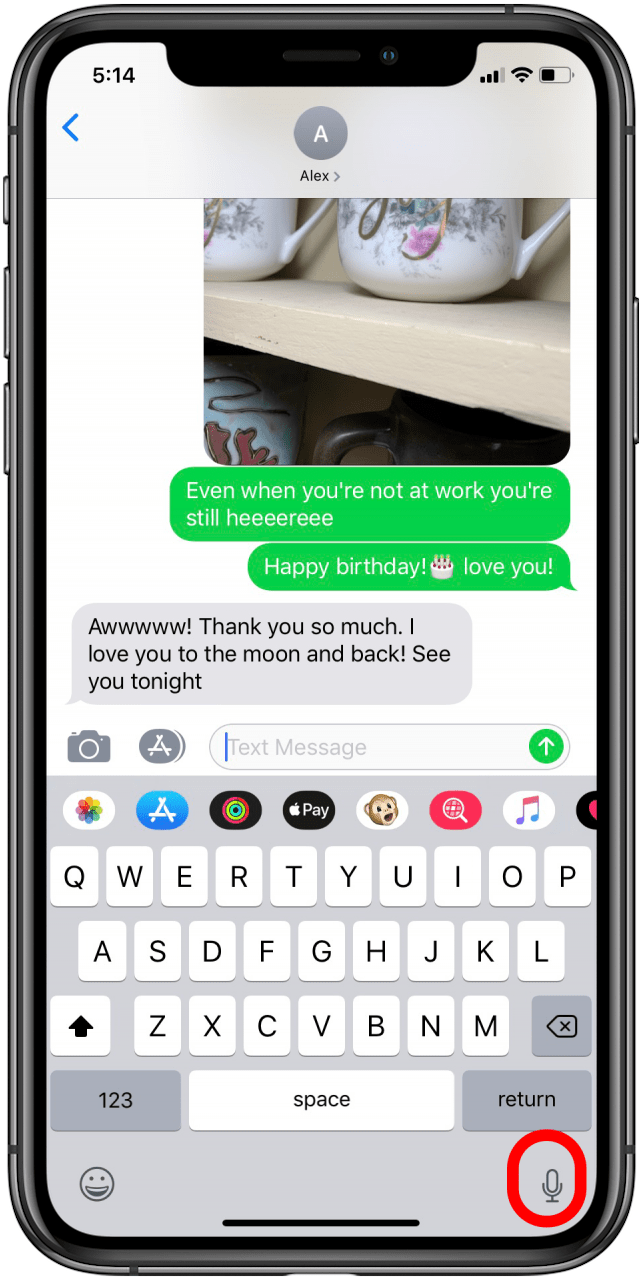
\ - 每當您打開允許聽寫的應用程序時,都會有一個麥克風圖標。點擊麥克風來口述您的消息。
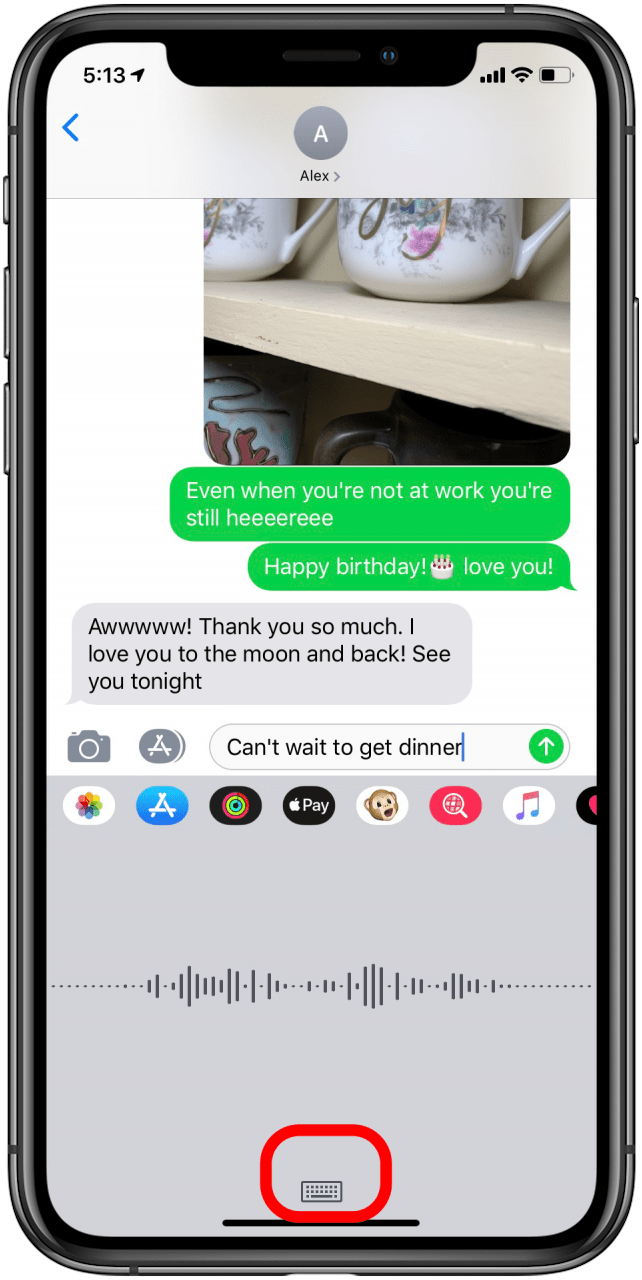
- 當您想返回輸入時,請點擊鍵盤圖標。
用於聽寫的常見語音轉文本命令
現在您已準備好使用語音轉文本 iPhone 命令來口述您的回答。令人沮喪的是,沒有語音命令來刪除錯誤。如果你想刪除某些內容,你要么必須開始一個全新的註釋或文本,要么點擊屏幕選擇你想要替換的文本,然後點擊麥克風來口述更正。
以下是我們發現對 Siri 和聽寫都很有用的語音命令的簡短列表:
- 引用...結束引用:要在短語周圍添加引文,請說“引文”,然後說出該短語,然後說“結束引文”以關閉引文。
- 新段落:開始一個新段落。
- 新行:開始新的一行文本。
- 笑臉:插入:-)
- 皺眉:插入:-(
- 眨眼:插入;-)
這些命令將幫助您解放雙手處理文本、筆記等。嘗試一下這些技巧,通過練習,您很快就會讓 Siri 或聽寫為您完成工作!接下來,了解如果出現以下情況該怎麼辦。