當您需要管理收件箱時,使用郵件應用程序標記、移動或刪除電子郵件的功能會派上用場。您可以在 iPhone 的郵件應用程序中輕鬆標記、移動或刪除多封電子郵件;方法如下。
為什麼你會喜歡這個技巧
- 了解如何刪除 Gmail、Outlook 中的多封電子郵件或同步到 Apple Mail 的所有電子郵件帳戶。
- 了解如何在 iPhone 上將所有電子郵件標記為“已讀”或更小的數字;您可以標記任意數量!
- 了解如何將電子郵件批量移動到文件夾;又快又簡單!
如何在郵件應用程序中標記、移動或刪除多封電子郵件
系統要求
本技巧是在運行 iOS 18.5 的 iPhone 16 上執行的。了解如何更新到。
想知道如何刪除 iPhone 或 iPad 上 Gmail、Outlook 或所有收件箱中的多封電子郵件?如何將多封電子郵件標記為已讀,或將多封電子郵件移動到另一個文件夾或位置?以下是如何在 iPhone 或 iPad 上標記、移動或刪除多封電子郵件。
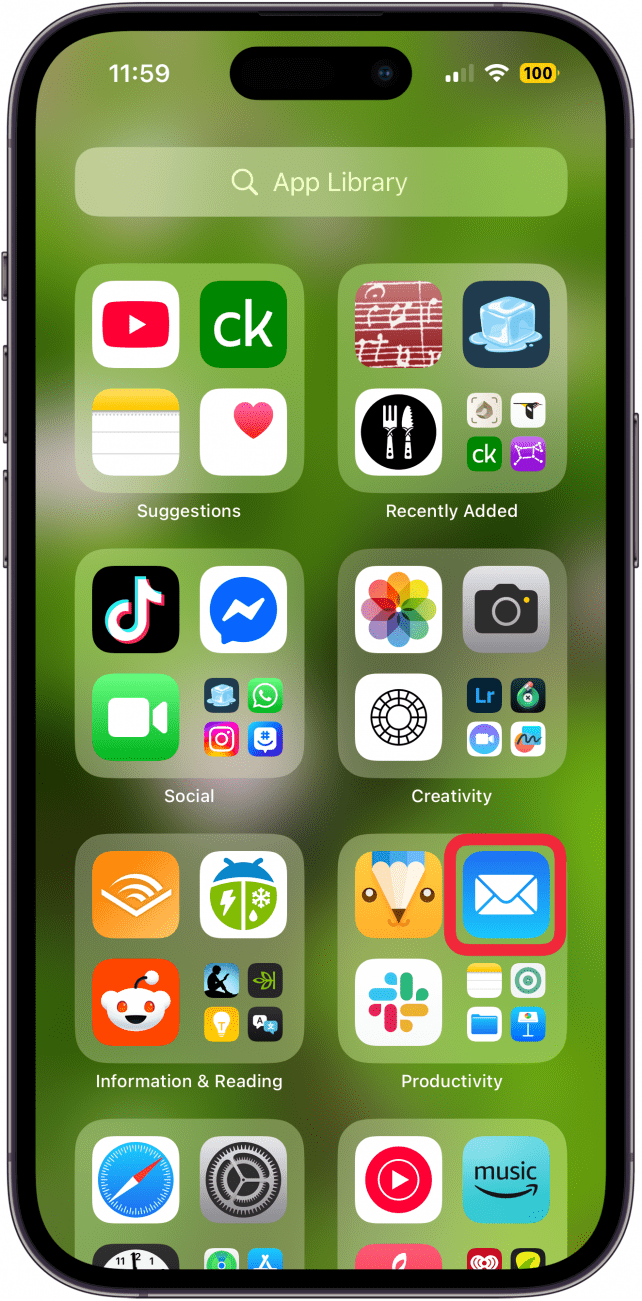
- 打開郵件應用程序。
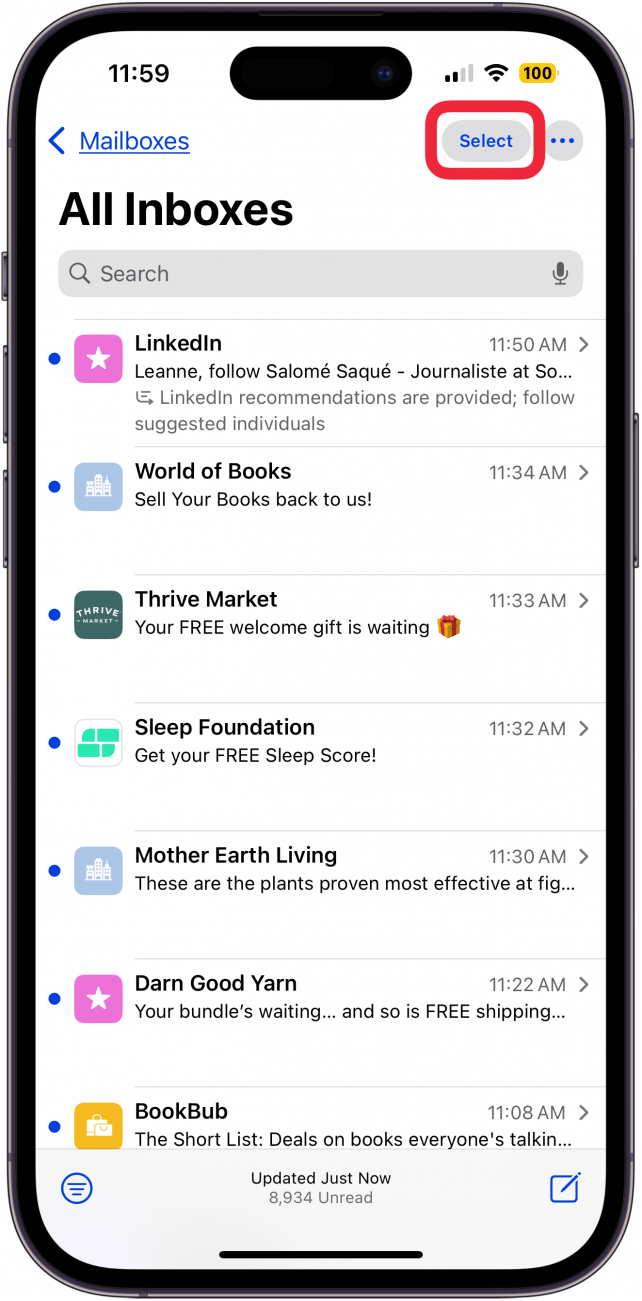
- 轉到特定收件箱或所有收件箱,然後點擊選擇在右上角。
- 點擊每封電子郵件左側的空圓圈將其選中;選中後,圓圈將變成藍色並帶有白色複選標記。
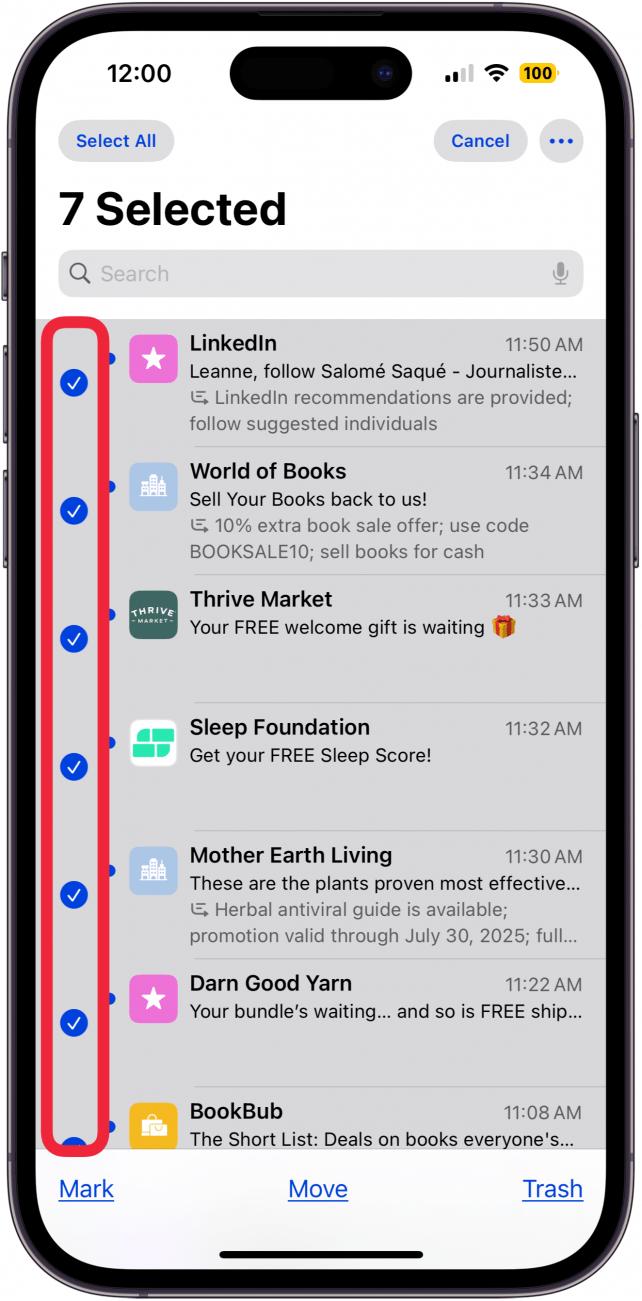
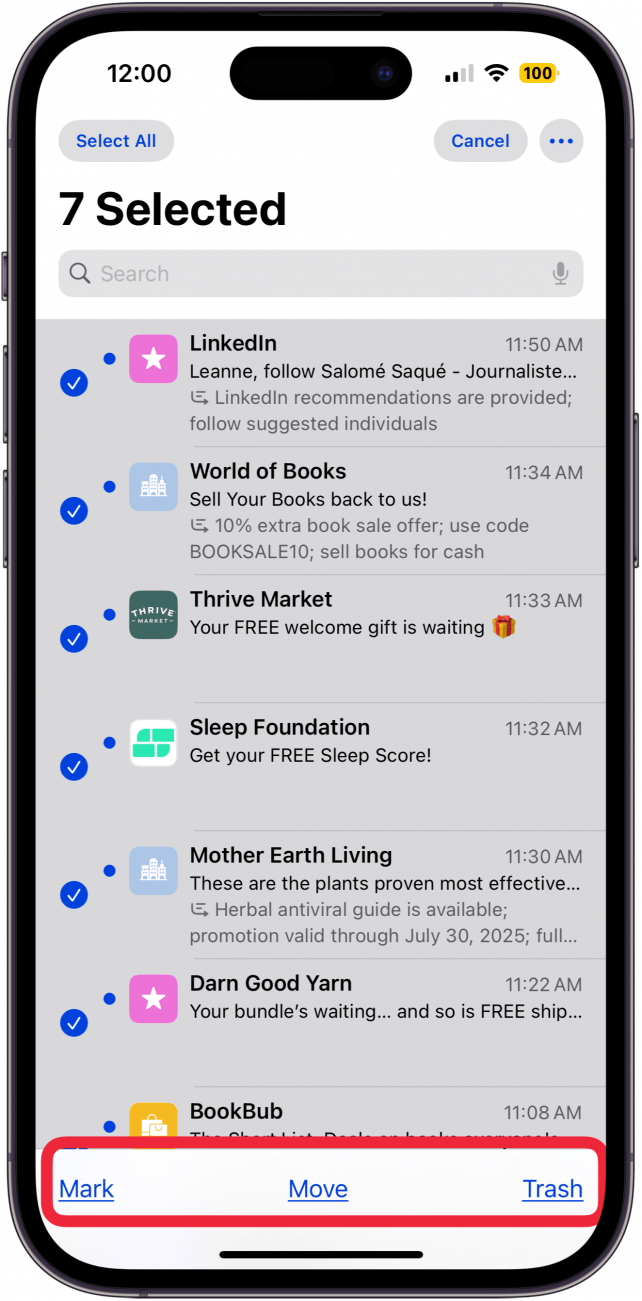
- 選擇完所有想要的電子郵件後,點擊標記,移動, 或者垃圾。
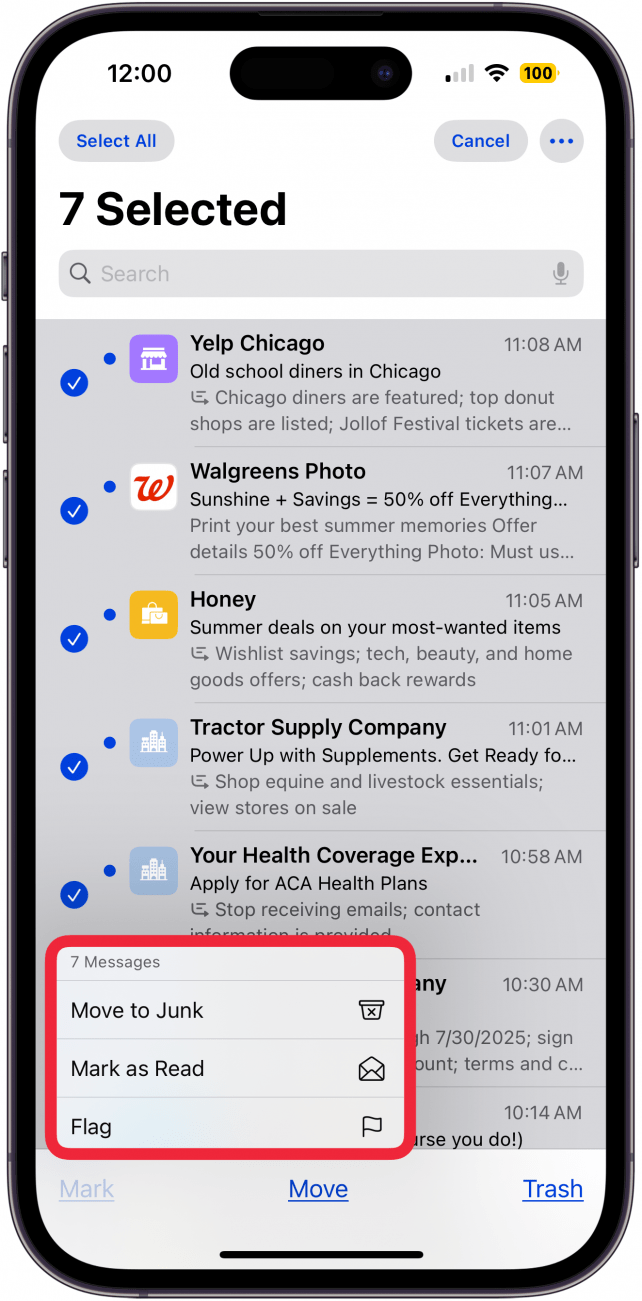
- 輕敲標記到移至垃圾郵件,標記為已讀, 或者旗幟電子郵件。
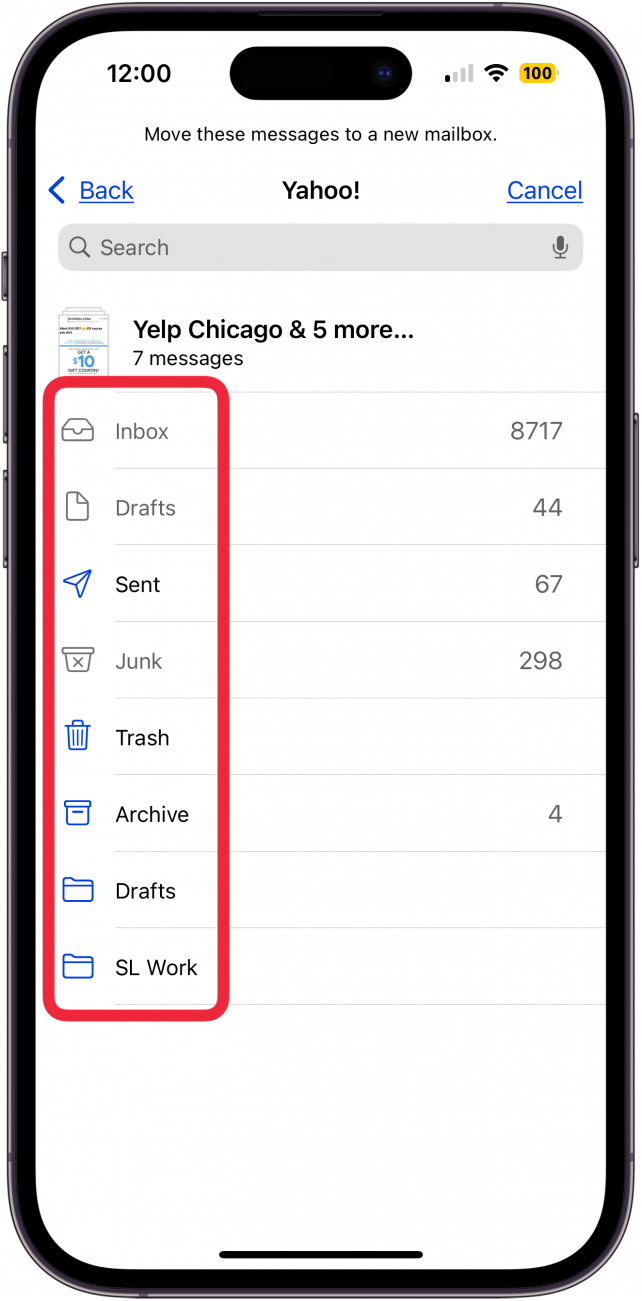
- 輕敲移動打開可移動電子郵件的文件夾列表。
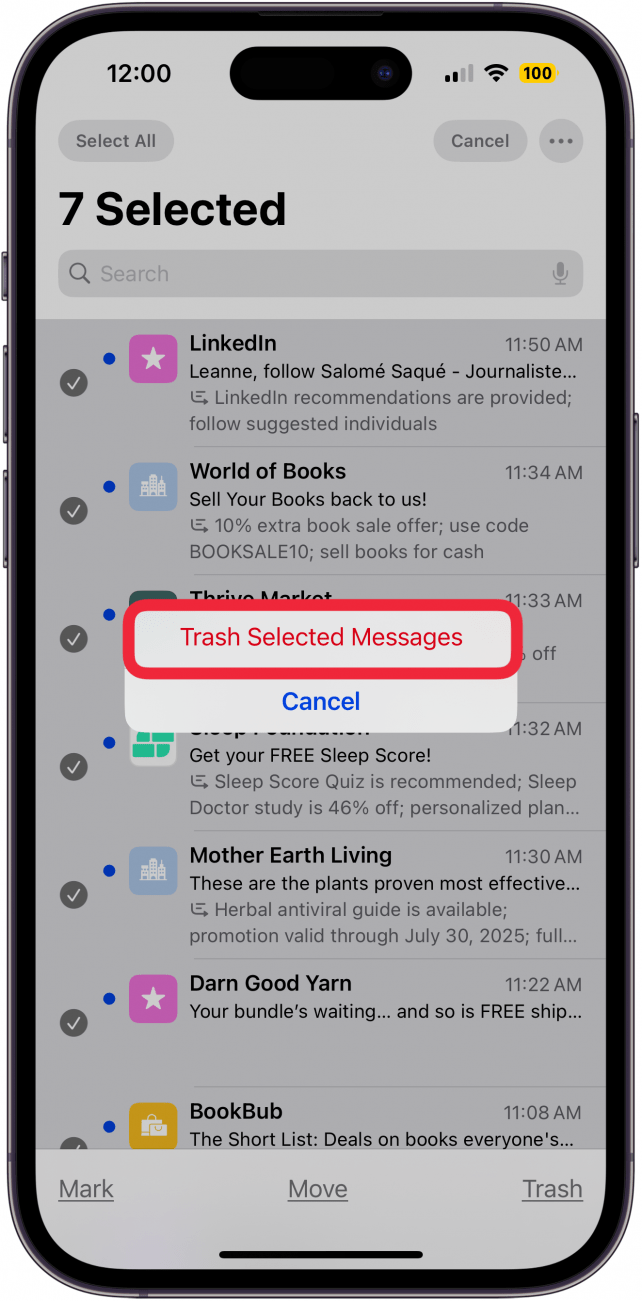
- 竊聽垃圾將刪除選定的電子郵件;輕敲刪除選定的郵件確認。
如果您誤刪了錯誤的電子郵件,您可以。就是這樣!現在您知道如何在 iPhone 或 iPad 上標記、移動或刪除多封電子郵件。如需更多精彩的郵件應用程序教程,請務必查看我們的免費。
頂部圖片來源:panitanphoto / Shutterstock.com

作為編輯部主任莎拉·金斯伯里 (Sarah Kingsbury) 管理在線編輯團隊並監督所有網站內容。她是一位長期的 Apple 愛好者,無論去哪裡都會帶著 Apple Watch,並且擁有太多的 HomePod。自 2013 年加入 iPhone Life 以來,Sarah 做了很多事情,從撰寫數百篇操作文章到創辦 Daily Tip 時事通訊。她甚至共同主持了 iPhone Life 播客的早期劇集。工作之餘,莎拉經常在拉斯維加斯周圍的山脈和峽谷中徒步旅行,她與伴侶和狗住在那裡。