要知道什麼
- 要將語音備忘錄自動傳輸到另一台設備,請將語音備忘錄應用同步到 iCloud。
- 您還可以通過文本、電子郵件或其他應用程序共享語音備忘錄來傳輸它們。
- 如果您想將語音備忘錄上傳到舊款 Mac,請使用 iTunes。
語音備忘錄是保存一閃而過的想法或快速記錄重要信息的絕佳方式。您可能想知道如何將語音備忘錄從 iPhone 保存到計算機以避免丟失該信息,或者這樣您就可以將其轉換為新的內容。好消息是,如果您想將語音備忘錄從 iPhone 導出到 PC 或 Mac,您有多種選擇。下面,我們將引導您了解如何將語音備忘錄從 iPhone 傳輸到計算機。
使用 iCloud 保存 iPhone 語音備忘錄
要了解有關 iCloud 的更多信息,請免費註冊如果您擁有 Mac 並且想要訪問 iPhone 或 Apple Watch 上錄製的語音備忘錄,您可以使用 iCloud 來執行此操作。接下來,學習如何。以下是如何將語音備忘錄自動發送到您的所有 Apple 設備。
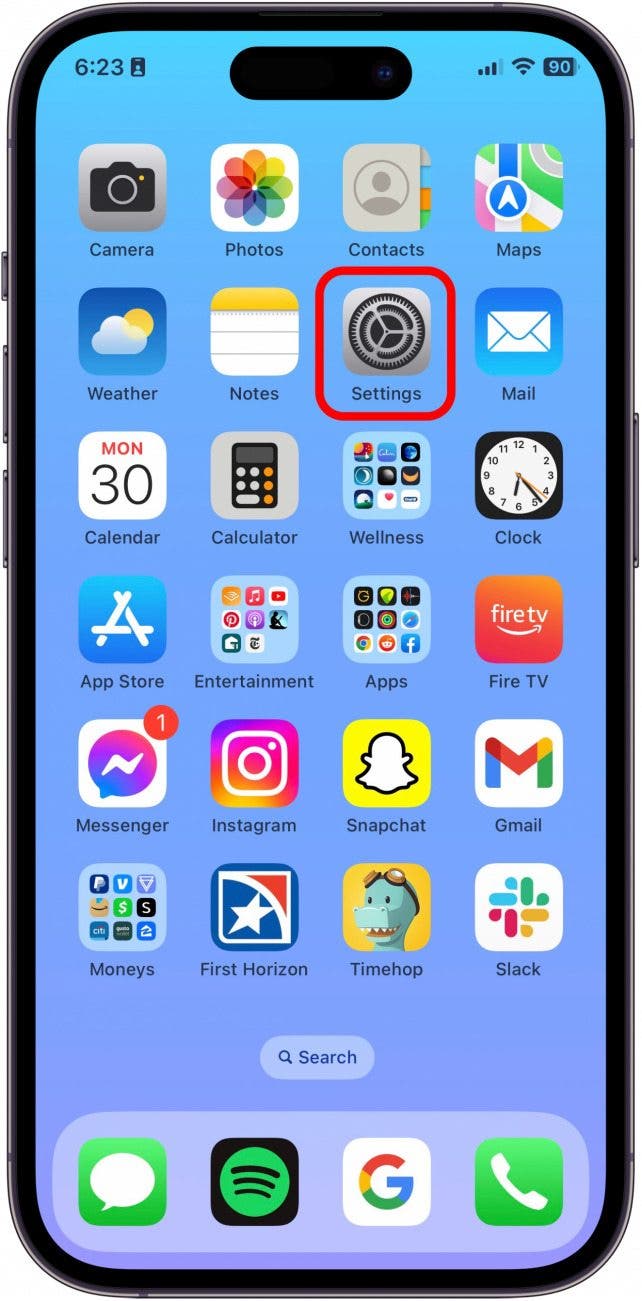
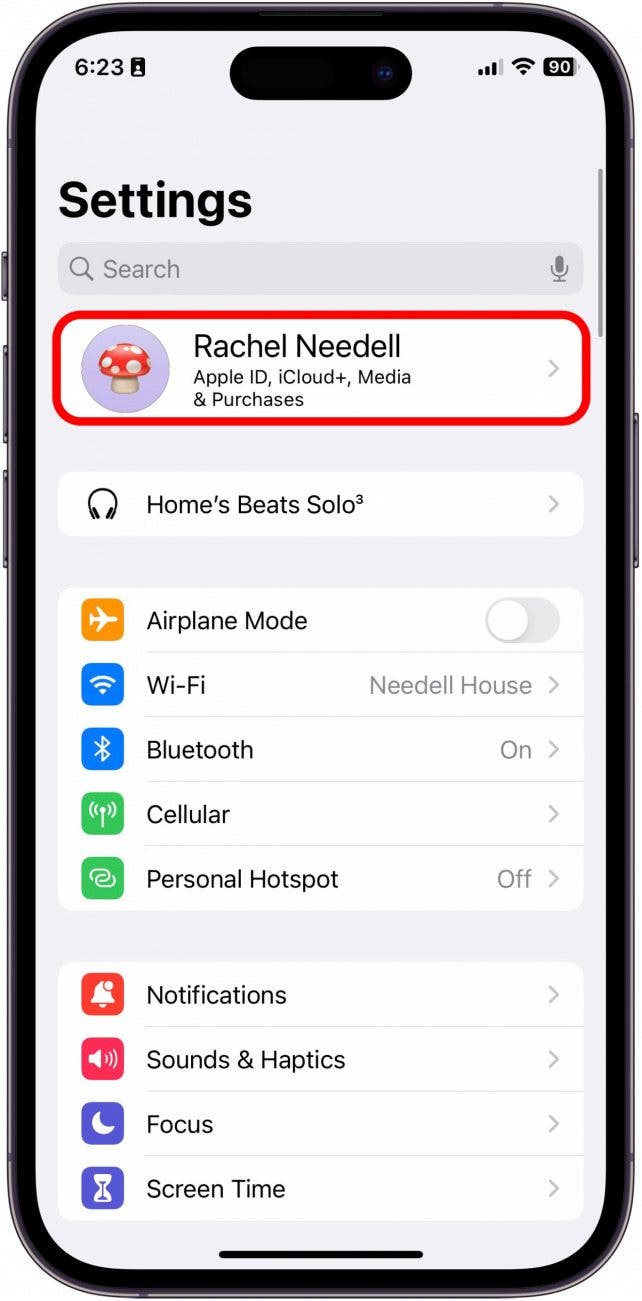
- 首先,確保您的 iPhone 設置為同步語音備忘錄。為此,請打開設置應用程序。
- 點擊你的名字。
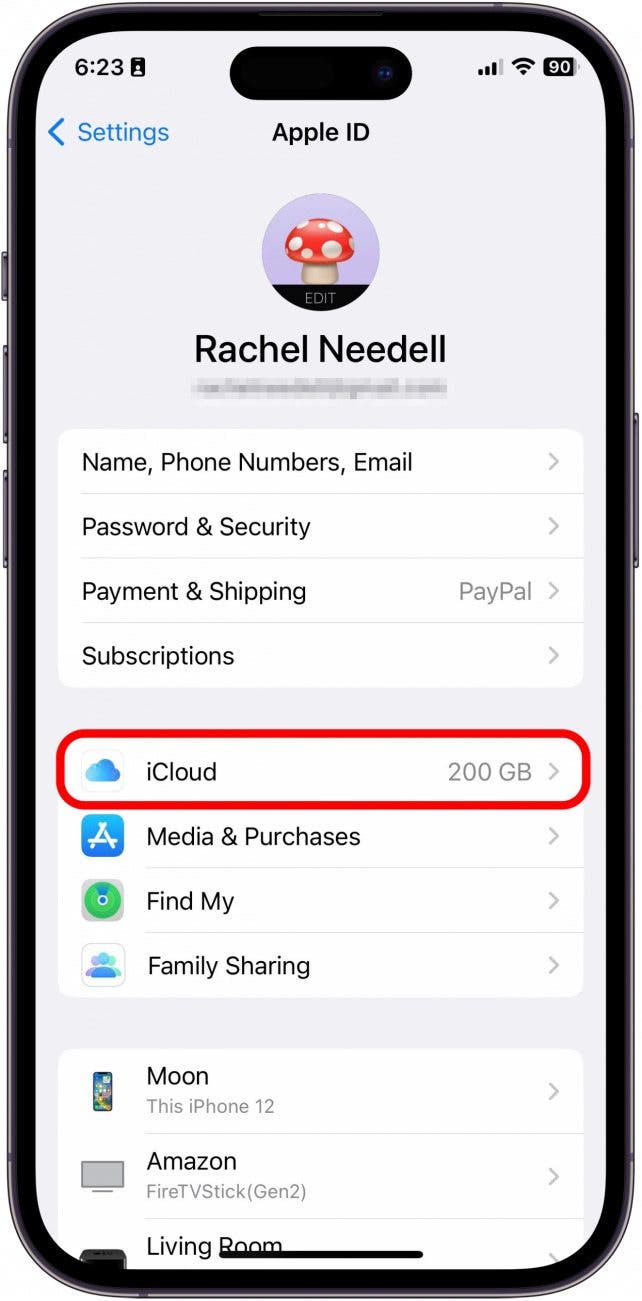
- 輕敲iCloud。
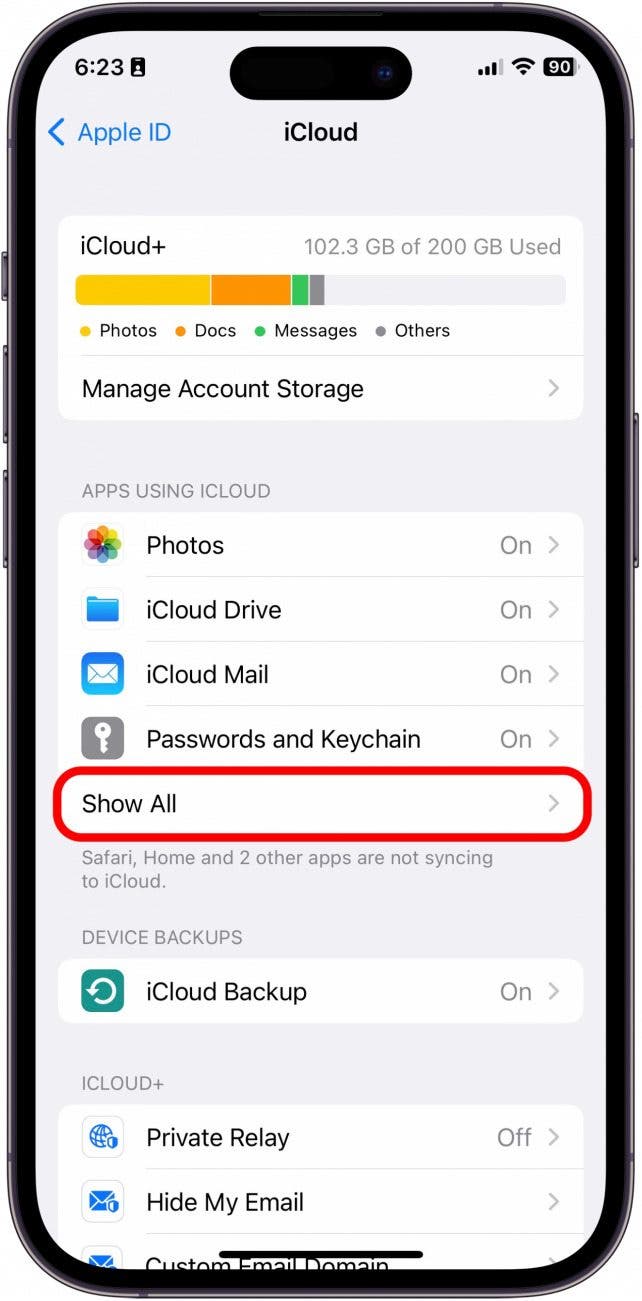
- 輕敲顯示全部。
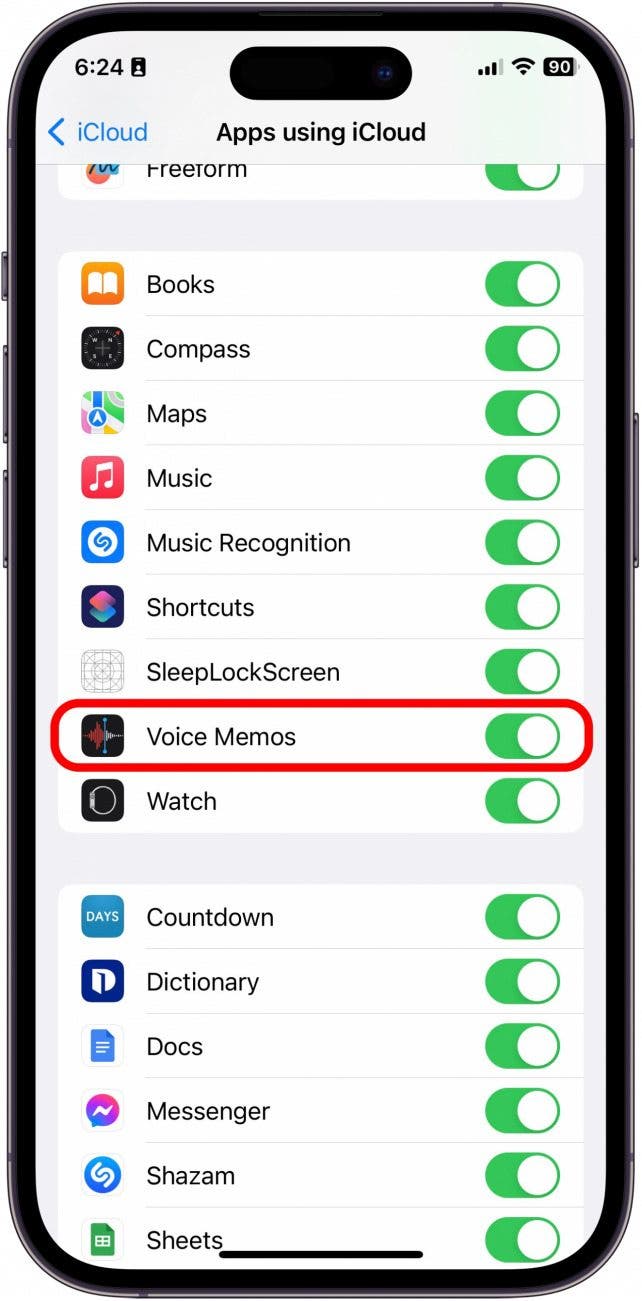
- 向下滾動直到找到語音備忘錄並確保它已打開。現在,您 iPhone 上錄製的任何語音備忘錄都將同步到您的 iCloud。
- 接下來,您需要在 Mac 上執行相同的操作。如果您之前沒有在 Mac 上使用過語音備忘錄,請先打開語音備忘錄。如果您之前在 Mac 上使用過語音備忘錄,請跳至下一步。點擊使能夠啟用語音備忘錄的 iCloud 同步。
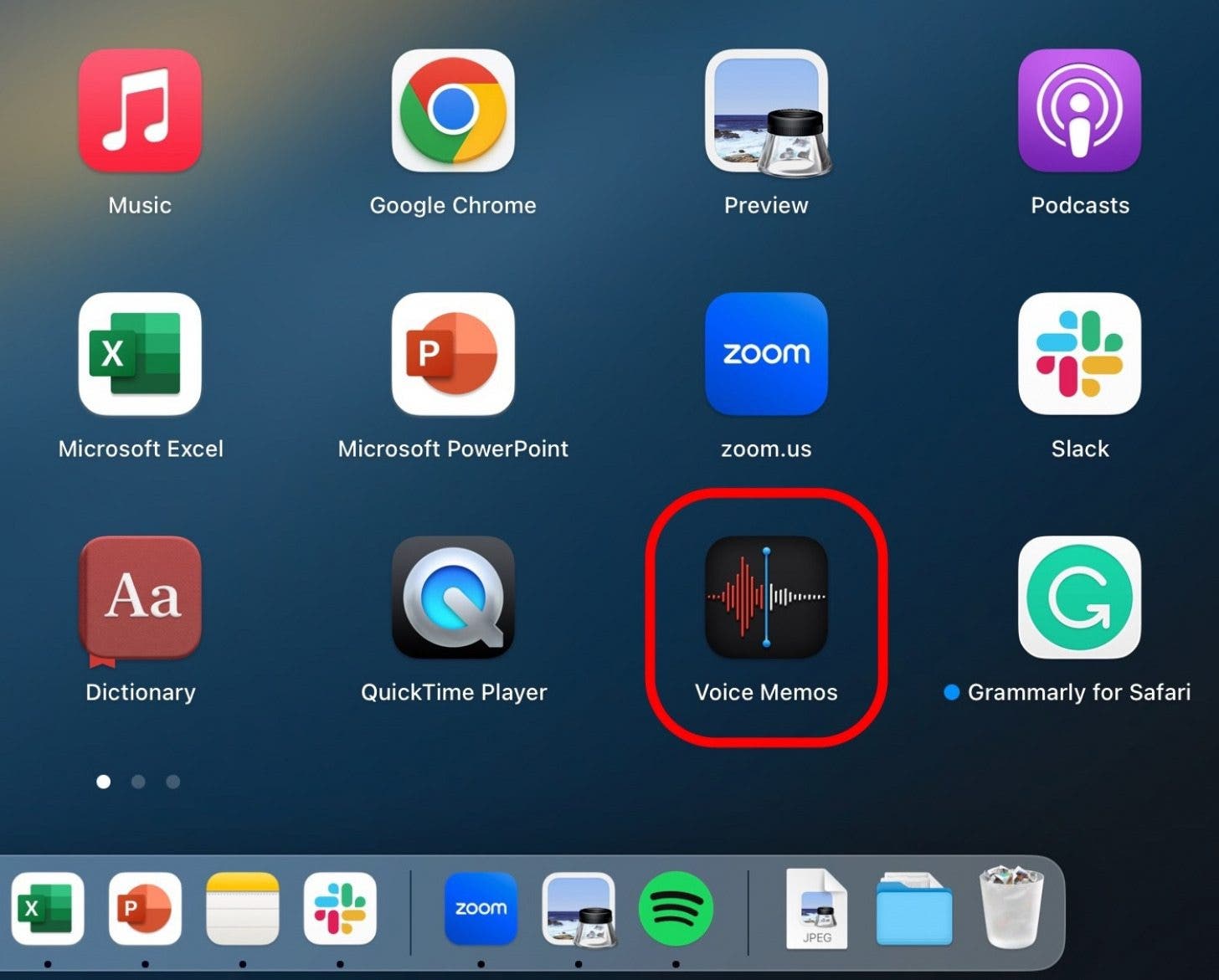
- 下一個, 單擊蘋果圖標。
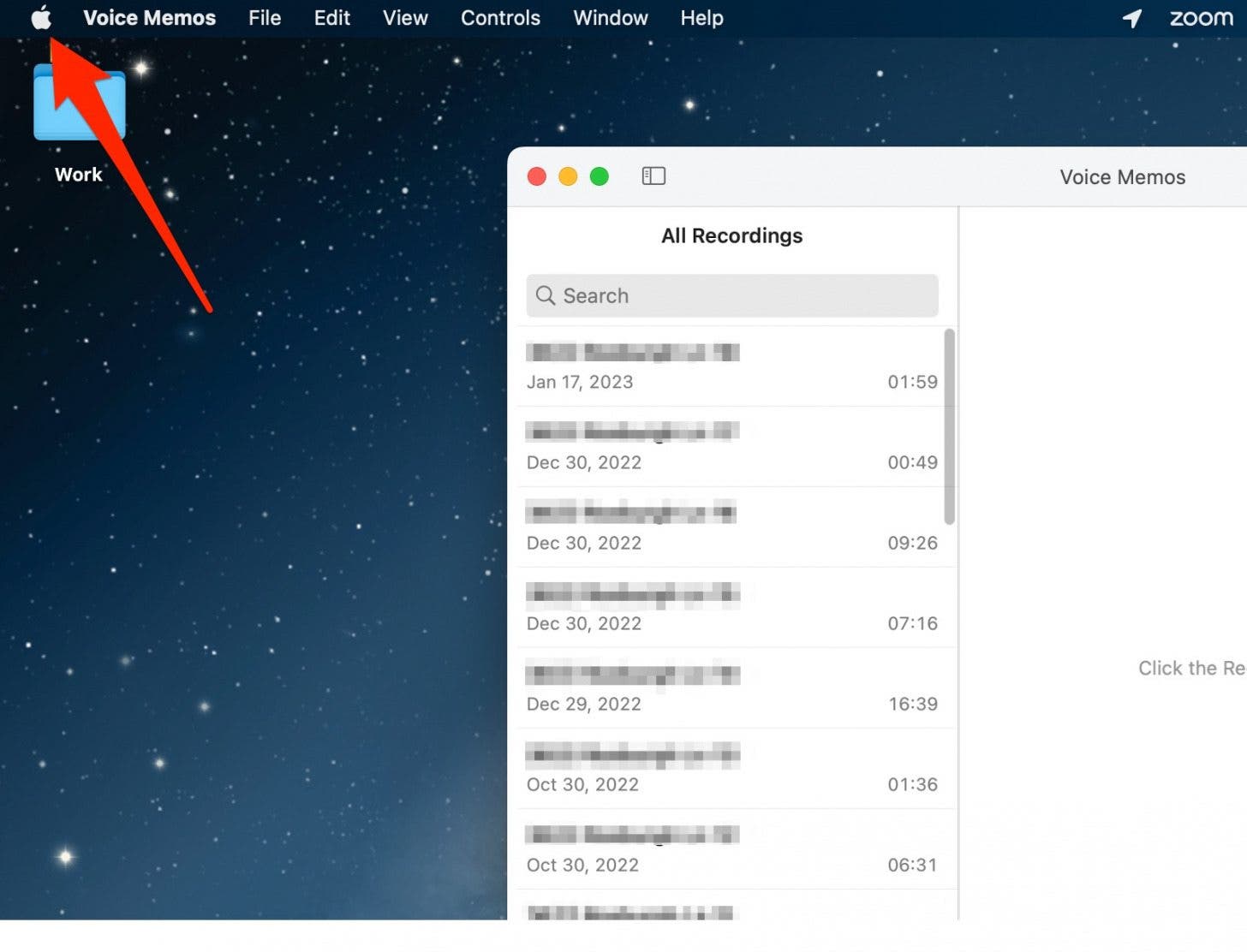
- 選擇系統設置。

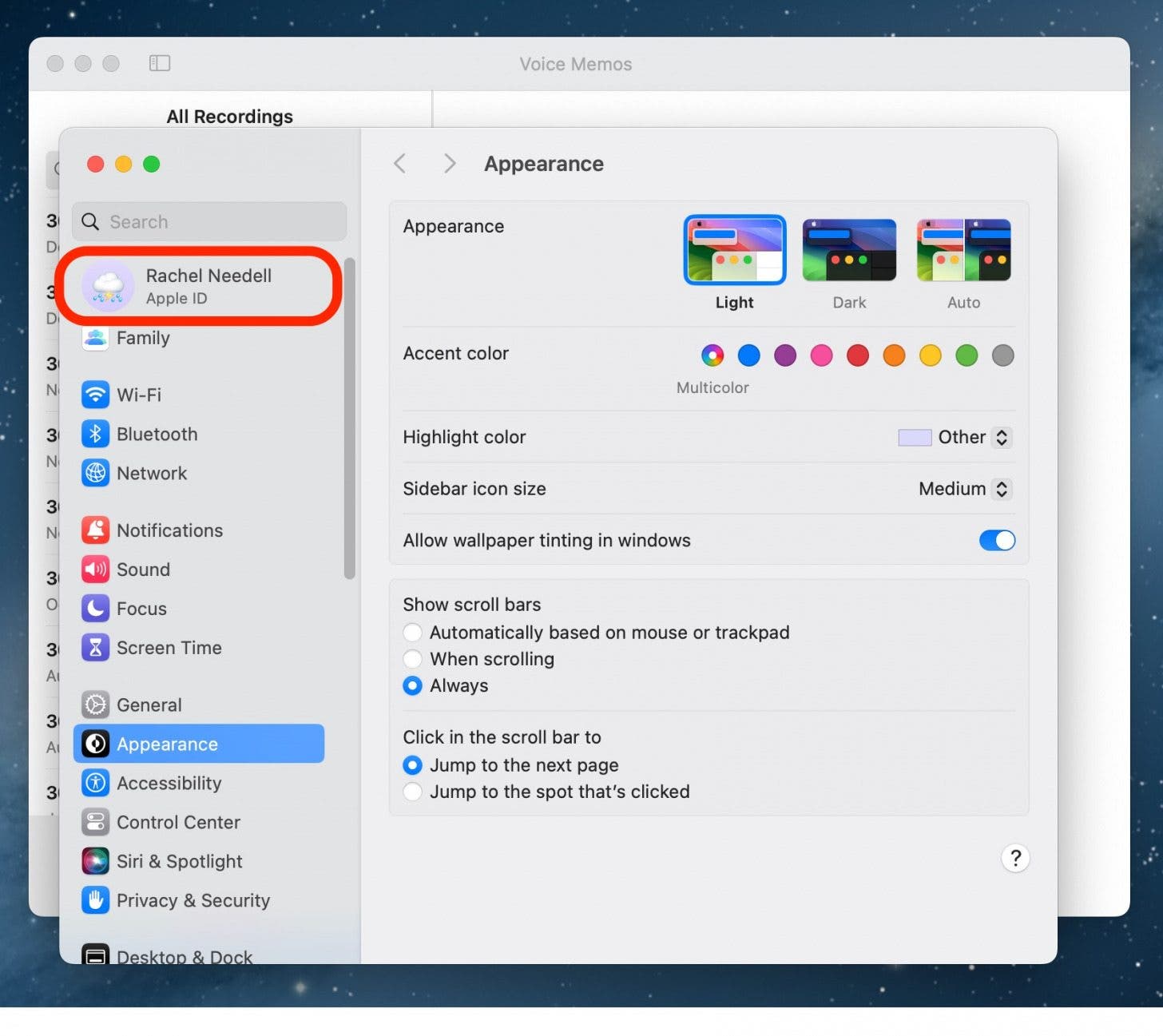
- 點擊蘋果 ID。
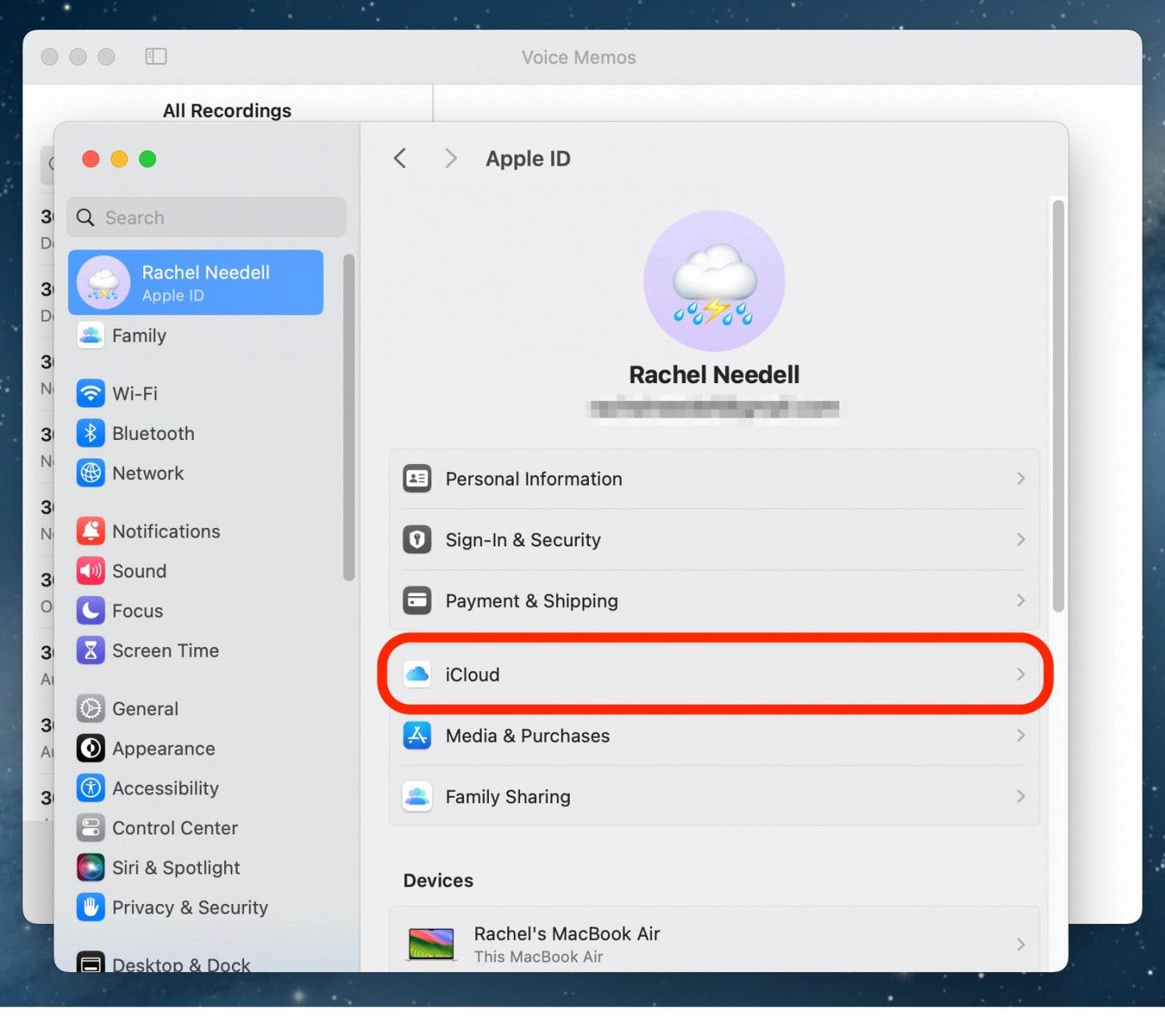
- 點擊iCloud。
- 點擊顯示更多應用程序。
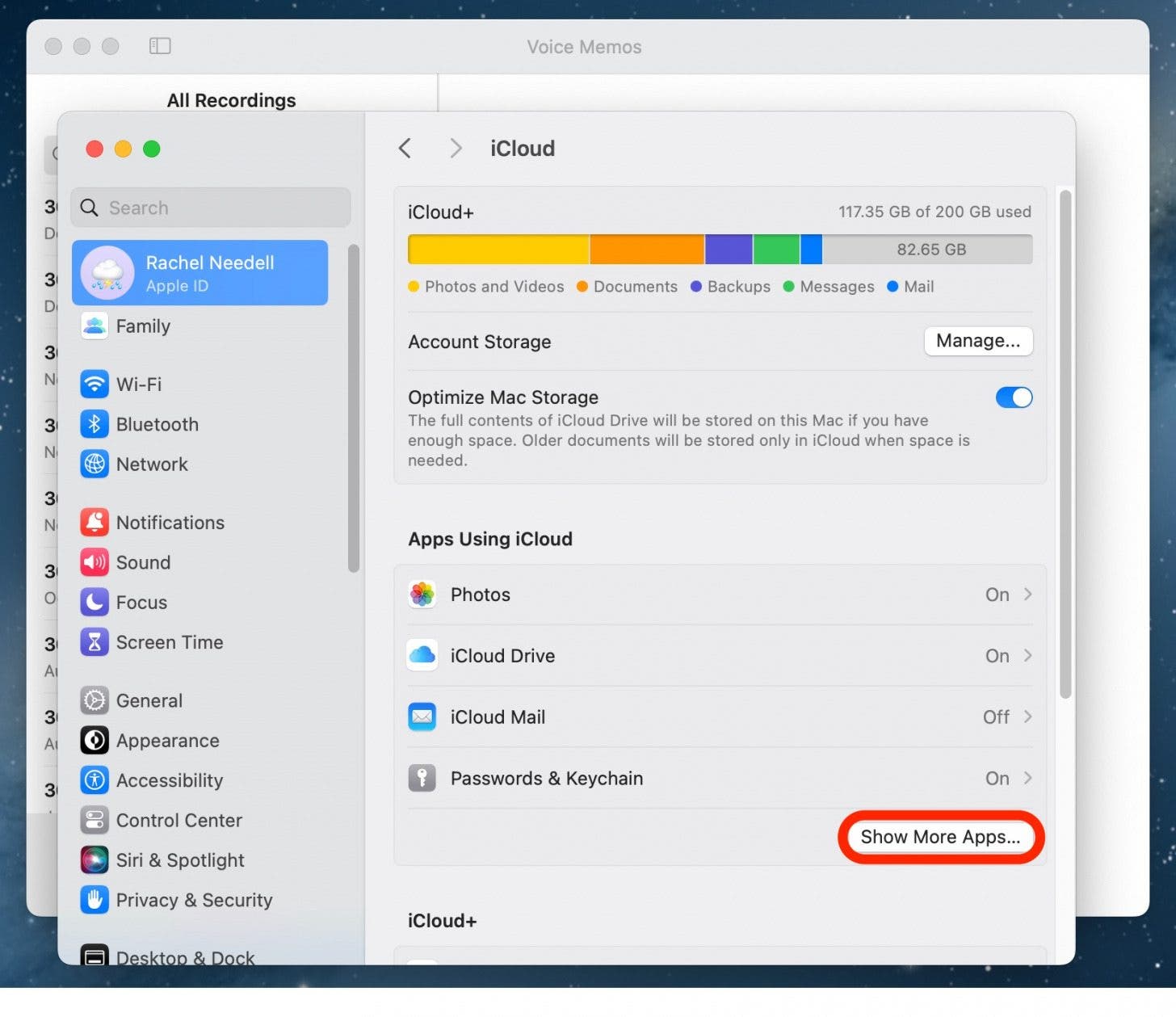
- 開啟語音備忘錄。
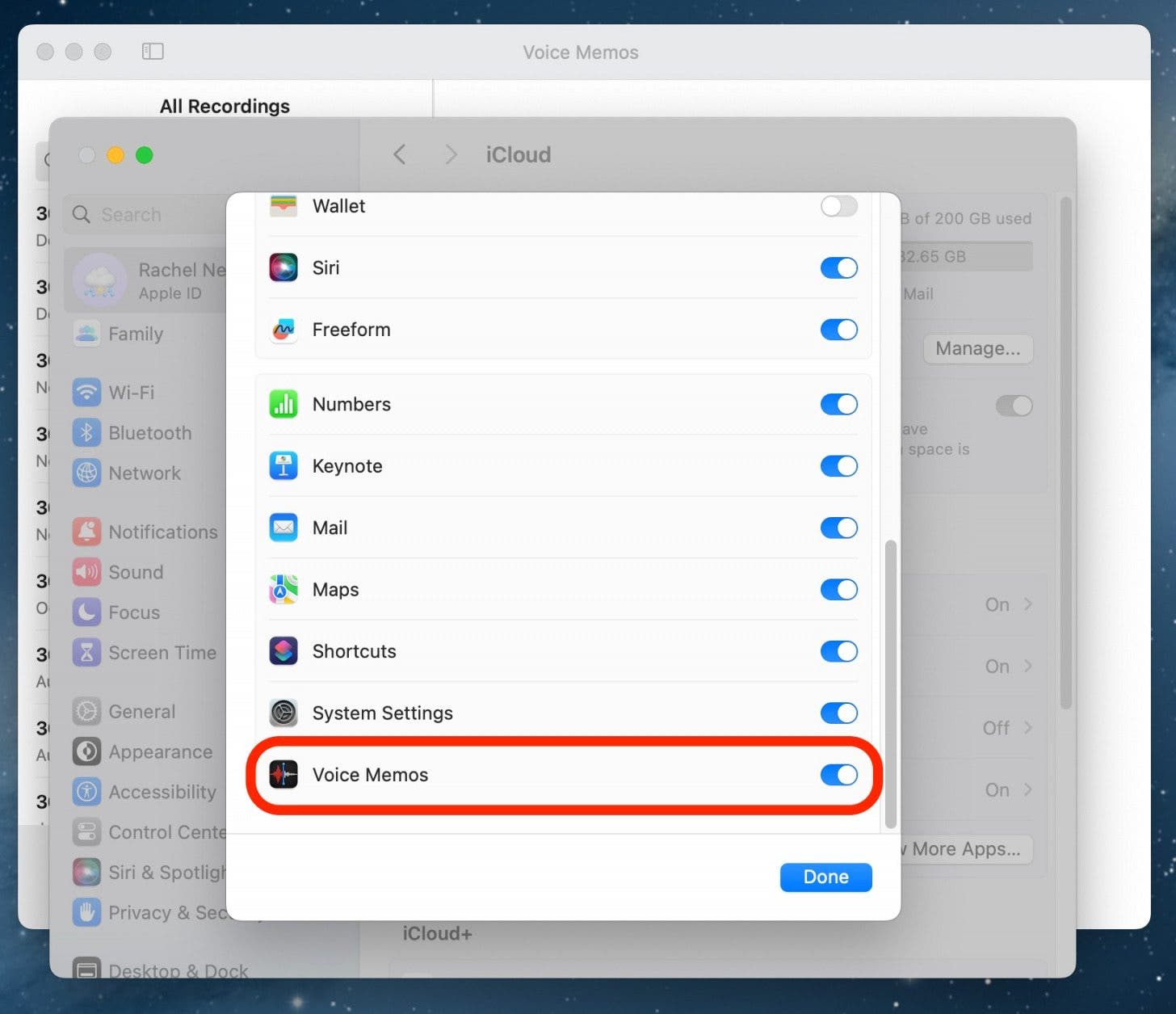
- 點擊完畢當你完成時。

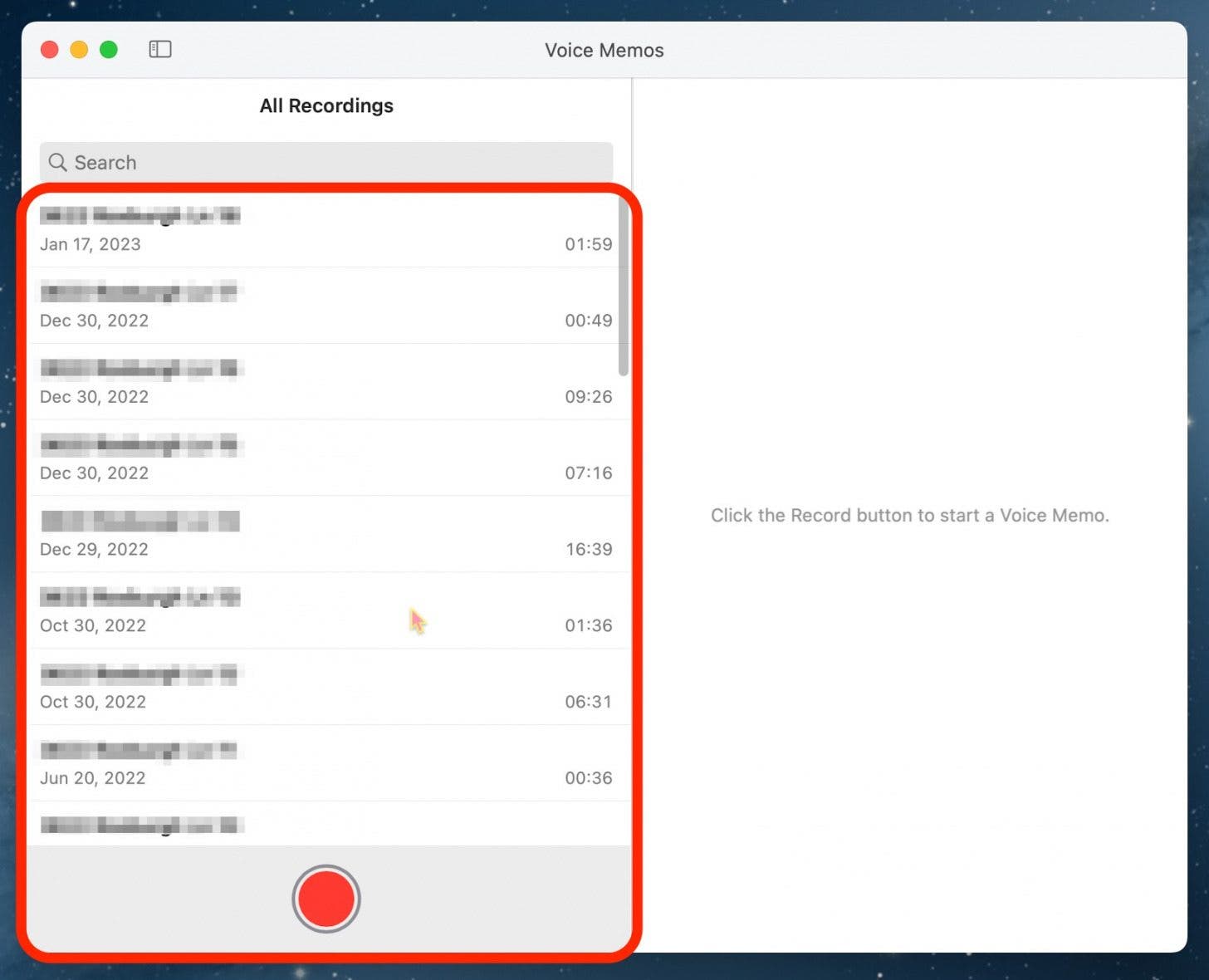
- 您應該會在下面看到您的 iPhone 錄製的語音備忘錄所有錄音。
將語音備忘錄從 iCloud 導出到計算機
當你,但您有一台 PC,您仍然可以使用 iCloud 將其傳輸到您的電腦。在了解如何將語音備忘錄從 iPhone 傳輸到 PC 之前,您需要確保您的語音備忘錄已備份到 iCloud 上。
- 在您的 iPhone 上,打開語音備忘錄應用程式.
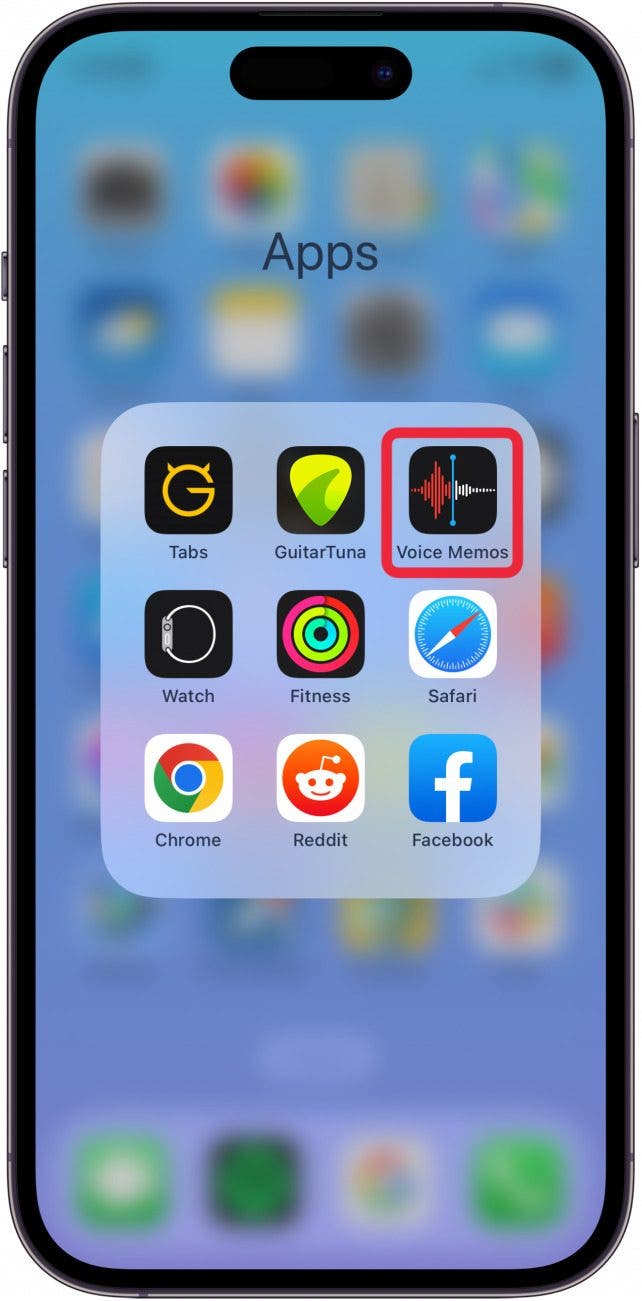
- 輕敲所有錄音。 (如果您已位於“所有錄音”屏幕,則可以跳至步驟 3。)
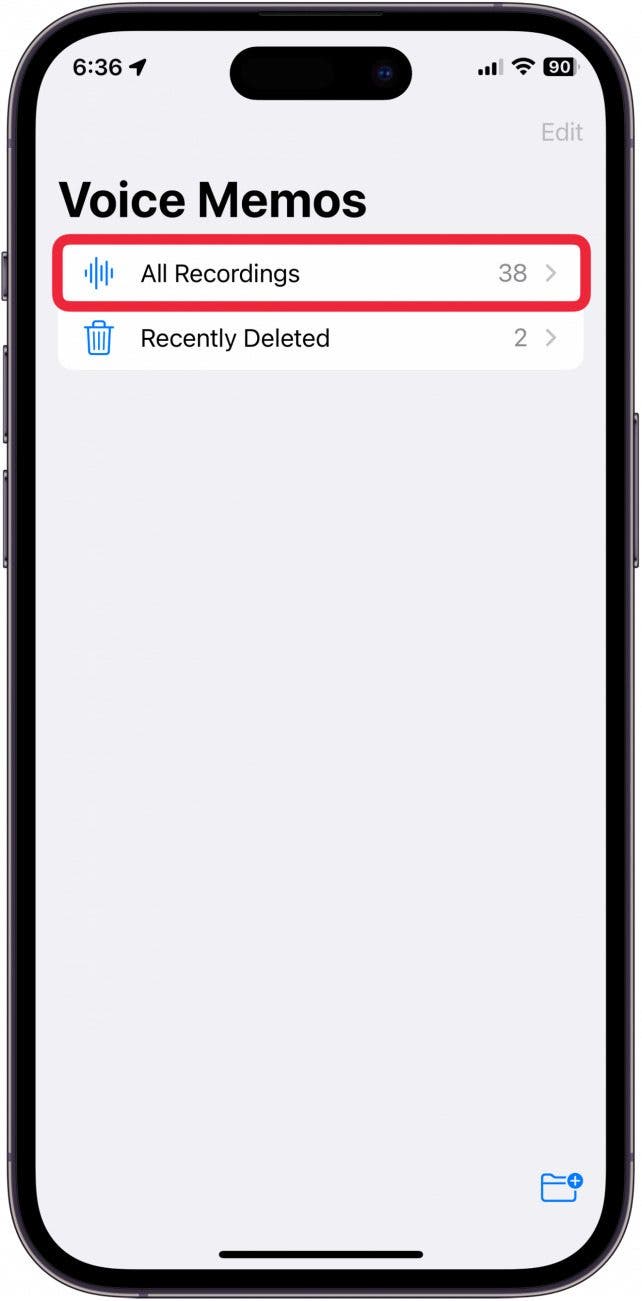
- 在計算機上點擊您想要訪問的錄音。
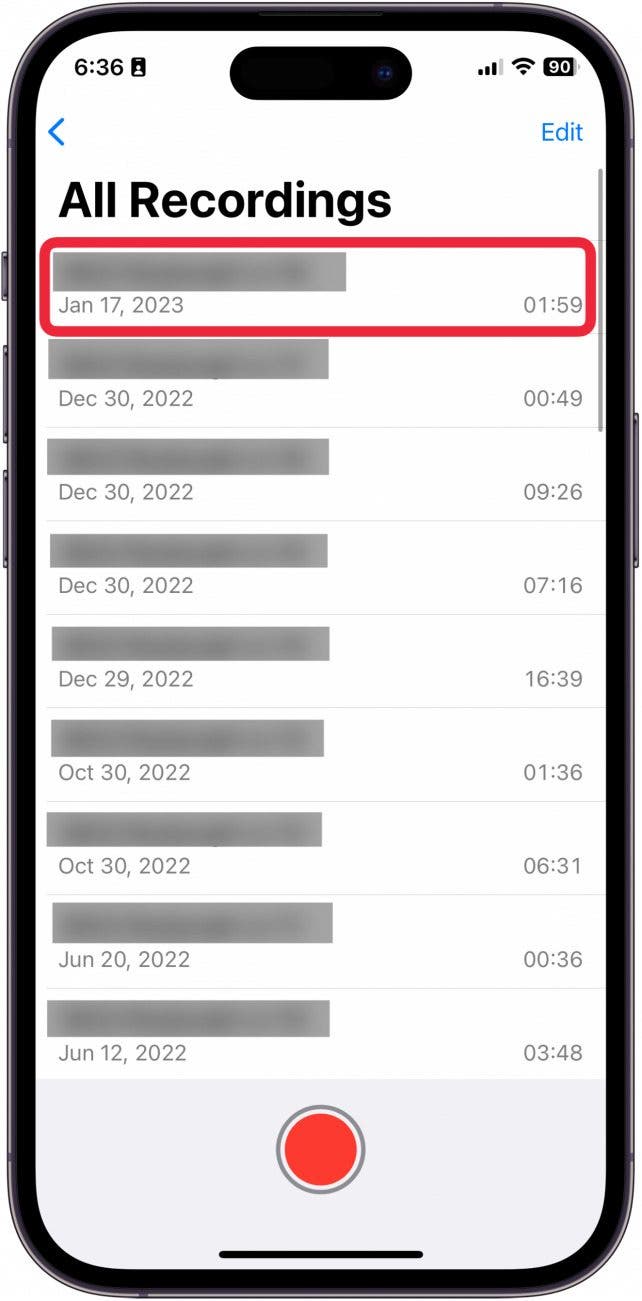
- 點擊三點圖標。
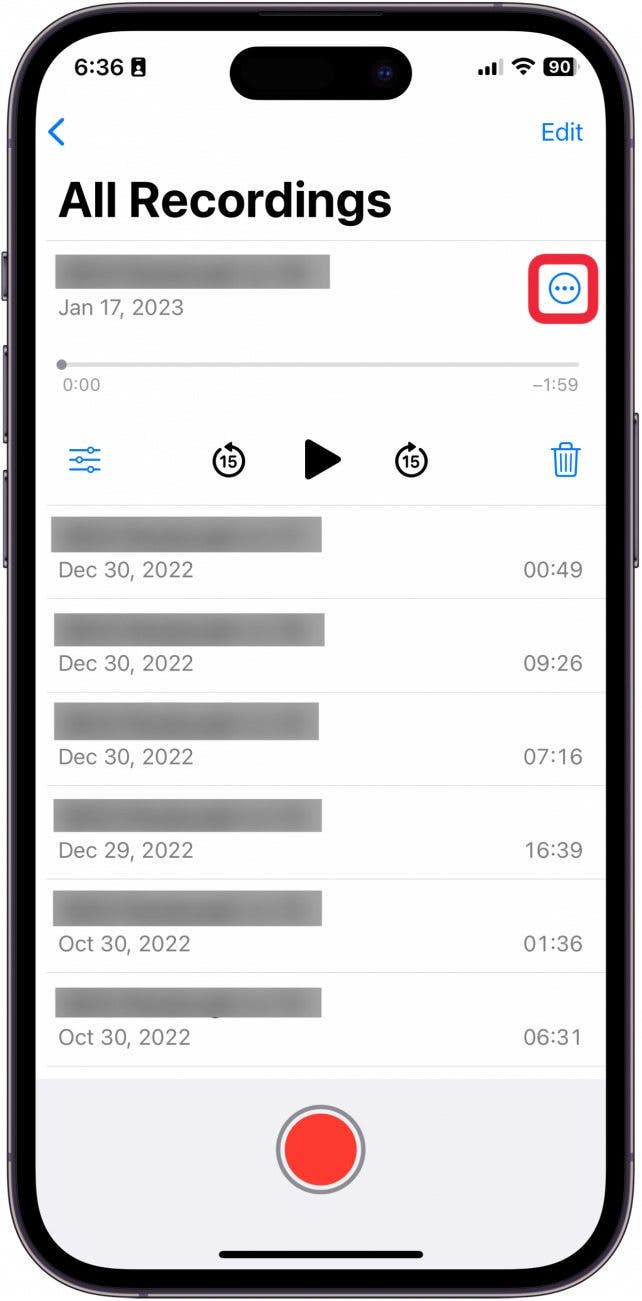
- 選擇保存到文件來自分享。
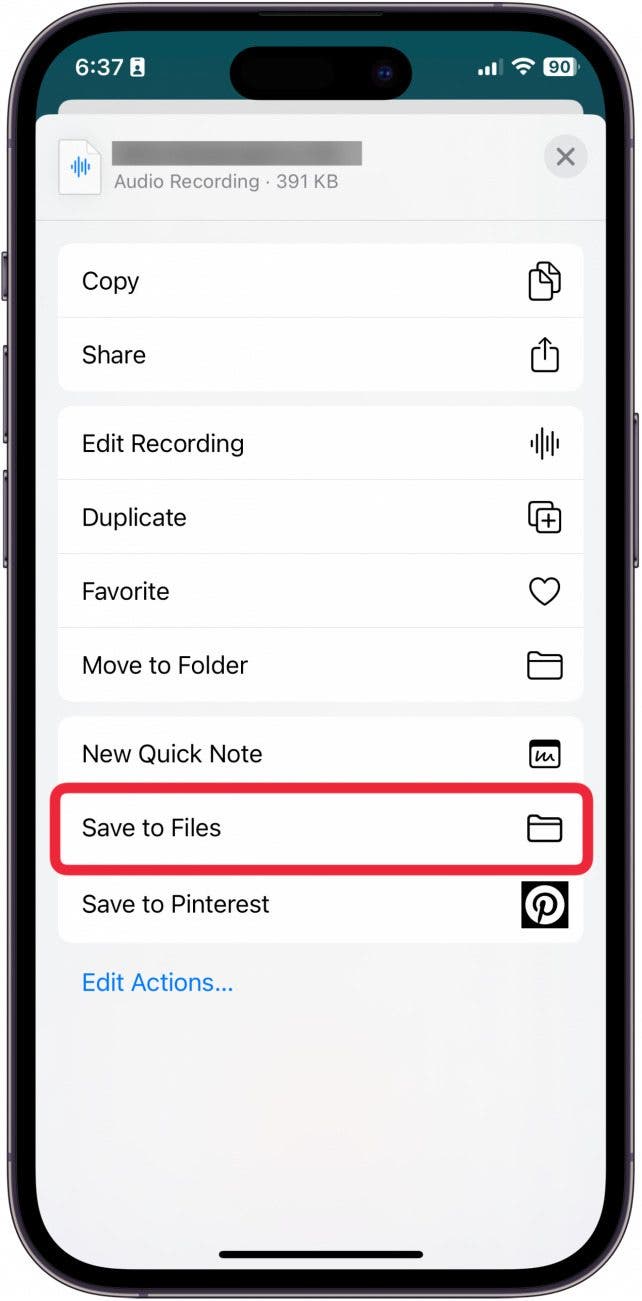
- 輕敲i雲盤如果它沒有自動打開 iCloud。
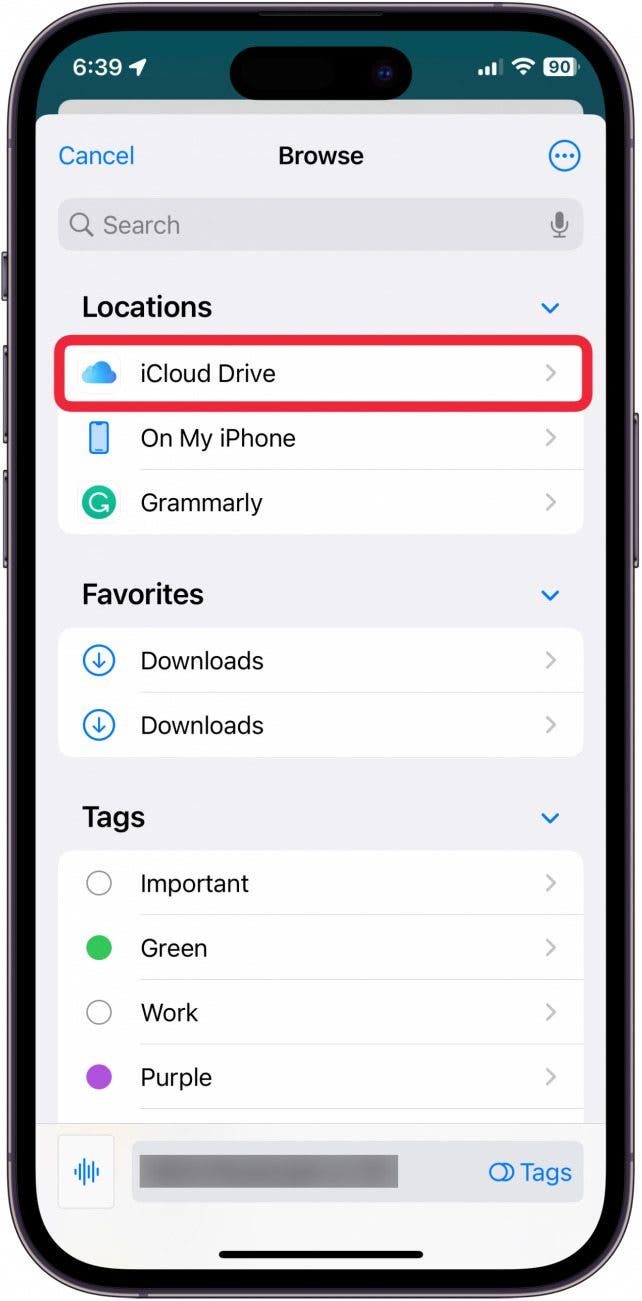
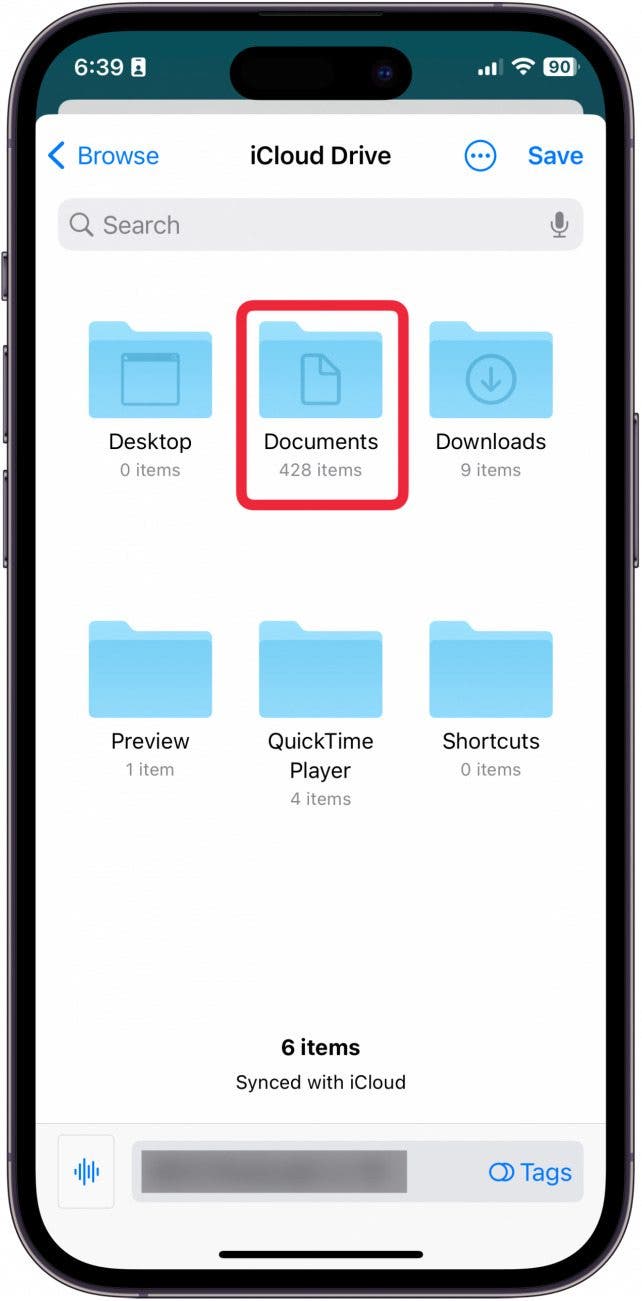
- 選擇一個文件夾來保存錄音,創建一個專門用於語音備忘錄的新文件夾,或者只是將錄音保存到通用 iCloud Drive 文件夾中。
- 輕敲節省。
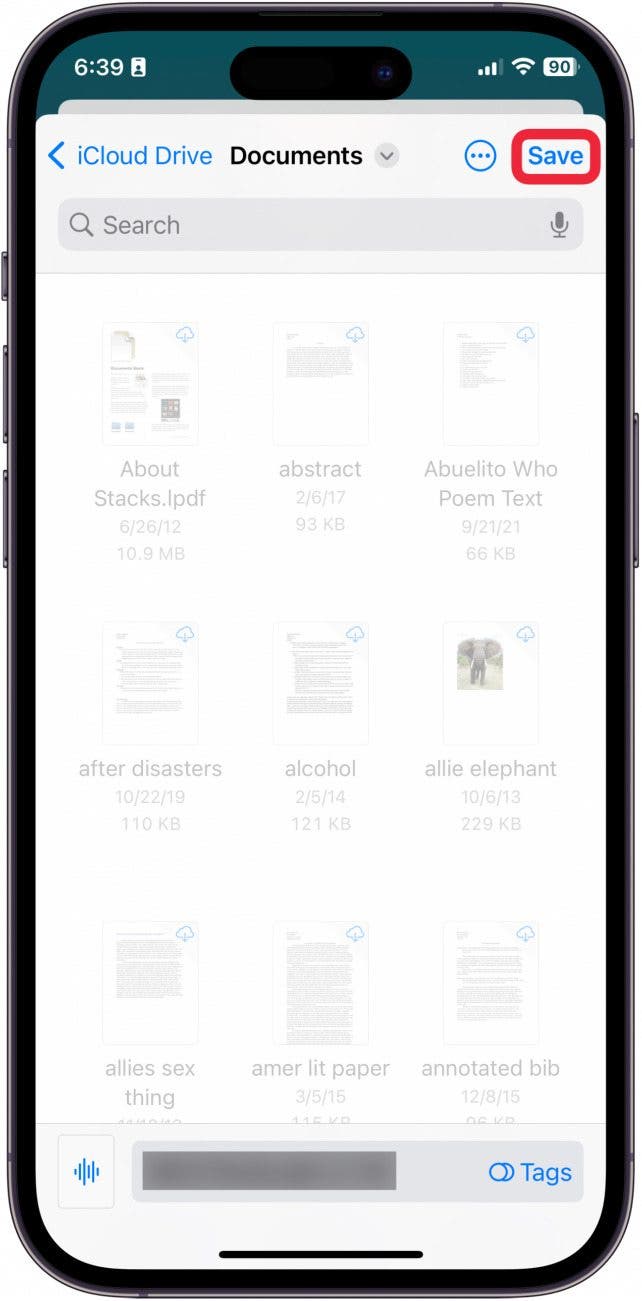
現在,您可以在電腦上使用 Apple ID 和密碼登錄 iCloud.com。為了額外的安全性,您可能需要發送驗證碼。下載的語音備忘錄保存在您在前面步驟中選擇的文件夾中。你知道嗎你可以?
對於小費
為了更快、更輕鬆地保存語音備忘錄,您可以。當然,如果您將語音備忘錄傳輸到 Mac,則可以通過“共享”將其隔空投送。
通過共享從 iPhone 下載語音備忘錄
如果您不想使用 iCloud,也可以使用“共享”功能以其他方式發送語音備忘錄。如果您不熟悉 Airdrop,請了解在您的 Apple 設備上。
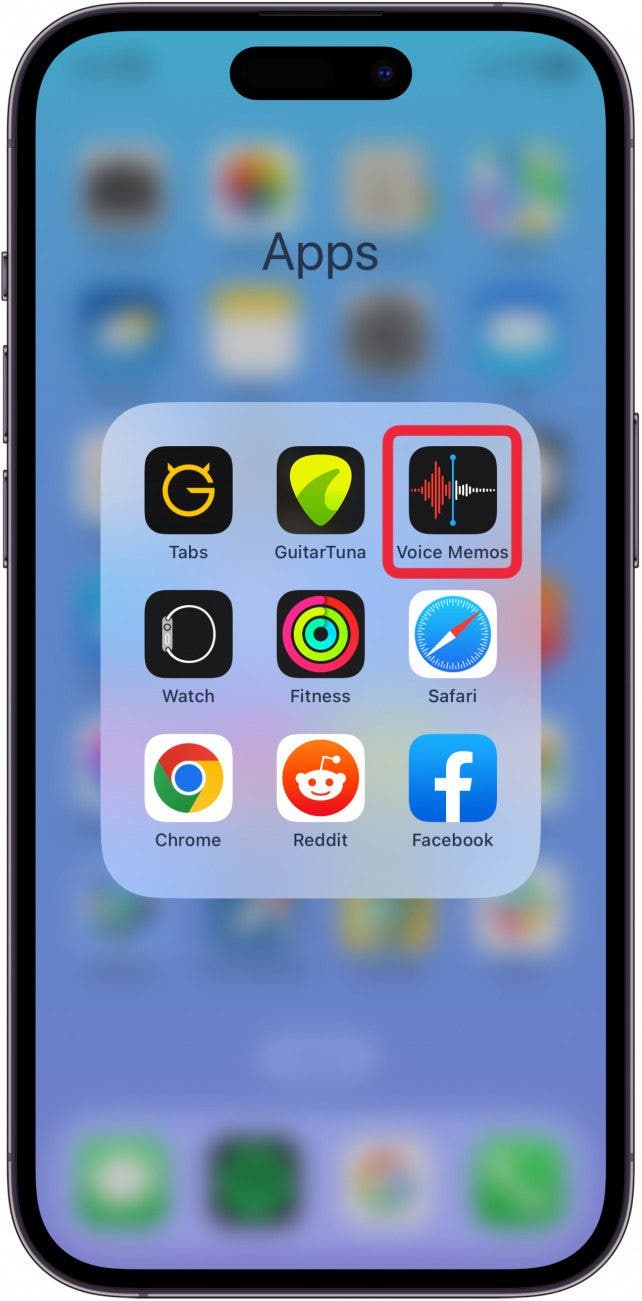
- 在您的 iPhone 上,打開語音備忘錄應用程式.
- 輕敲所有錄音。
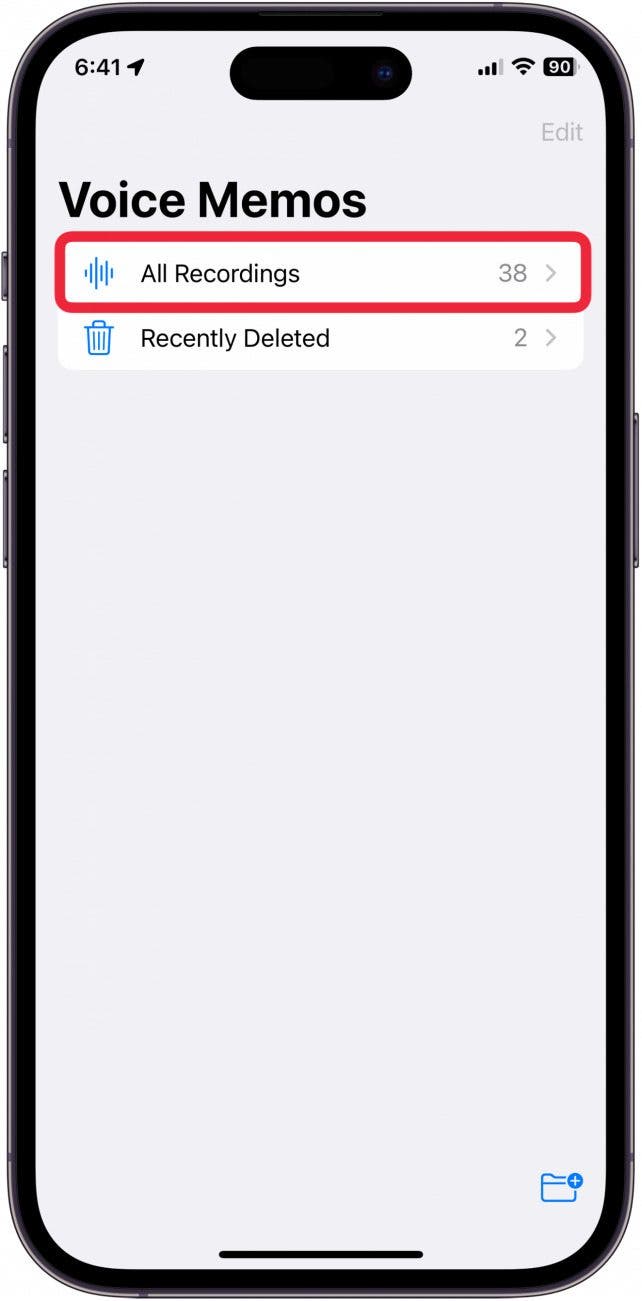
- 在計算機上點擊您想要訪問的錄音。
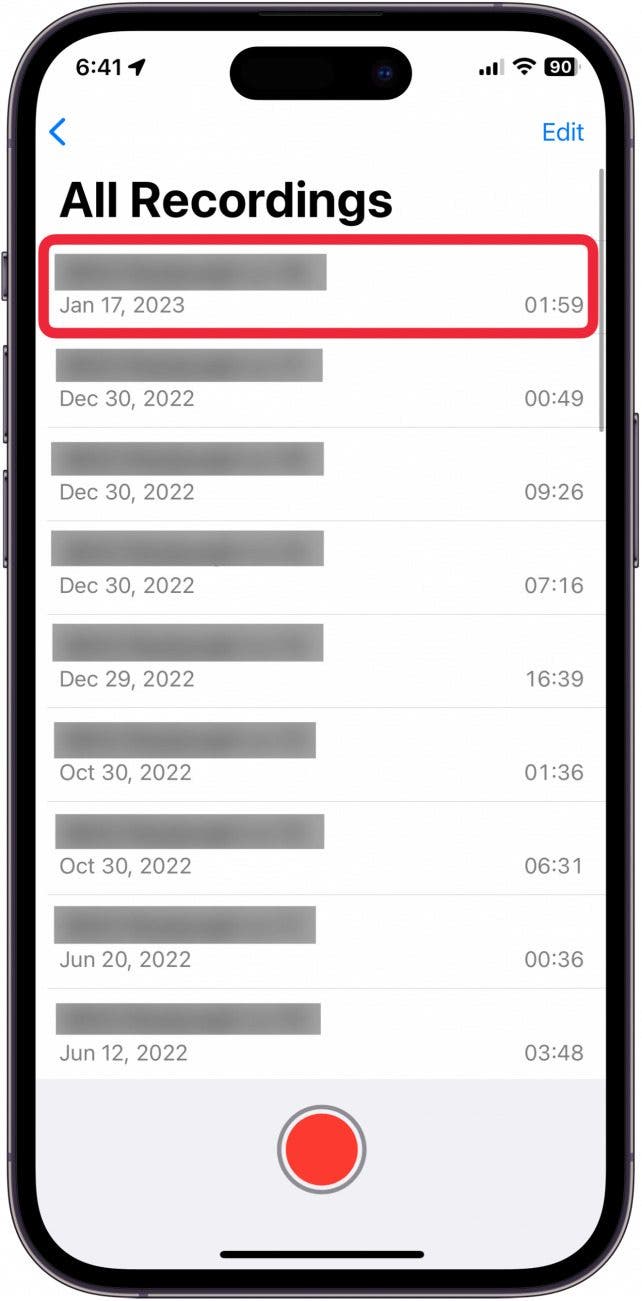
- 點擊三點圖標。
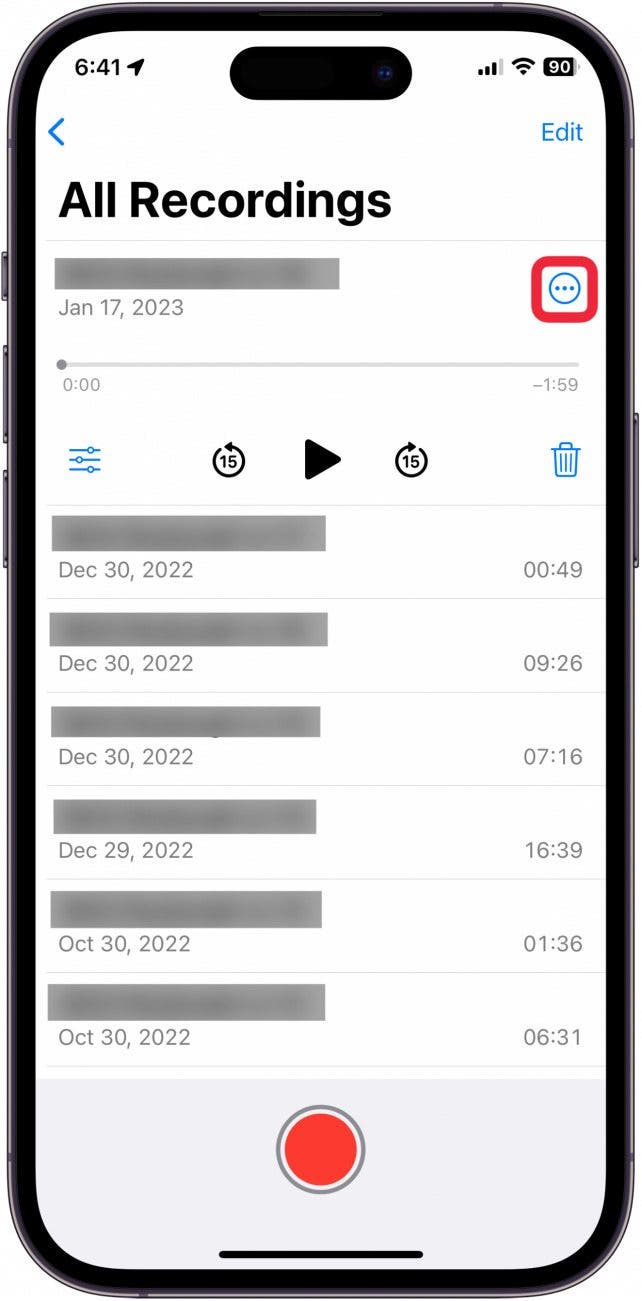
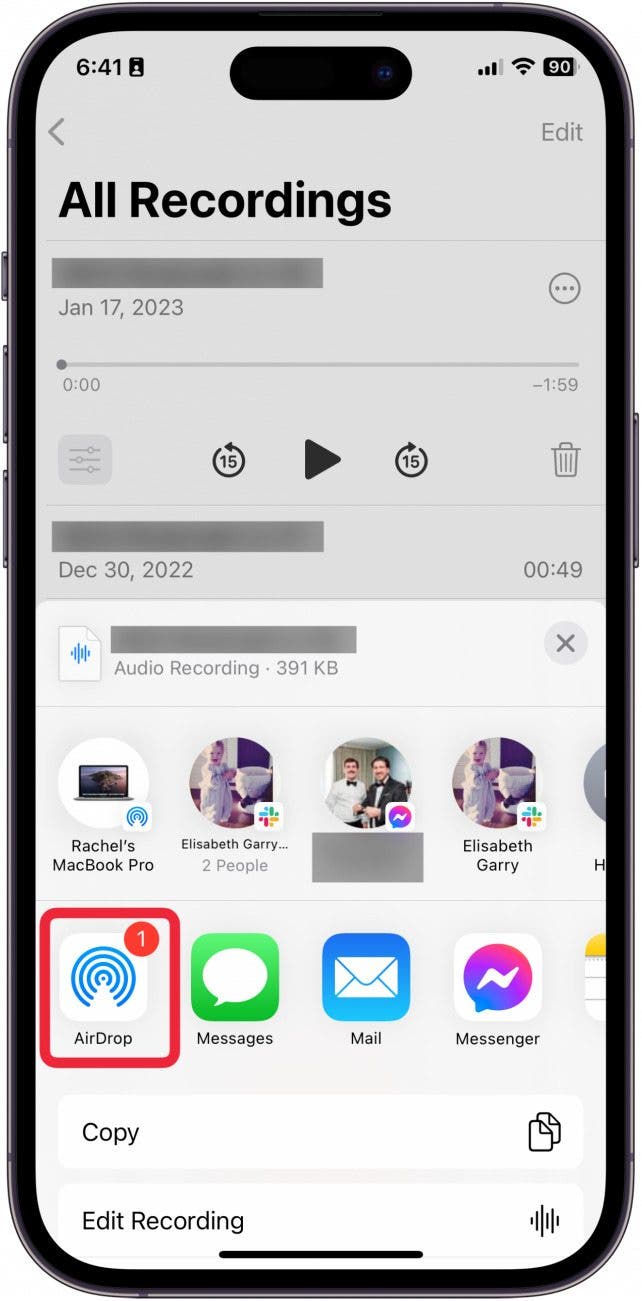
- 輕敲分享。
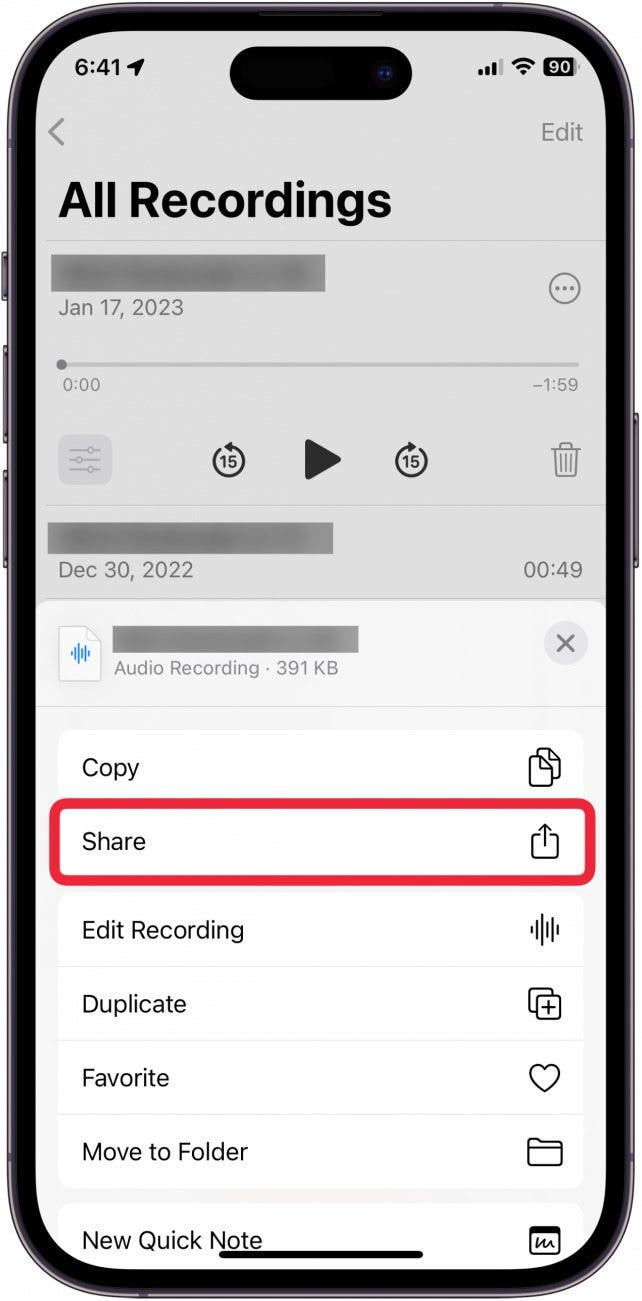
- 在這裡您將看到可以向其發送語音備忘錄的應用程序列表。對於這個例子,我們將使用空投因為它是瞬時的。但是,如果您有 PC 或者未啟用 AirDrop,則可以通過 Gmail、Facebook Messenger、消息、郵件和其他應用程序發送它們。
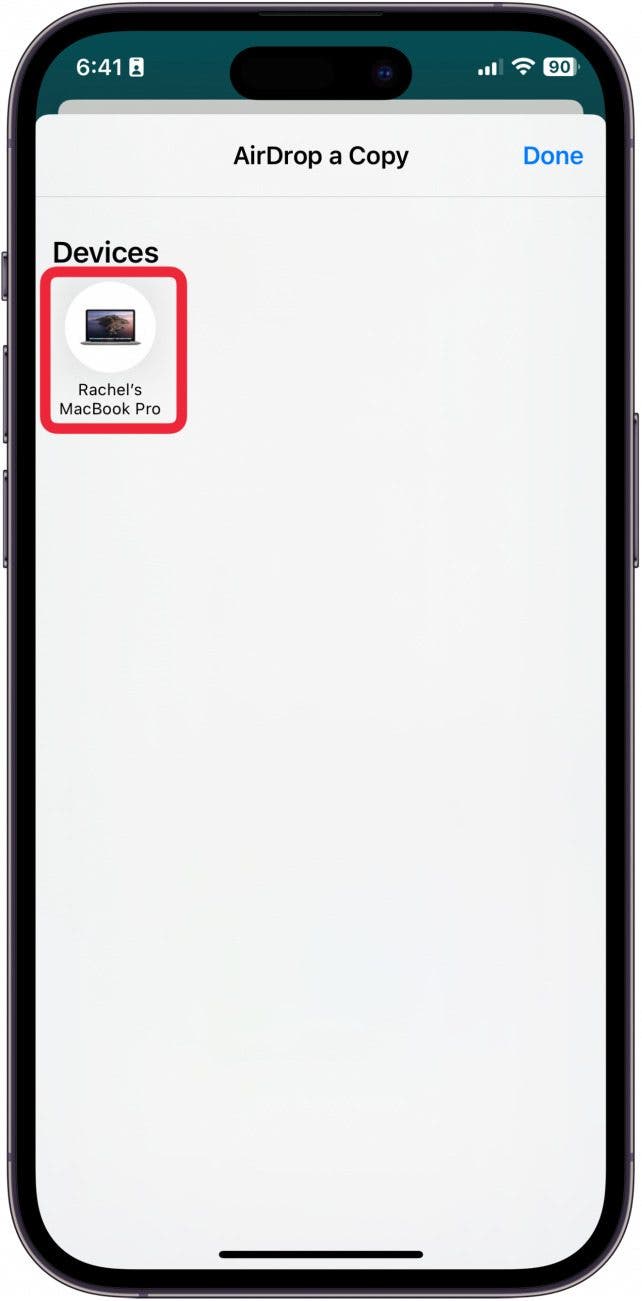
- 點擊您要將語音備忘錄發送到的設備的名稱。它會自動出現,您要么必須接受 AirDropped 語音備忘錄,要么它會根據您的設置自動下載。
從 iPhone 在 Mac 上獲取語音備忘錄是小菜一碟,但在 PC 上訪問它們也沒有那麼困難。有多種方法可以執行此操作,包括使用 iCloud、共享表或使用第三方應用程序,例如易我移動移動。如果您有較舊的電腦和 iPhone,您也可以使用 iTunes。
通過 iTunes 將語音備忘錄從 iPhone 傳輸到計算機
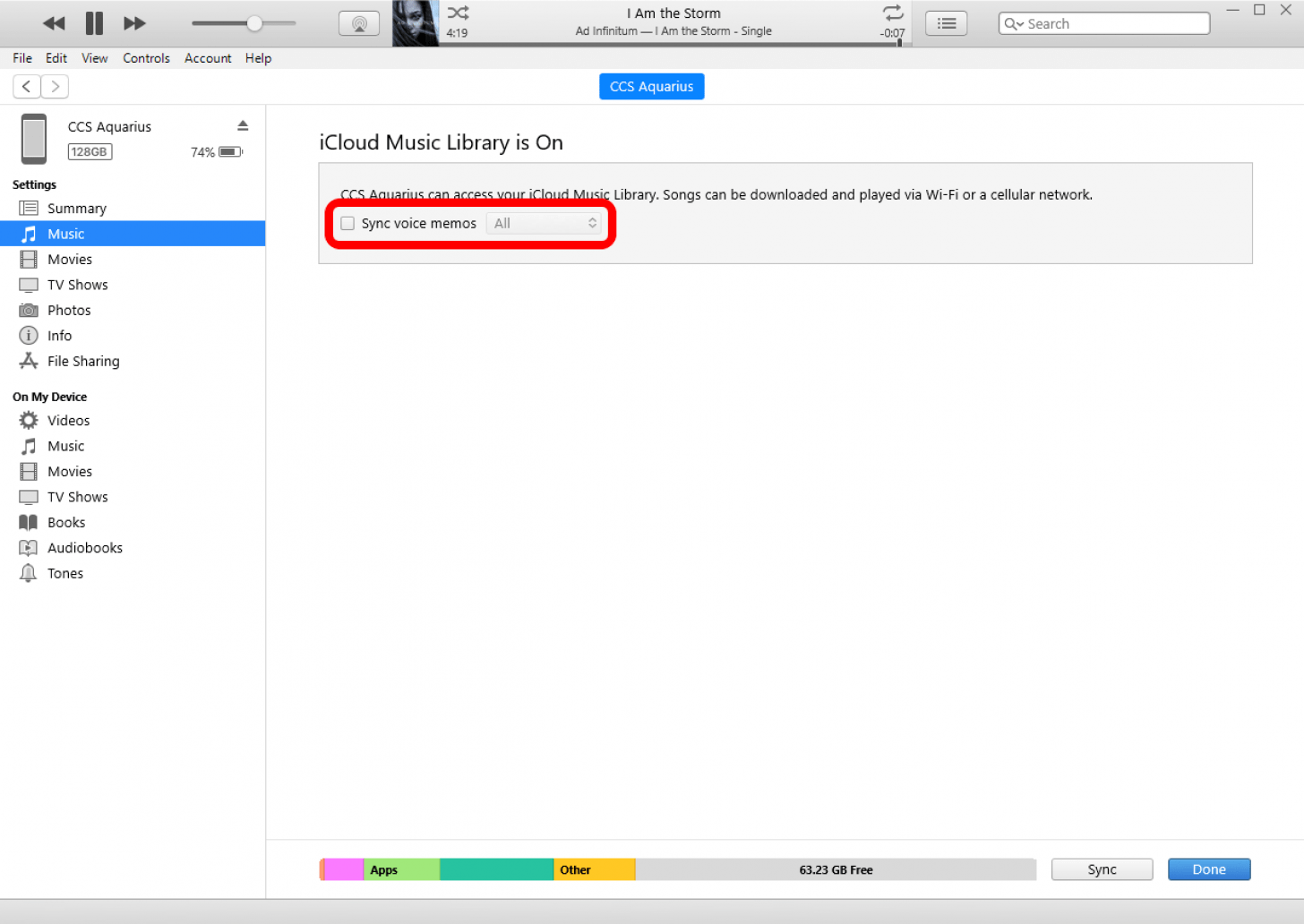
在運行 macOS 10.14 Mojave 或更早版本的舊款 Mac 上,以及在舊款 PC 上,您可以使用 iTunes 將語音備忘錄輕鬆同步到電腦,就像同步音樂一樣。以下是使用 iTunes 將語音備忘錄從 iPhone 傳輸到電腦的方法:
- 使用 USB 充電線將 iPhone 連接到電腦。在電腦上打開 iTunes,然後選擇 iPhone(以小電話圖標表示)。

- 選擇音樂在“設置”下。

- 查看同步語音備忘錄並從下拉選項框中選擇“全部”。然後選擇申請。
對於小費
雖然使用仍啟用 iTunes 的舊手機或電腦可能有好處,但不更新設備也存在風險。。
這就是全部了!您現在可以在計算機上播放 iTunes 中的語音備忘錄;它們將顯示為您的圖書館的一部分。
常問問題
- iPhone 上的音頻筆記保存在哪裡?雖然您可以在 iPhone 上的幾乎每個應用程序中使用語音轉文本功能,但所有錄音都將保存到“語音備忘錄”應用程序中,這是 iPhone 上的 Apple 本機應用程序。
- 您可以從 iPhone 發送語音留言嗎?發送語音備忘錄的最簡單方法是將其錄製在應用程序中。您可以直接從“消息”、Facebook Messenger、Instagram 等中錄製語音備忘錄。但是,您可以按照上述步驟將“語音備忘錄”應用中錄製的語音備忘錄發送給朋友。
- 為什麼我的語音留言消失了?如果“消息”應用程序中的語音備忘錄在兩分鐘後消失,可能是因為您不小心啟用了音頻消息的過期時間。轉到“設置”並點擊“消息”,將“過期”功能更改為“從不”。