如果您發現 iPhone 屏幕頂部的小圖標有點太小而看不清,可以通過啟用觸摸放大功能來更好地查看它們。請注意,它會要求您將 iPhone 的文本放大到很大,但如果您發現 iPhone 難以閱讀,這可能非常適合您!
為什麼你會喜歡這個技巧:
- 當您觸摸並按住 iPhone 屏幕頂部的圖標時,它們會變大。
- 使 iPhone 的文本更大且更易於查看。
如何使屏幕頂部的圖標變大
系統要求
本技巧是在運行 iOS 17.3 或更高版本的 iPhone 12 上執行的。了解如何
如果您希望能夠更輕鬆地查看 iPhone 主屏幕頂部的小圖標(正式稱為狀態欄),您可以進入“設置”以啟用隱藏的觸摸放大功能。如果您想了解 iPhone 上的隱藏技巧,請務必免費註冊!
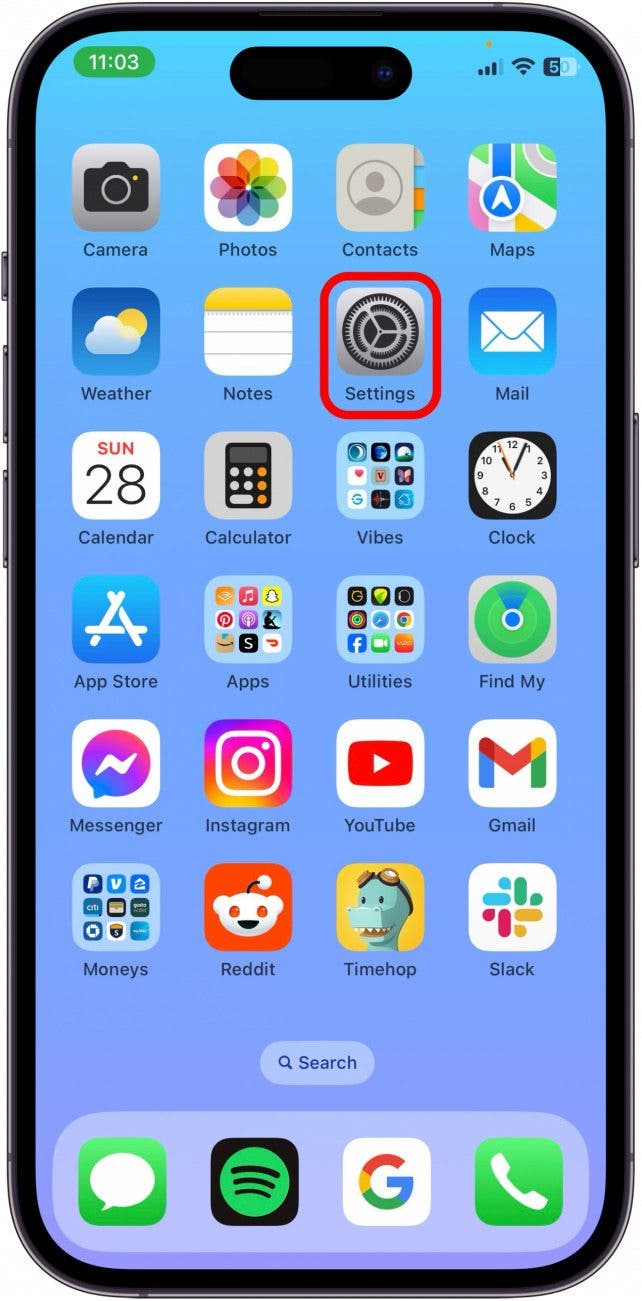
- 在您的 iPhone 上,打開設定。
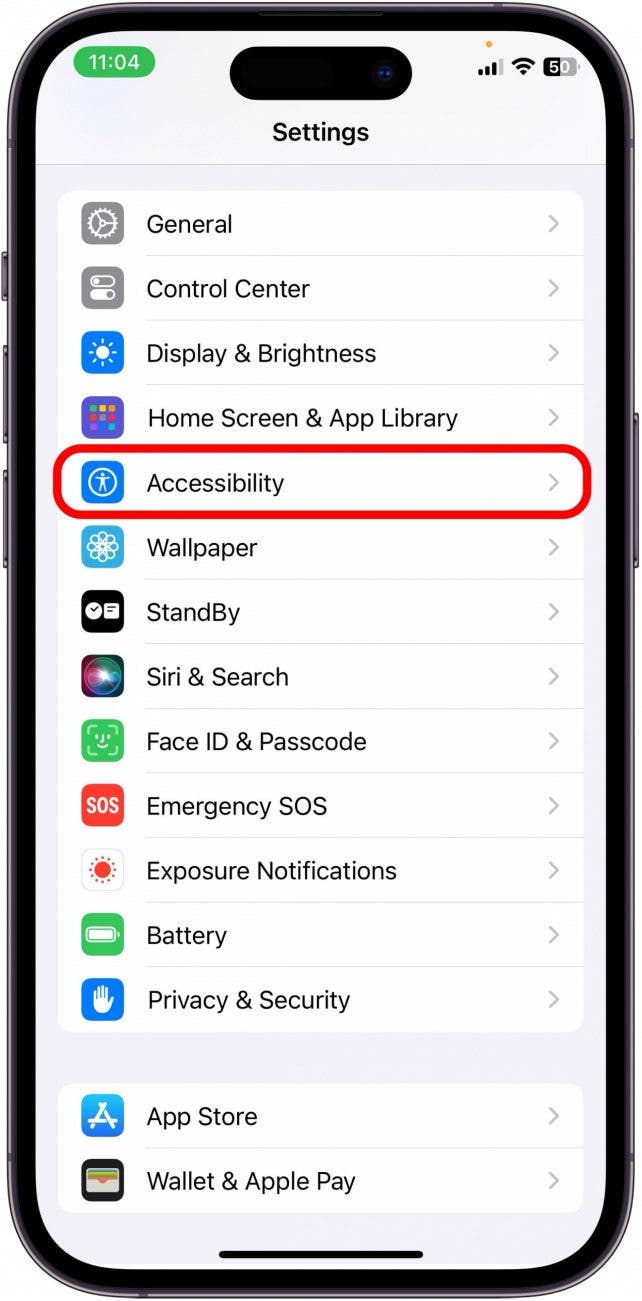
- 輕敲無障礙。
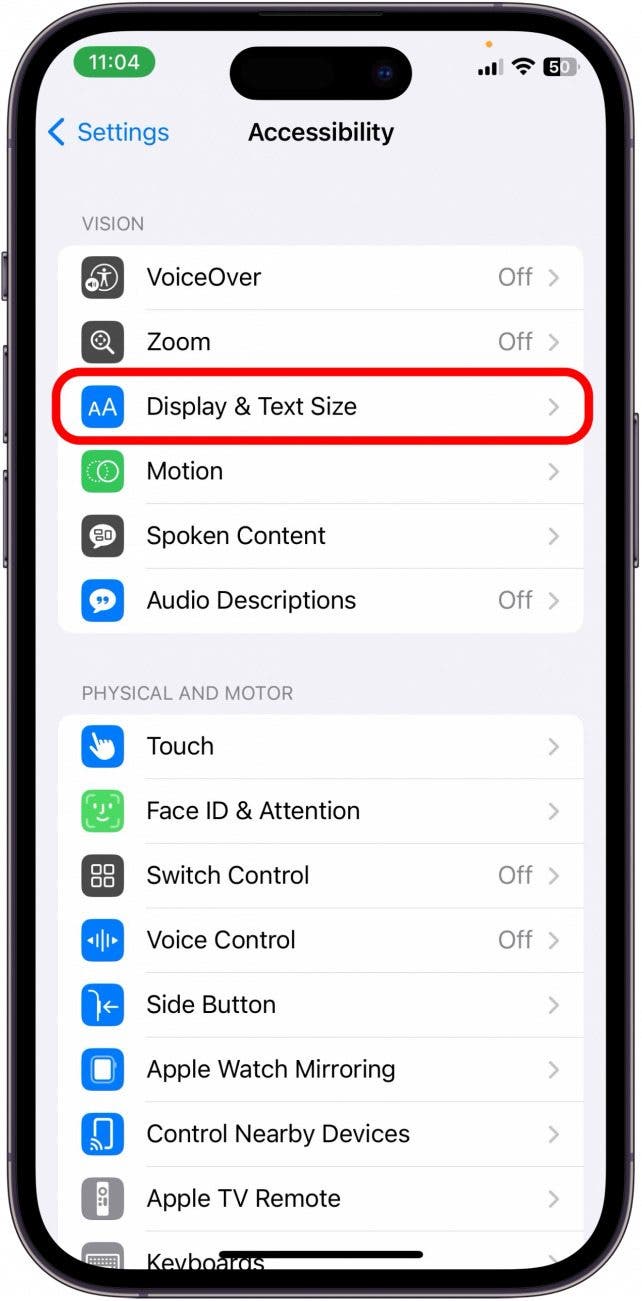
- 輕敲顯示和文字大小。
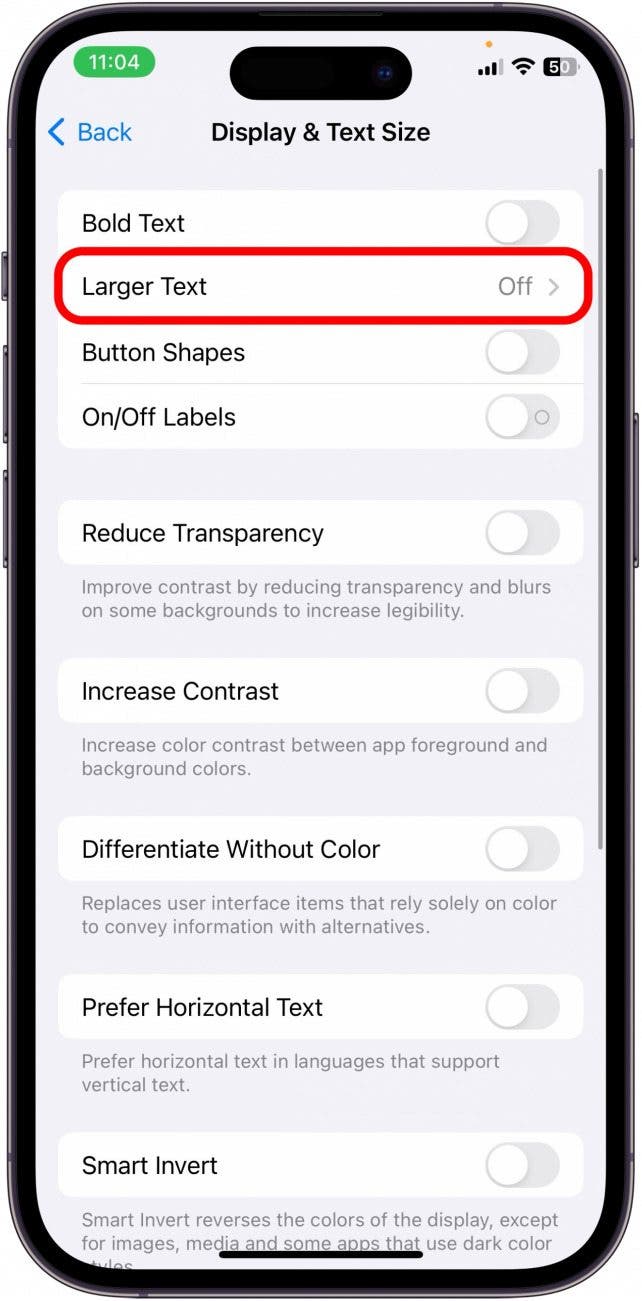
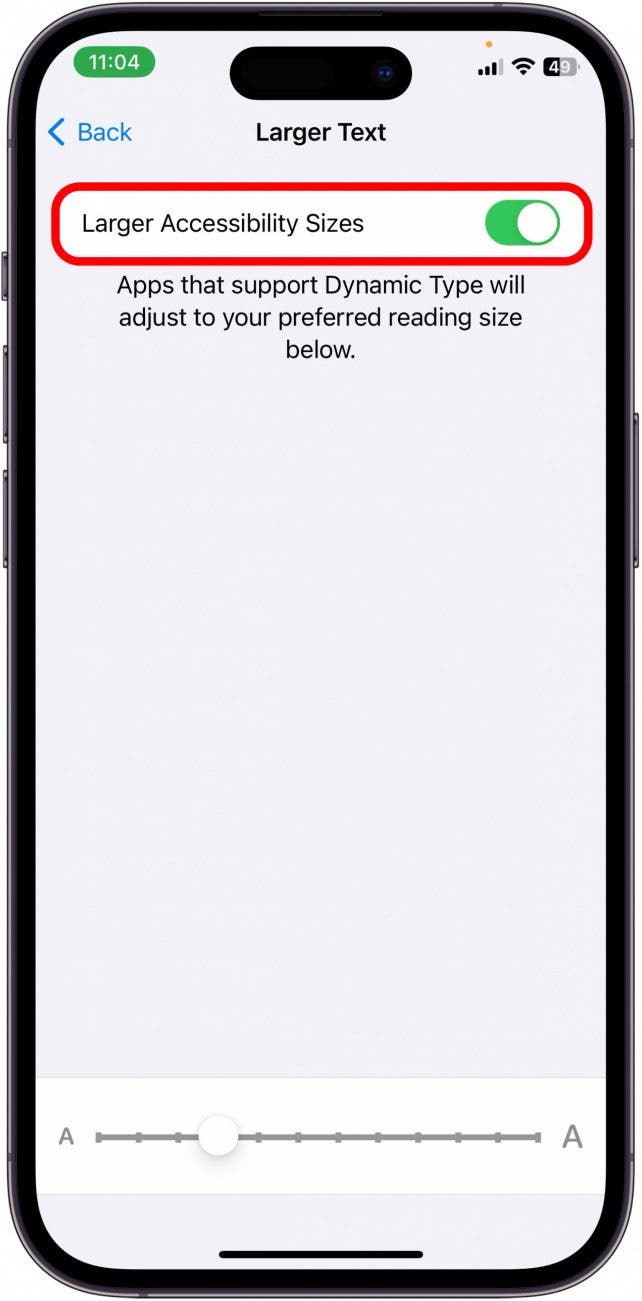
- 輕敲較大的文字。
- 開啟更大的無障礙尺寸。
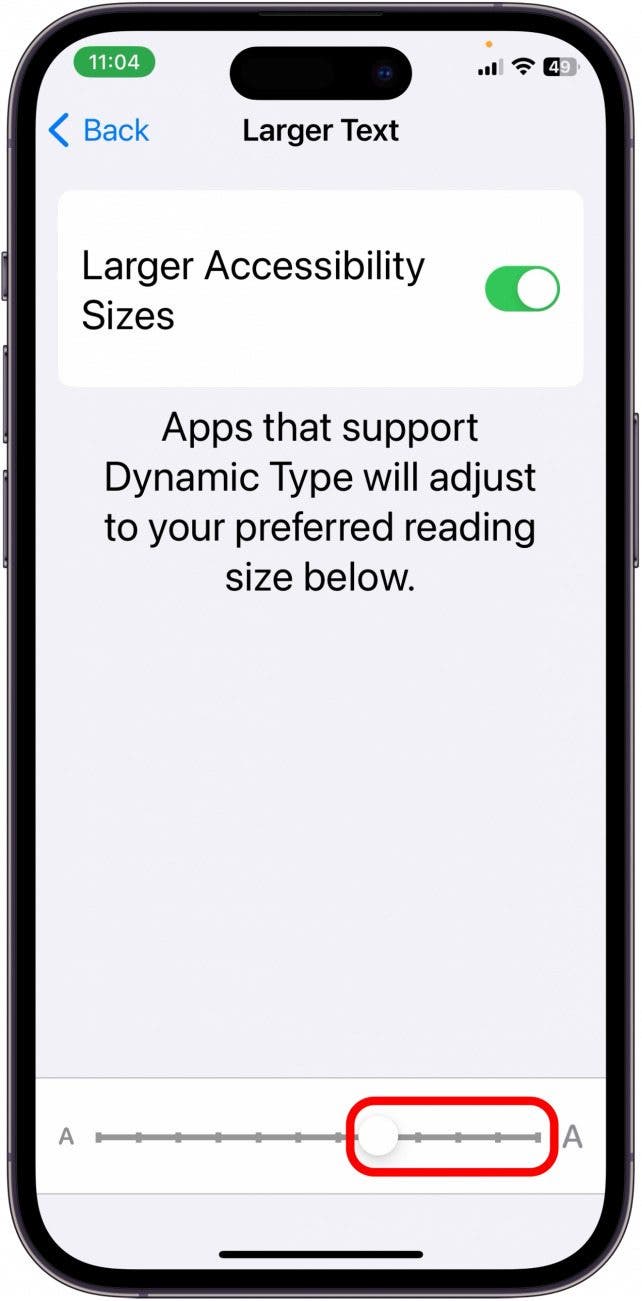
- 將滑塊拖動到最後五個凹口中的任意一個即可啟用觸摸放大。
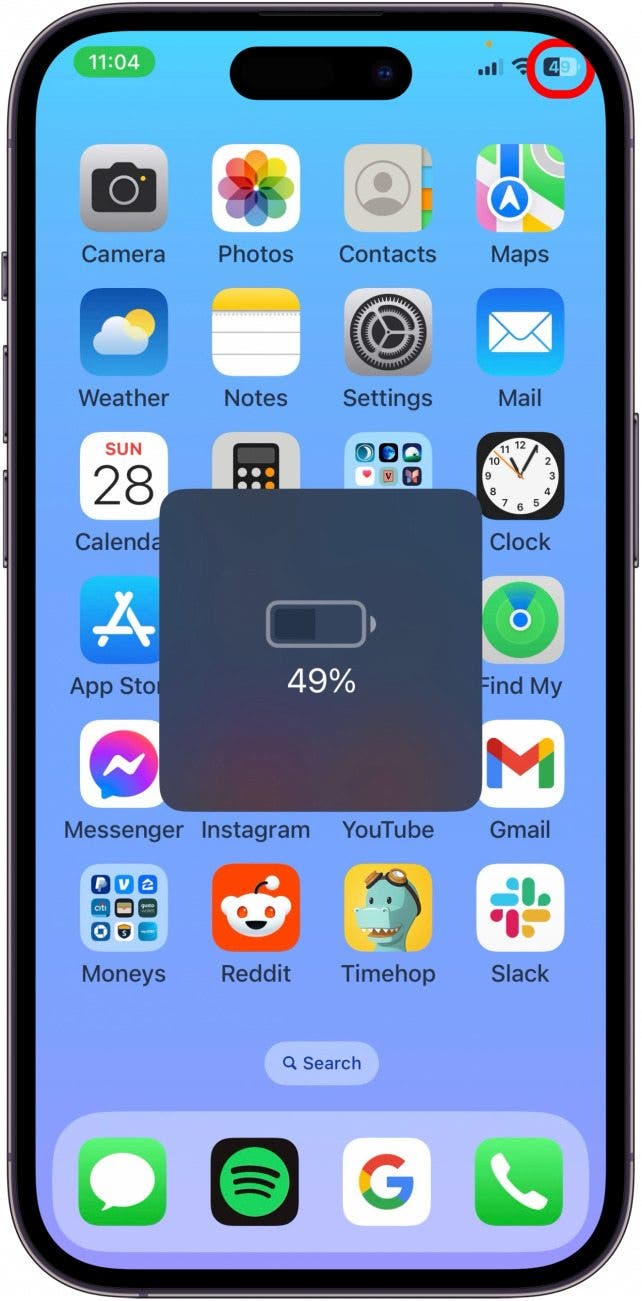
- 現在,觸摸屏幕頂部的任意圖標。它們將在 iPhone 屏幕中央放大為一個單獨的窗口。
這就是如何啟用隱藏的觸摸放大功能,使主屏幕頂部的小圖標更容易看到。我希望這有幫助!請記住,要啟用這些較大的狀態欄圖標,iPhone 上的其余文本也會放大。