要知道什麼
- 如果您的 iPhone 出現故障,您可以快速按下並釋放音量增大按鈕,然後鬆開音量減小按鈕,然後按住側邊按鈕,直到出現 Apple 徽標。
- 使用應用程序時 iPhone 出現故障?打開 App Store,點擊您的個人資料圖標,找到有問題的應用程序,然後點擊更新。
您的 iPad 或 iPhone 應用程序崩潰了嗎?您的 iPhone 是否出現故障、有問題、死機或無響應?是時候對 iPhone 進行一些故障排除了!只需幾個簡單的步驟,我們就能解決您的 iPhone 問題。
重新啟動您的 iPhone 或 iPad
如果您想知道“為什麼我的 iPhone 突然出現故障”,可能是您的手機只需要重新啟動即可。別擔心,重新啟動不會刪除任何數據或設置!

在沒有主頁按鈕的情況下重新啟動 iPhone 和 iPad
- 按住側邊按鈕以及音量按鈕直到屏幕上出現關閉設備的選項。向右拖動滑塊即可關閉 iPhone。
- 按住側邊按鈕重新打開手機。
使用主頁按鈕重新啟動 iPhone 和 iPad
- 按住睡眠/喚醒按鈕直到屏幕上出現關閉設備的選項。拖動滑桿向右滑動以關閉 iPhone。
- 按住側邊按鈕重新打開手機。
您的 iPad 或 iPhone 仍然出現故障嗎?請按照下一步操作,看看是否可以解決您的 iPhone 問題。
強制重啟(重啟)您的 iPhone 或 iPad
如果重新啟動 iPhone 不起作用,可以嘗試以下另一個 iPhone 故障排除技巧:
在沒有 Home 鍵的情況下重新啟動 iPhone 8、iPhone 和 iPad
快速連續地按下音量增大按鈕,那麼音量減小按鈕,然後按住側邊按鈕直到屏幕上出現 Apple 標誌。您的 iPhone 將重新啟動。
使用 Home 按鈕重新啟動 iPhone 7 及舊款 iPhone 和 iPad
按住主頁按鈕和睡眠/喚醒按鈕同時按住約 20 秒,直至屏幕上出現 Apple 徽標。您的 iPhone 將重新啟動。
嘗試在 iPhone 或 iPad 上進行基本應用程序故障排除
如果關閉和打開手機並進行硬重置無法修復崩潰、凍結或其他故障的應用程序,您可以嘗試以下一些提示:
退出應用程序
如果您的 iPhone 在使用特定應用程序時出現故障,請繼續並退出該應用程序。
- 打開應用程序切換器(按兩下主頁按鈕對於較舊的 iPhone,請在 iPhone X 及更高版本上從屏幕底部向上滑動一半)。
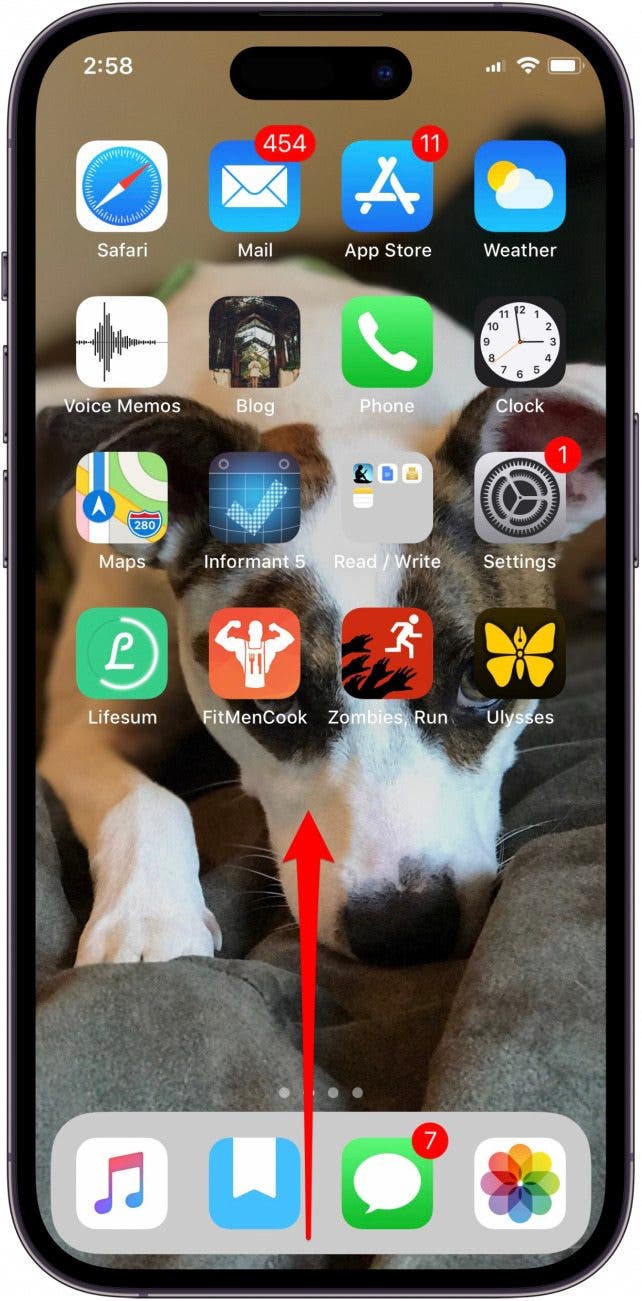
- 向上滑動出現故障的應用程序以將其完全關閉。
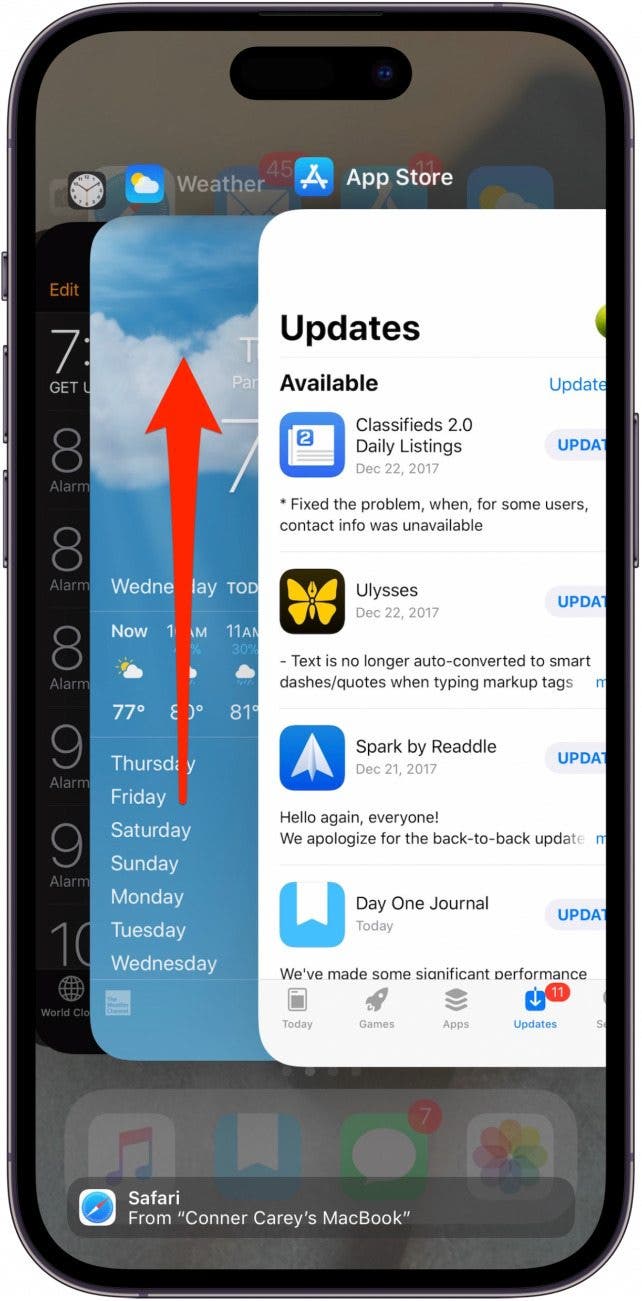
- 現在您可以重新打開有問題的應用程序。
如果您的 iPhone 仍然有問題,請繼續閱讀,了解更多讓它再次順利運行的方法。
更新應用程序
你可以(無論哪一個出現故障),或者只需幾個簡單的步驟。

iPad 或 iPhone 仍然出現故障嗎?繼續閱讀!
刪除並重新安裝應用程序
如果是某個特定應用程序導致 iPhone 出現問題,。那麼你可以。這有望消除導致 iPhone 出現問題的任何錯誤。

如果您的 iPhone 仍然出現故障,可能是時候考慮將您的 iPhone 或從較舊的備份中恢復它。如果您對這一重大步驟感到不舒服,請聯繫蘋果支持看看他們是否還有其他建議。請務必查看我們的免費了解更多精彩的 iPad 和 iPhone 故障排除教程。