如果您的 Zoom 音頻無法正常工作,並且您聽不到其他人的聲音,他們也聽不到您的聲音,或者兩者兼而有之,我們將向您展示如何解決問題。讓我們來看看如何解決 iPhone、iPad 或 Mac 上的麥克風和 Zoom 問題。
有關的:
讓我們開始學習如何解決 Zoom 音頻問題。如需更多精彩的 FaceTime 和 Zoom 教程,請查看我們的免費教程。
變焦系統要求
第一部分學習確保您擁有適當的硬件和軟件。以下是兼容 Zoom 的 Apple 設備列表。如果您的 iPhone、iPad、iPod Touch 或 Mac 包含以下功能和軟件,您可以將其與 Zoom 結合使用。
系統要求:iPhone、iPad、iPod Touch
硬體
- 不帶前置攝像頭的 iPhone 3GS、iPhone 4 及更新機型、iPod Touch 第 4 代及更新機型、iPad 2 或更新機型、iPad Pro、iPad mini
軟體
- 運行 iOS 7 或更高版本的 iPhone、iPod Touch 或 iPad。
- 運行 iPadOS 13 或更高版本的 iPad。
瀏覽器
- Safari 5+ 或 Chrome
處理器
- 1GHz 或更高的單核處理器
系統要求:Mac
如果您擁有 Mac,則需要安裝 Zoom Client 5.1.1 並具備以下功能和軟件才能使用 Zoom。
硬體
- 可以運行 macOS X 和 macOS 10.9 或更高版本的 Mac。
- 麥克風和揚聲器(藍牙、USB 插入式或內置)。
- 網絡攝像頭或高清網絡攝像頭(藍牙、USB 插件或內置)。
互聯網連接
為了使用 Zoom 而不出現凍結或崩潰問題,您需要的另一件事是良好的互聯網連接。根據您是只是參加網絡研討會或會議,還是進行演示或參與,您會有不同的需求。 Zoom 列出推薦帶寬這裡。您還可以加入Zoom測試會議測試您的互聯網連接。
如果您不確定自己的互聯網速度有多快,可以在線進行很多速度測試。一些流行的選項包括快速地和奧克拉。
修復 iPhone 和 iPad 上的 Zoom 麥克風和揚聲器問題
重要的是要知道,以及 Zoom 音頻問題。現在我們來看看如何解決 Zoom 麥克風和揚聲器問題。
確保您的 iPhone 和 iPad 揚聲器正常工作
如果您在 Zoom 會議中聽不到其他人的聲音,但他們可以聽到您的聲音,請在另一個應用程序中檢查 iPhone 或 iPad 的揚聲器,看看它們是否正常工作。如果您可以在常規通話中播放音樂或聽到音頻,則問題不在於揚聲器。您還可以與 Zoom 會議的其他成員分享以下故障排除步驟。他們可能已靜音,或者可能未連接音頻。
確保 Zoom 音頻已連接
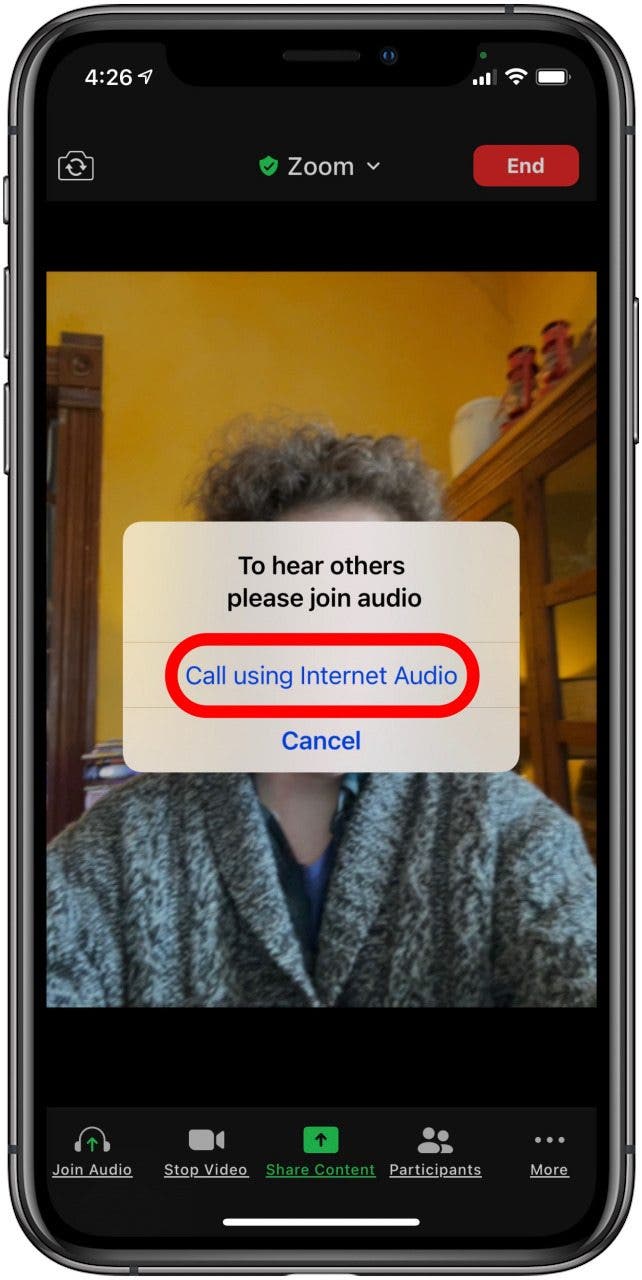
當您的 Zoom 音頻無法正常工作並且您聽不到通話中其他人的聲音時,首先要記住的是,您可能沒有在通話開始時點擊“使用互聯網音頻通話”。如果您點擊“取消”,您仍然可以啟用互聯網音頻。
- 輕敲使用互聯網音頻通話在通話或會議開始時。
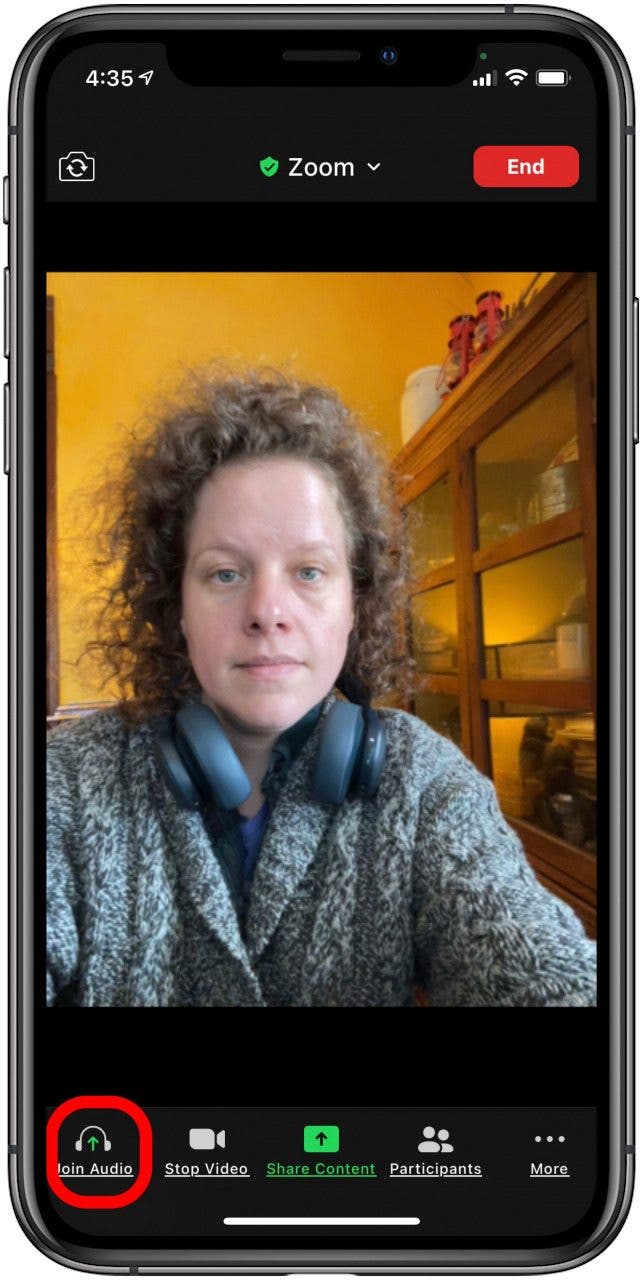
- 點擊屏幕以顯示屏幕底部的通話控件,然後點擊加入音頻。
確保您的麥克風未靜音
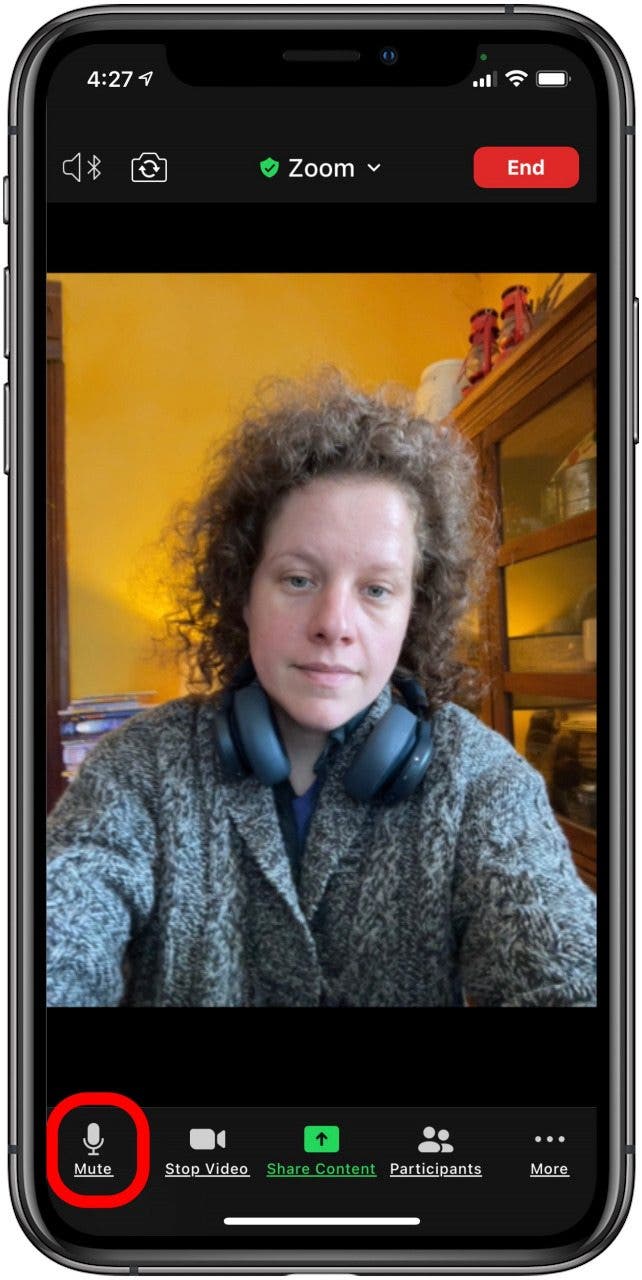
如果其他人在 Zoom 會議中聽不到您的聲音,請首先確保您沒有靜音。為此:
- 點擊屏幕以顯示底部的控件。
- 如果麥克風圖標顯示不高興並有一條紅色斜杠穿過它,如下所示:
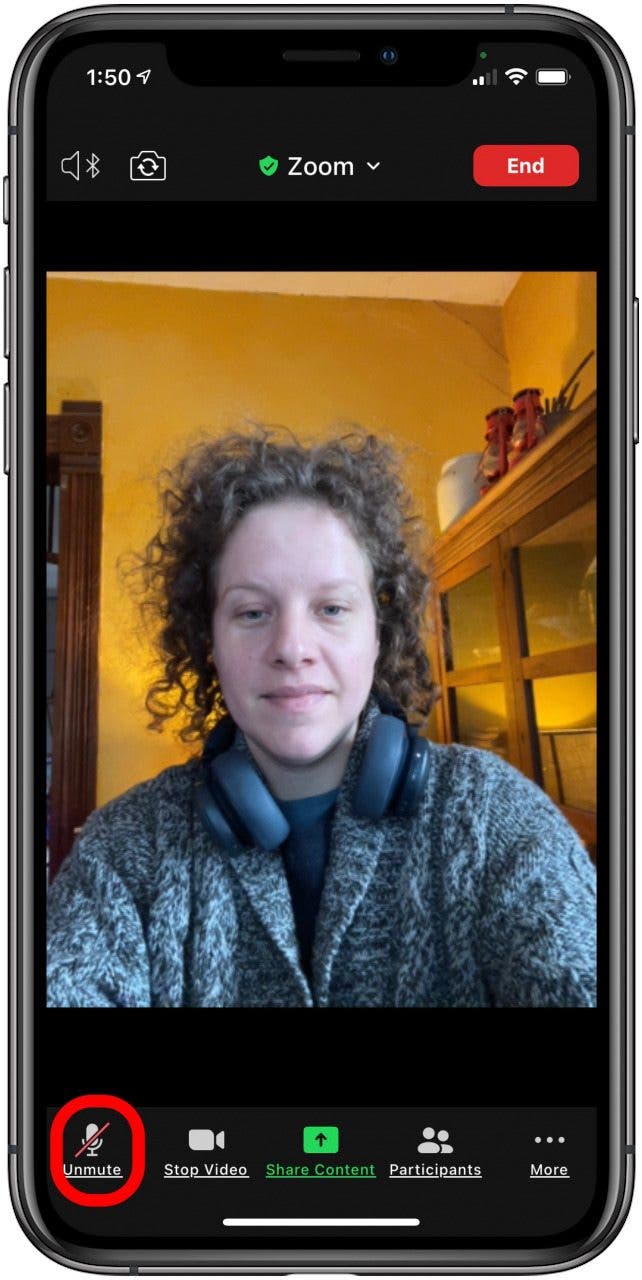
- 點擊麥克風圖標即可取消靜音。
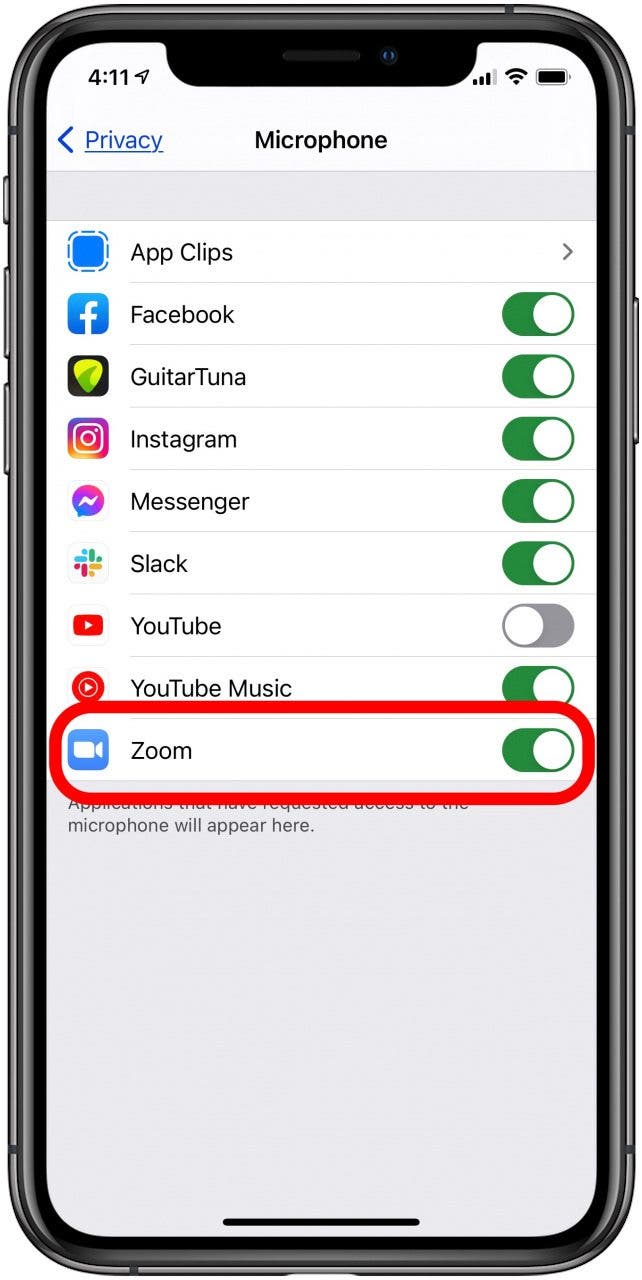
確保 Zoom 可以訪問 iPad 或 iPhone 麥克風
接下來,確保 Zoom 可以訪問您的 iPhone 或 iPad 的麥克風。
- 打開設置應用程序。
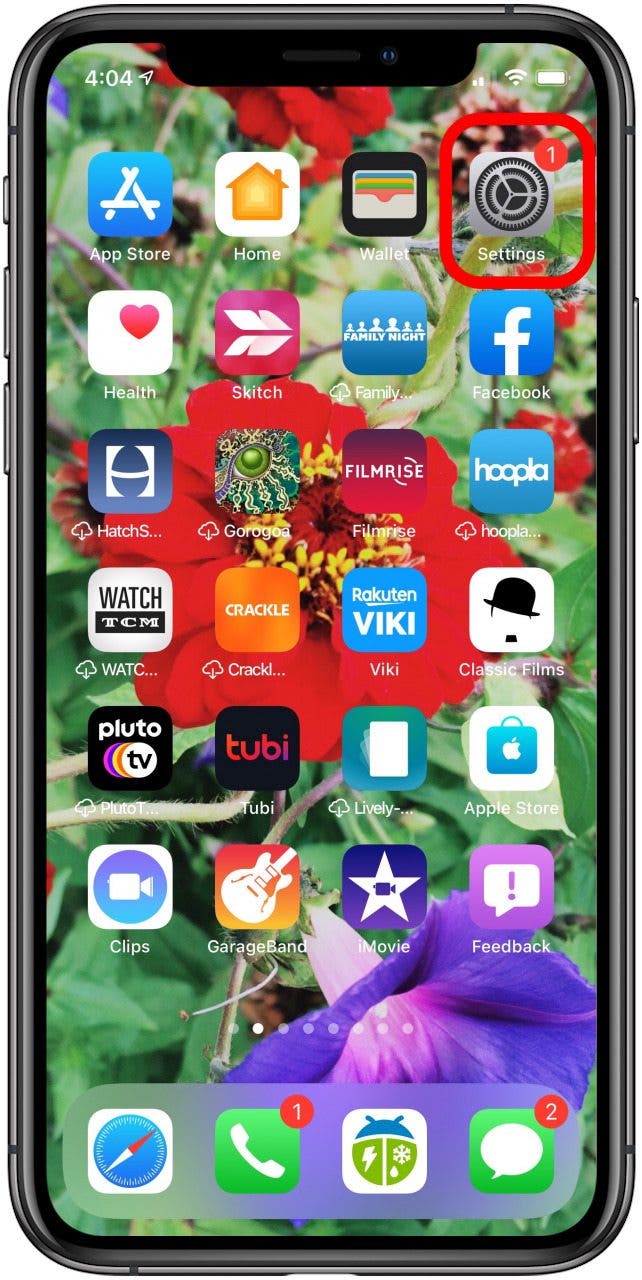
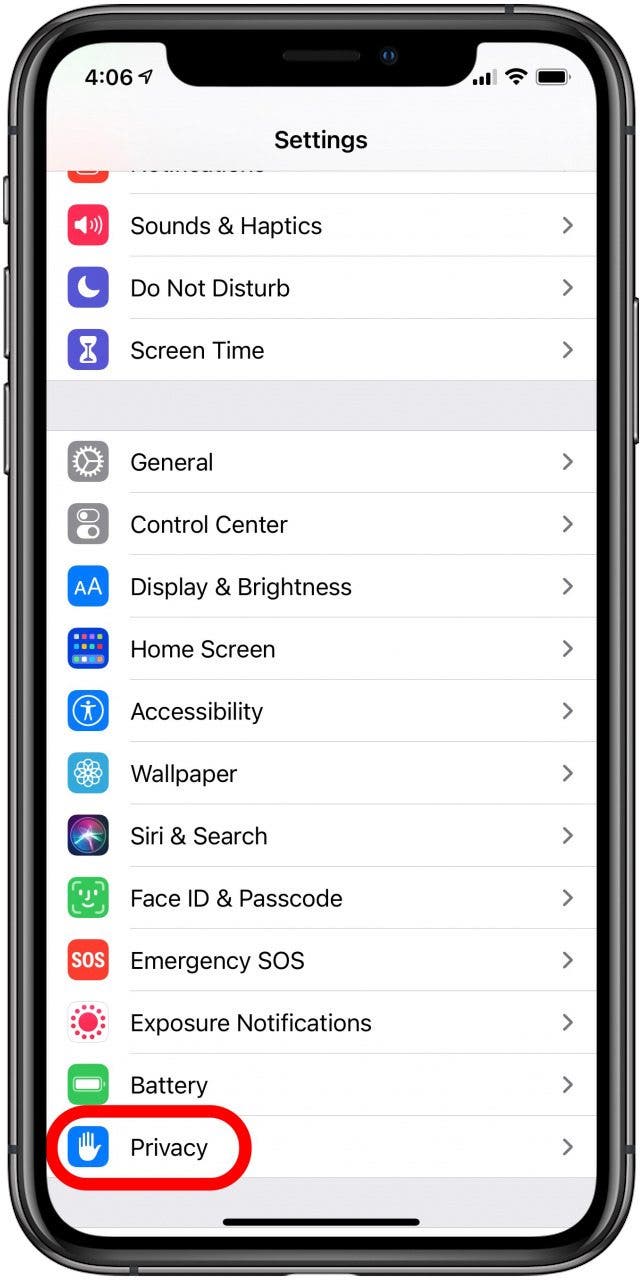
- 輕敲隱私。
- 輕敲麥克風。
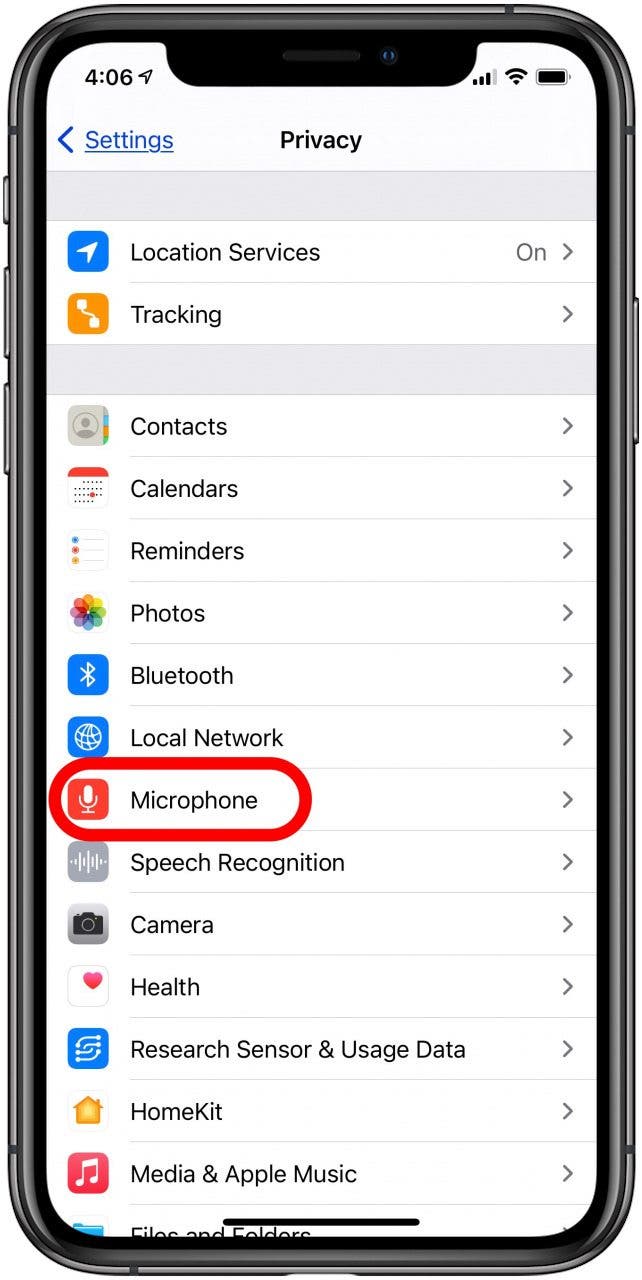
- 開啟飛漲。
檢查 Zoom 應用程序中的麥克風設置
- 打開縮放應用程序並點擊設定。
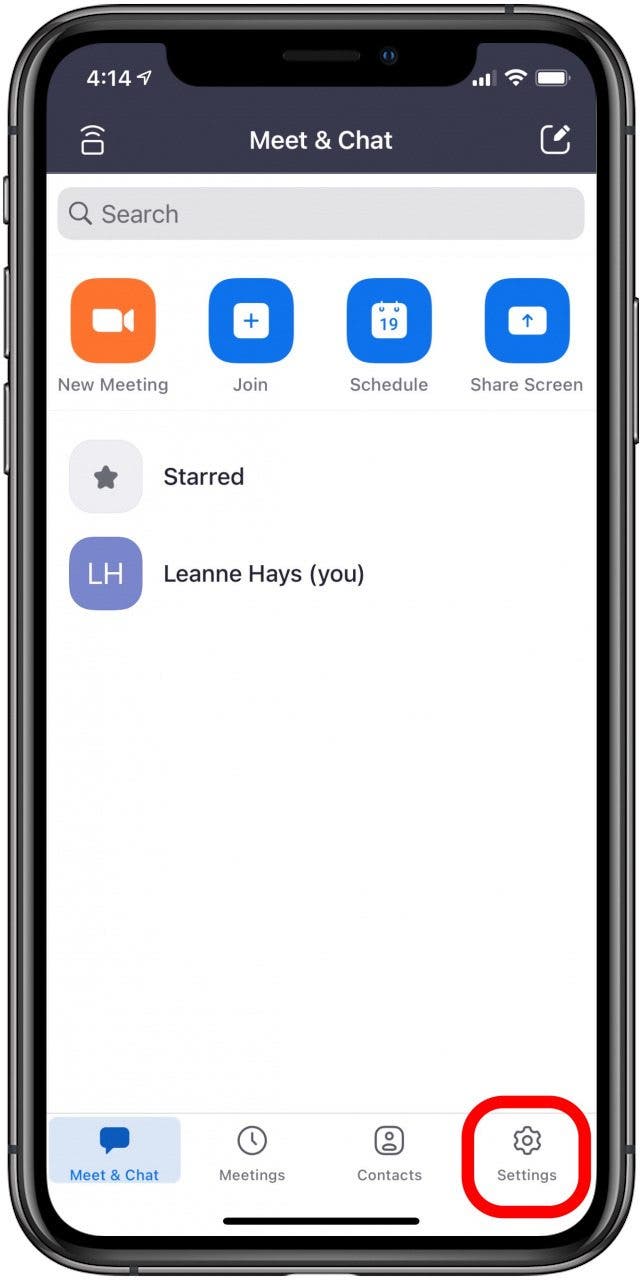
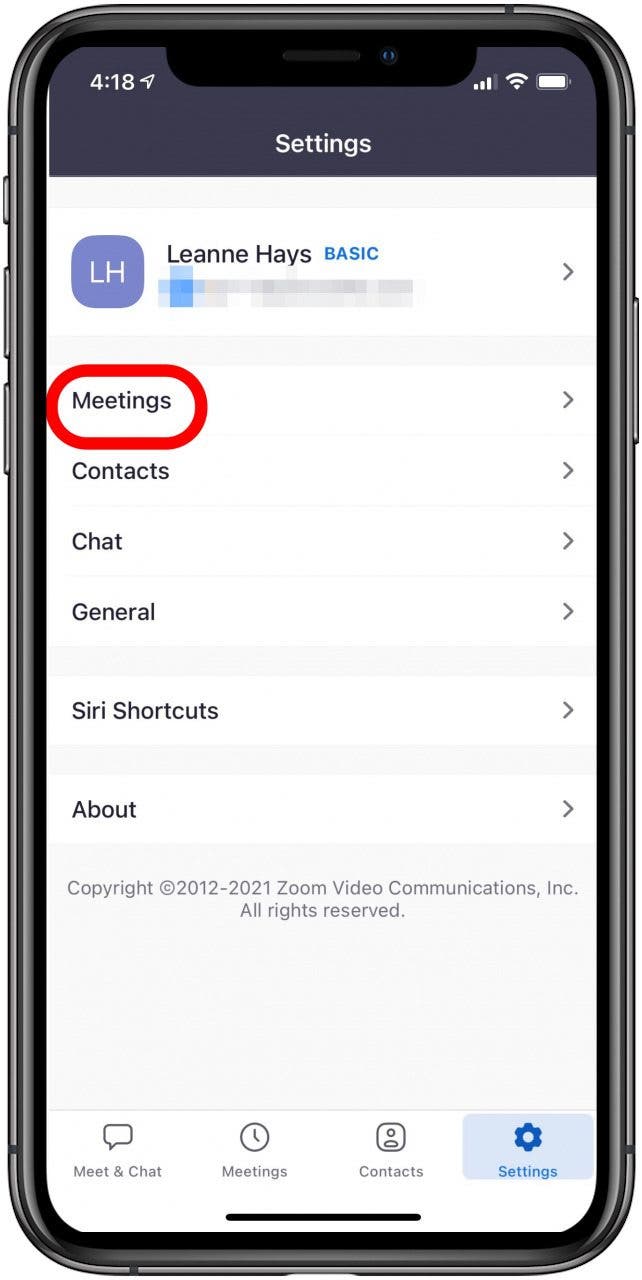
- 輕敲會議。
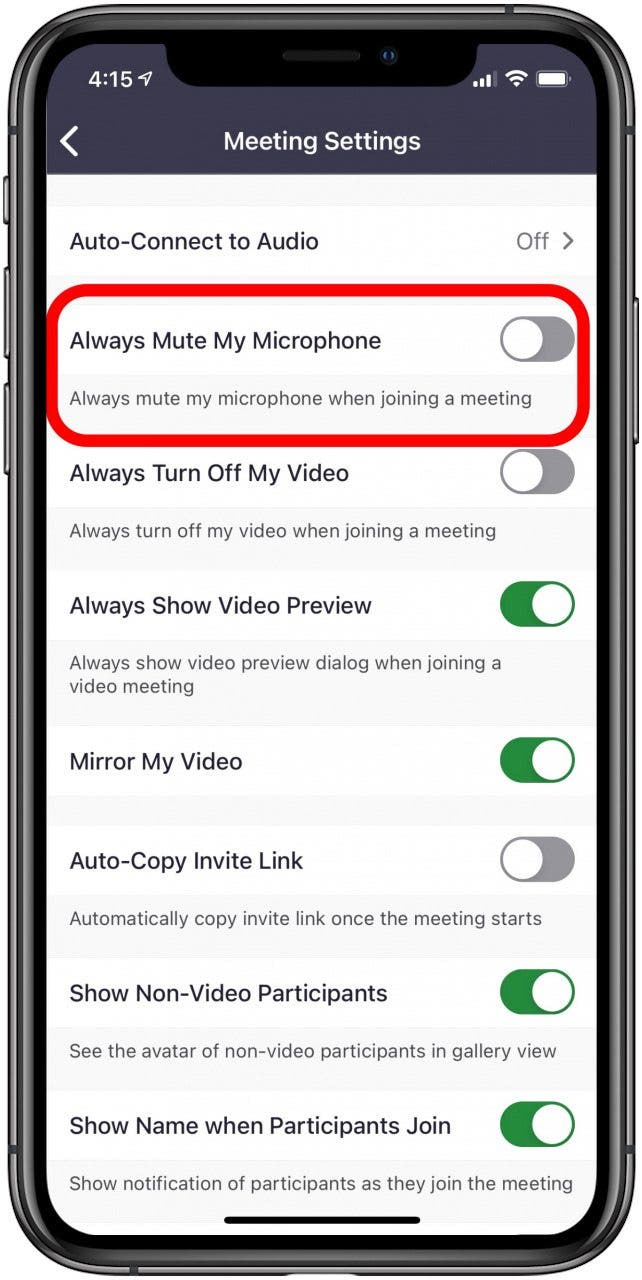
- 確保始終將我的麥克風靜音已關閉。當您加入會議時,此設置會使您的麥克風靜音,直到您選擇打開它,這很容易忘記。
修復 Mac 上的 Zoom 麥克風和揚聲器問題
確保 Mac 的揚聲器正常工作
如果您在 Zoom 會議中聽不到其他人的聲音,但他們可以聽到您的聲音,請在另一個應用中檢查 Mac 的揚聲器,看看它們是否正常工作。如果您可以播放音樂或聽到其他應用程序的音頻,則問題不在於揚聲器。您可以與 Zoom 會議的其他成員分享以下故障排除步驟。他們可能已靜音,或者可能未連接音頻。一旦您的音頻正常工作,您還可以通過學習來確保顯示正確的名稱。
確保您已允許 Zoom 麥克風訪問
最簡單的步驟之一是確保您已允許在 Mac 上訪問 Zoom 麥克風。為此:
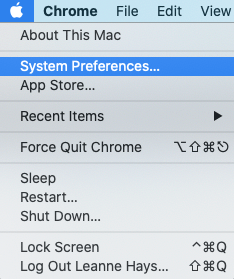
- 單擊屏幕頂部的 Apple 菜單,然後單擊系統偏好設置。
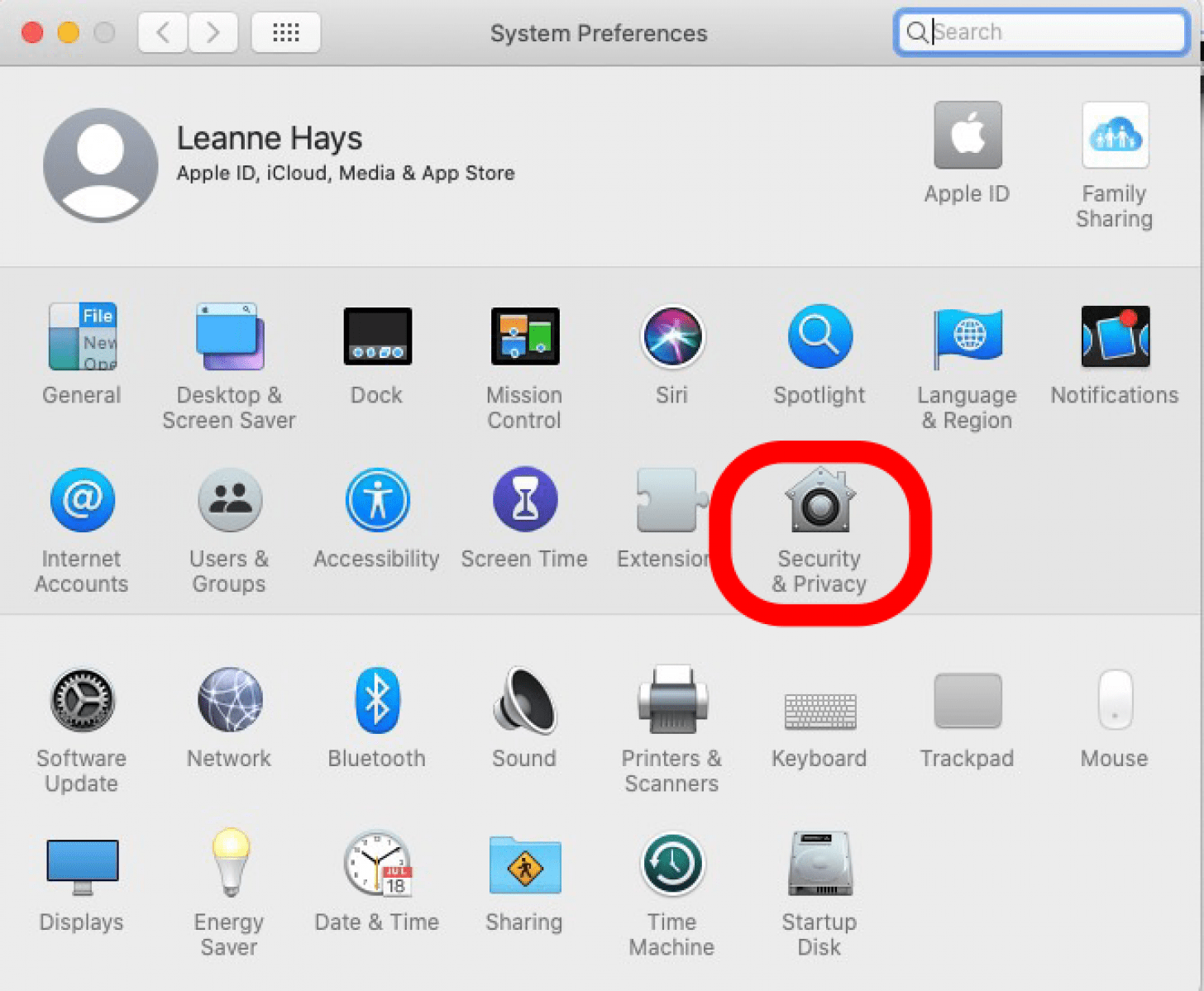
- 點擊安全和隱私。
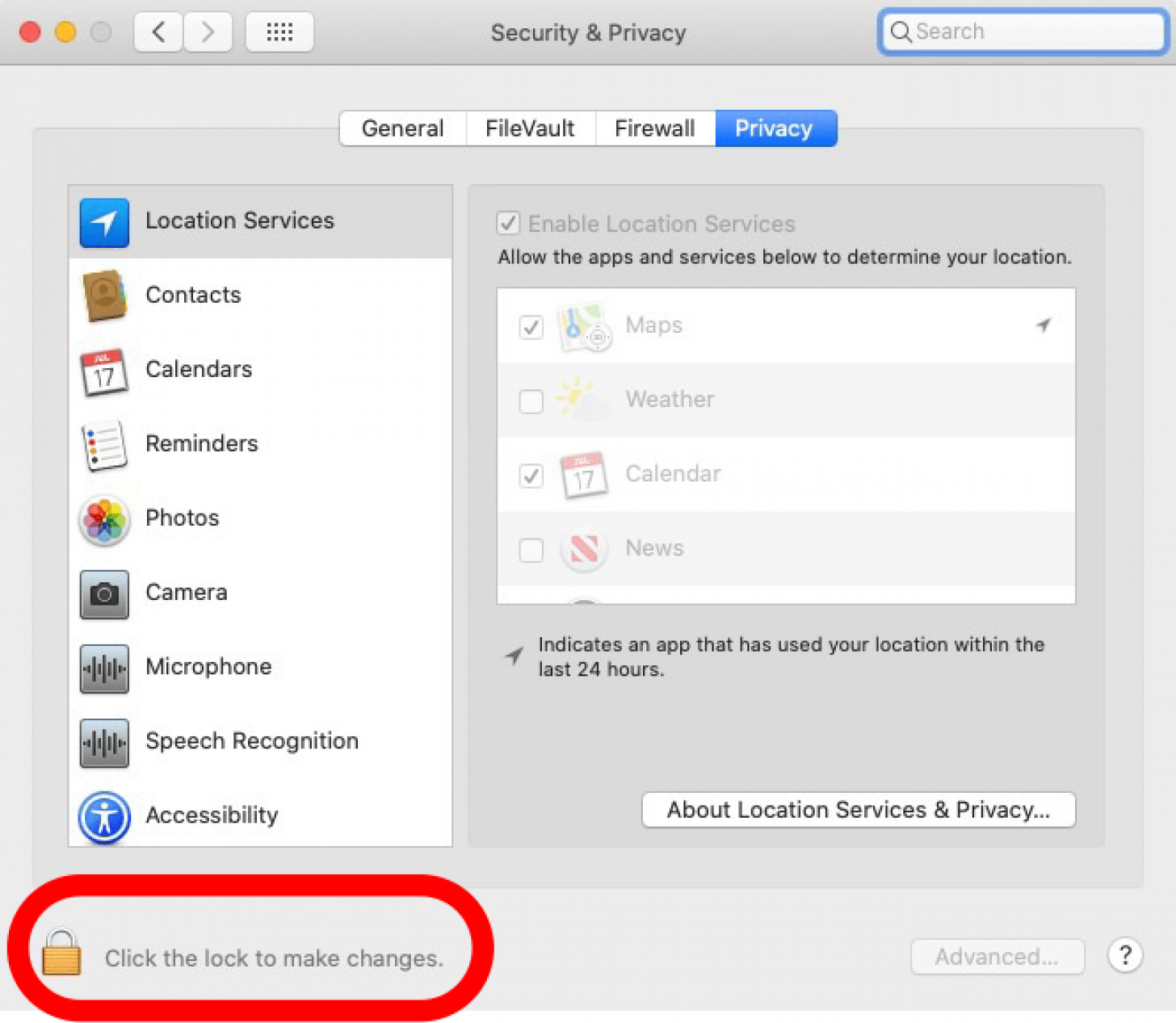
- 單擊鎖定圖標,然後輸入您的 Mac 密碼。
- 單擊“麥克風”並確保選中“縮放”旁邊的框。
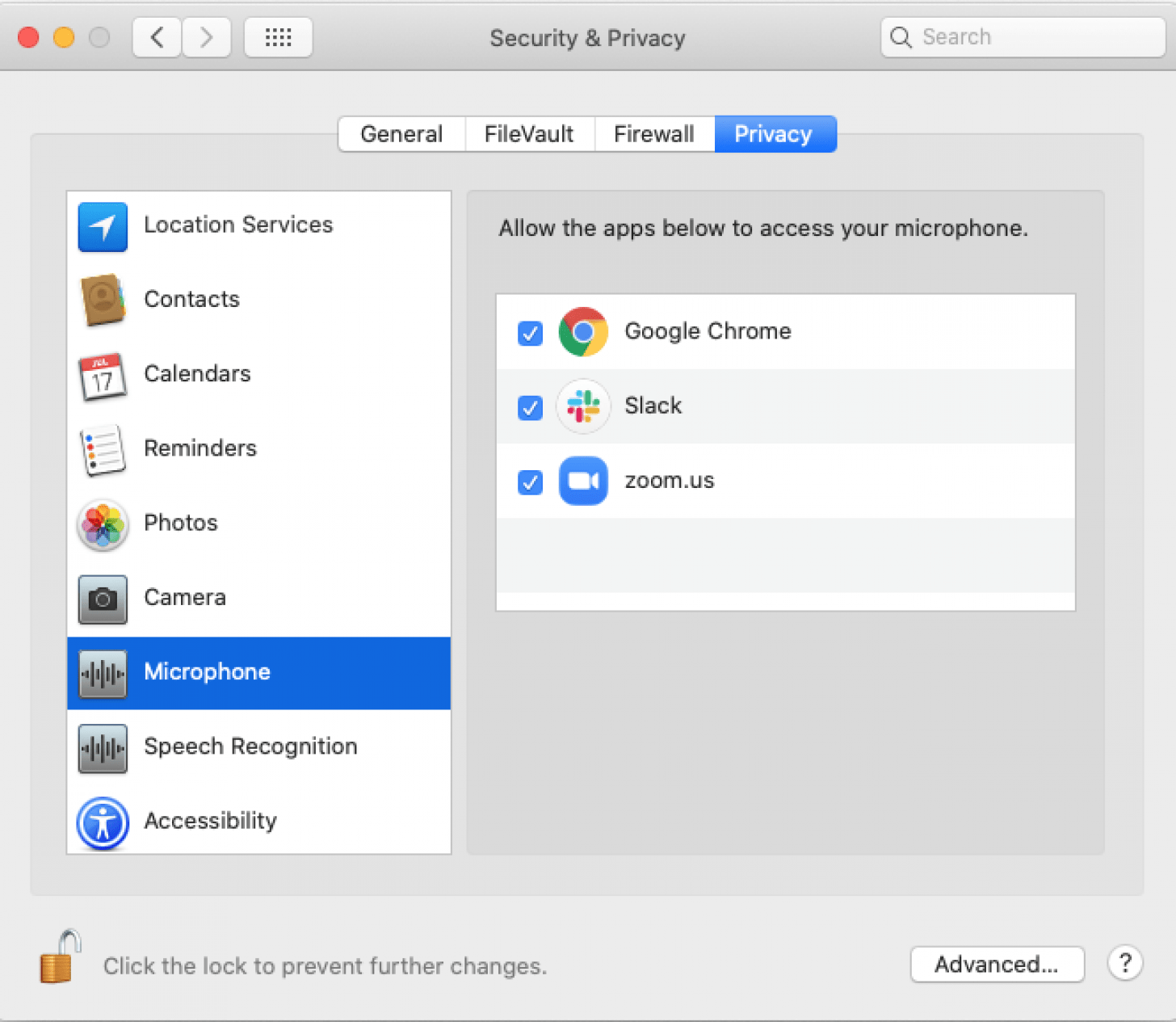
- 單擊打開的鎖圖標以保存更改。
確保 Zoom 音頻已連接
當您的 Zoom 音頻無法正常工作並且您聽不到通話中其他人的聲音時,首先要記住的是,您可能已被靜音。與在 iPhone 或 iPad 上一樣,如果屏幕底部的麥克風圖標顯示不高興並有一條紅色斜線穿過,單擊它即可取消靜音。
變焦揚聲器和麥克風測試
您還可以在 Zoom 應用程序中進行麥克風測試和揚聲器測試。
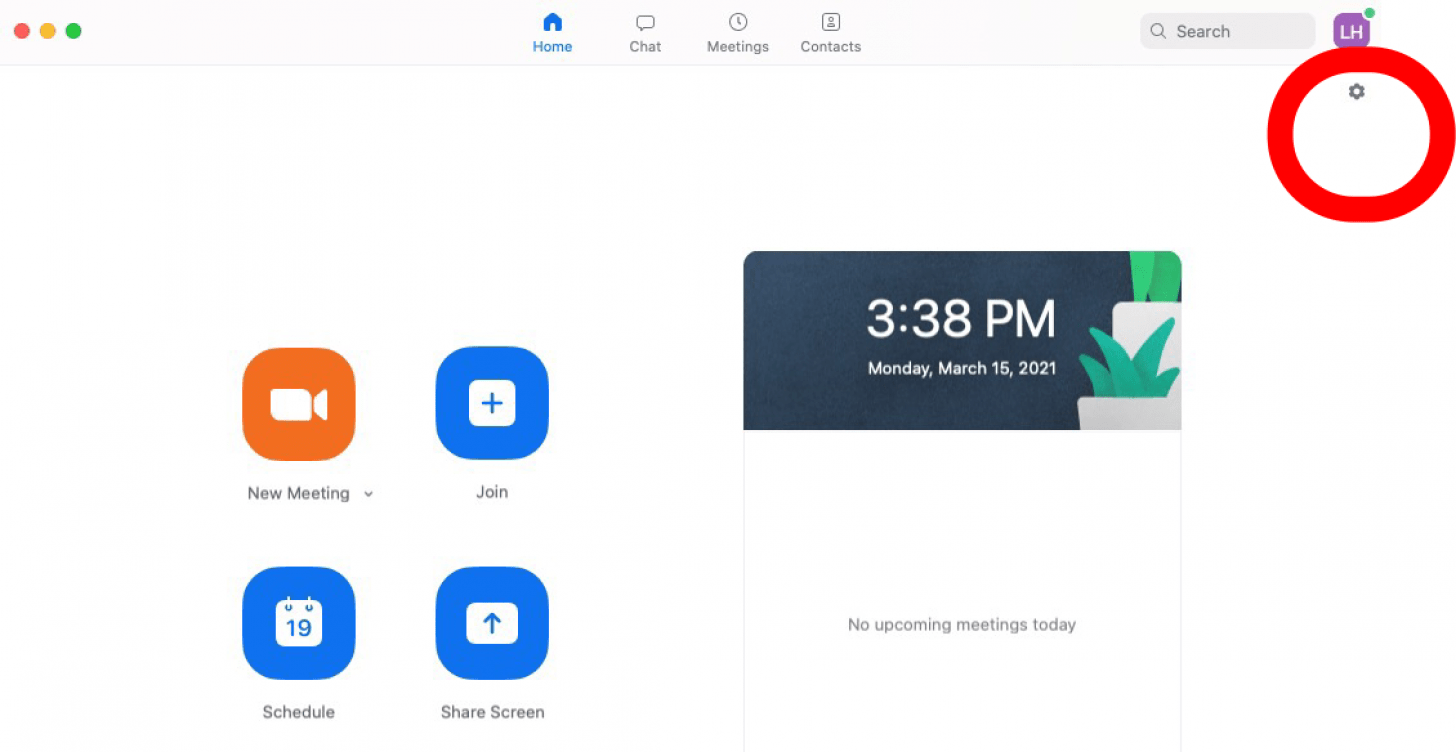
- 打開縮放應用程序。
- 單擊齒輪圖標。
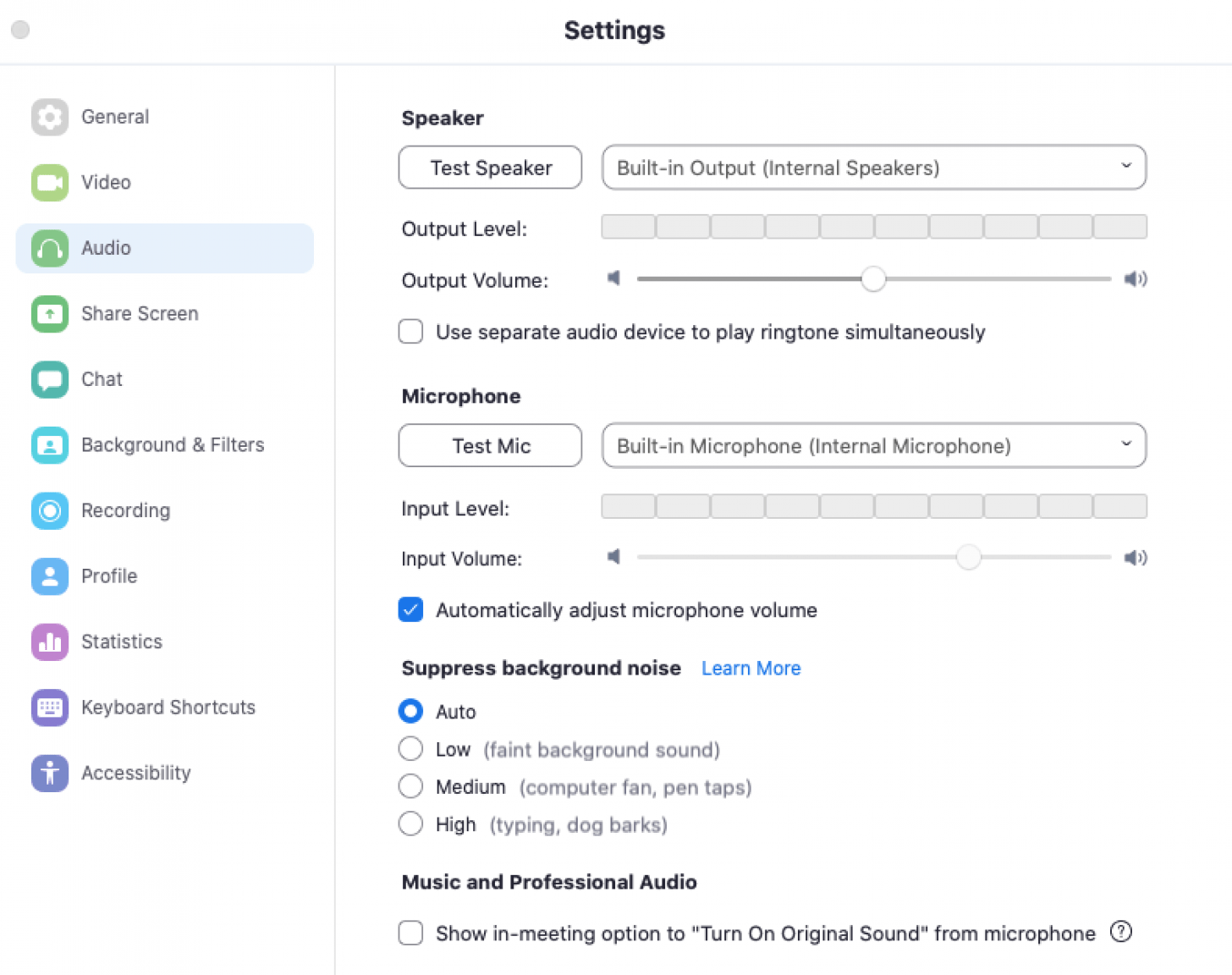
- 點擊聲音的。
- 你會看到測試音箱和測試麥克風選項。點擊測試音箱。
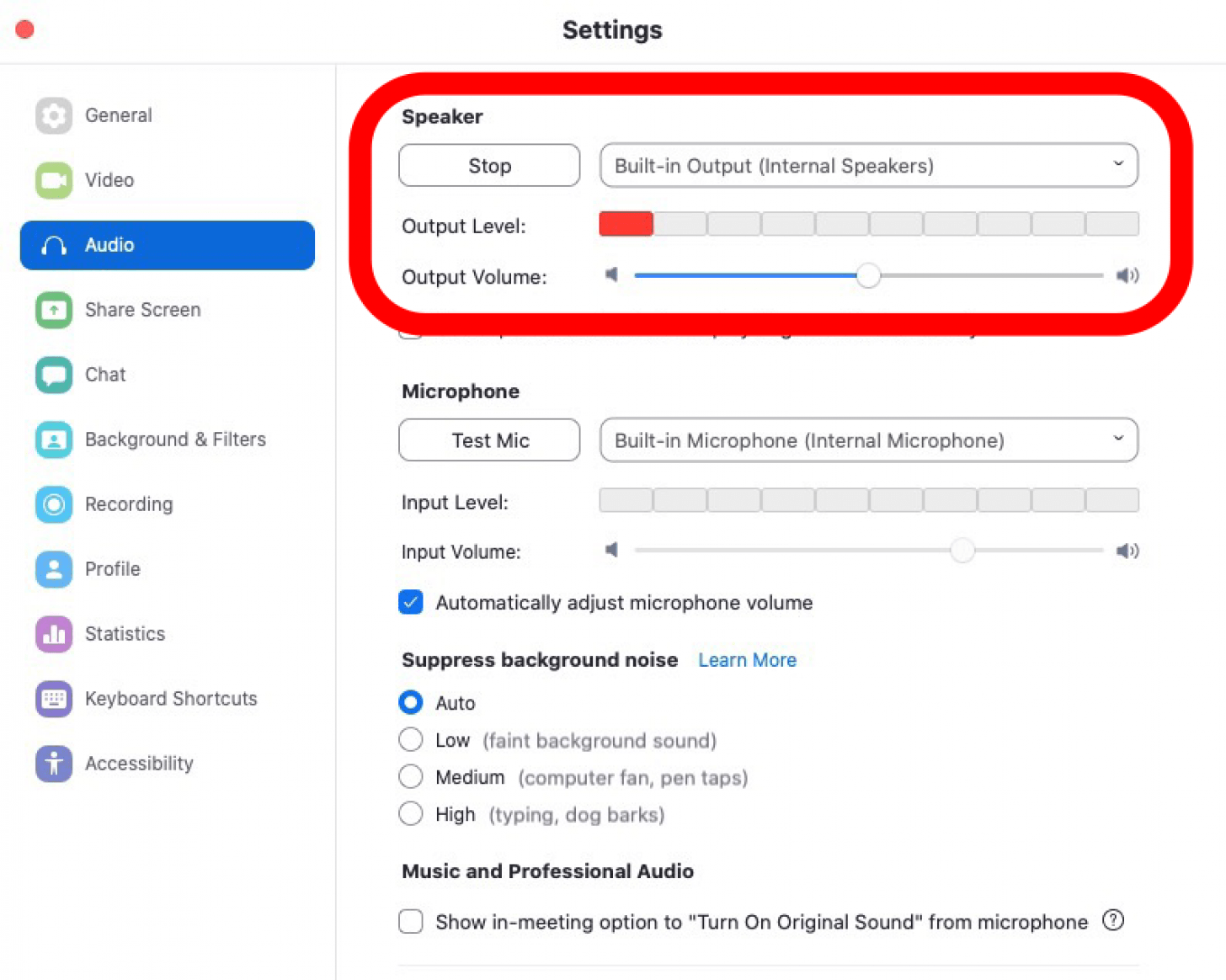
- 您的計算機將播放一段音樂來測試揚聲器,確定揚聲器正在工作後按“停止”。增加或減少輸出音量使用下面的音量欄輸出電平。
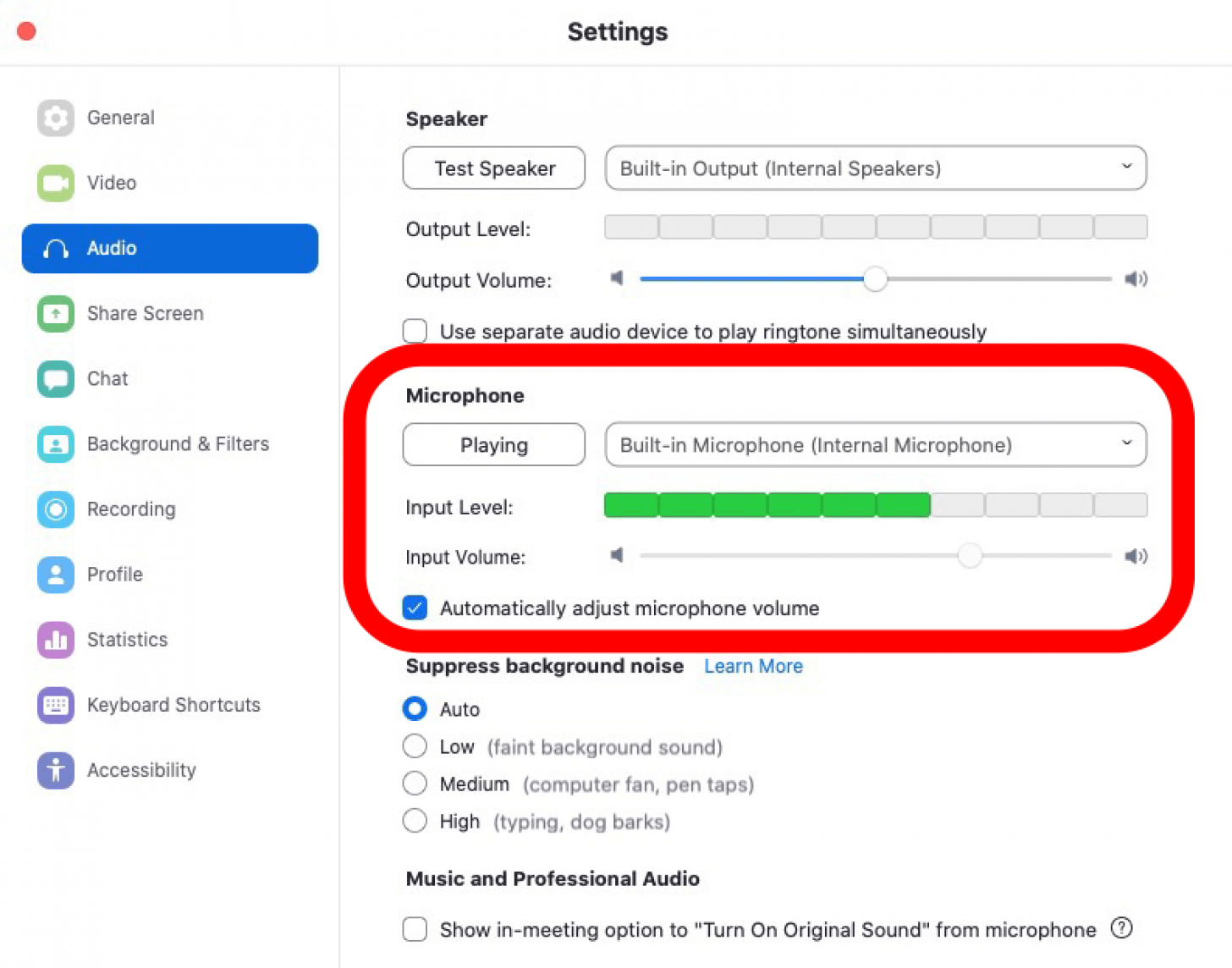
- 要測試您的麥克風,請單擊測試麥克風。
- 說話測試麥克風;您將在屏幕上看到您的輸入級別。
- 您可以手動增加或減少輸入音量,或單擊自動調節麥克風音量讓您的 Mac 設置麥克風級別。
如何在 Zoom 通話中抑制背景噪音和迴聲
Zoom 通話期間的常見音頻問題包括通話期間的背景噪音和迴聲。對於通話期間的迴聲,請確保您沒有同時從多個設備(例如手機和計算機)發起或加入 Zoom 通話,從而限制音頻輸入。如果您有兩台設備處於活動狀態,請將通話保留在其中一台上。如果您的計算機連接了外部揚聲器,您可以將揚聲器彼此遠離以減少反饋和迴聲。如果問題仍然存在,您可以禁用外部揚聲器並使用內置揚聲器。
如果多個人在同一辦公室或家庭中參加同一個 Zoom 會議,則可能會出現另一個相關問題。在這種情況下,與會者應前往單獨的房間,或者,如果他們共用一間辦公室,則應由一個人將音頻靜音。或者,一個人或兩個人都可以使用耳機。
Zoom 還具有可以抑制背景噪音和迴聲的設置。要訪問並打開它們:
- 單擊齒輪圖標,然後單擊聲音的和以前一樣。
- 你會看到抑制背景噪音在揚聲器和麥克風測試下。
- 點擊汽車,低的,中等的, 或者高的,取決於您正在處理的背景噪音的級別。
- 開啟抑制持續的背景噪音,抑制間歇性背景噪音, 和迴聲消除至自動。

適用於 iPhone、iPad 和 Mac 的 Zoom 故障排除步驟
如果上述步驟未能解決您的 Zoom 問題,還可以嘗試其他一些方法。
更新縮放
確保您正在使用最新版本變焦。
重新安裝縮放
,然後從應用商店。
重新啟動您的設備
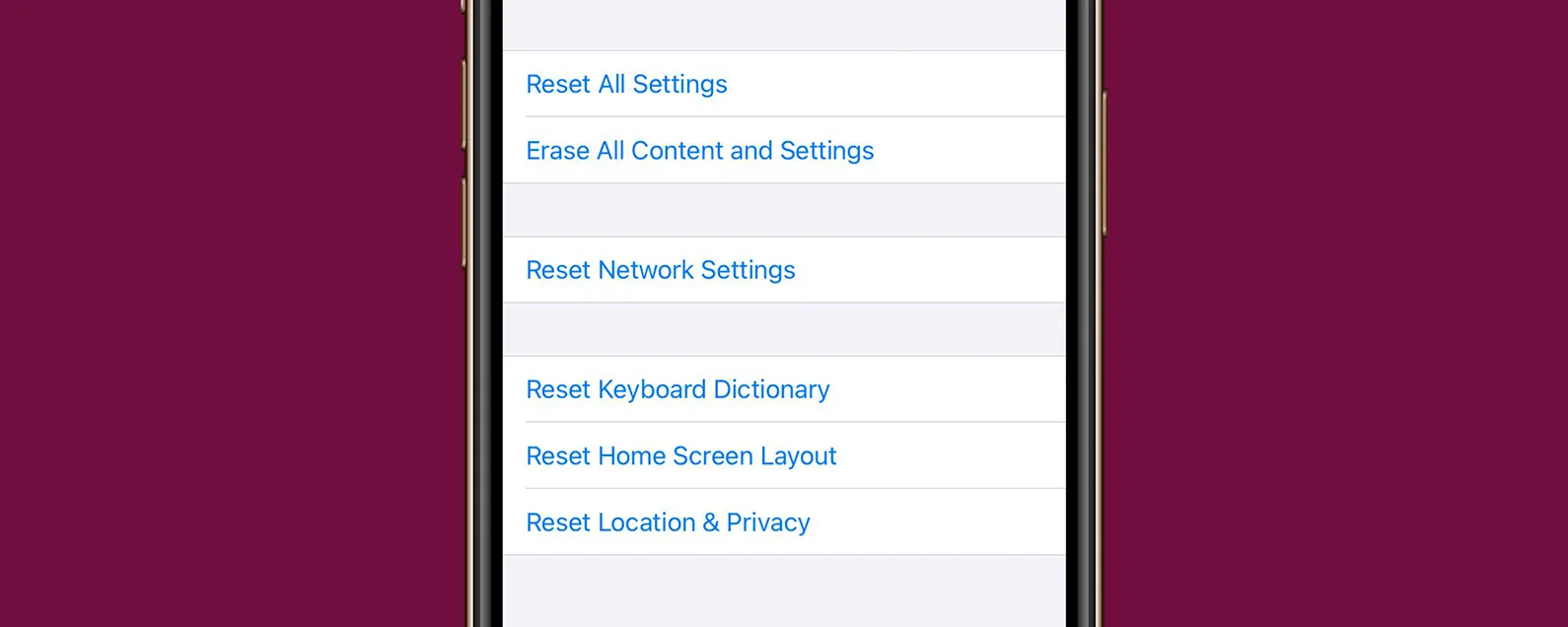
關閉 Zoom 應用程序,然後您的 iPhone、iPad 或 Mac。