有時,獲得最佳照片的關鍵是關閉 iPhone 相機閃光燈。大多數 iPhone 用戶在相機應用程序中將閃光燈設置為自動模式,這可能會破壞低光照片。我將教您如何關閉 iPhone 16 Pro Max 及舊型號上的閃光燈。
為什麼你會喜歡這個技巧:
- 關閉閃光燈可以防止額外的光線破壞您的照片。
- 有些景點(例如博物館)只允許使用無閃光燈攝影,以保護藝術品中的顏料。
如何關閉 iPhone 上的閃光燈
系統要求
本技巧是在運行 iOS 18.2 的 iPhone 16 上執行的,但在各種型號和操作系統上應該同樣有效。了解如何更新到。
關閉相機閃光燈可以讓您控制照片的光線。以下是在所有型號的 iPhone 上關閉閃光燈的方法:
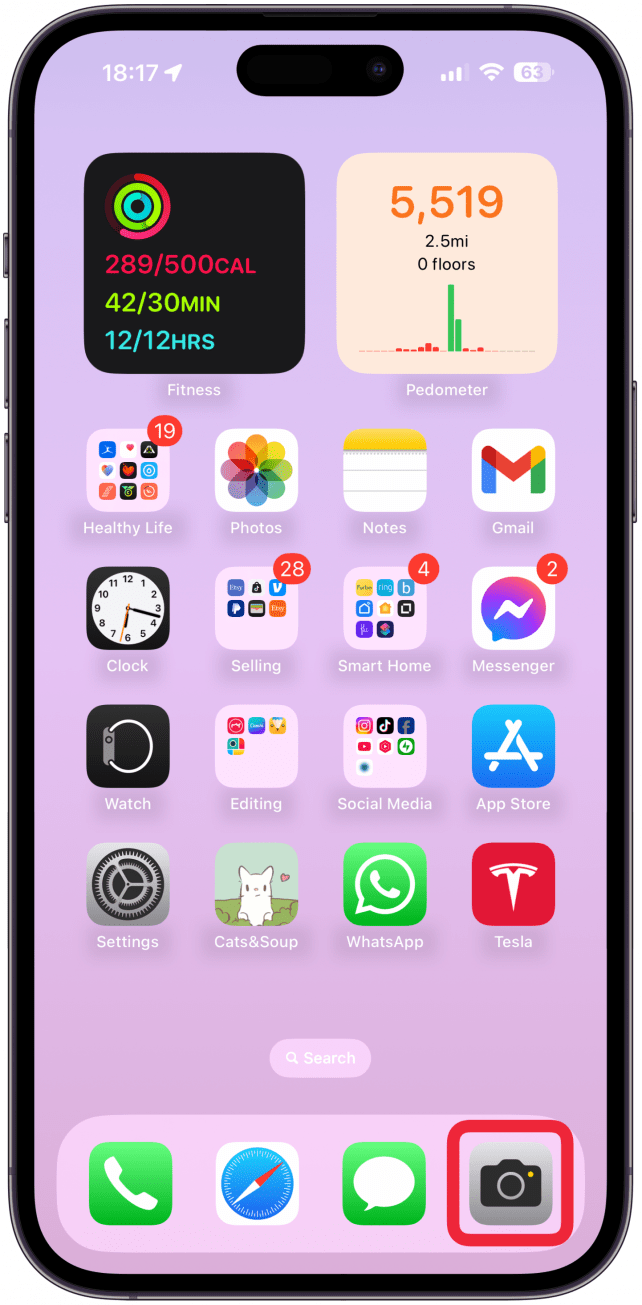
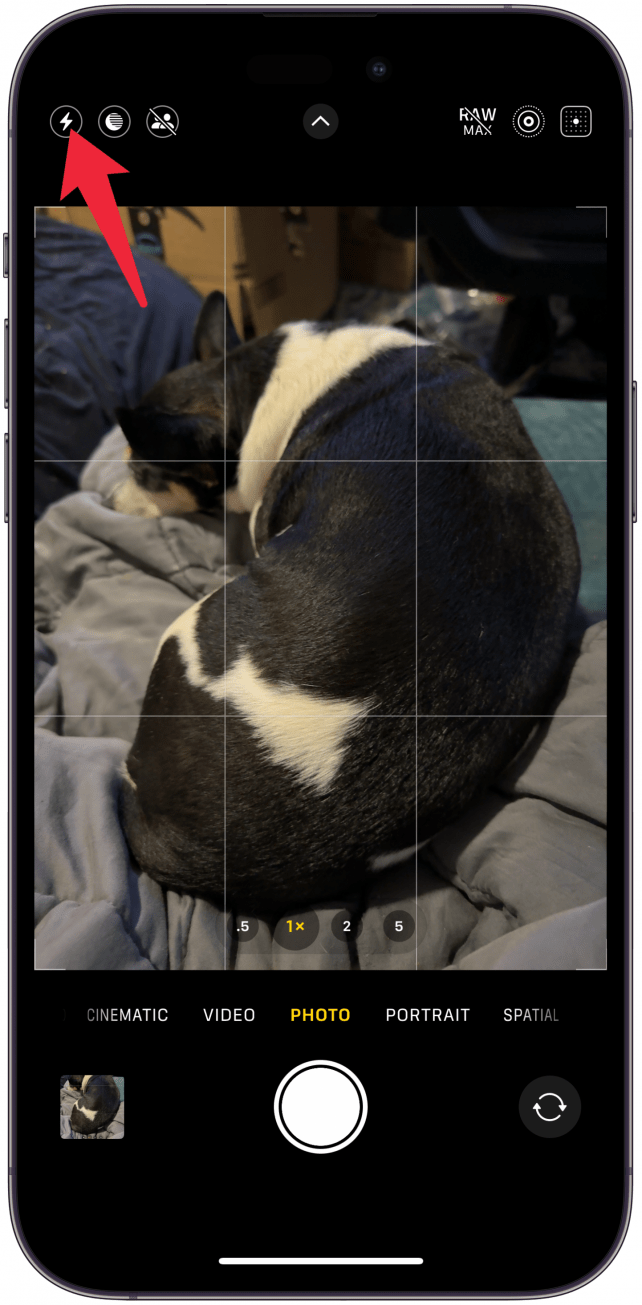
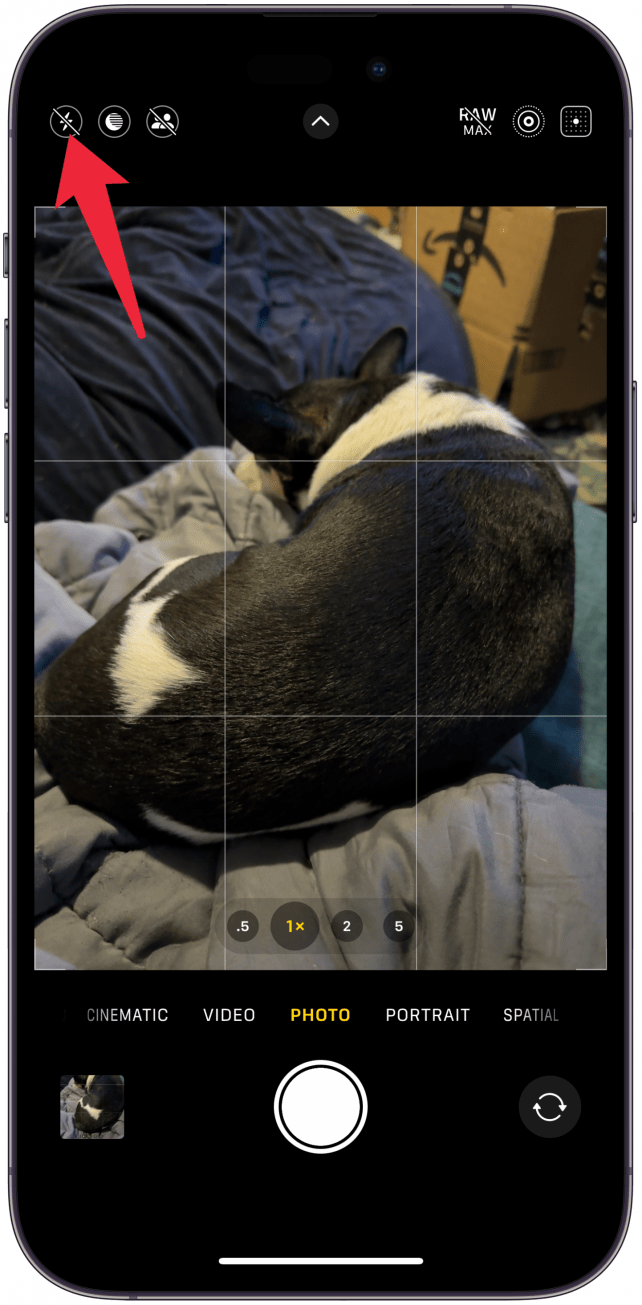
除非您已將相機應用程序設置為,每次重新打開應用程序時,您的閃光燈都會恢復到默認狀態。可以保留您的設置,讓相機默認關閉閃光燈。
現在你知道如何在所有型號的 iPhone 上關閉閃光燈了!不使用閃光燈拍照通常是個好主意,但有時它也很有用。接下來學習一下。

Olena Kagui 是 iPhone Life 的專題撰稿人。在過去的10年裡,她在數十種國際出版物上發表文章,並獲得了優秀獎。自 2020 年加入 iPhone Life 以來,她撰寫了有關 Apple 產品、軟件和應用程序的操作方法文章以及復雜指南。 Olena 從小就使用 Mac 長大並探索所有最新技術。她在毛伊島的家是蘋果生態系統的縮影,充滿了兼容的智能設備。 Olena 最喜歡的設備是 Apple Watch Ultra,因為它可以陪伴她所有的冒險和旅行,甚至是她的毛寶寶。