Visual Intelligence Apple 功能是 Google Lens iPhone 的替代品,可讓您通過 Google 搜索圖像。只要您的 iPhone 上啟用了 Apple Intelligence,您就可以使用相機控制按鈕快速完成此操作。詳細了解此功能以及您的 iPhone 是否可以實現此功能。
為什麼你會喜歡這個技巧:
- 執行相機 Google 圖像搜索是了解您所看到的內容的最快方法,而無需用文字描述。
- 視覺智能可以幫助您識別事物並了解更多信息或找到銷售它們的在線商店。
如何使用視覺智能相機搜索 Google
系統要求
本技巧適用於任何運行 iOS 18.2 或更高版本的 iPhone 16 機型。了解如何更新到。
有很多實用的方法可以使用,第一次嘗試時,您會看到幾個彈出信息窗口,教您一切如何運作。以下是如何使用 Visual Intelligence 在 iPhone 上的 Google 上搜索圖像:
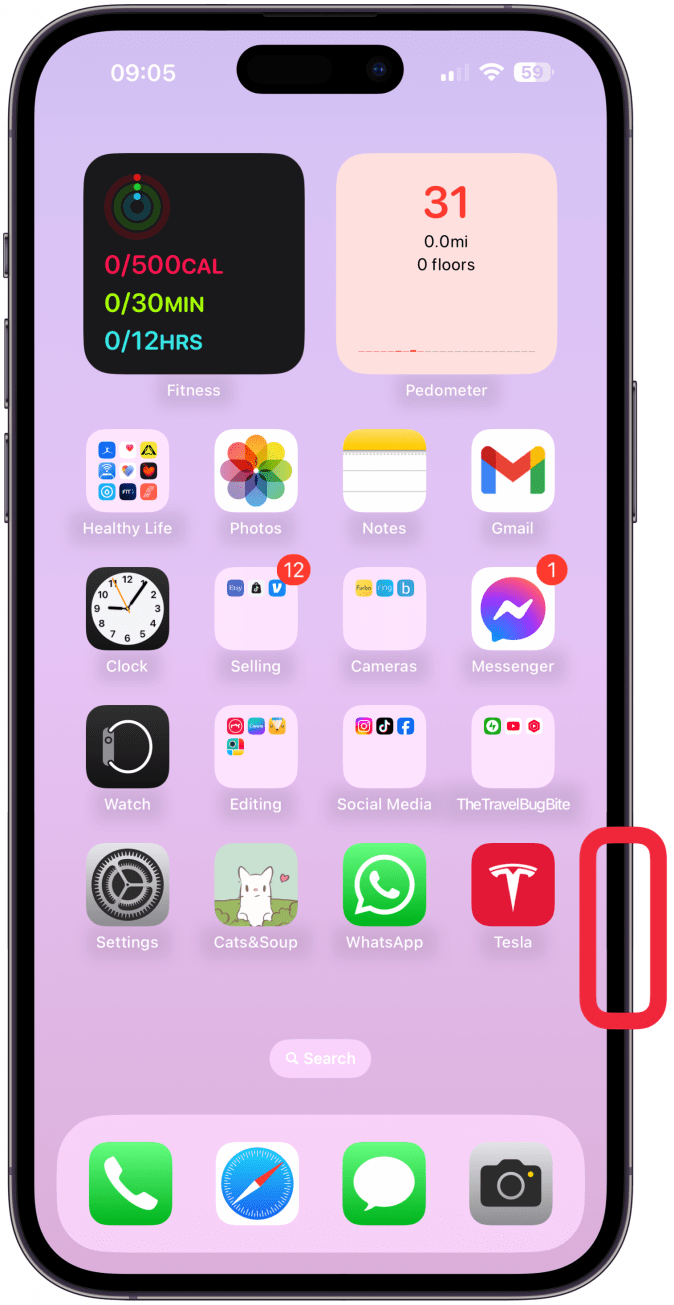
- 垂直(而不是水平)握住 iPhone 的同時,按住相機控制按鈕直到 Visual Intelligence 視圖出現。
- 當您在顯示屏上看到要通過 Google 搜索的內容後,請點擊快門圖標,按相機控制按鈕,或點擊搜尋。如果您點擊了快門或按下了按鈕,則在拍攝圖像後您必須點擊“搜索”。
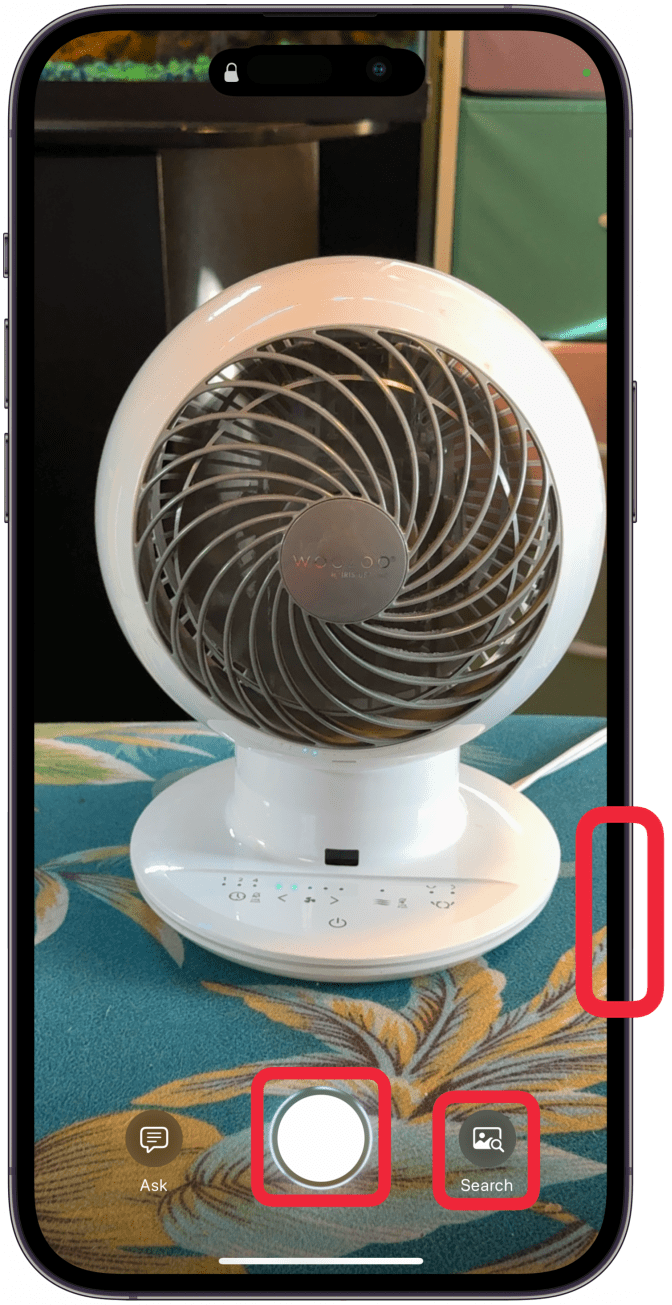
- 輕敲來自 Google 的更多結果以全屏打開搜索結果。
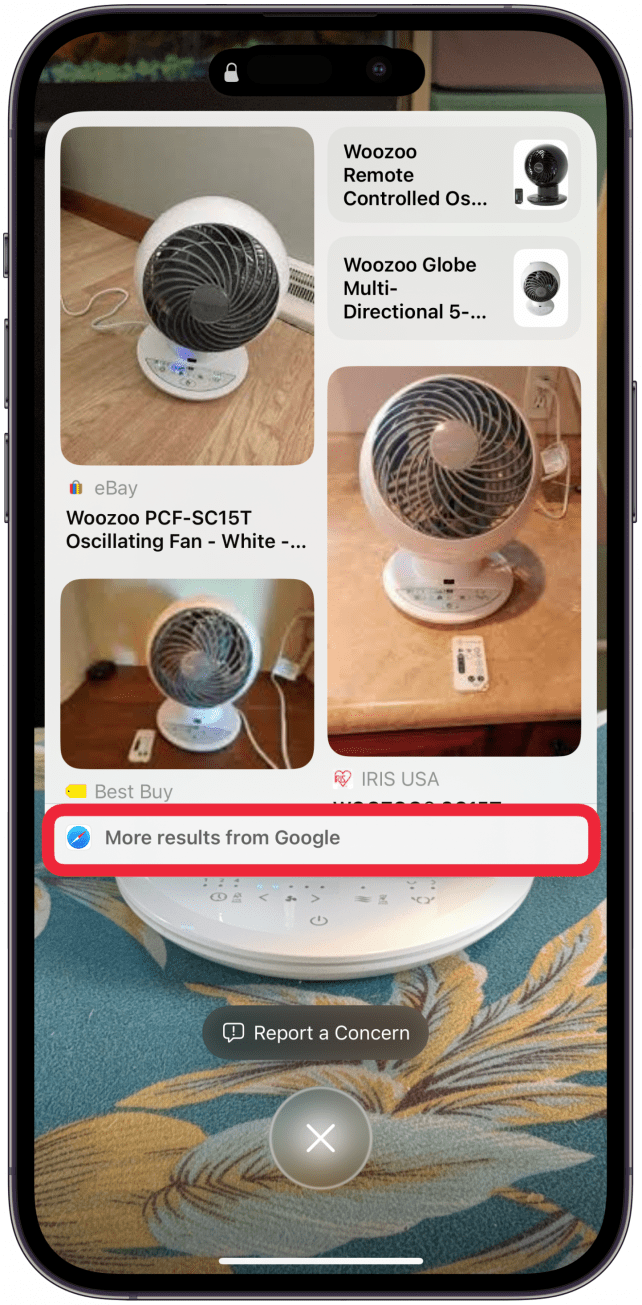
就是這樣!現在您知道如何在 iPhone 上反向進行 Google 圖像搜索了。該過程將為您提供與在 iPhone 上使用 Google Lens 完全相同的結果,只是步驟更少。如果您有較舊的 iPhone 型號,您仍然可以學習不使用 Apple Intelligence 的傳統方式。
對於小費
Visual Intelligence 視圖顯示後,您可以放大以拍攝更好的拍攝對象照片,就像使用相機應用程序一樣。如果您想重新拍攝照片以便看得更清楚,請點擊 X 圖標並重試。
現在您知道如何通過 iPhone 16 相機控制按鈕來使用 Apple Visual Intelligence。接下來,了解如何使用 Apple Intelligence 來提高您的寫作水平:。

Olena Kagui 是 iPhone Life 的專題撰稿人。在過去的10年裡,她在數十種國際出版物上發表文章,並獲得了優秀獎。自 2020 年加入 iPhone Life 以來,她撰寫了有關 Apple 產品、軟件和應用程序的操作方法文章以及復雜指南。 Olena 從小就使用 Mac 長大並探索所有最新技術。她在毛伊島的家是蘋果生態系統的縮影,充滿了兼容的智能設備。 Olena 最喜歡的設備是 Apple Watch Ultra,因為它可以陪伴她所有的冒險和旅行,甚至是她的毛寶寶。