要知道什麼
- 如果您的應用程序圖標在更新後為黑色,那是因為新的應用程序自定義選項。
- 在 iOS 26 上,您可以在淺色模式和深色模式圖標之間切換。
- 如果您的圖標是深色的,只需進入應用程序圖標自定義並切換回淺色圖標(或更改為自動)。
因此,您已更新到 iOS 26,突然間,所有圖標都改變了顏色。如果您對安裝最新更新後應用程序圖標為何變黑感到困惑,我們可以幫助您了解這種情況。繼續閱讀以了解有關 iOS 26 深色圖標的更多信息!
為什麼我有深色模式圖標?
那麼為什麼你的 iPhone 更新到 iOS 26 後會有深色模式圖標呢?嗯,很可能是因為您已經在使用深色模式。 iPhone 的最新更新引入了一項新功能,允許您更改主屏幕上應用程序圖標的顏色。您可以使用您選擇的自定義著色顏色,或將圖標設置為“默認”、“深色”、“透明”或“著色”,每個選項中都可以進行更多自定義。
一旦您知道如何在默認、深色、透明和有色模式圖標之間切換,您就可以真正開始自定義您的主屏幕,並使其適合您和您的獨特風格!
如何帶回燈光模式圖標
如果您希望圖標恢復到原來的樣子,可以輕鬆更改應用程序圖標主題。方法如下:
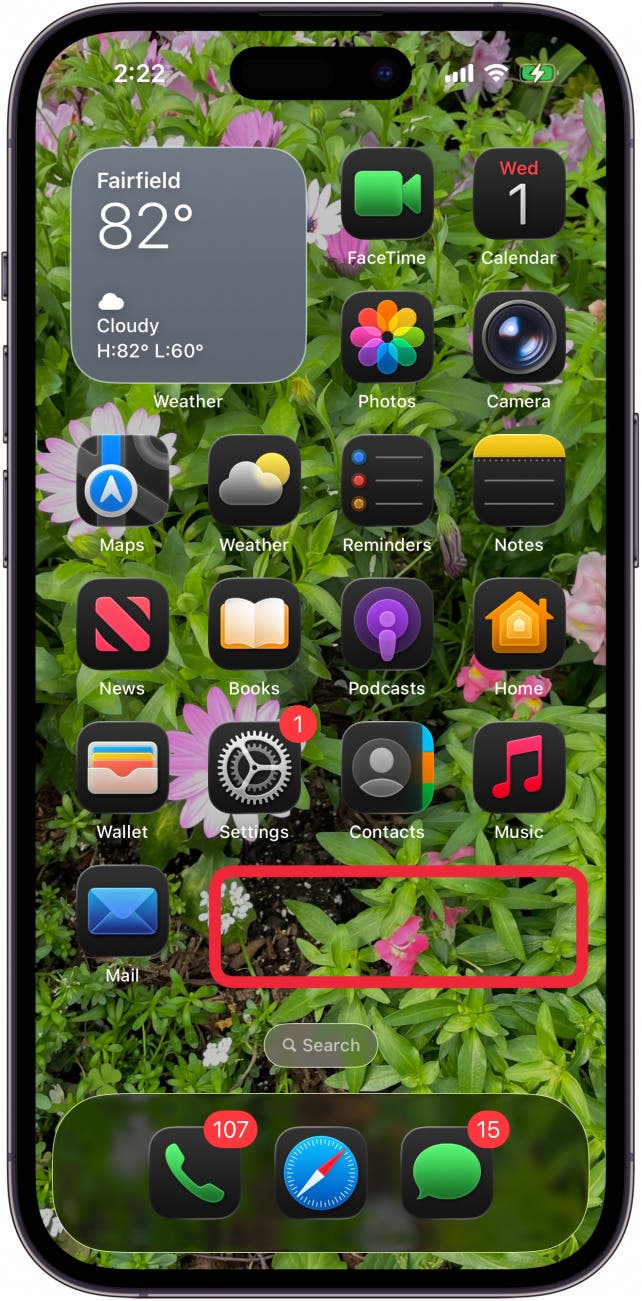
- 點擊並按住您的空白處主屏幕直到您的圖標擺動,表明您處於編輯模式。
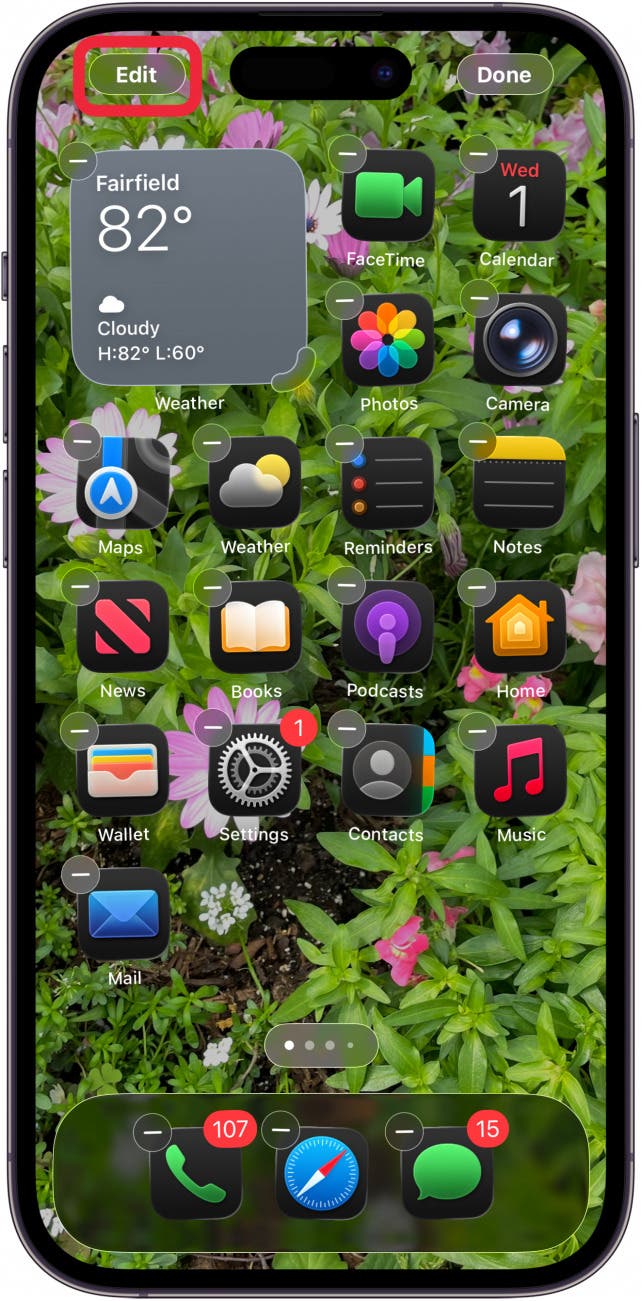
- 輕敲編輯。
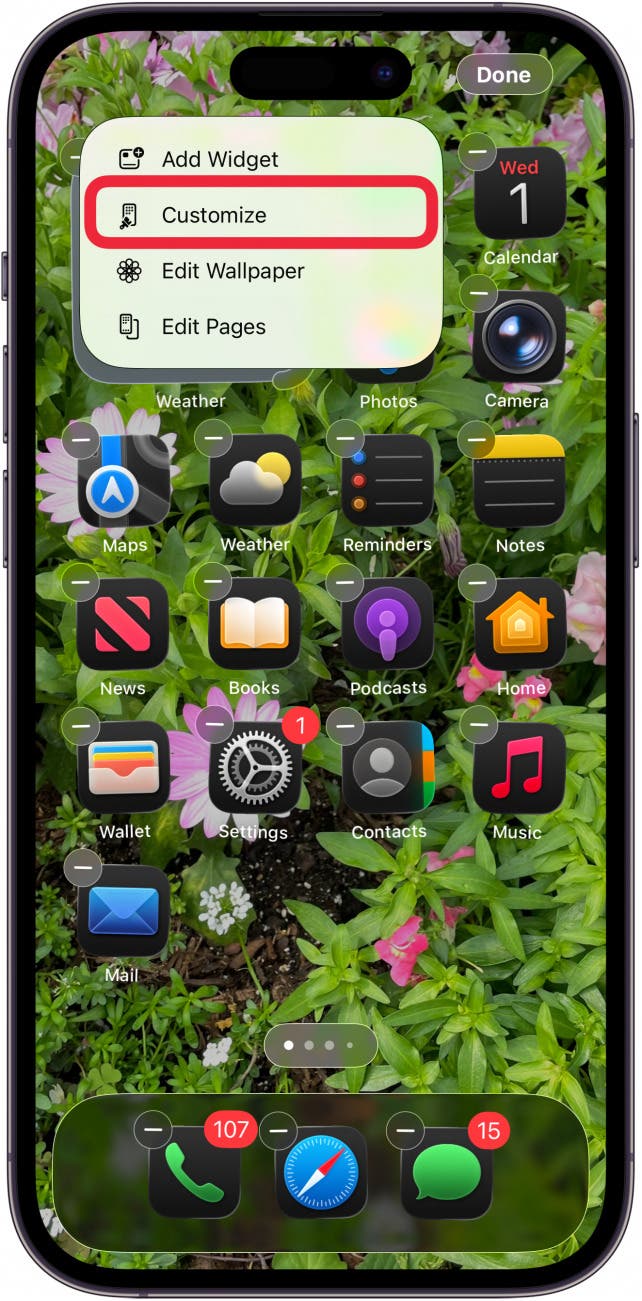
- 選擇定制。
- 在這裡,您可以在默認、深色、透明和有色之間進行選擇。挑選預設將所有兼容的應用程序圖標更改為淺色調,無論您的系統主題如何。
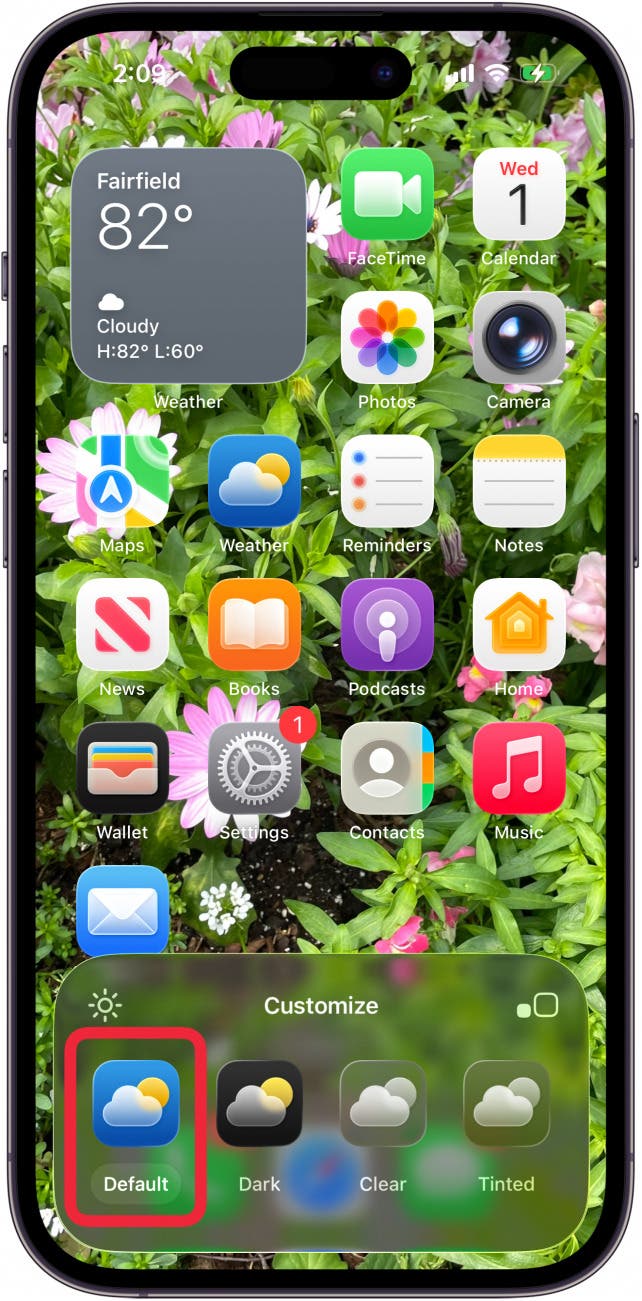
現在,您的主屏幕上應該恢復了舊的燈光模式圖標。
接下來小編推薦大家了解一下在您的主屏幕上。這確實有助於自定義,因為您可以以更多地展示壁紙的方式排列應用程序。如果你想知道,我們有一個技巧可以幫助您入門。如果您喜歡該提示,您可能會對我們的免費服務感興趣通訊。
常問問題
- 如何更改應用程序圖標?雖然您可以在最新版本的 iOS 上更改應用程序圖標的顏色,但您無法更改圖標本身(除非應用程序具有在其設置中更改圖標的選項)。但是,您可以使用“快捷方式”應用程序來創建自己的自定義應用程序圖標。查出。
- 可以更改 iPhone 上的文字顏色嗎?您可以在 iOS 18 上的 Notes 應用程序中更改文本顏色。查看我們的提示。
- 您可以更改應用程序圖標的大小嗎?通過新的更新,您可以更改應用程序圖標的大小。更改應用程序圖標的顏色時您會看到該選項。您還可以在 iPad 上使用更大的圖標。我們的文章關於應該可以幫助你開始。
頂部圖片來源:wk1003mike / Shutterstock.com