表情符號鍵盤已成為我們使用移動設備進行交流的另一種方式。幾乎所有物體、情感、旗幟,甚至食物都有一個表情符號。了解如何導航表情符號鍵盤及其搜索功能是有效使用 iPhone 的重要組成部分,尤其是當您的表情符號鍵盤在文本中間卡住時!我們將向您展示一些讓事情恢復正常的提示。在本文中,我們將幫助您搜索正確的表情符號,並退出表情符號鍵盤並返回到文本鍵盤。
跳轉至:
為什麼我的表情符號鍵盤卡住了?
我們都知道 Apple 鍵槃無法滿足我們的要求,這令人沮喪,但有時您的鍵盤實際上可能會卡住。假設您正在嘗試在“消息”應用中向您的阿姨發送一個花的表情符號。您可以在表情符號搜索欄中搜索花朵表情符號,而不是在選項的列和列中滑動。然後,您選擇花朵表情符號,該表情符號現在顯示在您的文本中。現在,您繼續將剩餘的文本輸入給您心愛的阿姨。但是,當您鍵入時,您仍然在表情符號搜索欄中鍵入,而不是在文本消息欄中鍵入。你被困住了,你的阿姨正在耐心地等待收到她的短信。幸運的是,通過了解如何導航表情符號鍵盤和搜索欄,可以輕鬆解決這個問題。
有關的:
如何從表情符號鍵盤返回文本鍵盤
以下是如何通過幾個簡單的步驟搜索表情符號、將其添加到文本並返回文本鍵盤:
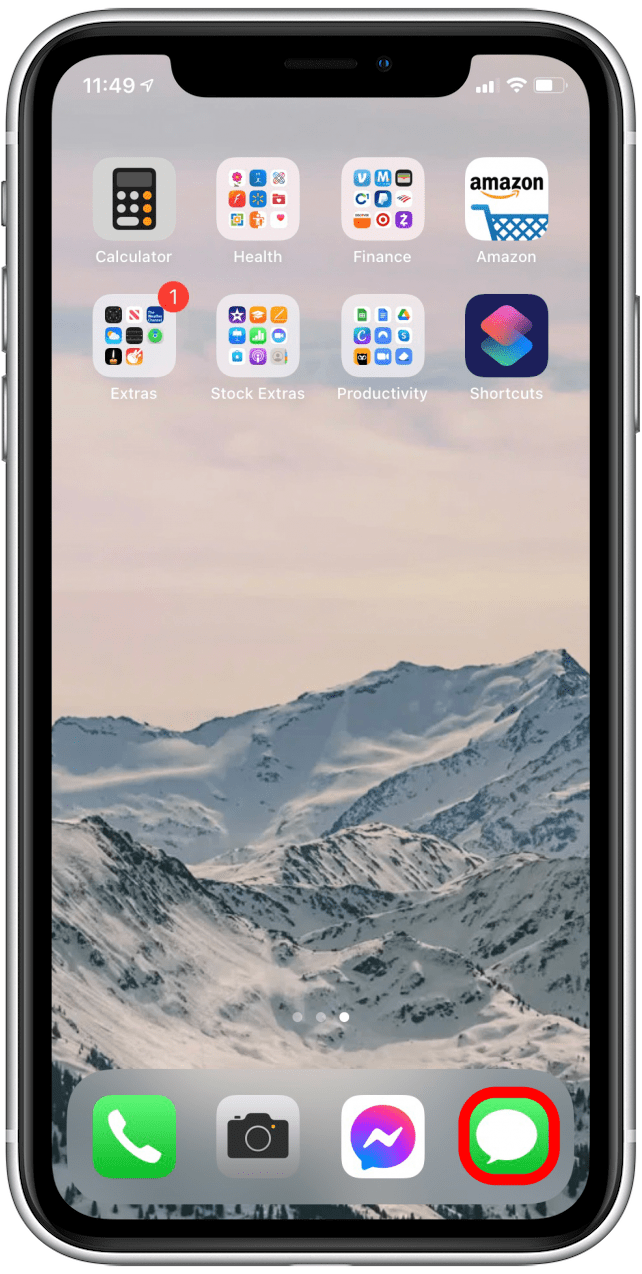
- 打開消息應用程序並開始撰寫短信。
- 要搜索表情符號,請選擇表情符號圖標在鍵盤下方的左下角。
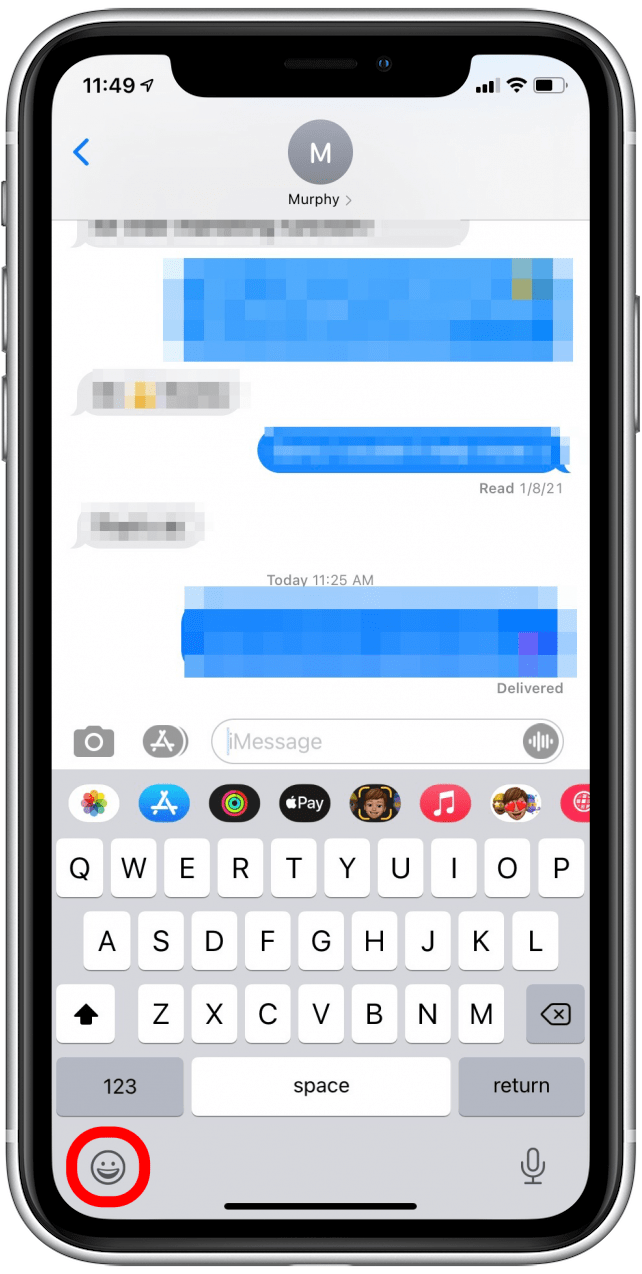
- 點擊進入搜索表情欄。
- 通過輸入搜索詞(例如“花”)來搜索您要查找的表情符號。
- 點擊搜索欄下方顯示的表情符號即可將表情符號插入文本中。
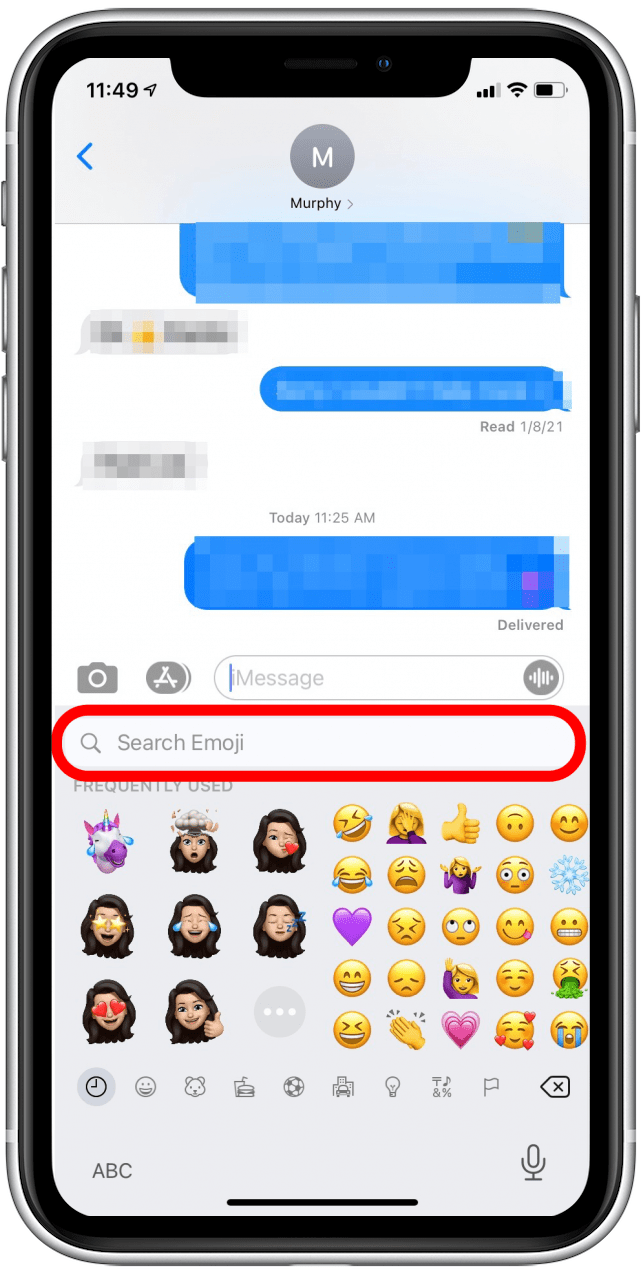
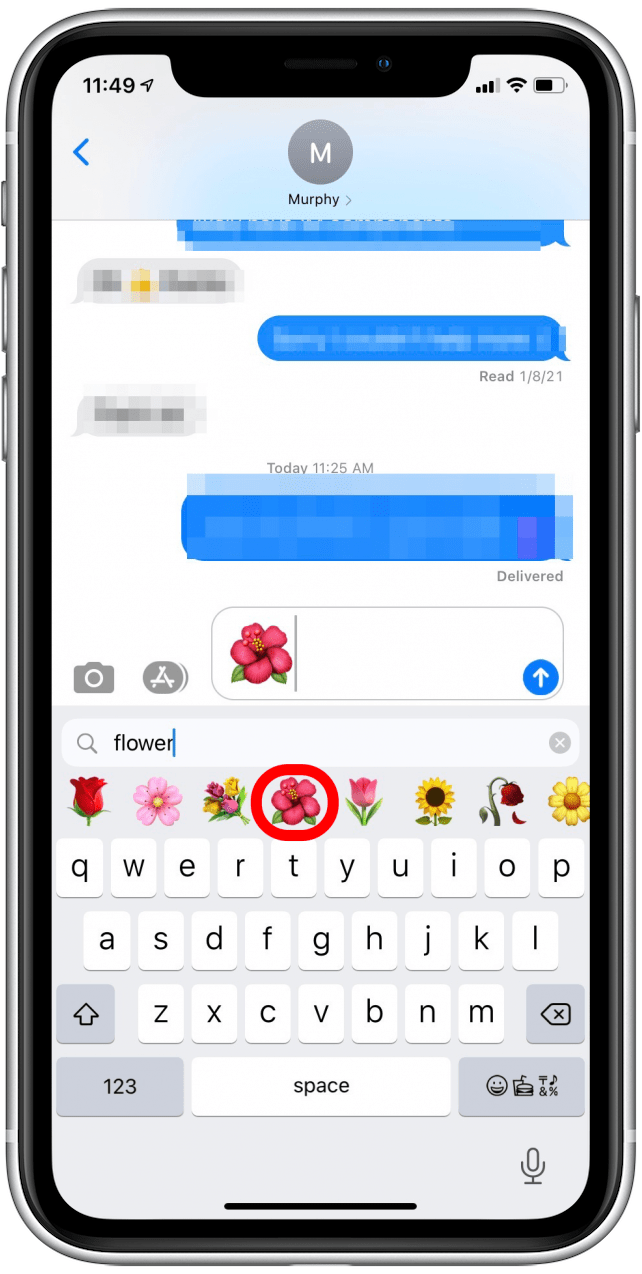
- 要返回文本鍵盤,請點擊搜索表情符號欄上方的文本消息本身。
- 在某些情況下,這可能不起作用,您只需點擊地球或者ABC 圖標在左下角,您將返回到文本鍵盤。
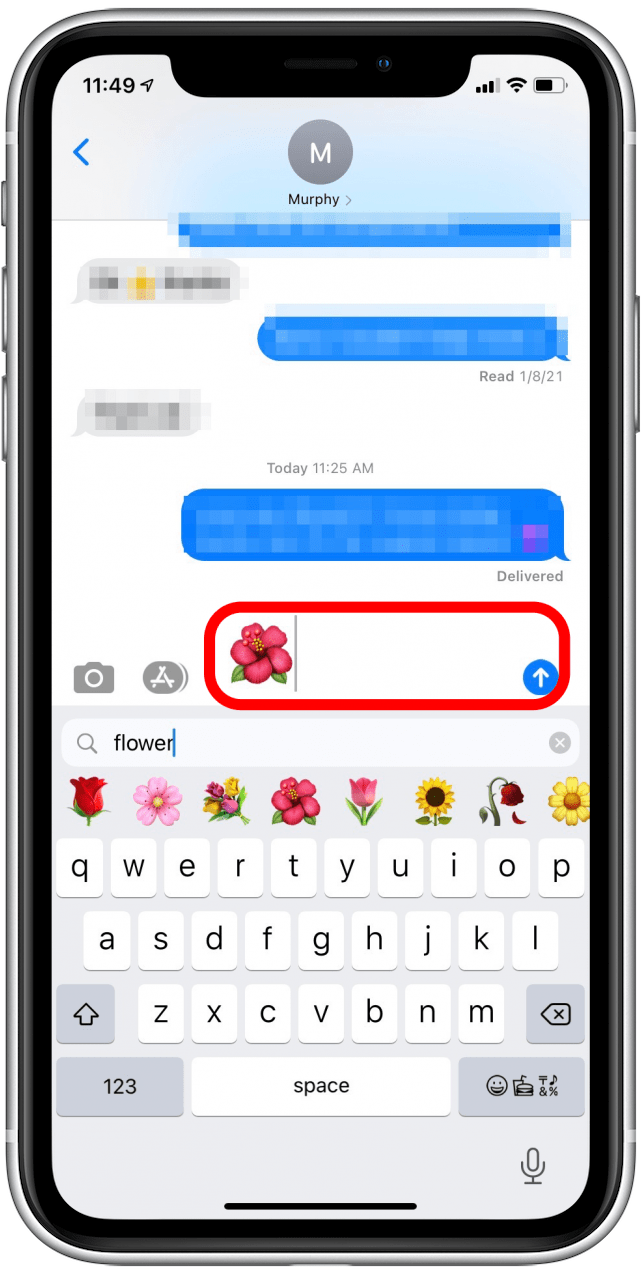
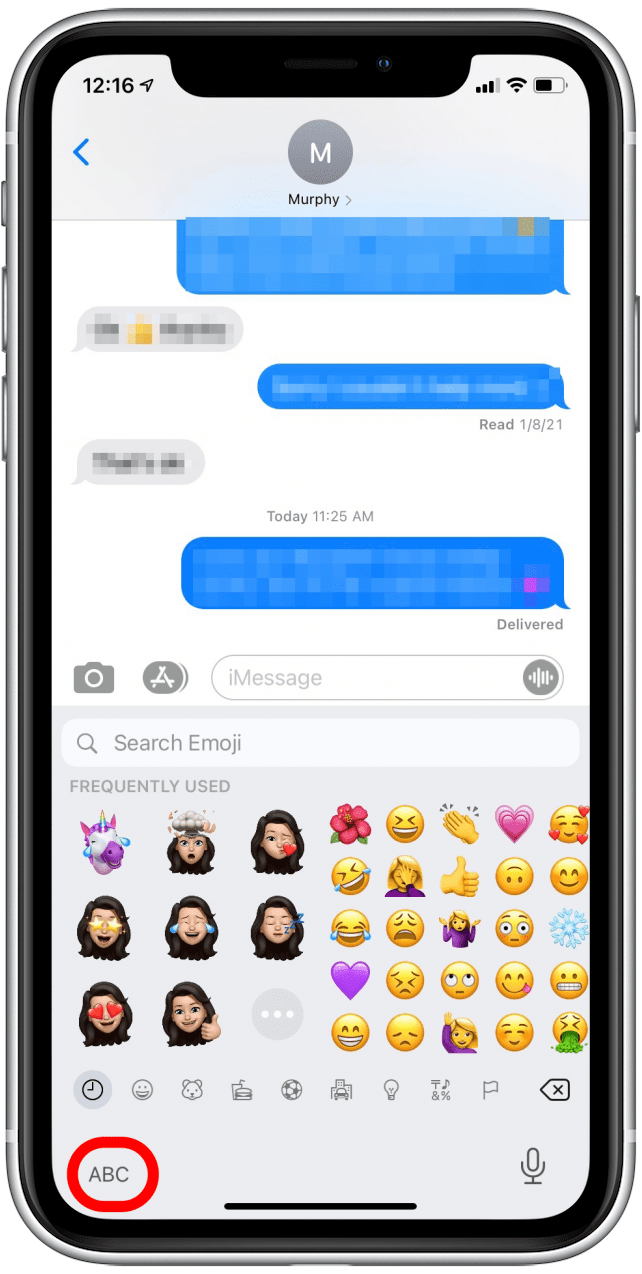
- 搜索表情符號欄應該消失,並且您的光標將在短信中閃爍,準備好繼續輸入。
- 完成文本撰寫,準備好後發送。
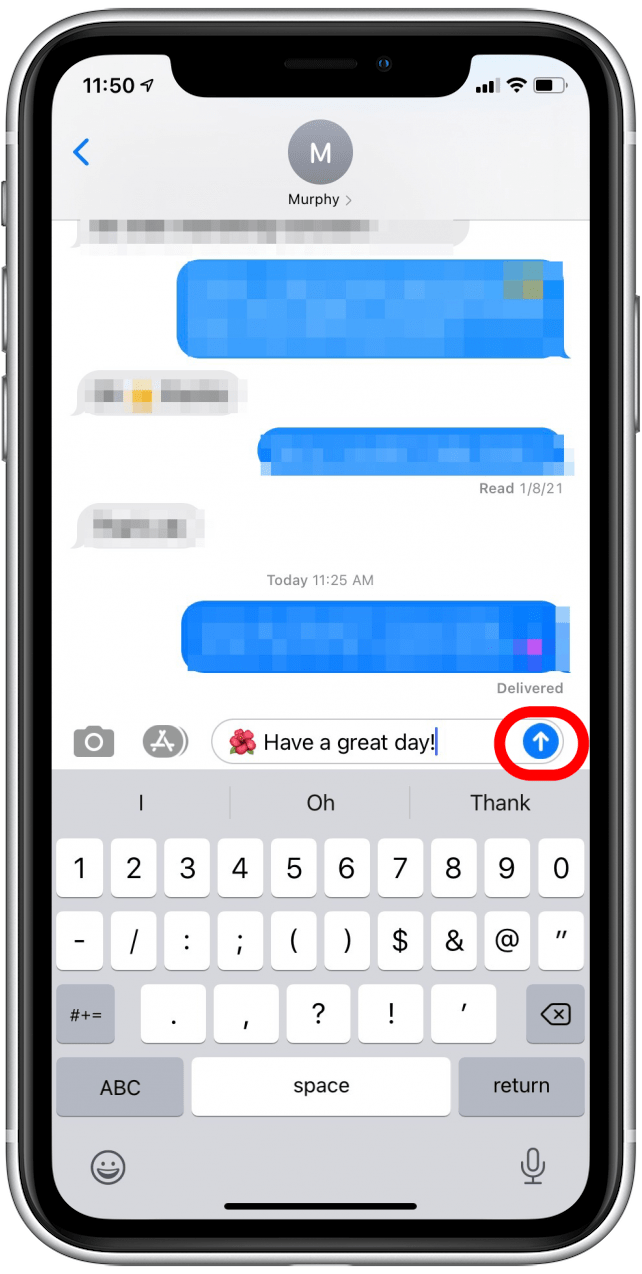
這個解決方案很簡單,但是很多人都被表情符號鍵盤搜索欄搞糊塗了!我們希望這有助於使您的測試和表情符號的使用更加輕鬆。

Erin 是 iPhone Life 的網頁編輯,多年來一直擔任作家、編輯和研究員。她擁有傳播學學位,主修心理學和傳播學,並在多個商業和專業領域擔任教練多年。大約九年前,Erin 正式加入了 iPhone 和各地 Apple 用戶的行列,從那時起,她就享受到了 Apple 技術及其眾多小玩意的獨特和定制的感覺。當她不工作時,艾琳和她的兒子喜歡戶外探險、露營,並與他們不拘一格的寵物共度時光。