Windows 10 版本 2004,2020 年 5 月更新是第九次重大更新,將於 2020 年 5 月 27 日開始可用於兼容設備。但是,在開始安裝之前,您需要做好準備以避免可能的錯誤和問題。
儘管不建議跳過新版本由於它們對於維護支持最新安全改進的設備和接收新功能非常重要,因此此類更新並不是每月定期更新。 Windows 10 版本 2004 是一個全新版本,需要重新安裝,這個過程可能會導致不必要的問題。此外,在早期,預計會出現一些錯誤和錯誤,因為在每種硬件配置上測試新版本非常具有挑戰性。
在這個,您將學到一些技巧,以避免安裝過程中出現問題和錯誤.
- 僅在自動到達時安裝
- 升級前創建備份
- 避免 Windows 10 升級期間出現存儲問題
- 修復 Windows 更新以下載版本 2004
- 刪除阻止以允許安裝 2004 版本
- 卸載不必要的應用程序以防止升級問題
- 斷開非必要的外圍設備可以避免許多問題
- 防止安裝 2020 年 5 月更新後出現設置問題
- 修復Windows 10版本2004升級錯誤
- 手動安裝 Windows 10 版本 2004 更新
僅在自動到達時安裝
Microsoft 提供了許多不同的方法來安裝新版本的 Windows 10。但是,您始終可以等到收到通知後通過 Windows Update 手動啟動升級過程,從而最大程度地減少遇到問題的可能性。
通常,在早期,您不想急於升級,因為功能更新並不完全兼容每種硬件配置。這是眾所周知的事情,這也是 Microsoft 可能故意阻止你的設備獲取更新以防止出現問題的原因。
如果您的設備未獲得 2020 年 5 月更新,則很可能該更新尚未為您的硬件做好準備。此外,您仍然可以使用“媒體創建工具”或“更新助手”來強制升級,但如果首先無法通過 Windows 更新使用該選項,那麼您很可能會看到兼容性問題和錯誤。
如果新版本沒有提供您真正需要的修復或功能,最好等待幾個月,或者直到它可供組織使用,這通常大約每四個月發生一次。
如果您不想等待,請使用以下提示來最大程度地減少嘗試安裝新功能更新時出現問題和錯誤的可能性。
升級前創建備份
備份計劃可能是安裝新版本 Windows 10 之前最重要的步驟。您應該始終騰出時間當前安裝、設置、應用程序和文件的信息,以便在出現問題時需要恢復到以前的版本。

儘管大多數升級都會順利完成,並且 Windows 10 包含在出現問題時安全回滾更改的機制,但建議您創建備份以防出現故障,或者您至少應將個人文件複製到外部驅動器或云服務(例如 OneDrive),然後再繼續。
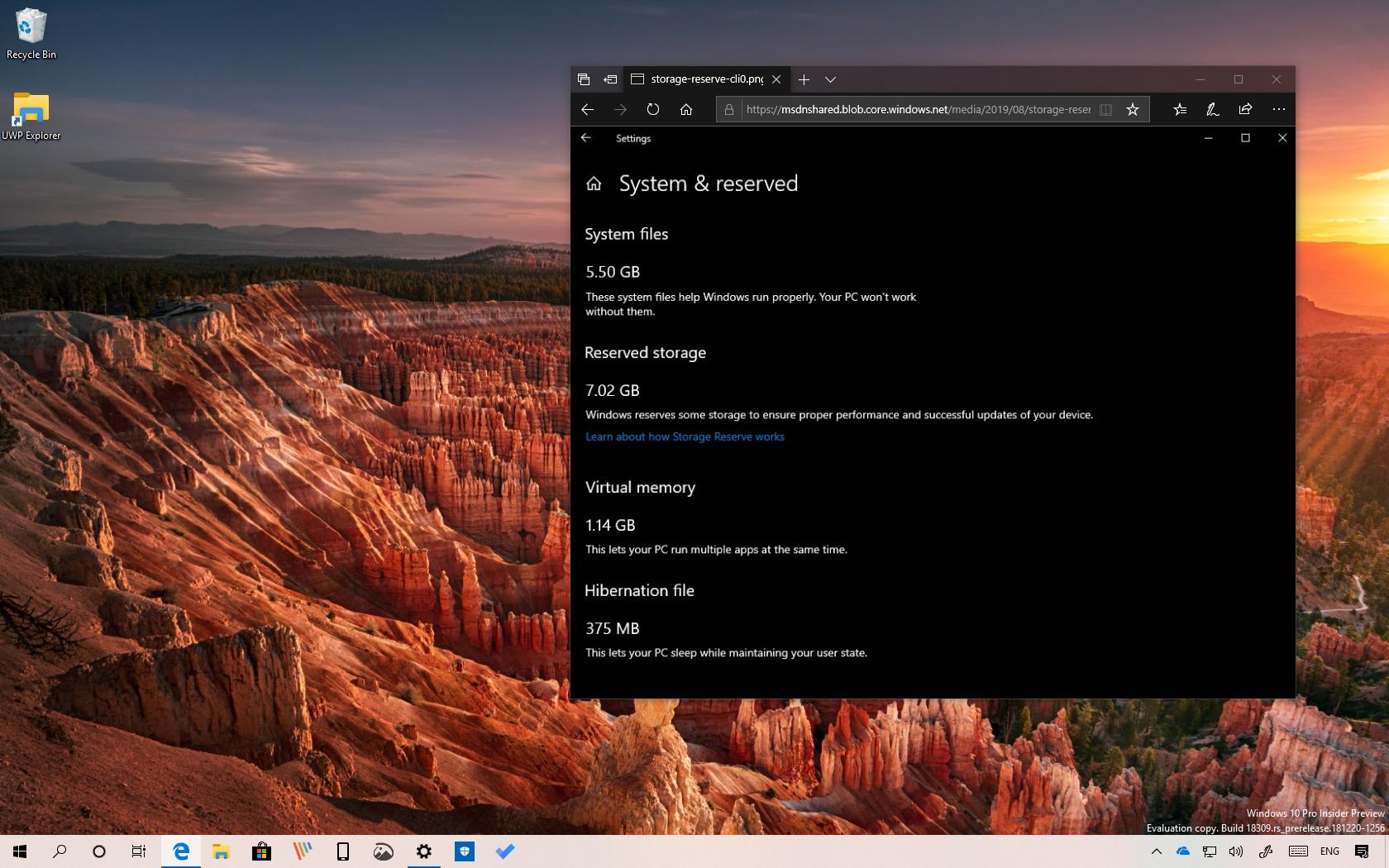
Windows 10 現在附帶,這是一項預留部分系統可用存儲空間用於更新的功能。不過,您有可能會看到試圖完成升級。如果發生這種情況,您可能會看到多條錯誤消息,包括 0x80070070 – 0x50011、0x80070070 – 0x50012 或 0x80070070 – 0x60000。
存儲是硬盤空間有限的 Windows 10 設備上的常見問題。您可以通過確保您的設備至少有 20GB 的可用空間用於文件下載和安裝來避免此問題。
如果您沒有足夠的可用空間,請使用。或者,您可以連接一個至少有 8GB 存儲空間的空 U 盤作為臨時存儲來執行升級。

安裝完成後,您可以.
修復 Windows 更新以下載版本 2004
Windows Update 是一個可靠的更新下載系統,但有時它可能無法按預期工作,這可能是新功能更新未向您顯示的原因。
如果您正在處理 Windows 更新問題,您可以嘗試下載並安裝。如果無法解決問題,您應該在 Windows 10 2020 年春季更新可用後使用更新助手工具安裝該更新。
刪除阻止以允許安裝 2004 版本
如果您的計算機已配置為推遲升級,則在您刪除該阻止之前,它不會通過 Windows 更新下載並安裝版本 2004。
您可以恢復之前的更改設定>更新與安全>Windows更新>高級選項,並確保在“選擇何時安裝更新”部分下,將功能更新推遲的天數設置為0(零)。此外,關閉暫停更新切換開關(如果啟用)。
如果您使用組策略推遲升級,可以參考此.
按流量計費的連接還可以阻止 Windows 10 May 2020 更新安裝在您的設備上。如果您將無線或有線連接設置為按流量計費,則可以移除對設定>網絡與互聯網>無線上網(或者以太網),選擇網絡,然後關閉設置為按流量計費的連接撥動開關。

卸載不必要的應用程序以防止升級問題
安全軟件有時會導致安裝失敗。如果您正在運行防病毒軟件(Microsoft Defender 防病毒軟件除外)或其他安全軟件,則應在升級到版本 2004 之前禁用或(暫時)卸載它們。
您可以從以下位置卸載安全應用程序設定>應用程式>應用程序和功能選擇應用程序,單擊解除安裝按鈕,然後按照屏幕上的說明進行操作。

此外,為舊版本操作系統創建的遺留應用程序可能會導致兼容性問題。建議卸載任何可能在安裝過程中引起問題的軟件。 (您以後隨時可以重新安裝它們。)
斷開非必要的外圍設備可以避免許多問題
打印機、相機,尤其是連接到設備的存儲介質(例如 USB 閃存驅動器和外部硬盤驅動器)可能會導致安裝過程中出現錯誤和其他問題。
斷開所有外圍設備的連接可以避免很多問題。您只需要一台顯示器、鍵盤和鼠標以及互聯網連接。
藍牙有時可能是一個問題,因此最好在升級之前禁用它。你可以從以下位置執行此操作設定>裝置>藍牙和其他設備,然後關閉藍牙撥動開關。
防止安裝版本 2004 後出現設置問題
沒有操作系統或軟件是完美的,Windows 10 也不例外。有時,在升級過程中,Windows 10 可能會“意外”重置您的某些設置,包括默認應用程序、隱私設置等。如果您花費了大量時間通過自定義配置對系統進行個性化設置,則應在安裝 2020 年 5 月更新之前記下這些設置,以防升級後需要重新配置。
加入我的時事通訊,即可在收件箱中獲取最新指南和更新

修復Windows 10版本2004升級錯誤
如果即使在準備升級之後,您仍然遇到錯誤,那麼您可能不是唯一的人。在這種情況下,您能做的最好的事情就是記下錯誤消息並在線搜索解決方法。
如果這是一個已知問題,Microsoft 將在其網站上發布問題、狀態和可能的緩解措施Windows 10 健康儀表板網站.
除了 Windows 10 版本 2004 上可能隱藏的意外錯誤和 bug 之外,升級過程中還可能出現大量眾所周知的問題(不被視為 bug)。例如,以以下內容開頭的錯誤代碼0xC1900101(例如,0xC1900101 – 0x20004、0xC1900101 – 0x2000c、0xC1900101 – 0x20017、0xC1900101 – 0x30018、0xC1900101 – 0x3000D、 0xC1900101 – 0x4000D、0xC1900101 – 0x40017)是.
如果您看到錯誤 0xC1900208 – 0x4000C,則意味著。 0x80070070 – 0x50011(0x50012 或 0x60000)是另一個常見錯誤,它通常意味著您的設備上沒有足夠的空間來完成更新。
當處理錯誤和其他您似乎無法解決的問題時,您可以使用論壇來尋求答案。或者,您可以直接聯繫 Microsoft 支持人員,或通過 Twitter 聯繫@微軟幫助。此外,如果你住在 Microsoft Store 附近,則可以將你的設備帶到商店,看看是否有人可以提供幫助。
手動安裝 Windows 10 版本 2004
如果 2020 年 5 月更新沒有任何問題,防止升級過程中出現問題的最佳方法是執行 Windows 10 的全新安裝(),然後重新安裝應用程序、配置設置並從備份恢復文件。
當新版本可用時,您還可以嘗試使用媒體創建工具進行就地升級來保留您的應用程序、設置和文件,而不是進行全新安裝。
要執行就地升級,請下載媒體創建工具來自微軟,雙擊該文件啟動該工具,然後使用立即升級此電腦選項。然後選擇保留文件和應用程序的選項,並繼續按照屏幕上的說明操作。
如果您想跳過 Windows 10 2020 更新,,或參閱本指南.