在, 動態鎖定是一項安全功能,當您離開辦公桌時,它會根據藍牙配對設備(例如您的手機或可穿戴設備)的接近程度鎖定您的計算機,從而增加另一層安全保護。
當您啟用該功能並離開計算機時,Windows 11 將等待 30 秒,如果藍牙設備不在附近,它將自動鎖定帳戶。
動態鎖有兩個部分。您首先需要將藍牙設備(例如 iPhone 或 Android 手機)與計算機配對,然後必須在“設置”應用程序中啟用動態鎖定。
在這個,您將了解在 Windows 11 上啟用動態鎖定的步驟。
要在 Windows 11 上啟用動態鎖定,請使用以下步驟:
打開藍牙裝置.
打開設備的藍牙配對選項以使其可被發現。
打開設定在 Windows 11 上。
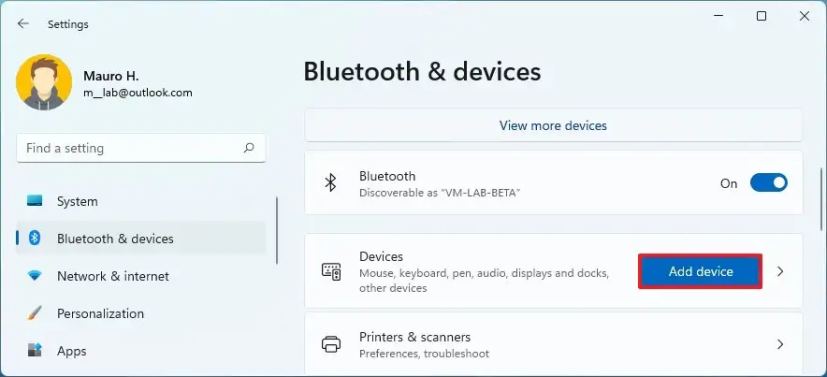
點擊藍牙和設備.
打開藍牙切換開關以啟用無線電(如果適用)。
單擊添加設備按鈕。
選擇藍牙選項。

從列表中選擇藍牙設備。

繼續按照屏幕上的說明操作(如果適用)。
點擊賬戶.
單擊登錄選項選項卡。
選擇動態鎖環境。
檢查“允許 Windows 在您離開時自動鎖定您的設備”選項。

完成這些步驟後,如果您的藍牙設備不在計算機附近,Windows 11 將等待 30 秒,然後關閉屏幕並鎖定帳戶以保護您的計算機。
加入我的時事通訊,即可在收件箱中獲取最新指南和更新