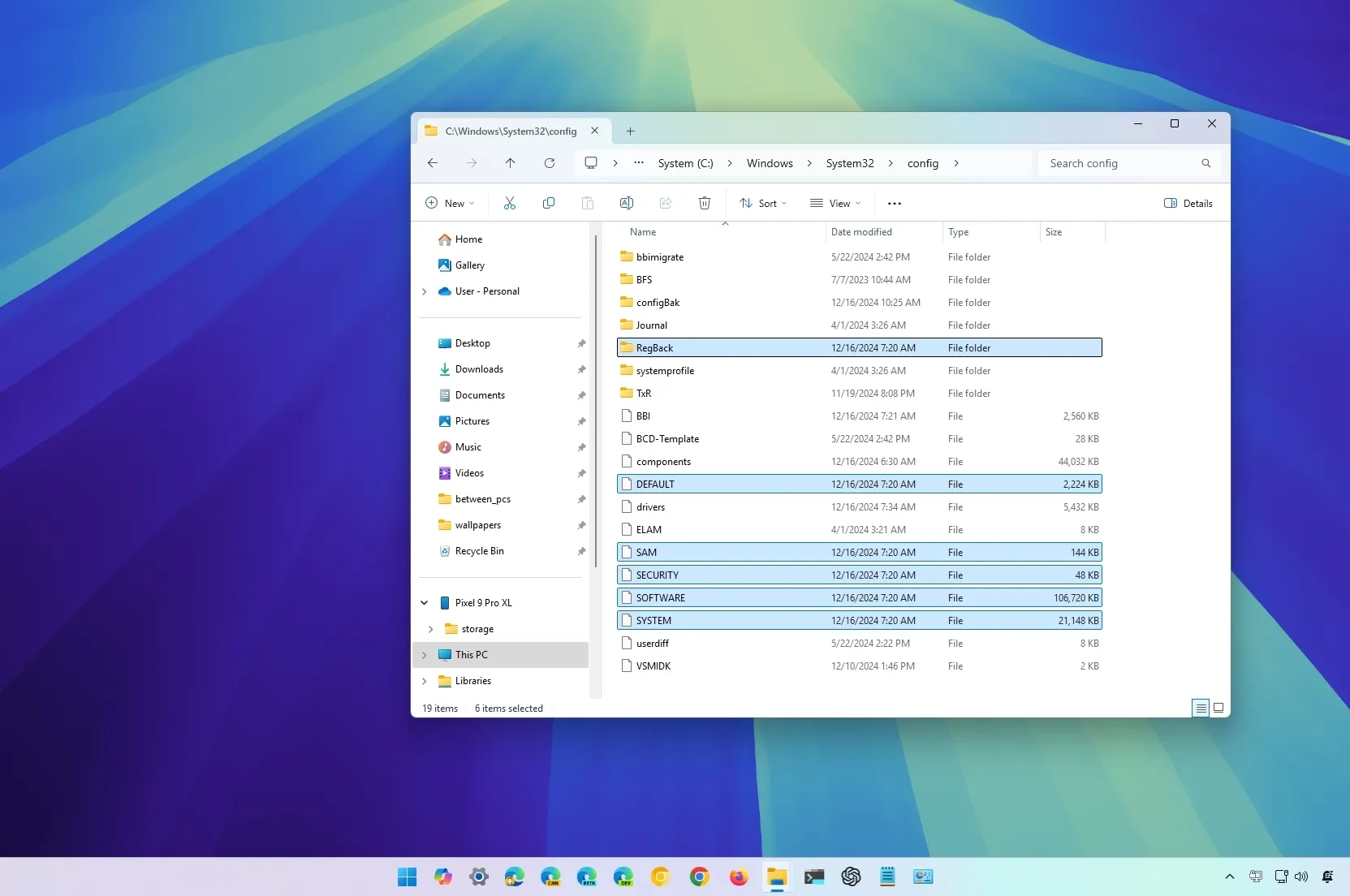
- 要在 Windows 11 上正確安裝顯卡驅動程序的同時更改 GPU,您必須下載並解壓顯示驅動程序卸載程序 (DDU) 工具,將計算機啟動到安全模式,然後運行 DDU 工具以完全刪除顯卡驅動程序。
- 完成這些步驟後,您可以繼續打開計算機並更換 Nvidia、AMD 或 Intel 的顯卡。
- 最後一步是從 Windows 更新或使用製造商下載安裝 GPU 驅動程序。
2025 年 1 月 30 日更新:如果您有 Nvidia、AMD 或 Intel 的新 GPU(圖形處理單元),您首先要完全刪除現有的驅動程序,打開計算機機箱,更換顯卡,然後從製造商處下載並安裝最新的顯卡驅動程序。
雖然您可以簡單地更改計算機上的 GPU,然後讓系統檢測並安裝必要的驅動程序,但您需要首先刪除驅動程序並更換卡,以避免出現問題,例如和穩定性問題。
唯一的問題是製造商卸載程序和從設備管理器卸載圖形驅動程序的選項有時無法按預期工作,或者它們可能會留下可能在安裝新卡後導致問題的文件和配置。但是,您可以使用顯示驅動程序卸載程序 (DDU)工具來幫助您完成此過程。
“顯示驅動程序卸載程序”是一個工具,可以徹底卸載 Nvidia、AMD 和 Intel 的驅動程序,而不會留下任何註冊表項、文件或文件夾。當卸載程序無法刪除卡時,它還可以幫助刪除剩余文件。
在這,我將概述在 Windows 11 上使用 DDU 工具將計算機升級到新 GPU 的步驟。
Nvidia 最近推出了 RTX 50 系列顯卡,擴大了 GeForce RTX 產品線。這些新 GPU 旨在提供顯著的性能增強,面向遊戲愛好者和專業人士。這些說明還將幫助您設置全新的 GeForce RTX 50 系列,包括 RTX 5090、RTX 5080 和 RTX 5070。
要在 Windows 11 上安裝新的 GPU 和驅動程序,請使用以下步驟:
打開大師3d網站。
單擊下載鏡像按鈕將該工具保存到您的計算機上。

右鍵單擊 Guru3D“。拉鍊”文件並選擇全部提取按鈕。
單擊提煉按鈕。

按兩下DDUvxx.xxxexe文件。
單擊提煉按鈕。

打開設定。
點擊系統。
點擊恢復。
單擊立即重新啟動按鈕用於。

單擊立即重新啟動再次按鈕。
單擊故障排除按鈕。
點擊高級選項。
點擊啟動設置。

單擊重新啟動按鈕。

選擇“啟用安全模式”選項 (F4) 至。

打開“DDU vxx.xxxexe”包含在安全模式下提取的文件的文件夾。
單擊好的按鈕(如果適用)。
右鍵單擊“顯示驅動程序卸載程序.exe”文件並選擇以管理員身份運行選項。

選擇要從系統中刪除的組件。

快速提示:默認選擇對於大多數用戶來說應該足夠了。如果您知道自己在做什麼,請選擇要刪除的元素。就我而言,我檢查了 Nvidia 顯卡的所有設置,並清除了 AMD 和 Intel 的默認選擇。另外,我沒有碰過任何“一般選項。”如果您的系統還包含其他製造商(例如 AMD)的集成顯卡,則無需刪除這些組件。僅卸下要更換的卡所需的組件。
單擊關閉按鈕。
選擇圖形處理器右側菜單中的選項。
選擇英偉達,AMD, 或者英特爾選項,具體取決於計算機上當前安裝的顯卡。

單擊清潔並關閉按鈕。
完成這些步驟後,該工具將徹底刪除當前的 Nvidia 或 AMD 驅動程序,並且計算機將自動關閉。
加入我的時事通訊,即可在收件箱中獲取最新指南和更新
計算機關閉後,拔下主電源線,現在您可以打開機箱,斷開電源線與卡的連接,然後卸下將卡固定在機箱中的螺釘。
接下來,卸下舊顯卡並使用主板上的釋放按鈕安裝新顯卡(如果適用)。現在,重新插入螺釘以將卡固定到計算機機箱上,為顯卡連接正確的電源線,合上機箱,連接主電源線,然後打開計算機。
啟動過程可能比平時要長。計算機甚至可能會自動關閉。如果是這種情況,請重新打開計算機電源,然後 Windows 11 應該可以正常啟動。
現在,您可以打開或從製造商的網站下載並安裝顯卡驅動程序。
如果您選擇從製造商的網站下載顯卡驅動程序,則可以使用該鏈接查找驅動程序英偉達,AMD, 和英特爾。下載該軟件包後,雙擊它即可運行並直接按照製造商的說明進行操作。
2025 年 1 月 30 日更新:此內容已使用新信息進行更新,並進行了修訂以確保准確性。