- 要以全屏模式運行 Windows 10 或 11 VirtualBox VM,請打開“看法”菜單並選擇“全屏模式”或選擇“自動調整訪客顯示器的大小。”您還可以使用“右 Ctrl(主機)鍵 + F”鍵盤快捷鍵。
虛擬機總是以 VirtualBox 上的默認窗口大小啟動,該窗口尺寸很小,不適合在操作系統中導航。
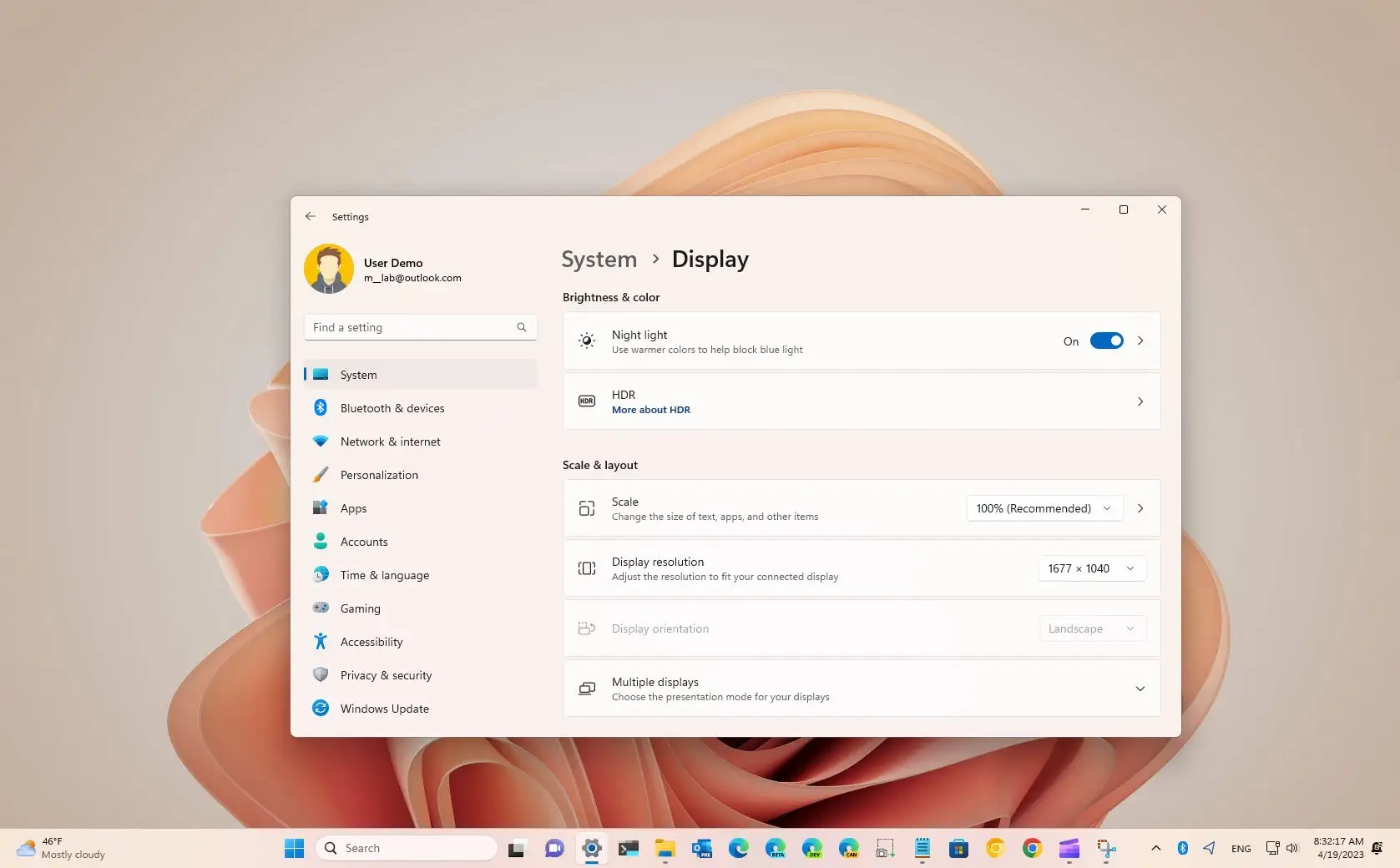
通常,在以下情況下(或 Windows 11),您可以轉到“顯示”設置使屏幕更大或全屏,但您很快就會發現“顯示分辨率”選項不包含很多設置。
但是,如果您想做出以下選擇,您有幾種選擇全螢幕.您可以使用“全屏模式”或“自動調整訪客顯示大小”選項。第一個選項將使來賓操作系統全屏,這意味著虛擬機將把整個屏幕作為主系統。第二種選擇僅根據窗口大小拉伸虛擬機分辨率。
這將教您在 VirtualBox 上拉伸或全屏虛擬機的步驟。
在 VirtualBox 上,如果安裝了 Guest Additions,則只能使虛擬機全屏顯示。如果您還沒有安裝虛擬驅動,並繼續按照以下說明操作。
要在 VirtualBox 上以全屏模式運行虛擬機,請使用以下步驟:
打開虛擬盒子。
右鍵單擊虛擬機,選擇開始子菜單,然後選擇正常啟動選項。
登錄您的 Windows 10(或 11)帳戶。
單擊看法虛擬機中的菜單並選擇全屏模式(右 Ctrl(主機)鍵 + F)選項。

(可選)單擊看法虛擬機中的菜單並選擇“自動調整訪客顯示大小”選項。
快速說明:如果虛擬機窗口已最大化,請單擊“恢復下來”按鈕,然後“最大化”再次按鈕以允許 VirtualBox 自動更改屏幕分辨率。
完成這些步驟後,客戶操作系統將自動將分辨率更改為全屏模式。
加入我的時事通訊,即可在收件箱中獲取最新指南和更新