- 要在 Windows 10 上啟用或禁用透明度,請打開設定>個性化>顏色並啟用或禁用“透明效果”選項。
- 您還可以設置“啟用透明度”雙字到“0”禁用或“1”以啟用註冊表中的透明亞克力視覺效果。
在,您可以隨時打開或關閉透明度效果,在本指南中,我將概述如何通過“設置”應用程序和註冊表完成此配置。
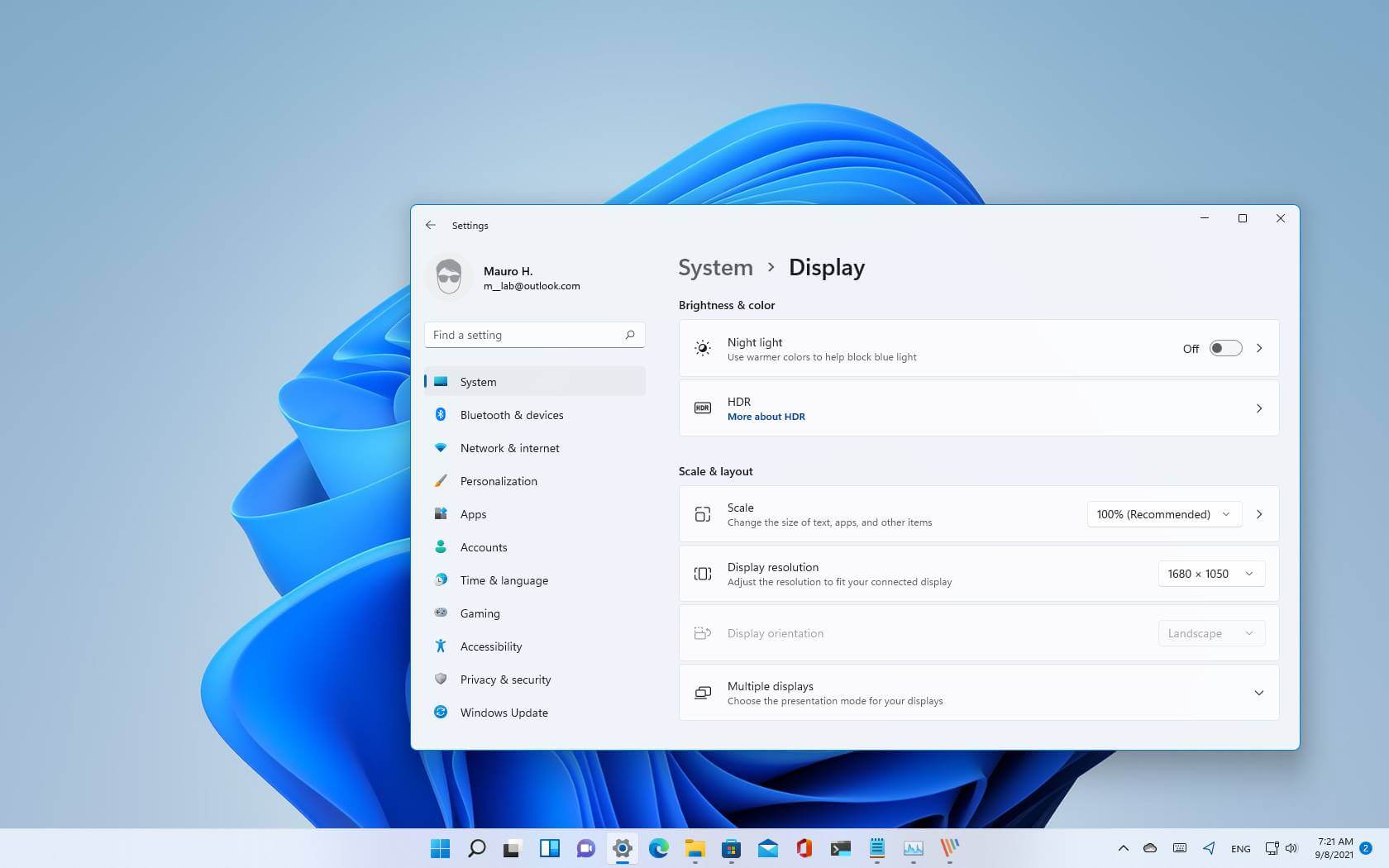
透明度是 Fluent Design 語言的視覺樣式部分,它添加了具有模糊和噪點紋理的丙烯酸效果,使“開始”菜單、任務欄、浮出控件、應用程序甚至鎖定屏幕中的桌面背景圖像的顏色閃閃發光。
亞克力視覺效果通常默認啟用,但根據您的配置,它可能會被禁用,在這種情況下您必須手動將其打開。另一方面,如果啟用透明度,您可以手動將其關閉以提高性能和電池壽命,因為該功能需要額外的系統資源來呈現效果。
無論出於何種原因,Windows 10 至少提供了三種通過個性化設置和註冊表打開或關閉桌面和鎖定屏幕透明度的方法。如果你想,使用這些說明。
在這,我將向您展示在 Windows 10 上管理透明視覺效果的步驟。
要在 Windows 10 中打開或關閉透明效果,請使用以下步驟:
打開設定在 Windows 10 上。
點擊個性化.
點擊顏色.
轉動在這“透明效果”切換開關以啟用視覺效果。

轉動離開這“透明效果”切換開關以禁用視覺效果。
完成這些步驟後,透明效果將在整個桌面體驗中打開或關閉,包括“開始”菜單、任務欄、“設置”應用程序以及使用此功能的任何元素。此選項還將影響鎖定屏幕上的亞克力效果。
加入我的時事通訊,即可在收件箱中獲取最新指南和更新
也可以從以下位置獲得相同的選項設定>輕鬆訪問>展示,在“簡化和個性化 Windows”部分下,打開或關閉“在 Windows 中顯示透明度”撥動開關。
從註冊表控制透明度效果
要通過註冊表啟用或禁用 Windows 10 透明度功能,請使用以下步驟:
打開開始.
搜尋註冊表編輯器然後單擊頂部結果以打開登記處.
瀏覽以下路徑:
HKEY_CURRENT_USER\SOFTWARE\Microsoft\Windows\CurrentVersion\themes\personalize
按兩下啟用透明度DWORD,將值設置為1以啟用透明度,然後單擊好的按鈕。

按兩下啟用透明度DWORD,將值設置為0禁用透明度,然後單擊好的按鈕。
重新啟動計算機以確保設置應用。
完成這些步驟後,與使用“設置”應用程序類似,將根據您的配置禁用或啟用透明度。