

你是不是也有过这种经历:想测一下家里网速,还得先打开浏览器、搜一个测速网站?Windows 11 Insider 实验性预览通道的 Build 26340.9767 想把这类小麻烦省掉。简单讲,这一版主要有三项更新:功能开关筛选、快速设置里的手机管理,以及系统内置的测速工具。
提醒一下:这是 Insider 预览版里的内容,功能可能分批推送、后续也可能调整,不代表正式版一定会原样出现。
Build 26340.9767 的三项主要更新
1. Insider 设置里可按启用状态筛选功能开关
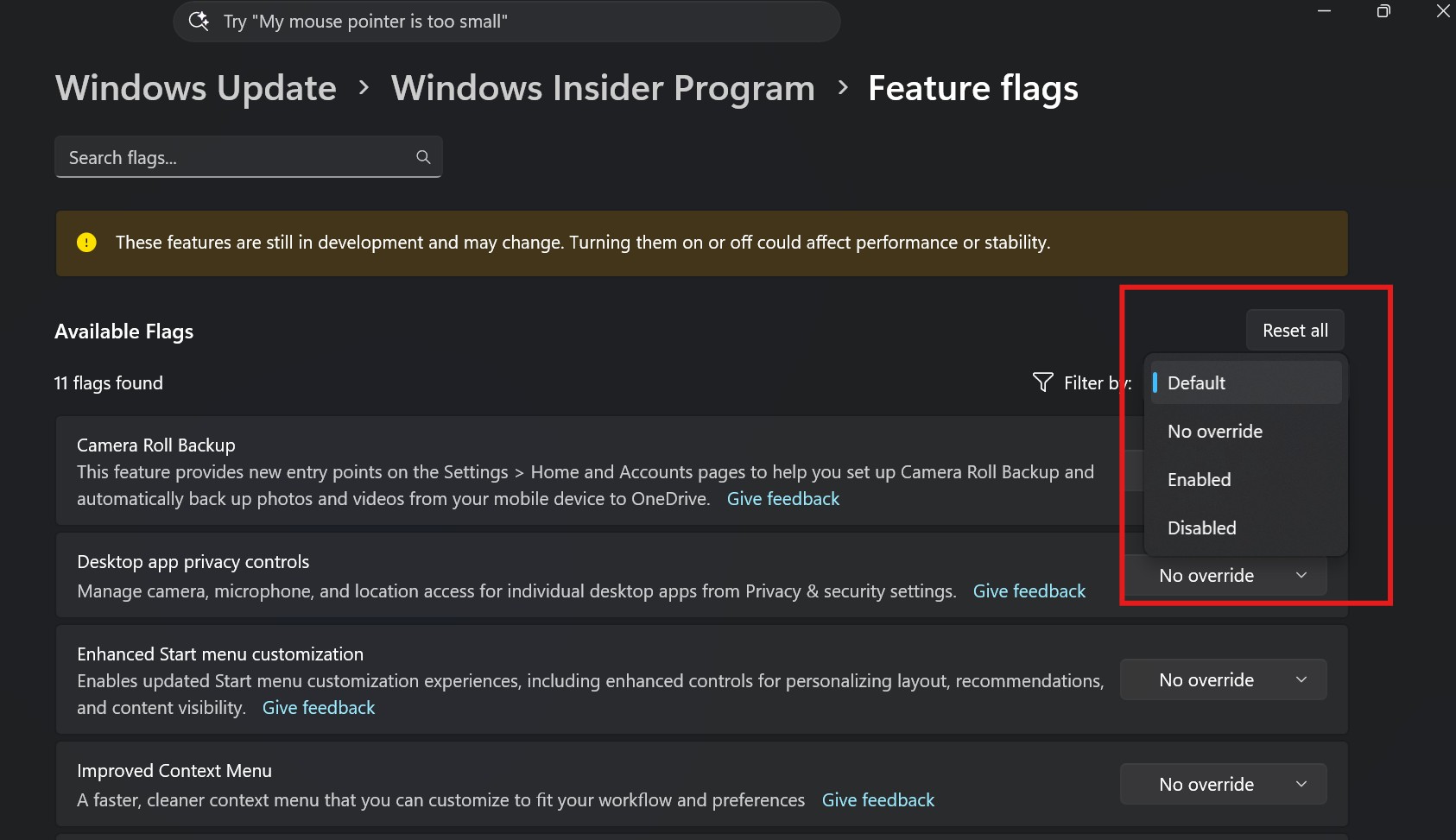
对开发者和喜欢尝鲜的用户来说,管理隐藏功能过去往往得靠第三方脚本。这一版在 Windows 预览体验计划的设置页里,加入了按“启用状态”筛选功能开关的原生功能:
- 可以快速区分已启用、待启用和未启用的功能开关;
- 验证实验性界面或系统开关时,少一些反复试错。
2. 快速设置里直接管理手机
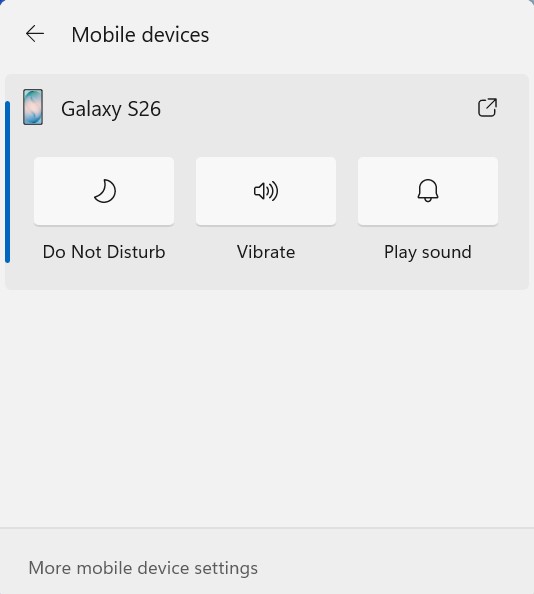
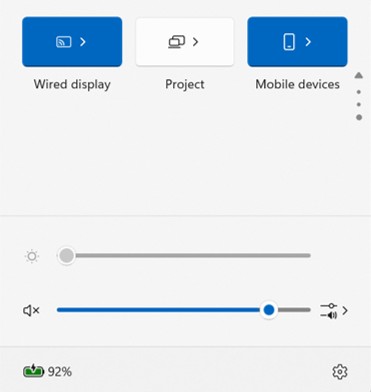
按快捷键 Win + A 打开快速设置,里面新增了“移动设备”体验,把常用的跨设备操作放到了任务栏附近:
- Android 手机:可以静音通知、开关勿扰模式、调整铃声模式,还能让手机响铃来帮你找手机;
- iPhone:可以看到连接状态和电池情况等信息;
- 配对引导:未关联的设备会被识别,并引导你在 Windows 设置里完成配对。
3. 系统内置网络测速
这一版把网络测速直接放进了 Windows,不用再专门开浏览器:
- 能直接读取下载速度、上传速度和延迟(Ping);
- 可以从“测速”快速设置开关、Wi-Fi/蜂窝网络弹出面板,或者在任务栏网络图标上右键的快捷入口打开。
顺带看看最近的 Windows 11 其他改进
- 任务管理器进程分组:之前的 26340.9616 等版本优化了 Microsoft Defender 等后台组件的分组显示,让资源占用更清晰;
- 文件资源管理器:预览修复、快捷方式扩展(比如波浪号键)和更简洁的右键菜单继续在改进;
- 更新策略:初次开机设置(OOBE)和暂停更新的控制更灵活,减少意外打断。
新旧方式对比
| 功能 | 以前 | Build 26340.9767 |
|---|---|---|
| 网络测速 | 需要打开外部浏览器 | 内置在快速设置和托盘弹出面板里 |
| 手机管理 | 主要靠独立的手机连接(Phone Link)应用窗口 | 在快速设置中直接用勿扰、查找手机、铃声等快捷操作 |
| Insider 诊断 | 需要手动记录或借助外部工具 | 设置里原生按启用状态筛选 |
常见问题(FAQ)
我没看到内置测速,是不是没更新成功?
Insider 的功能通常是分批推送的,即使装了同一版本,也可能暂时看不到。可以先确认版本号,再等待后续推送。
普通用户可以直接装预览版吗?
预览版可能不稳定,不建议装在日常工作的主力机上。想体验的话,最好用备用设备,并提前备份重要数据。
内置测速和网页测速结果会一样吗?
不一定。不同测速方式使用的服务器和算法不同,结果有差异很正常,建议多次测试取参考值。
总结
这一版的更新不大,但很实用:测速不用再开浏览器、手机控制放进快速设置、Insider 开关能筛选。这些改动是否进入正式版,还要等微软后续的官方发布。