

苹果在 2026 年 9 月推送了 iPad 的新系统 iPadOS 27。你的 iPad 能不能升级?怎么升最稳妥?这篇文章按“先看机型、再做准备、最后动手更新”的顺序讲清楚,并列出更新失败时的常见原因。
先看结论
- iPadOS 27 已经可以下载,路径是“设置 > 通用 > 软件更新”。
- 新系统带来了 Siri 智能化升级、更完善的家长控制等改动。
- 升级前先备份,再接上电源并连好 Wi-Fi。
- 机型太老的 iPad 无法升级,以苹果官方兼容列表为准。
哪些 iPad 可以升级到 iPadOS 27?
很多人最关心自己的旧 iPad 还能不能升。根据本站整理的信息,支持的机型覆盖以下几个系列:
| 系列 | 支持的机型 |
|---|---|
| iPad | 第 9 代、第 10 代、iPad(A16) |
| iPad mini | 第 6 代、iPad mini(A17 Pro) |
| iPad Air | 第 4 代、第 5 代,以及 11 英寸和 13 英寸的 M2、M3、M4 版本 |
| iPad Pro 11 英寸 | 第 2、3、4 代,以及 M4、M5 版本 |
| iPad Pro 12.9/13 英寸 | 第 4、5、6 代,以及 13 英寸 M4、M5 版本 |
需要注意:Apple 智能功能只能在 iPad Pro(M1 及更新)、iPad Air(M1 及更新)和 iPad mini(A17 Pro)上使用。具体兼容情况请以苹果官网公布的列表为准,机型细节可能有更新。
升级前的准备
- 备份:用 iCloud 或连接 Mac 备份一次,万一出问题可以恢复。想了解备份相关操作,可以参考iPhone 恢复出厂设置前的备份和恢复步骤,iPad 的思路基本一致。
- 电量和网络:接上电源,连上稳定的 Wi-Fi。
- 存储空间:空间不足会导致更新失败,提前删掉不用的 App 和文件。
iPadOS 27 更新步骤
- 确认已经备份,并接好电源、连上 Wi-Fi。
- 打开“设置”。
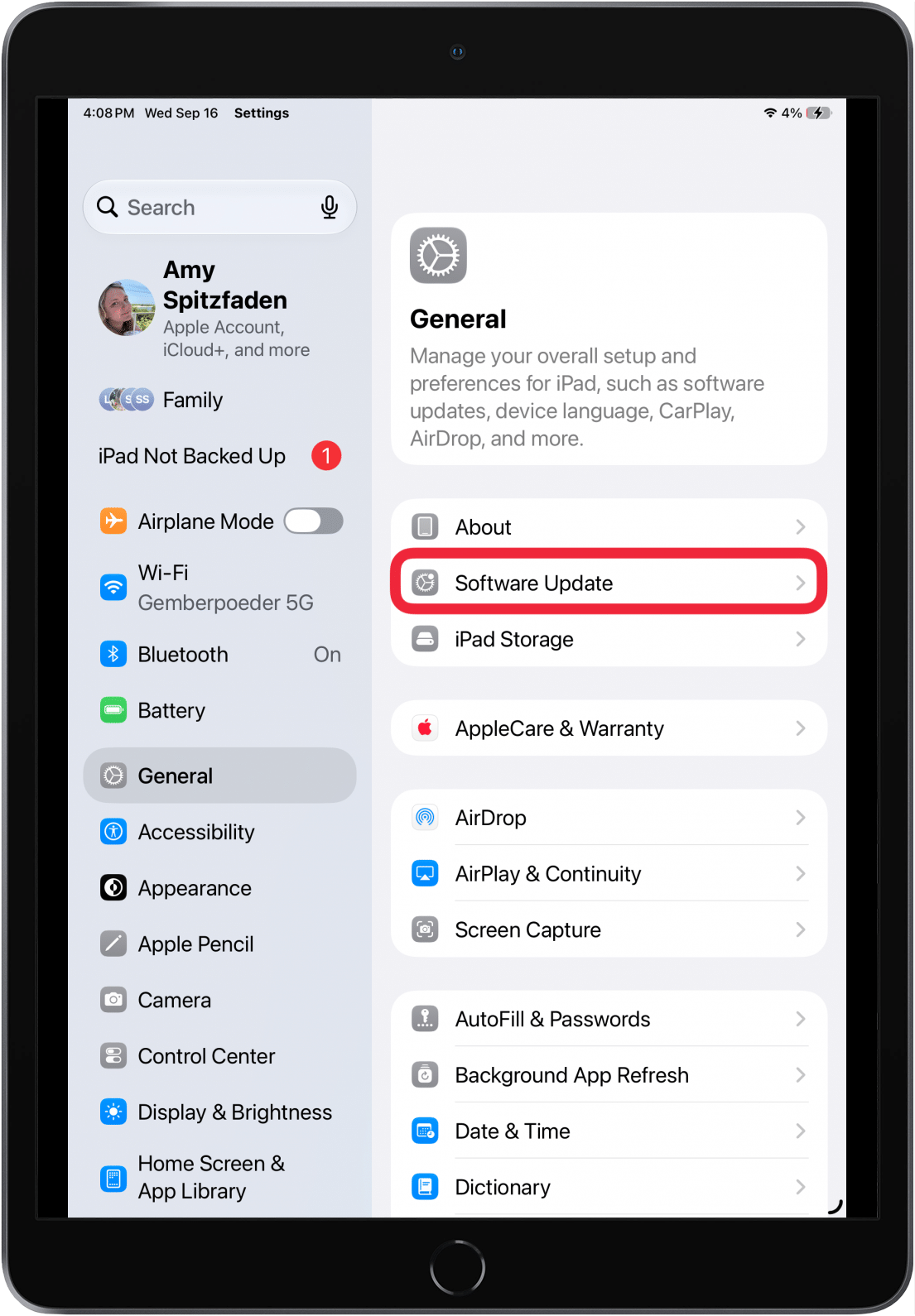
- 点“通用”,再点“软件更新”。
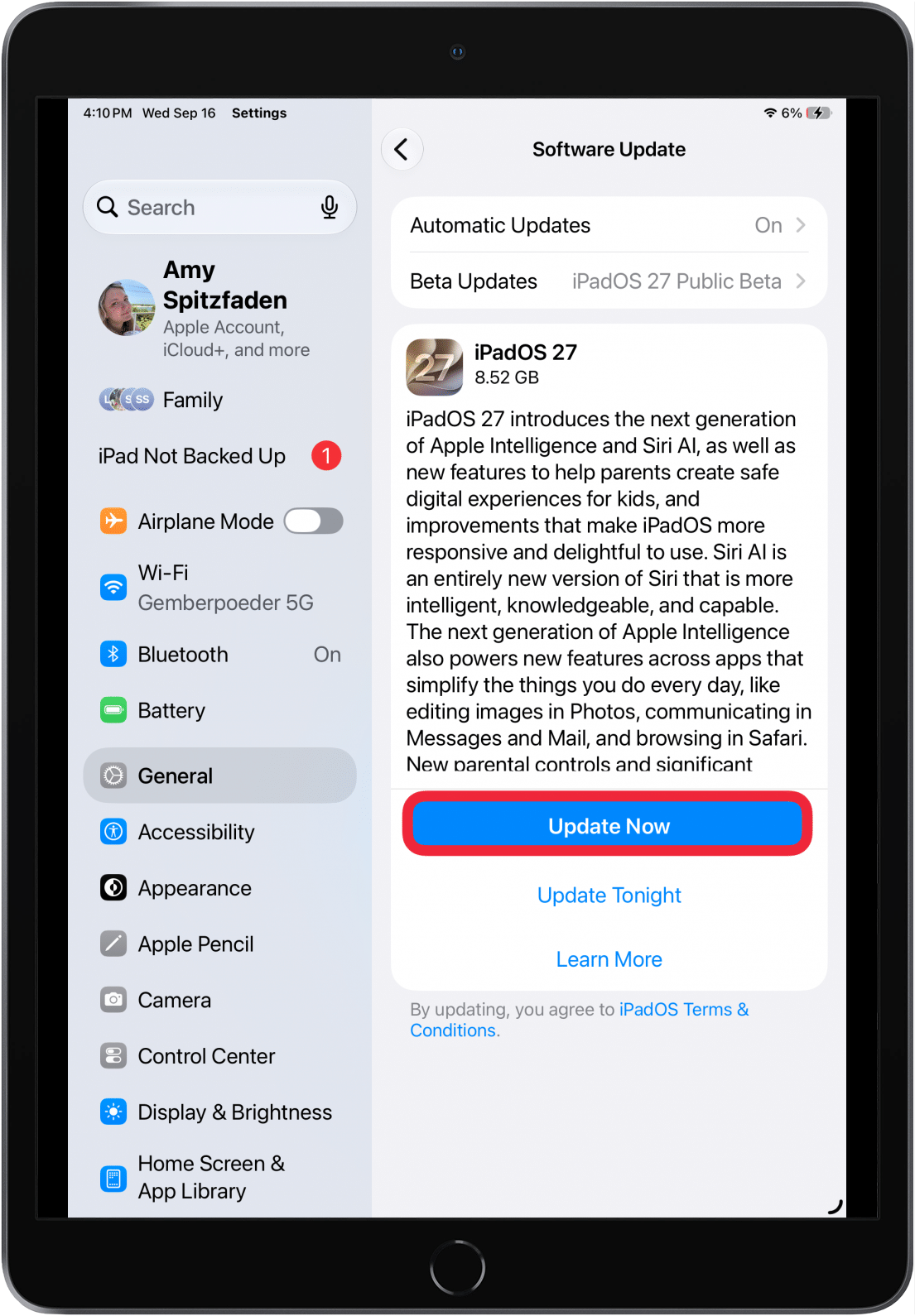
- 点“立即更新”。
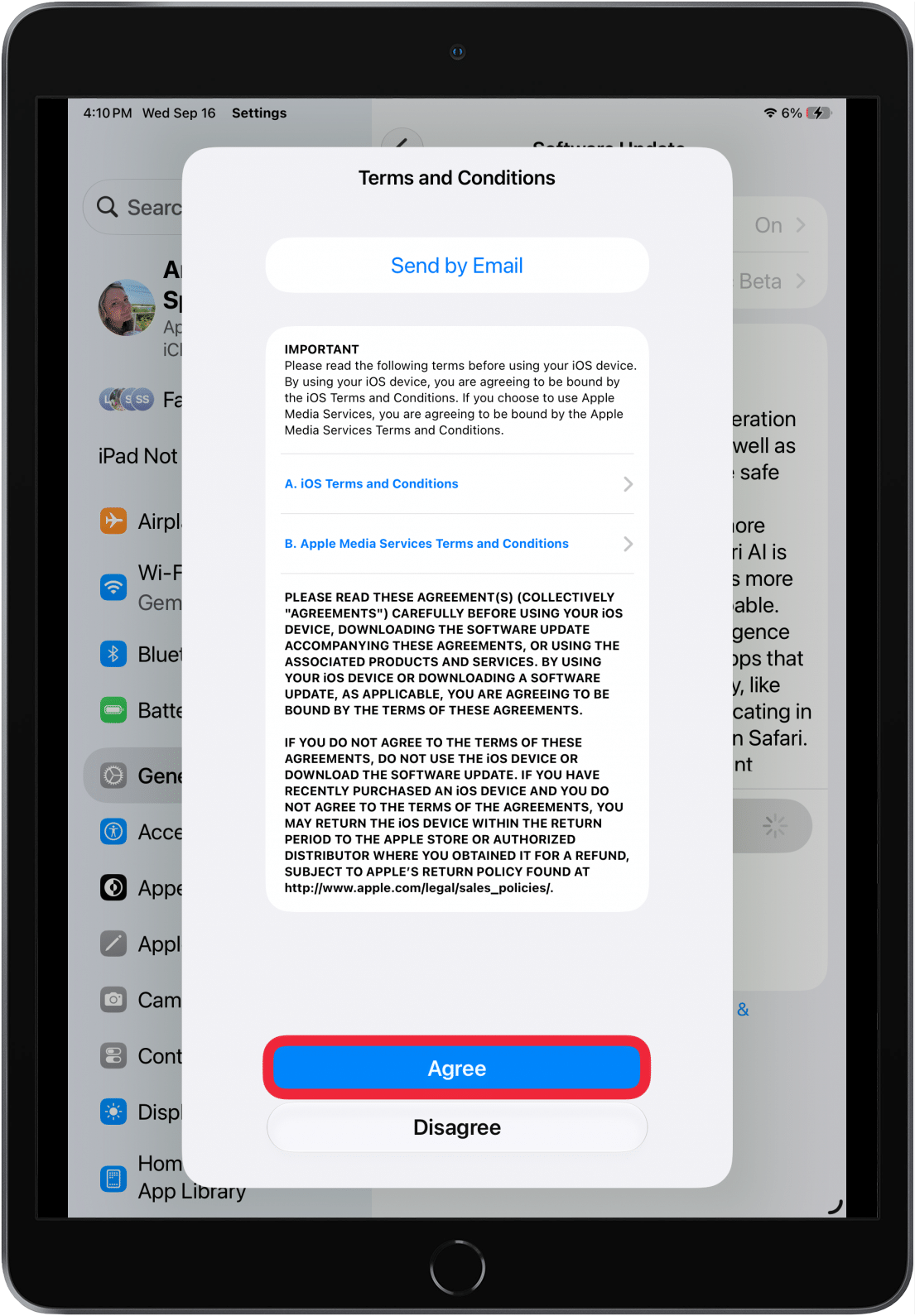
- 输入锁屏密码,点“同意”接受条款。
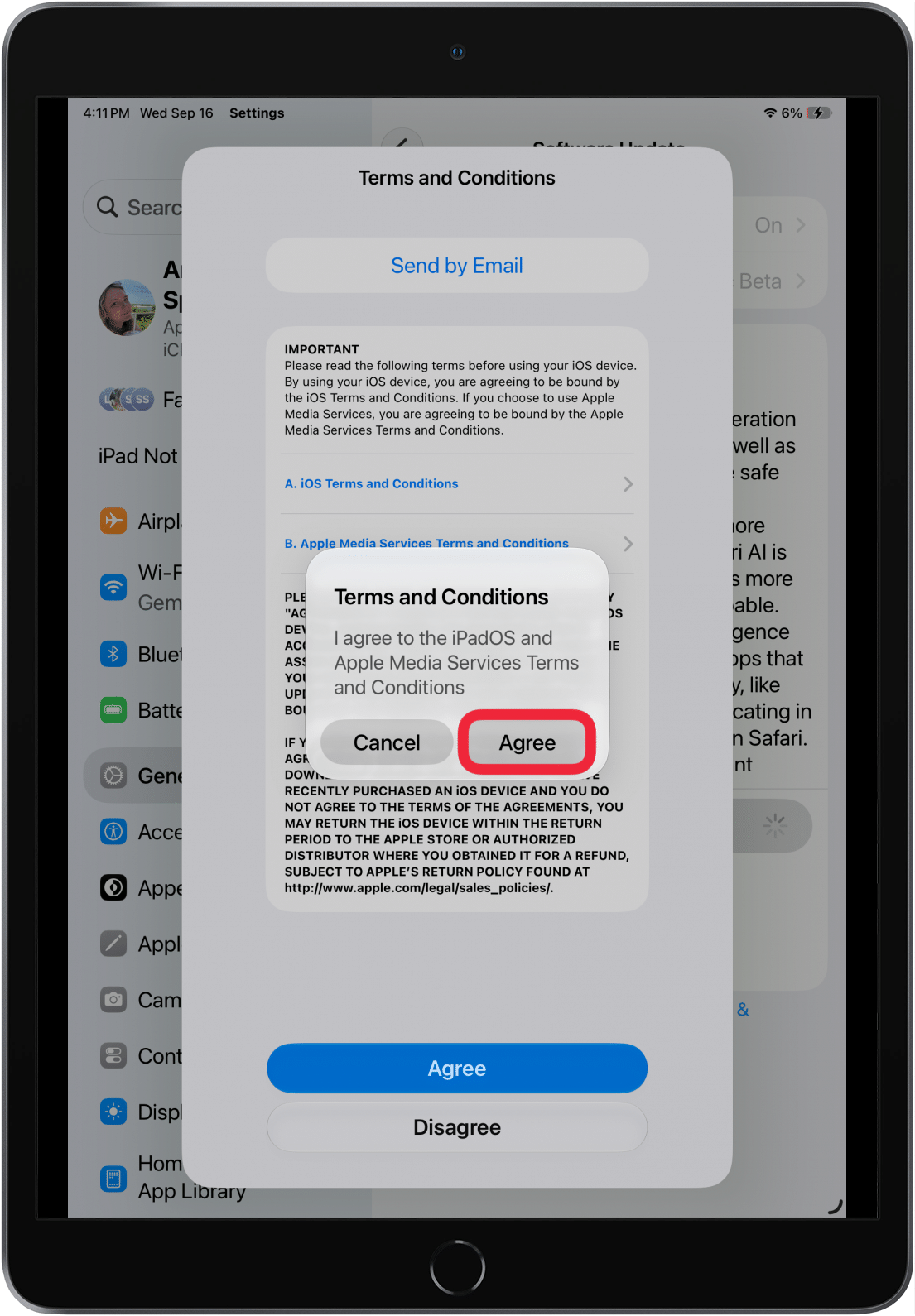
- 再点一次“同意”确认。
- 系统提示已请求更新,随后出现进度条。
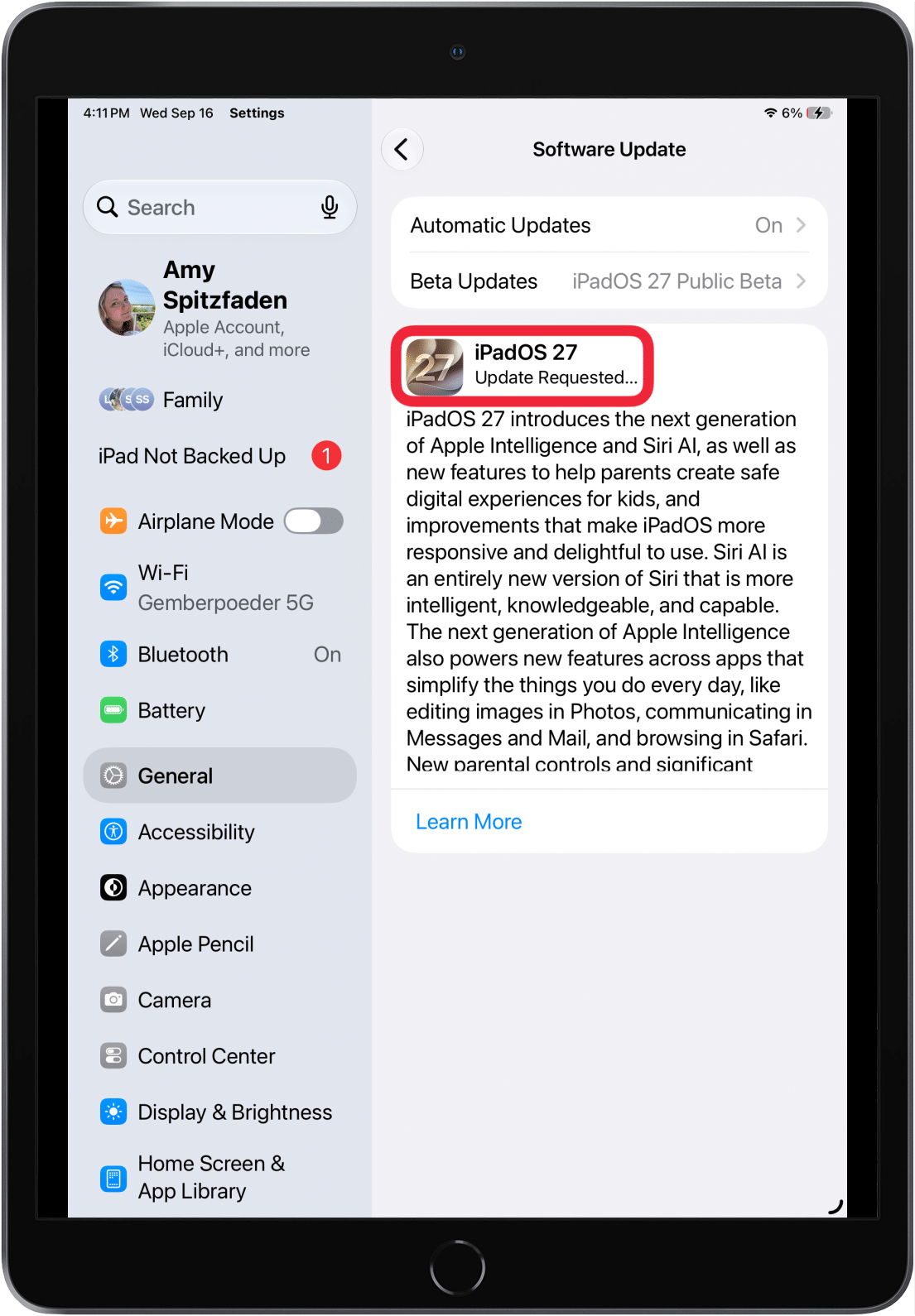
- iPad 会验证更新,完成后自动重启,更新就结束了。
更新后别忘了检查代理和 VPN
大版本系统更新后,部分代理客户端的 VPN 配置可能需要重新授权或重新添加,表现为“已连接但打不开网页”或频繁断开。遇到这种情况,先把客户端也更新到最新版本,再重新导入订阅。基础操作可以看小火箭导入订阅和节点教程;如果更新后连上了却没网,再看小火箭连上了却没网的 8 步排查。
常见问题(FAQ)
有必要升级到 iPadOS 27 吗?
建议升级。系统更新通常包含安全补丁,也能用上新功能。如果你依赖的某个 App 暂未适配,可以等一两周再升。
我的老 iPad 能升级吗?
不在上面列表里的机型无法升级。在列表里的,按前文步骤操作即可。
为什么我的 iPad 更新不了?
常见原因有:机型太老、存储空间不足、没连上网。先清理空间并连接稳定的 Wi-Fi,再试一次。
总结
升级 iPadOS 27 的流程不复杂:确认机型、备份、接电源连 Wi-Fi,然后在“设置 > 通用 > 软件更新”里点“立即更新”。更新失败时优先排查存储空间和网络。