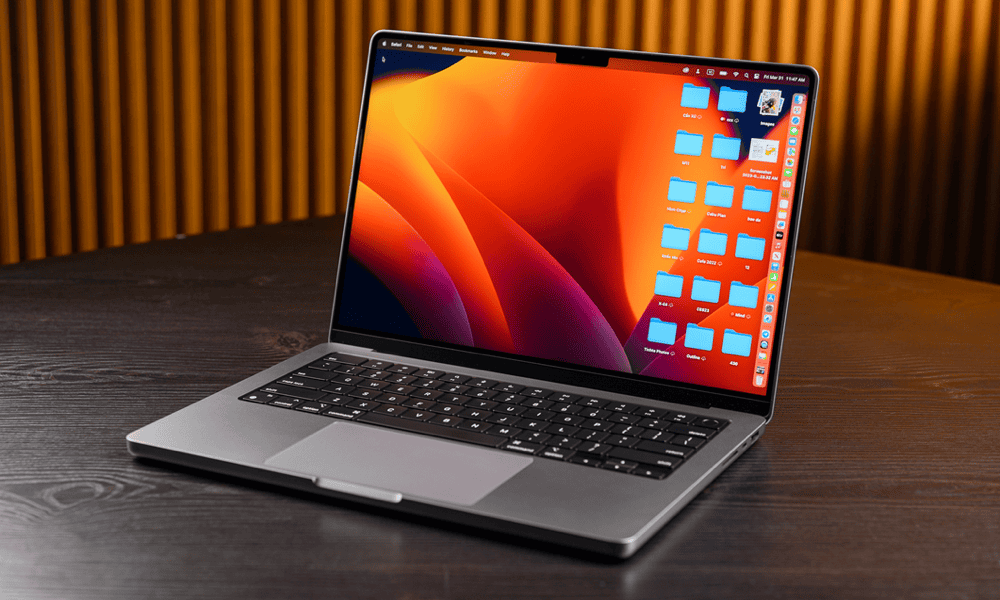
苹果终于发布了适用于 iPhone、iPad 和 Mac 的首款人工智能功能。什么是苹果智能?这就是您需要了解的全部内容。
近年来,如果你没有听到过关于人工智能的讨论,那你一定是生活在岩石下。人工智能聊天机器人的迅速崛起,例如让所有人都大吃一惊,这一次,苹果不得不迎头赶上。苹果终于发布了适用于 iPhone、iPad 和 Mac 的首款人工智能功能,称为 Apple Intelligence。这组新功能是什么?如何获得它们?这就是您需要了解的全部内容。
什么是苹果智能?
苹果公司的网站将Apple Intelligence描述为“帮助你沟通、工作和表达自己的个人智能系统。它将生成模型与你的个人背景相结合,提供对你最有用和最相关的情报,同时保护你的隐私。”
这是一种冗长的说法,Apple Intelligence 是一套由人工智能驱动的 iPhone、iPad 和 Mac 功能。这些功能使用的力量为支持的设备带来新功能。如果您曾经使用过像 ChatGPT 这样的 AI 聊天机器人,您就会使用过与支持新 AI 功能的生成模型类似的生成模型。然而,与 ChatGPT 等应用程序不同的是,一切都在您的设备上处理,因此您无需担心您的个人数据被发送到云端。
同样重要的是要注意,如果你对这个苹果客厅技巧不感兴趣(目前,我们不责怪你),你可以。
它能做什么?
当苹果首次推出 Apple Intelligence 时,它引入了几项新功能。然而,当iOS 18 发布了。第一批功能终于在 iOS 18.1 更新中发布,每次更新都会发布更多功能,最终功能预计在 2025 年 3 月左右发布。苹果 AI 集成的关键功能分为四大类。值得注意的一件事是你可以d 在 iPhone 或 iPad 上绘图。此外,它还会随着 iPhone 和 Mac 的新版本而不断改进。例如,它获得了一些新功能。
书写工具
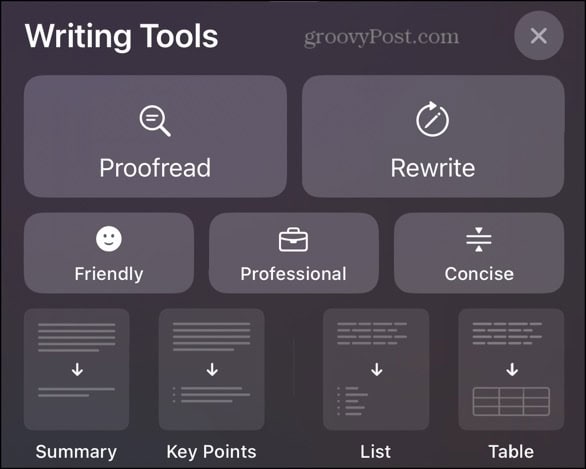
在 iOS 18.1 中到来,是 Apple Intelligence 最有用的功能之一。它利用生成式人工智能的创造力来重写、总结或校对您在 iPhone、iPad 或 Mac 上编写的任何文本。
校对工具可以查找并替换任何拼写和语法错误。重写工具可以重写您的文本,使其听起来更友好、专业或更简洁。您还可以描述您想要对文本执行的操作,例如将其切换为第三人称。
摘要工具可以创建文本摘要、提取关键点、将其转换为列表或将其转换为表格。另一个功能使用 ChatGPT 根据您输入的提示为您编写文本。
Apple Intelligence 还可以为您编写其他内容。智能回复功能将生成对电子邮件或消息的回复,您可以使用这些回复来省去自己撰写回复的麻烦。
总结工具

支持的 Apple 设备还可以使用 AI 为您创建摘要。例如,在“邮件”中,您可以在打开电子邮件之前查看其内容的简短摘要。如果您打开电子邮件链,请点击总结屏幕顶部的按钮可生成整个线程的摘要。
如果您有来自同一个应用程序的多个通知,Apple Intelligence 可以提供在堆栈顶部可见的摘要,因此您无需将它们全部打开。在 Safari 中,您还可以使用 Apple Intelligence。通过在阅读器视图中打开它们,您可以生成页面内容的摘要。
图像生成工具

人工智能的另一个流行用途是创建图像。 Apple Intelligence 有多种可供您使用的图像生成工具。
主要功能是新的 Image Playground 应用程序,您可以使用它来生成图像。您输入要生成的图像的描述,Apple Intelligence 会完成剩下的工作。您甚至可以从照片中选择人物,并根据他们的相似度生成图像。结果并不真实;唯一可用的样式是动画或插图。结果可能是偶然的,但这是一种快速而简单的生成图像的方法。
Genmoji 是一个类似于 Image Playground 的功能,允许您创建表情符号以在消息或电子邮件中发送。您还可以使用它从“照片”应用程序创建人物表情符号。
Image Wand 是 Notes 应用程序中的一个工具。您绘制图像的粗略草图,然后使用图像棒工具将其圈出,绘图就会转换为详细的图片。该功能在 iPad 上效果最佳,您可以使用 Apple Pencil 来绘制草图。
使用,您可以创建图像并删除其中的一部分。这个简单的照片编辑工具可以删除不需要的物体或人物,并使用人工智能填充背景。
Siri 功能
Siri 终于获得了期待已久的升级,这也得益于 Apple Intelligence。有些功能并没有给人留下深刻的印象,例如即使你结结巴巴地说话,理解你所说内容的能力也稍好一些。 ChatGPT 也是,如果 Siri 无法回答您的查询,您可以向流行的 AI 聊天机器人寻求帮助。
然而,一些重大升级将于明年推出,使 Siri 变得更加有用。 Siri 会更好地了解你的个人情况,因此你可以要求她拿出你爸爸上周发给你的食谱,这会像魔术一样发生。 Siri 还能够对应用程序进行更深入的控制,甚至将内容从一个应用程序传递到另一个应用程序。
屏幕感知功能也即将推出,您可以向 Siri 询问有关屏幕上显示内容的信息。例如,您可以打开网站的联系页面并要求 Siri 将电话号码添加到您的联系人中。如果屏幕上显示电话号码,Siri 可以提取该号码并为您创建新联系人。
其他 Apple 智能功能

其他一些 Apple Intelligence 功能不太适合上述类别。例如,您可以使用 Apple Intelligence 来通过在“照片”应用程序中输入您想要照片和视频集合的内容来为您提供帮助。 Apple Intelligence 可以确定哪些电子邮件最重要,并将它们固定到应用程序的顶部,这样您就不会错过它们。还有一个新的减少中断焦点,它会阻止大部分通知,但允许通过它认为最重要的通知。
感谢 Apple Intelligence,照片和 App Store 中的搜索也得到了改善。在“照片”中,您现在可以搜索复杂的内容,例如“2017 年我站在法国一栋房子外面的照片”。
如何访问 Apple 情报
Apple Intelligence 要求您将生成式 AI 模型下载到您的设备上。安装包含 Apple Intelligence 的操作系统版本(iOS 18.1、iPadOS 18.1 或 macOS Sequoia 15.1 或更高版本)后,您需要在下载模型之前加入一个简短的等待名单。
- 在设备上安装 iOS 18.1、iOS 18.1、iPadOS 18.1 或 macOS Sequoia 15.1 或更高版本。
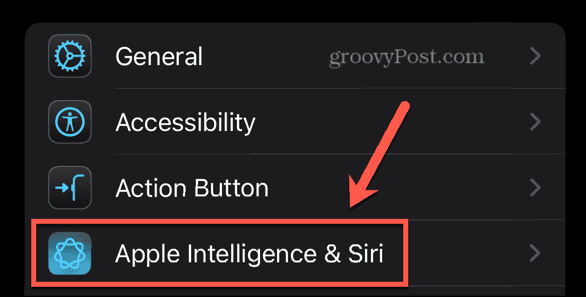
- 打开设置并选择Apple 智能和 Siri。
- 点击或单击加入 Apple Intelligence 候补名单。
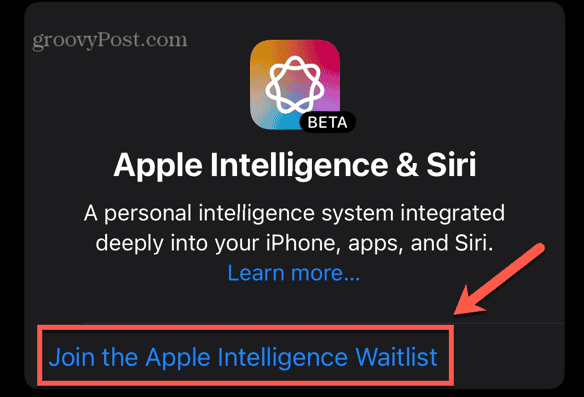
- Apple Intelligence 准备好激活后,您应该会收到通知,该通知应该不会超过几个小时即可到达。
哪些设备可以运行Apple Intelligence?
AI功能需要很多,并且只有部分 Apple 设备有足够的 RAM 来运行 Apple Intelligence。这是当前可以运行 Apple Intelligence 的设备的完整列表:
| iPhone 15 专业版 | iPad 迷你 (A17 Pro) | M1 MacBook Air | M2 MacBook Pro |
| iPhone 15 Pro 最大 | M1 iPad Air | M1 MacBook Pro | M2 Mac 迷你 |
| 苹果16 | M1 iPad Pro | M1 iMac | M2 Mac 工作室 |
| iPhone 16 Plus | M2 iPad Air | M1 Mac 迷你 | M2 Mac Pro |
| iPhone 16 专业版 | M2 iPad Pro | M1 Mac 工作室 | M3 MacBook Air |
| iPhone 16 Pro 最大 | M4 iPad Pro | M2 MacBook Air | M3 MacBook Pro |
Apple Intelligence 最初仅提供美国英语版本,12 月将支持英语(澳大利亚)、英语(加拿大)、英语(爱尔兰)、英语(新西兰)、英语(南非)和英语(英国)。法语、德语、意大利语、葡萄牙语、西班牙语、越南语、日语和中文等其他语言将于明年某个时候推出。如果您居住在欧盟国家,Apple Intelligence 仅在 Mac 上可用,在中国不可用。
苹果智能只是一个开始
什么是苹果智能?希望您现在更好地了解它是什么以及它可以做什么。人工智能功能只会变得更受欢迎、更有用,所以可以公平地说,苹果智能很可能会继续存在。事实证明,人工智能功能非常有用,并且可以肯定的是,苹果将来会推出更多此类功能。