在iOS 18中,照片应用程序具有全新的单屏布局。以下是如何在 iOS 18 中自定义照片应用程序。
照片应用程序已完全重新设计。已经消失了图书馆,为你,专辑, 和搜索选项卡。相反,“照片”应用程序全部位于一个屏幕上,您可以滚动浏览以找到必要的部分。这种重新设计的问题在于,照片应用程序可能会让人感觉一团糟,塞满了你不想要的部分,而你最常使用的部分则需要大量滚动才能到达。使用现代 iPhone,您还可以。
好消息是,您可以删除不需要的集合并移动顺序,以便最常用的部分位于顶部附近。以下是如何在 iOS 18 中自定义照片应用程序。
如何修改照片应用程序中的主照片视图
主照片视图是您在“照片”应用程序顶部看到的第一个内容。这会显示您最近的照片和视频。如果您从此视图向下滑动,您会发现类似的集合、旅行和回忆。但是,如果向上滑动,某些控件可让您修改相机胶卷的视图。
- 打开照片应用程序。
- 向上滑动,屏幕底部会出现一个菜单。
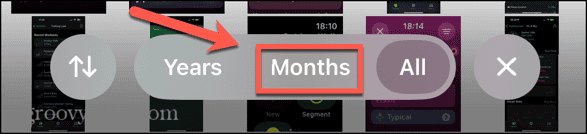
- 轻敲几个月按月份对照片进行分组,以便更轻松地滑回到特定月份。
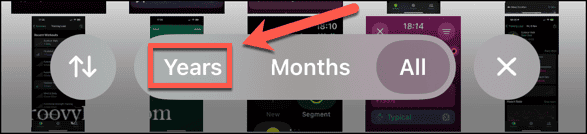
- 轻敲年按年份对照片进行分组。
- 选择全部单独查看您的所有照片。
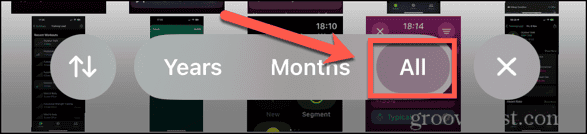
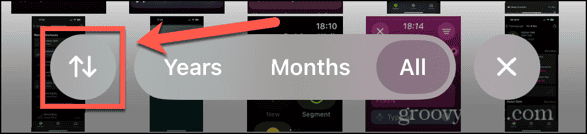
- 在全部查看,点击箭头图标。
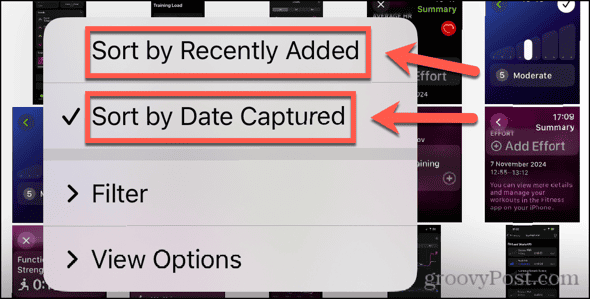
- 选择按最近添加排序或者按拍摄日期排序选择照片的排序方式。
- 轻敲筛选按类型过滤照片。
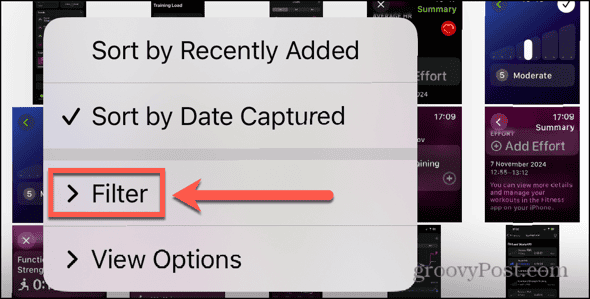
- 选择所有项目,收藏夹,已编辑,照片,视频, 或者截图仅查看该类型的媒体。
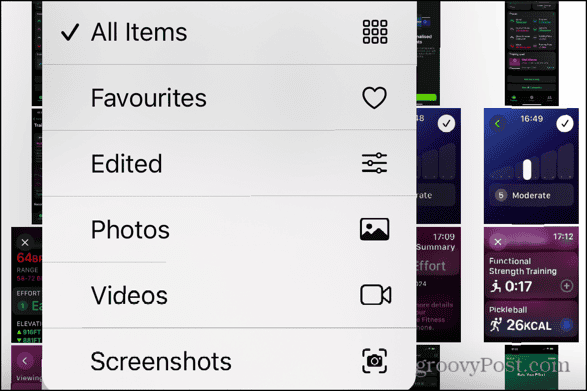
- 选择查看选项改变视图。
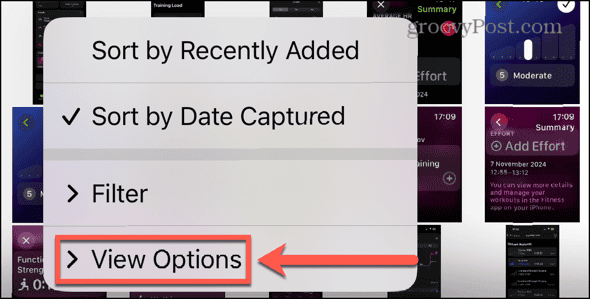
- 轻敲放大增加缩略图的大小或缩小减小缩略图的大小。
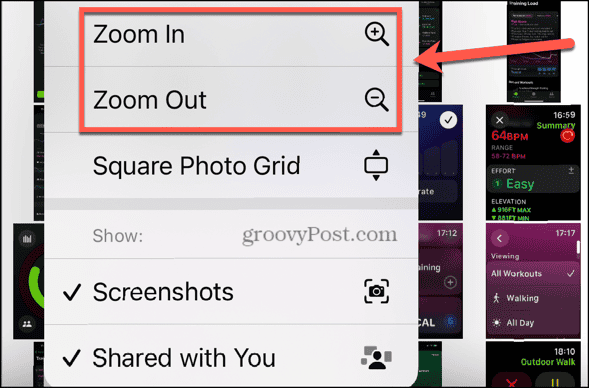
- 选择方形照片网格以方形格式显示所有缩略图。
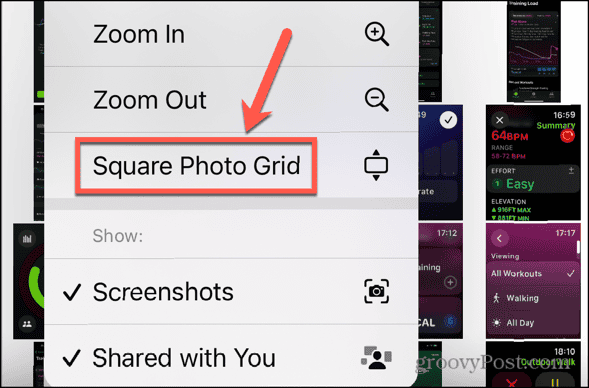
- 取消选中截图或者与您分享隐藏相机胶卷中的屏幕截图或共享照片。
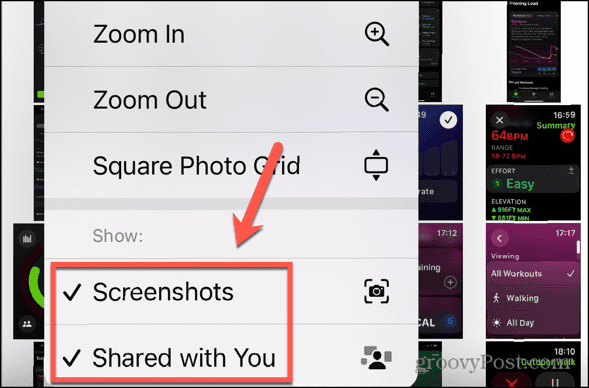
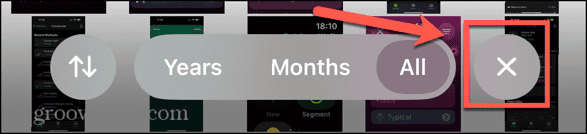
- 完成更改后,点击X按钮返回主屏幕。
如何在照片应用程序中修改固定收藏集
您无法修改“照片”应用中的大多数集合,但在某些情况下可以。一种是固定收藏集,它允许您选择要包含的收藏集。
- 打开照片应用程序。
- 向下滑动至固定收藏集并点击调整。

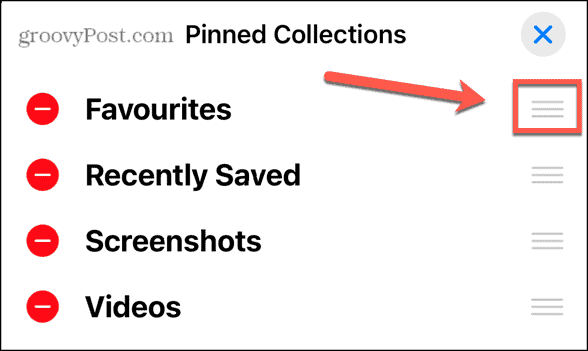
- 要更改固定集合的顺序,请点击并按住三线您要移动的集合旁边的图标,然后将其向上或向下拖动。
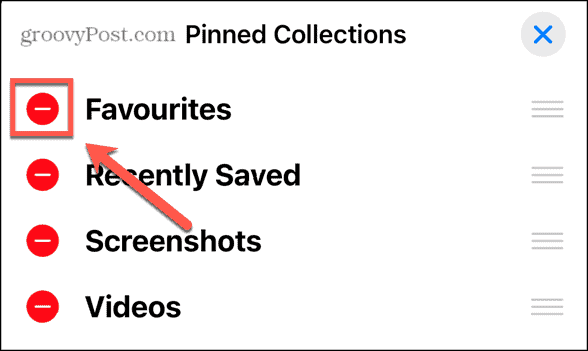
- 要删除固定的收藏集,请点击红色- (减)图标并选择删除。
- 要添加收藏,请点击绿色+(加号)您要从建议中添加的集合旁边的图标。
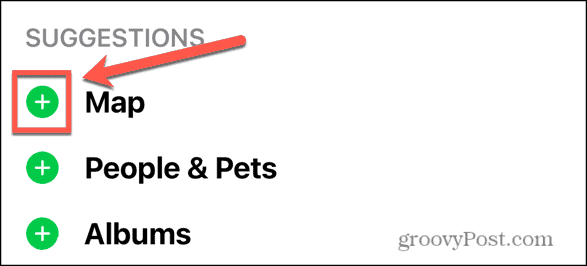
- 要添加不建议的专辑或收藏集,请滑动到屏幕底部,然后点按任何收藏或专辑。

- 选择您要添加的专辑或收藏夹,它将添加到固定收藏夹中。
如何在照片应用程序中修改共享相册
您还可以修改共享相册部分。这是通过以下方式与您分享相册的地方已找到,但您可以调整此部分的外观。
- 打开照片应用程序并向下滑动到共享相册部分。
- 轻敲活动。

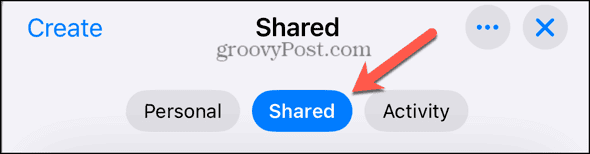
- 选择共享选项卡。
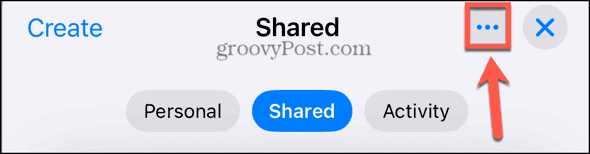
- 点击三点屏幕顶部的图标。
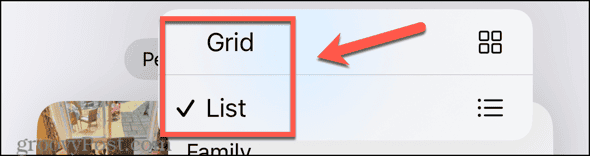
- 选择列表以单个缩略图显示共享相册或网格显示相册中多张图像的网格。
照片应用程序中的其他集合
照片应用程序中的其他集合无法直接自定义,但您可以重新排列顺序或将它们从视图中删除,如下一节所述。
| 收藏 | 包含什么 |
|---|---|
| 最近几天 | 这组近期照片按拍摄日期排序。如果您点击最近几天,您可以看到按天收集的整个照片库。 |
| 人(和宠物) | 在此部分中查找您已标记的特定人物和识别的宠物的照片。您还可以创建一起出现在照片中的人群的集合。 |
| 回忆 | 自动创建的记忆影片位于此部分。您可以查看所有记忆影片或使用 Apple Intelligence 根据描述创建新的记忆影片。 |
| 行程 | 如果您去过远离家乡的地方并在那里拍摄了许多照片,您的 iPhone 可能会创建一个收藏集,您可以在本部分中找到该收藏集。点击“旅行”即可查看所有集合,屏幕顶部的选项卡可查看特定年份的旅行。 |
| 精选照片 | “精选照片”部分是由您的 iPhone 根据您所拍摄的最佳照片精心挑选的照片集合。该照片集会定期更新,因此值得您回来查看一下您的 iPhone 认为哪些照片最好。 |
| 媒体类型 | 如果您想查找特定的媒体类型,可以在此处查找。默认视图显示您拥有的四种媒体类型,例如视频、自拍、实时照片和肖像,但您可以点击媒体类型来查看其他媒体类型,包括长时间曝光、全景、延时摄影、电影、连拍、和空间。 |
| 公用事业 | 您可以在此部分中找到有用的集合,例如“收藏夹”、“重复项”以及“隐藏”和“最近删除”文件夹。您可以点击“实用工具”来查看更多集合,例如收据、手写、二维码、最近查看、最近编辑、文档和导入。 |
| 专辑 | 此部分显示您创建的所有相册以及共享相册以及其中的最新活动。 |
| 壁纸建议 | 您的 iPhone 还会在“壁纸建议”部分中为您的 iPhone 提供壁纸建议。 |
如何在照片应用程序中自定义和重新排序集合
正如您所看到的,有很多不同的集合可用,这可能会让新的照片应用程序感觉有点混乱,特别是与它的外观相比。好消息是,您可以自定义“照片”应用程序,以便只看到您想要的集合。此外,您可以更改集合的顺序,以使您最常用的集合更靠近应用程序的顶部。
- 打开照片应用程序并滚动到屏幕的最底部。
- 轻敲定制和重新排序。

- 取消选中您不想在应用程序中显示的任何集合。
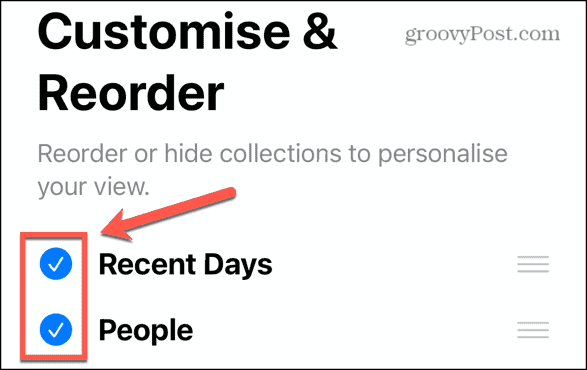
- 要使照片应用程序看起来尽可能像旧版本,请取消选中所有选项。这将只留下相机胶卷。
- 点击并按住三线图标旁边的集合,然后向上或向下拖动它以更改其顺序。
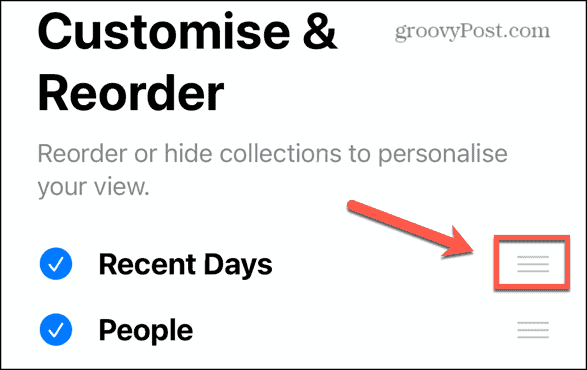
- 如果您想恢复所有集合和原始顺序,请点击重置在左上角。

- 当您对所选系列和订单感到满意时,请点击X图标以查看应用程序现在的外观。

在 iOS 18 中自定义照片应用
与旧版本相比,新的照片应用程序可能感觉很混乱,因此了解如何在 iOS 18 中对其进行自定义可以帮助您消除一些混乱。例如,您可以删除任何您不感兴趣的集合,并将您最常访问的集合移至应用程序顶部,以便更容易找到它们。
完全删除所有集合只留下相机胶卷,这是您可以得到的最接近旧版本应用程序的版本。您还可以将照片的默认视图更改为方形照片网格使新的照片应用程序看起来更像旧版本。
1 条评论