有几个旧系统在使用您的 Apple Music?可能会出现问题。因此,以下是如何在 iTunes 或 Apple Music 中取消对所有设备的授权。
我开始使用 Apple Music 是因为我尝试过 Tidal 和 Spotify 等其他服务。由于我是 iPhone 用户,因此可以很方便地购买 Apple One 并获得我的存储空间、音乐、Apple TV 节目等。但是,如果您遇到问题,取消对所有设备的授权可能会有所帮助。
Apple One 捆绑包提供,,,,, 和(其中一些您可能甚至不需要)。然而,获得捆绑包比单独订阅每项服务更便宜。
但是,如果您已经成为 Apple Music 或 iTunes 用户很长时间,您可能拥有不再使用或可能不再拥有的额外授权设备。您可以使用五个授权设备,但太多可能会导致问题,我将在下一节中对此进行解释。
解决 Apple Music 问题
捆绑包很划算。然而,当我在 iPhone 上使用 Apple Music 时,我会烦人地弹出此消息。音乐暂停,我必须点击错误消息上的“现在不”,然后按“播放”才能恢复流式传输。
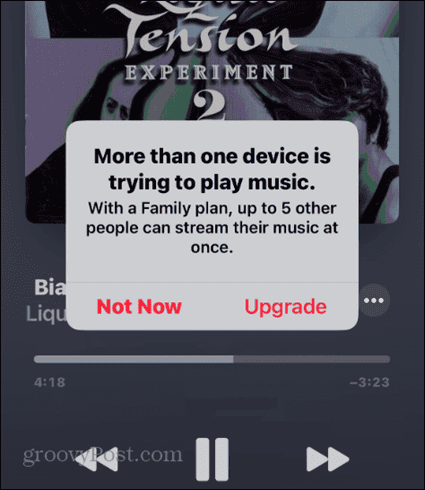
另外,有时并没有出现错误,但音乐似乎无缘无故地停止了。因此,为了解决这个问题,我认为最好取消对我所有其他设备(我什至没有或没有使用的设备)的授权来解决问题。当您无法授权其他设备使用流媒体音乐服务时,这也可以提供帮助。
无论出于何种原因,本指南将向您展示如何一次性注销所有设备。
注销所有使用 Apple Music 的设备
只要您知道在哪里查找,通过 Apple Music 注销所有设备就非常简单。但是,您只能在 PC 或 Mac 计算机上执行此操作。要取消对您的设备的授权,请按照以下步骤操作。
- 启动苹果音乐应用程序在您的计算机上。
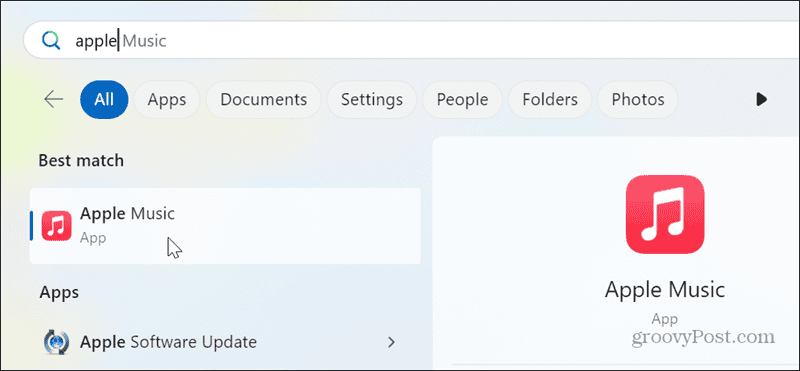
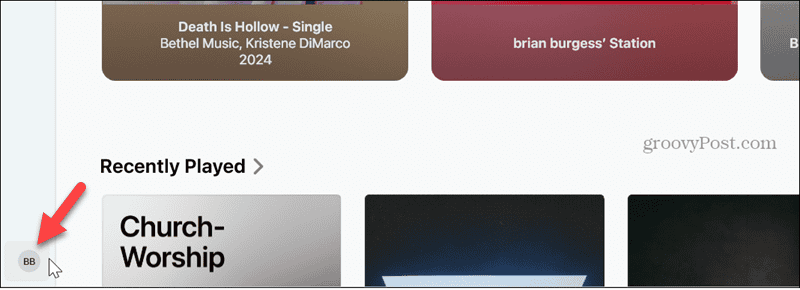
- 单击帐户图标在应用程序的左下角。
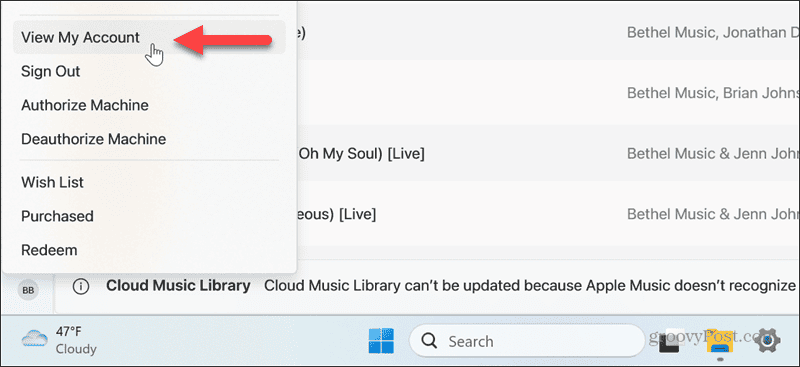
- 当菜单出现时,您可以退出正在使用的设备。但是,要退出所有这些,您需要单击查看我的帐户.
- 输入您的 Apple ID 密码,然后单击登入按钮继续。

- 现在,找到计算机授权部分并单击全部取消授权按钮继续。
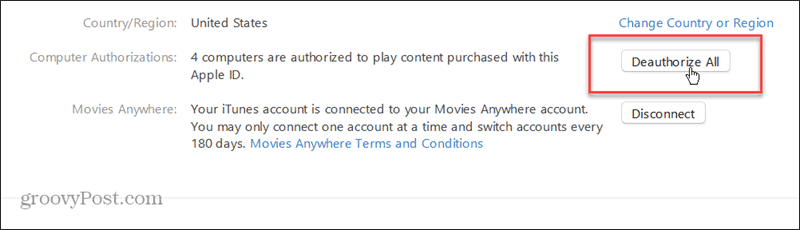
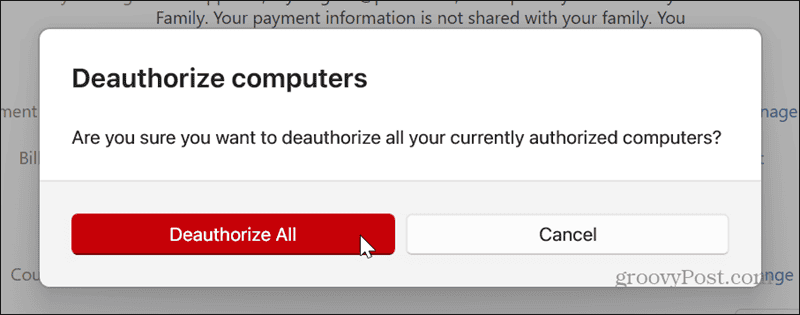
- 当出现验证消息时,单击全部取消授权按钮。
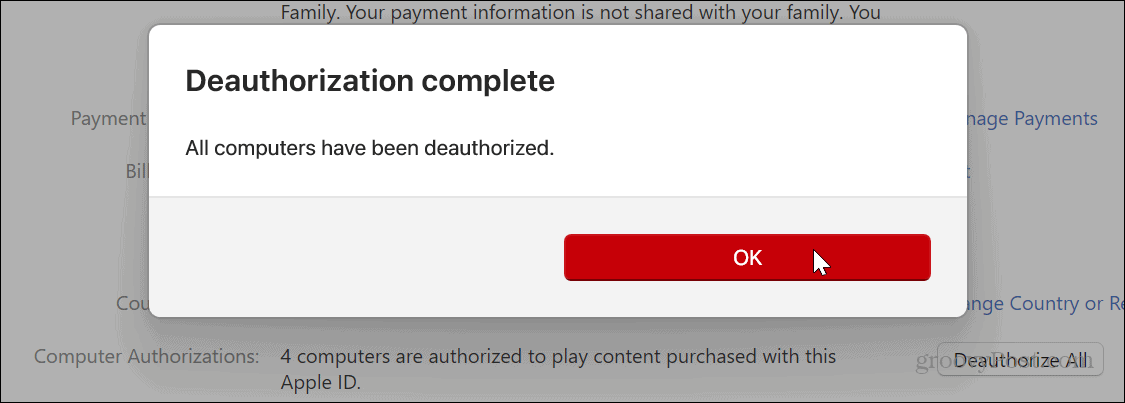
- 取消对所有设备的授权后,您将收到一条确认消息,表明所有设备均已成功授权。点击好的关闭消息。
使用 iTunes 取消设备授权
这可能会有点棘手。您仍然可以使用 iTunes 取消对所有设备的授权,前提是它已安装在您的计算机上并且仍然可以使用。请注意,Apple 很快就会取消对过时的 Windows 音乐管理器的支持。 Apple Music 应用程序将取代 iTunes 作为您的音乐管理器。
幸运的是,iTunes 仍然可以在我的 Windows 10 计算机上运行。如果您可以运行 iTunes,请按照以下步骤取消对您的设备的授权。
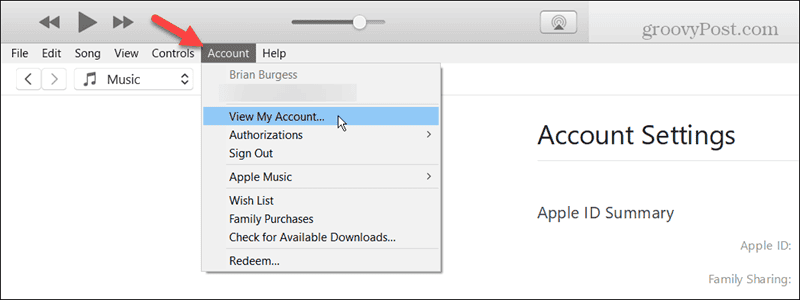
- 打开 iTunes 并单击账户 > 查看我的账户从工具栏。
- 输入您的,然后单击登入按钮。

- 接下来,在“帐户设置”屏幕上,单击全部取消授权按钮。
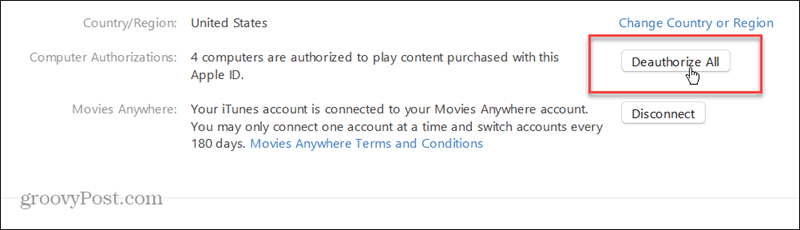
- 当出现验证消息时,单击全部取消授权按钮确认。
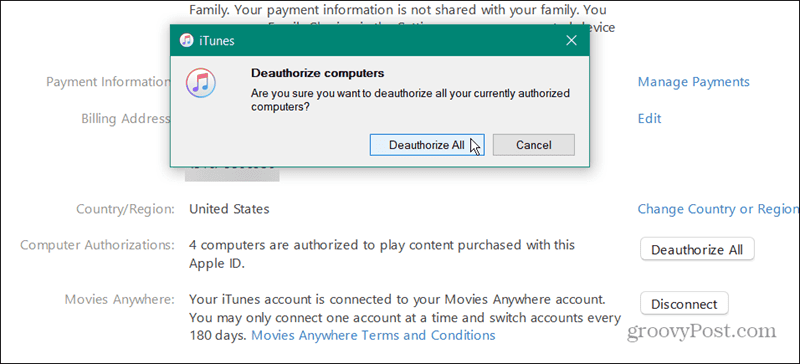
这就是全部了。完成后,您可以在出现的确认消息上单击“确定”并关闭帐户设置。
取消所有设备对 Apple Music 或 iTunes 的授权
如果您不想担心单独查找和取消授权您的设备,您可以从帐户设置中一举完成这一切。好消息是,如果它仍然可以在您的 PC 上运行或使用 Apple Music,您可以通过 iTunes 进行操作。没有理由只是为了取消对您的设备的授权而安装 iTunes。无论您使用哪个平台,上述步骤都将取消对所有设备的授权。
如果您想知道我在收听 Apple Music 时收到的错误(如上所示),好消息是它似乎已得到修复。取消对我所有设备的授权似乎有效,如果您遇到类似问题,这是个好消息。
本文最初发布于 2011 年 11 月 26 日。已完全重写,以反映截至 2024 年 5 月 8 日的最新更新。