一个被忽视的保持浏览私密性的功能是启用私人中继设置。以下是如何立即打开它以及为什么应该打开它。
我认为在上网时保持隐私完整至关重要。也许您使用第三方 VPN,例如私人互联网接入(PIA) 或已更改设置以停止。如果您是 Windows 用户,您可能有恶意软件防护,例如设置。
与您的 PC(或 Mac)一样,您可以确保数据安全并在红色警报下浏览隐私设置。但您没有使用的一件被忽视的事情是匿名私人中继设置,您现在应该打开它。这是一项未被充分利用的功能,您可能不知道自己拥有该功能,并且它可以保护您的浏览隐私。让我们看看它是如何工作的以及为什么要启用它。
iPhone 上的私人中继功能是什么?
以下是专用中继的快速细分。最初推出时,该功能处于测试阶段,但现在已更新并可供运行 iOS 15 及更高版本的 iCloud+ 客户使用。它类似于并通过两个不同的互联网中继过滤您的流量,掩盖您的。这意味着网站无法看到您的 IP,您的互联网服务提供商也不会知道您正在访问什么。这对你的隐私很有好处,对吧?
此外,您也不会因高流量使用而支付更多费用而“寸金难买”。一旦您拥有了,您就可以享受无限的过滤流量或者订阅。虽然 Private Relay 通过通过源以外的不同服务器发送网络流量来隐藏您的网络流量,但它仅在使用 Safari 时有效。
啊。如果您更喜欢使用其他浏览器(例如 Chrome、Edge 或 Firefox),则不太好。这些浏览器还提供安全和隐私功能,但 Private Relay 仅适用于通过 Safari 的网络流量。不过,一旦启用,您可能希望使用 Safari 进行特定浏览。
如何在 iPhone 上启用私人中继
一旦订阅,启用私人中继就很简单,但本节将重点介绍一些事情。
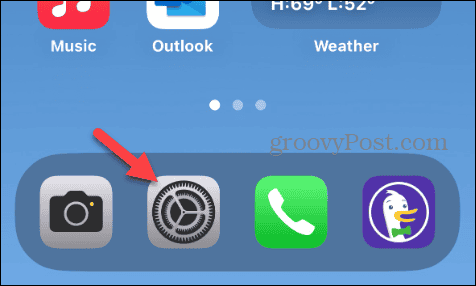
- 打开设置iPhone 上的应用程序。
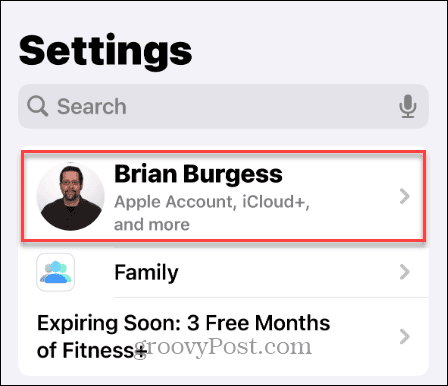
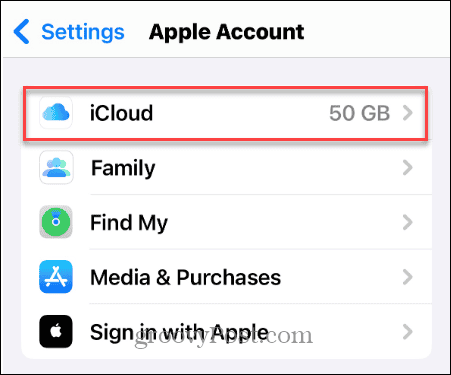
- 点按您的在菜单顶部。
- 选择iCloud菜单中的选项。
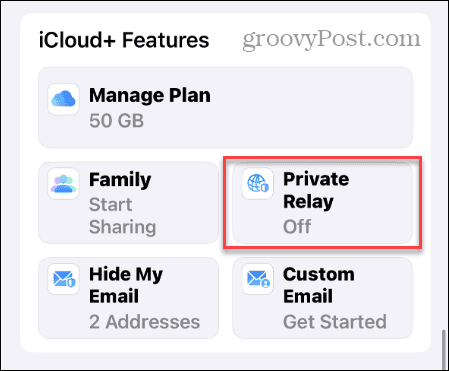
- 滑动到 iCloud+ 功能部分并点击私人中继。
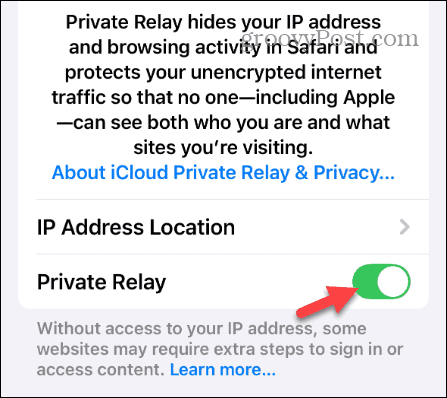
- 切换到私人中继转变。
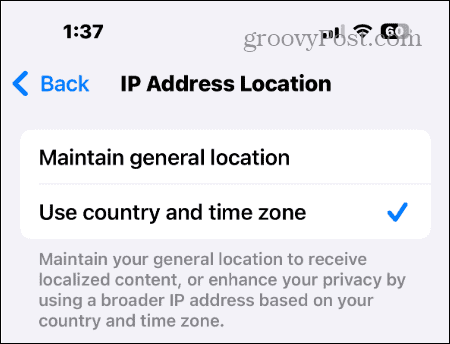
启用后,您可以选择“IP 地址位置”选项,以选择您的屏蔽 IP 地址是使用与您的 iPhone 相同的一般位置,还是根据您所在的国家/地区和时区使用更广泛的位置。
还需要注意的是,它不能与 VPN 一起使用。您将需要使用其中之一,因此根据您正在执行的操作,您可能需要禁用 VPN 或关闭专用中继。
在 iPhone 上保持网页浏览的私密性
私人中继是您没有使用但应该使用的设置。事实上,我们现在所做的一切都是在线的,保持一定程度的隐私至关重要。另外,由于我们的电脑装在口袋里,保持隐私和安全变得更加困难。另一种保持安全的方法是在发送之前。
您还可以运行清点手机上的所有应用程序并删除您不喜欢的应用程序。或者,考虑通过隐藏 iPhone 或 iPad 上的应用程序来保护您的隐私。
您可以采取多种措施来确保安全,如果您订阅 Apple One、使用 Safari 并启用 Private Relay,那么您将会有一个良好的开端。