默认情况下,您的 iPhone 将使用本机应用程序,但您不必坚持使用它们。以下是更改 iPhone 上的默认应用程序的方法。
如果您在 iPhone 上打开消息或电子邮件中的链接,默认情况下它将在 Safari 中打开。如果链接是电子邮件地址,它将在“邮件”中打开。你也许能发现其中的规律;默认情况下,自动打开特定类型应用程序的链接将使用Apple的本机应用程序。好消息是,从今后,情况将不再如此。您可以更改浏览器、电子邮件、消息传递的默认应用程序,、电话,甚至某些地区的非接触式支付和应用程序商店,都来自同一个地方。以下是更改 iPhone 上的默认应用程序的方法。
如何更改 iPhone 上的默认电子邮件应用程序
默认情况下,当您打开可用于将电子邮件发送到特定地址的链接时,您的 iPhone 将打开“邮件”应用程序。例如,网站的联系页面可能在联系电子邮件地址上有一个链接,该链接将自动创建一封填写了地址的电子邮件。如果您希望在以下位置打开这些类型的链接,则可以更改默认设置:。您需要在 iPhone 上安装替代电子邮件应用程序,然后才能选择其他默认应用程序。
- 打开设置iPhone 上的应用程序。
- 滚动到屏幕底部并点击应用程序。
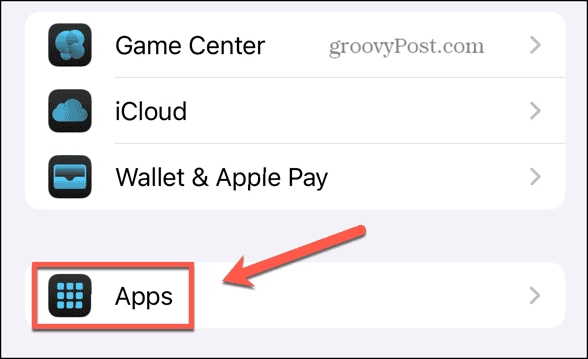
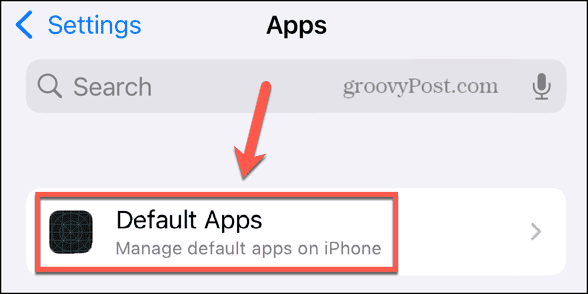
- 选择默认应用程序。
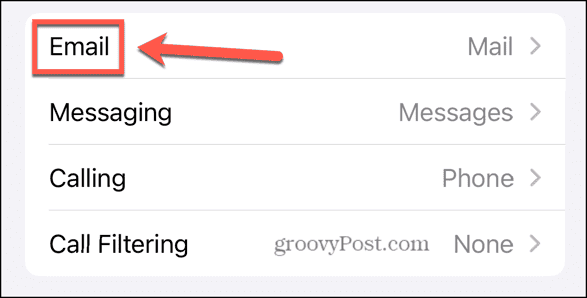
- 该页面将显示当前默认的电子邮件应用程序。轻敲电子邮件改变它。
- 从选项中选择替代电子邮件应用程序。
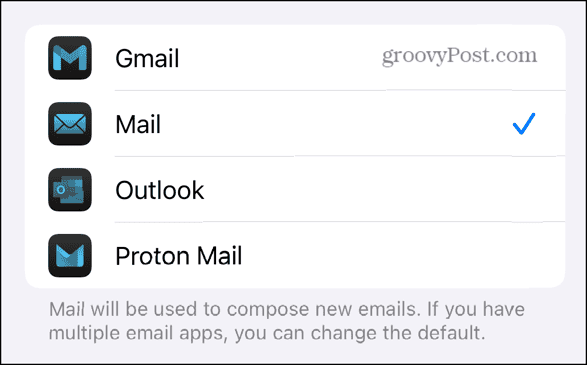
- 现在,所有电子邮件链接都将在您选择的应用程序中自动打开。
如何更改 iPhone 上的默认消息应用程序
您还可以单击链接启动默认消息应用程序并填写联系电话。在 iPhone 上,这些链接将默认打开“消息”应用程序,但您可以使用替代应用程序。如果安装在 iPhone 上并且支持设置为默认应用程序,消息传递应用程序只会作为替代选项出现。在撰写本文时,一些流行的消息应用程序,例如不提供支持。
- 打开设置应用程序。
- 向下滚动并选择应用程序。
或者 - 轻敲默认应用程序。
- 该页面将显示当前默认的消息应用程序。轻敲消息传递改变它。
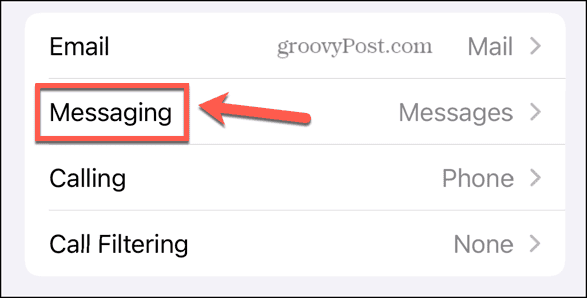
- 从选项中选择替代消息应用程序。只有受支持的消息应用程序才会出现在列表中。
- 任何消息链接都将在新的默认消息应用程序中自动打开。
如何更改 iPhone 上的默认通话应用程序
当您单击 iPhone 上的电话号码链接时,默认情况下会使用“电话”应用程序拨打电话。但是,如果您愿意,您可以选择其他呼叫应用程序作为默认应用程序。与消息应用程序一样,调用应用程序必须支持设置为默认选项。您可能会发现您可以选择的替代应用程序非常有限,尽管苹果的应该作为一个选项提供。
- 启动设置iPhone 上的应用程序。
- 选择应用程序在屏幕的最底部。
- 轻敲默认应用程序在屏幕顶部。
- 页面将显示当前默认的通话应用程序。轻敲呼唤选择一个替代方案。
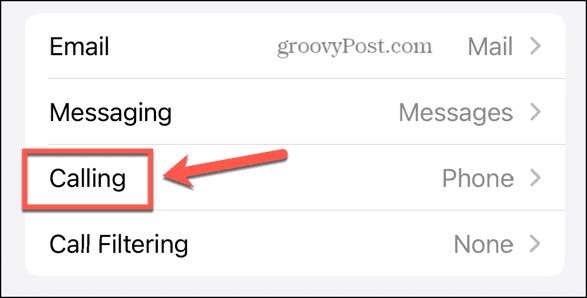
- 从选项中选择一个新的默认呼叫应用程序。仅显示 iPhone 上安装的受支持的应用程序。
- 电话号码链接现在将在您选择的呼叫应用程序中自动打开。
如何更改 iPhone 上的默认呼叫过滤应用程序
来电过滤应用程序可以帮助和机器人营销。应用程序如希亚将为您筛选您的电话,并要求呼叫者在接通之前给出通话原因。这允许您选择是否回答。
尽管您的 iPhone 不提供本机呼叫过滤应用程序,但您可以安装一个应用程序并将其设置为默认应用程序,以便呼叫始终通过该应用程序进行路由。
- 打开设置在你的 iPhone 上。
- 向下滚动并选择应用程序。
- 轻敲默认应用程序。
- 该页面将显示当前的默认应用程序,包括默认的呼叫过滤应用程序(如果有)。
- 轻敲呼叫过滤选择要设置为默认的呼叫过滤应用程序。
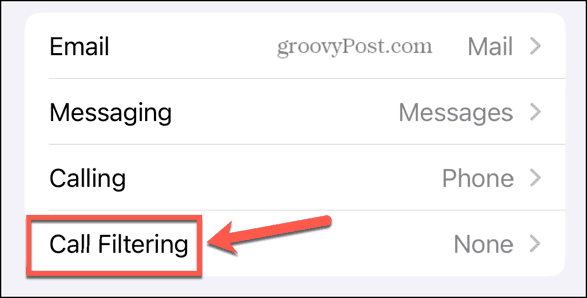
- 选择新的默认呼叫过滤应用程序。仅显示受支持的呼叫过滤应用程序。
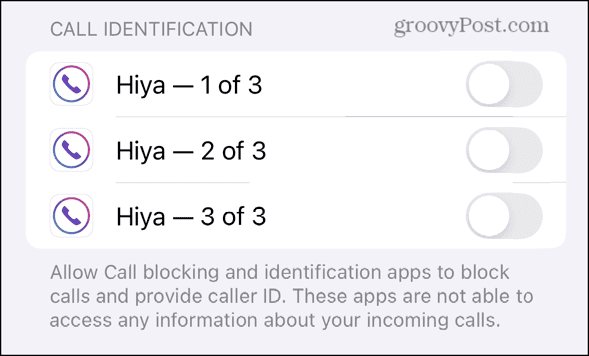
- 现在将默认使用您选择的呼叫过滤应用程序。
如何更改 iPhone 上的默认浏览器应用程序
默认情况下,单击电子邮件中的链接或人们通过消息应用程序发送给您的链接将自动启动 Safari 应用程序。但是,如果您愿意,您可以更改默认浏览器应用程序。这将在您选择的浏览器中打开任何链接。
- 启动设置应用程序。
- 向下滚动并点击应用程序。
- 选择默认应用程序。
- 您可以查看当前默认应用程序的列表,包括默认浏览器。
- 轻敲浏览器应用程序选择不同的默认浏览器。
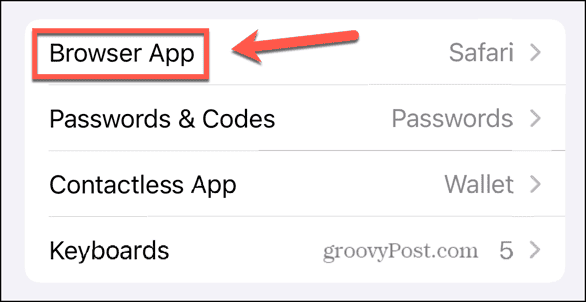
- 从已安装的浏览器列表中选择一个选项。
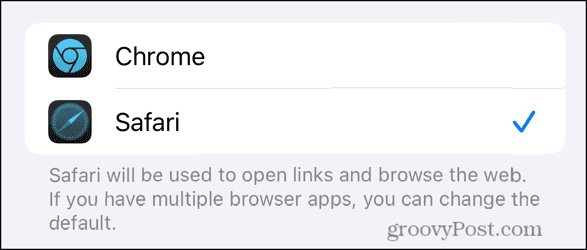
- 现在,所有链接都将在您选择的默认浏览器中打开。
如何更改 iPhone 上的默认密码应用程序
虽然等了很长时间,但在 iOS 18 中,iPhone 终于有了原生密码管理器。这是存储和管理密码的一种有价值的方式,但您可能已经将所有密码存储在替代密码管理器(例如 1Password)中。如果是这样,您可以将默认密码应用程序更改为其他密码。您还可以选择默认使用哪个应用程序来生成代码。
- 打开设置应用程序。
- 在屏幕底部,选择应用程序。
- 轻敲默认应用程序。
- 将显示默认应用程序,包括默认密码管理器。
- 选择密码和代码更改默认密码管理器。
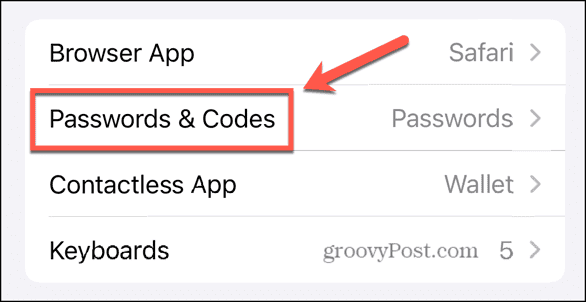
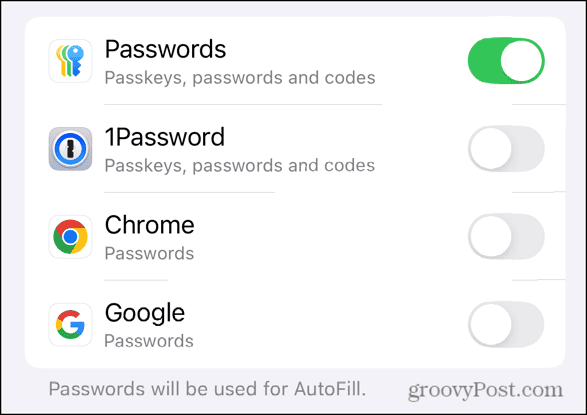
- 从列表中选择替代密码管理器。
- 点击设置代码于下拉菜单选择用于生成 2FA 代码的应用程序。
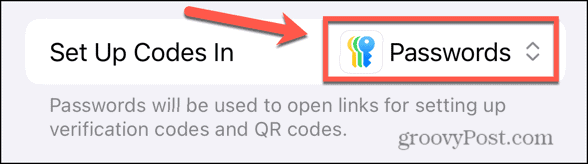
- 从已安装的应用程序中选择一个身份验证应用程序。
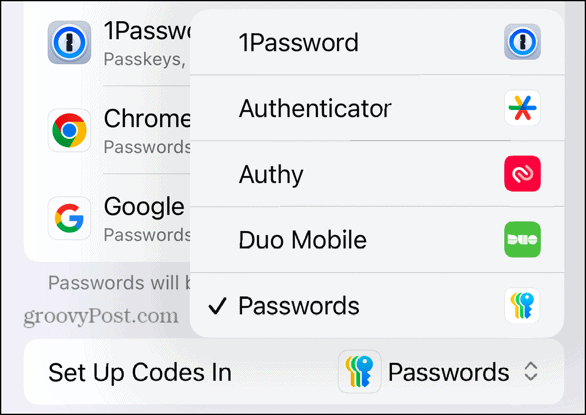
- 现在,密码将由您选择的默认密码管理器进行管理,默认情况下,2FA 代码将使用您选择的身份验证应用程序。
如何更改 iPhone 上的默认非接触式支付应用程序
一段时间以来,欧盟和苹果公司一直存在争执,政治集团经常发现苹果公司的做法不符合其严格的商业竞争法。欧盟最终迫使苹果从Lightning端口改为USB-C,并且还说服苹果允许第三方支付应用程序使用USB-C端口。。这意味着至少在欧盟,您可以安装 Apple Pay 的替代方案,并使用这些应用程序通过点击 iPhone 进行非接触式支付。
- 启动设置应用程序。
- 向下滚动并点击应用程序。
- 选择默认应用程序在屏幕顶部。
- 显示当前默认的非接触式应用程序。
- 选择非接触式应用程序选择替代支付应用程序。
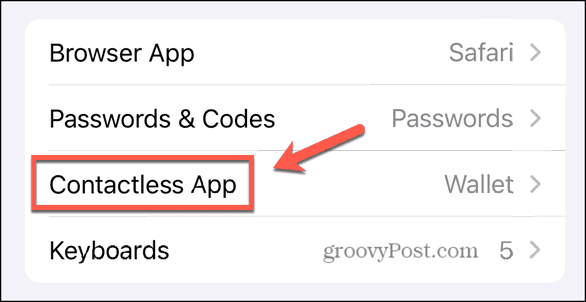
- 从列表中选择非接触式支付应用程序。目前,欧盟国家/地区只有少数受支持的应用程序可用。
- 现在,您在使用 iPhone 付款时可以默认使用非接触式支付应用程序。
我可以更改 iPhone 上的默认导航应用程序吗?
目前,将 iPhone 上的默认导航应用程序更改为 Apple 地图以外的任何应用程序是不可能的。不过,此功能将在未来推出。根据 Apple 的说法,选择 Apple Maps 以外的默认导航应用程序的选项应该会在计划于 2025 年春季推出的 iOS 18 更新中出现。然后,您应该在“默认应用程序”设置中找到一个导航选项,以便您选择其他应用程序,例如。更新还应该添加选择默认翻译应用程序的选项。
更改 iPhone 上的默认应用程序
了解如何更改 iPhone 上的默认应用程序可确保您在打开链接时可以使用所需的应用程序,而不是被迫使用 Apple 的本机应用程序。如果您已经在某个应用程序(例如 1Password)上投入了大量资金,并且希望默认使用该应用程序而不是 =Apple 的密码应用程序,那么这尤其有用。但是,目前并非所有应用程序都与该功能兼容,因此您可能会发现要用作默认值的应用程序在“默认应用程序”设置中没有作为选项提供。