您可以在 Mac 触控板上执行多种不同的手势。以下是如何在 Mac 上自定义触控板手势。
如今,在智能设备上使用捏合缩放手势已成为我的第二天性,但我仍然记得第一次在 iPhone 上尝试捏合缩放手势时的震撼。相同的手势也可以在,在 Mac 上捏合缩放的感觉与在 iPhone 上一样自然。然而,这并不是 Mac 上唯一可用的手势。您可以使用数量惊人的手势来完成各种操作,从在网页中向后和向前导航到。然而,有时您可能会发现您更愿意使用手势来执行不同的操作。好消息是,您可以更改许多操作的手势,以按照您想要的方式设置计算机。以下是如何在 Mac 上自定义触控板手势。
Mac 上的默认触控板手势是什么?
当你得到,它是用标准手势设置的。如果您曾经在笔记本电脑上使用过触控板,那么其中一些手势非常明显,但您可能不知道其中一些。以下是 Mac 默认触控板手势的完整列表。
- 点击:用一根手指点击以单击链接或按钮
- 右键单击:用两根手指点击
- 飞涨:捏合手指进行缩放
- 智能变焦:用两根手指双击可放大或缩小
- 滚动:向上或向下滑动两根手指
- 旋转:在触控板上旋转两根手指
- 在页面之间滑动:用两根手指向左或向右滑动
- 打开通知中心:用两根手指向左滑动
- 抬头:用三个手指点击
- 显示桌面:张开拇指和三个手指
- 打开启动板:将拇指和三个手指捏在一起
- 打开任务控制:用四指向上滑动
- 应用曝光:用四指向下滑动
- 在全屏应用程序之间滑动:用四根手指向左或向右滑动
如何在 Mac 上自定义触控板手势
虽然 Mac 上的默认手势大多都很方便,但您可能更愿意更改其中一些默认手势。在系统设置中,您可以更改指向和单击手势、滚动和缩放手势,以及自定义或启用一些其他手势。
如何在 Mac 上自定义点击手势
您可以更改辅助单击的手势(例如)并关闭点击点击手势点击设置。您还可以设置指针跟踪速度、更改单击手势的粗细以及打开或关闭强制单击手势。
- 单击苹果菜单栏中的图标。

- 选择系统设置。

- 在左侧菜单中,选择触控板。

- 选择点击选项卡。

- 使用滑块更改追踪速度和点击力量。

- 使用开关来启用或禁用用力点击和触觉反馈和点按以单击。
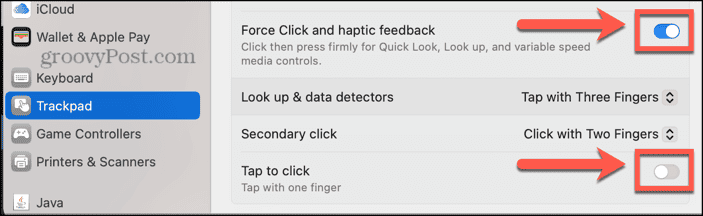
- 更改手势抬头或者二次点击,选择适当的下拉列表。
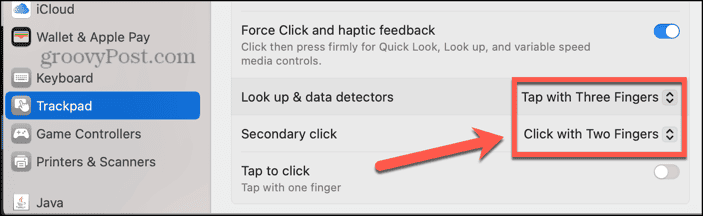
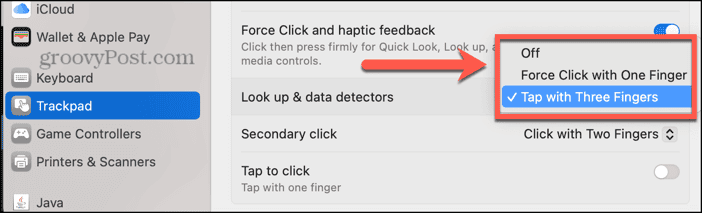
- 选择替代手势选项之一或选择离开禁用该手势。
如何在 Mac 上自定义滚动和缩放手势
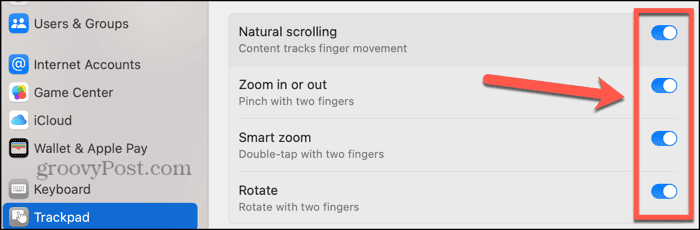
您还可以更改滚动和缩放手势。有一个选项可以启用或禁用自然滚动这将更改滚动方向,使内容沿与您滑动手指相同的方向滚动。您还可以启用或禁用飞涨,智能变焦, 和旋转手势。
- 单击苹果菜单栏中的图标并选择系统设置。
- 在左侧菜单中,单击触控板。
- 选择滚动和缩放选项卡。

- 切换自然滚动,放大和缩小,智能变焦, 和旋转启用或禁用这些手势。
如何在 Mac 上自定义其他手势
您还可以在 Mac 上自定义不属于“指向并单击”、“滚动”和“缩放”类别的更多手势,例如在之间滑动的手势。有些手势是相互冲突的;启用一个操作将自动停用另一个使用类似手势的操作。
- 单击苹果图标并选择系统设置。
- 在左侧菜单中,单击触控板。
- 选择更多手势选项卡。

- 使用开关来启用或禁用通知中心,发射台, 和显示桌面手势。
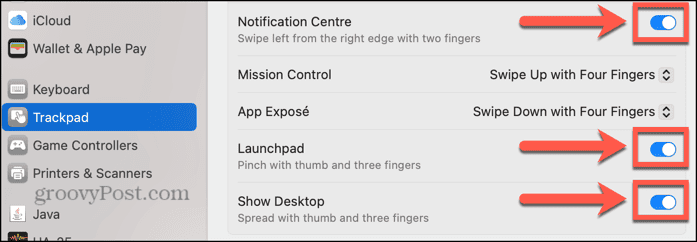
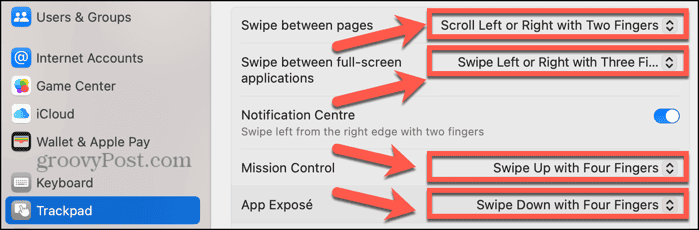
- 定制在页面之间滑动,在全屏应用程序之间滑动,任务控制中心, 和应用曝光手势,单击相应的下拉菜单。
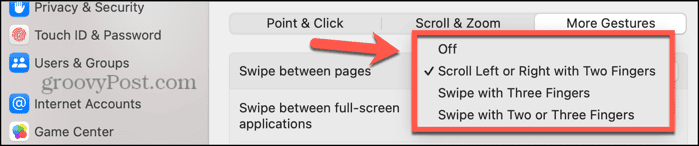
- 从列表中选择替代手势或选择离开禁用该手势。
如何启用三指拖动手势
在触控板设置中找不到一种有用的手势。如果您想启用三指拖动(可让您使用三个手指在 Mac 上拖动项目),则需要在。请注意,如果您允许三指拖动,但随后在触控板设置中设置了另一个三指手势,例如使用三个手指在页面之间滑动,则三指拖动手势将自动禁用,因此手势之间不会发生冲突。
- 单击苹果图标并选择系统设置。
- 在左侧菜单中,单击无障碍。

- 向下滚动到发动机部分并单击指针控制。
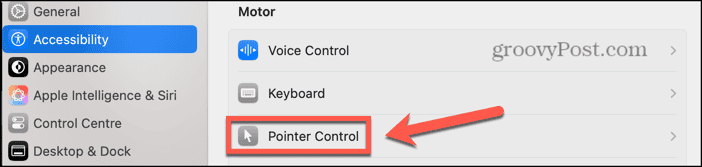
- 单击触控板选项按钮。

- 切换使用触控板进行拖动在。

- 选择三指拖动在拖动风格下拉菜单。

- 点击好的现在,您可以使用三个手指在触控板上拖动选定的文件。
在 Mac 上自定义触控板手势
您的 Mac 具有数量惊人的不同手势,您可以使用它们来执行各种操作。并非所有这些都是直观的,因此您可能不知道使用触控板可以执行的某些操作。如果您不喜欢特定的手势或希望使用不同的手势来执行操作,了解如何在 Mac 上自定义触控板手势可确保您可以按照自己的需要进行设置,并使用手势来增强您的 Mac 体验。
点击评论