如果您不想清除浏览器中的所有浏览数据,可以使用此分步指南清除 Firefox 中的特定站点。
您应该已经知道,清除网络浏览器中的浏览数据对于隐私、安全和浏览器性能至关重要。我们已经向您展示了如何。但是,如果您只想清除 Firefox 中的特定站点怎么办?好消息是你可以做到;这有点乏味但很简单。
不过,在某些情况下,您不想一次清除所有网站历史记录,而只想针对特定网站执行此操作。例如,您可能希望保持重要生产力网站的登录状态,但删除亚马逊或游戏网站的历史记录。如果您使用的是共享或公共计算机,您可能还想清除特定站点的历史记录。我们介绍了如何,但该过程对于 Mozilla Firefox 有所不同。
如何从 Firefox 清除特定网站
无论您出于何种原因想要清除 Firefox 中特定站点的历史记录,请按照以下步骤操作。
笔记:使用此方法清除网站会清除所有历史记录、cookie、缓存等。
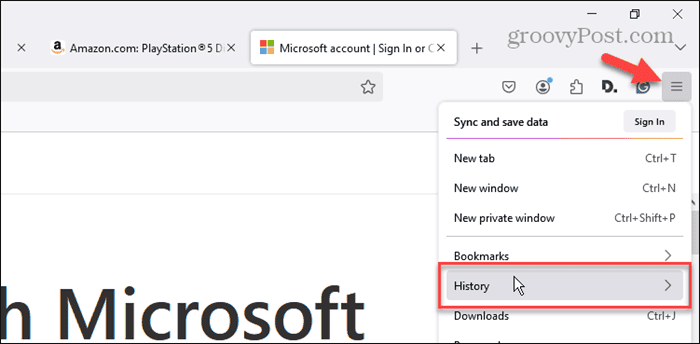
- 发射火狐浏览器,点击右上角的菜单按钮并选择历史从菜单中。
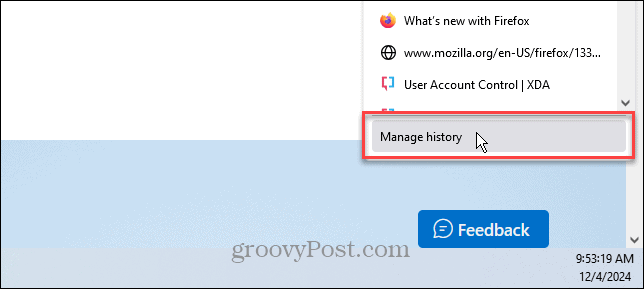
- 点击管理历史记录在菜单的最底部。
- 输入您要从列表中清除的站点的名称搜索历史场地。
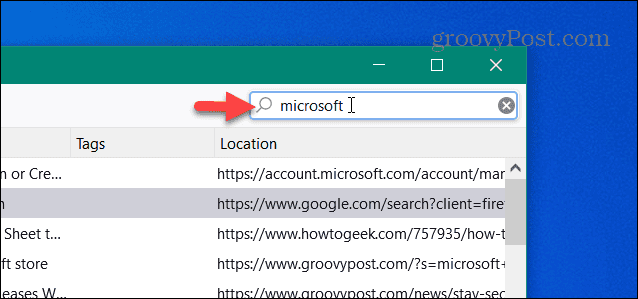
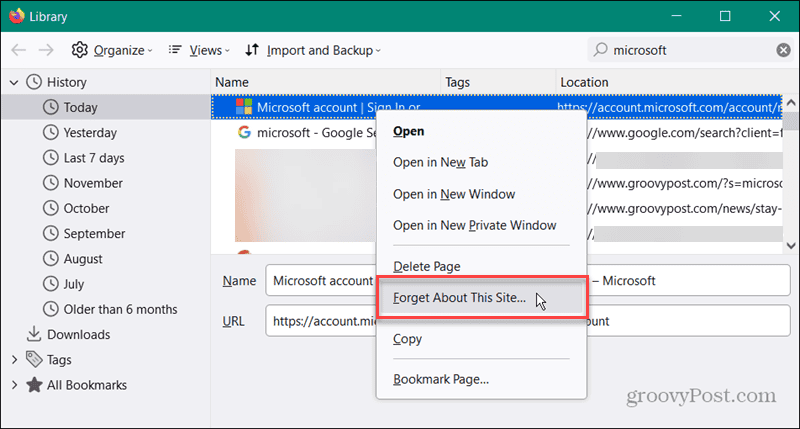
- 右键单击结果列表中的违规网站并选择忘记这个网站。
- 当出现验证消息时,单击忘记按钮删除与其关联的站点的历史记录。
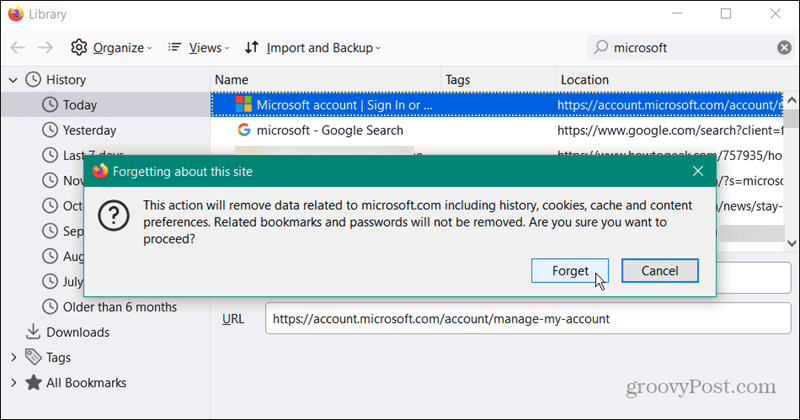
就是这样。按照以下步骤操作后,历史数据将从 Firefox 中删除。对要从浏览器中删除的每个站点的数据重复此过程。
让清除站点数据更容易一些
清除所有 cookie、缓存和站点历史记录可以让人感到轻松并提高浏览器性能。它还有助于提高隐私和安全性。但是,它会使您退出所有站点,从而使访问以前访问过的站点变得更加困难。
但是,如果您只需要清除特定站点的数据,则该过程会变得不那么烦人。当某个网站在网页浏览会话期间不断妨碍您时,此方法也很有用。