
您是否曾经希望可以创建自己想要的任何表情符号?以下是如何在 iPhone 上使用 Genmoji。
您正在向朋友发送消息,并且您真的很想向他们发送一个小猴子骑在猪上的表情符号,以提醒他们您曾经多么喜欢那个愚蠢的 YouTube 视频。不幸的是,iPhone 上的标准表情符号集不包括“小猴子骑在猪身上”表情符号。好消息是,得益于,您现在可以创建自己的自定义表情符号。如果你想要一个小猴子骑在猪身上的表情符号,你所需要做的就是描述该图像,你的 iPhone 会完成剩下的工作。然后,您可以在任何受支持的消息应用程序中发送表情符号,或将其添加到 Notes 或 Pages 等应用程序中。以下是如何在 iPhone 上使用 Genmoji 创建您自己的自定义表情符号。
什么是源字?

Genmoji 是一个相当糟糕的名字,但它确实给了你一个关于 Genmoji 是什么的重要线索。 “gen”来自“生成”,“moji”来自表情符号。当标准表情符号集无法涵盖您想要传达的内容时,您可以生成表情符号。您不再需要使用桃子等表情符号来代表其他东西;现在,您可以为(几乎)任何情况创建您想要的确切表情符号。
您可以使用与驱动相同的 AI 图像生成来创建 Genmoji和 Image Wand,这是 Apple Intelligence 的另外两个图像生成功能。这意味着在受支持的 iPhone 上,您可以在设备上生成自己的表情符号,而无需向云端发送任何内容或从云端发送任何内容。这意味着您可以创建自定义表情符号,而无需担心您的隐私。
还可以创建看起来像其他人的表情符号。任何在“照片”应用程序的“人物”部分中被识别和标记的人都可以被选为模型,并围绕该模型生成新的表情符号。结果可能会很搞笑,而且当表情符号看起来与他们一模一样时,看到人们惊慌失措总是很有趣的。
Genmoji 并不完美,并且存在局限性。例如,您无法根据受版权保护的角色生成表情符号,因此如果您想创建蜘蛛侠踢踏舞的表情符号,那么您就不走运了。毫不奇怪,你也不能产生任何令人反感的东西。有时,您可能会发现看似无害的描述仍然会导致错误消息;这可能只是苹果公司出于谨慎而犯的错误。
如何在 iPhone 上创建自定义表情符号
在 iPhone 上创建自定义表情符号非常简单。只要您能描述您想要的表情符号是什么样子,您就可以创建它。 Genmoji 仅在支持该功能的应用程序中可用,但已经有很多应用程序支持该功能。我已经能够使用 Genmoji以及消息、页面和便笺等本机应用程序。
- 打开支持 Genmoji 的应用程序,例如留言.
- 点击消息字段以调出键盘。
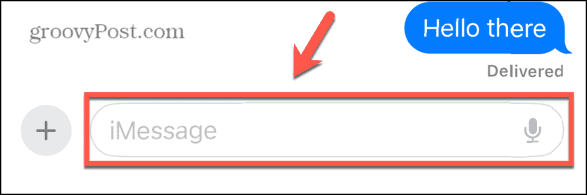
- 点击Emoji图标打开表情符号选择器。
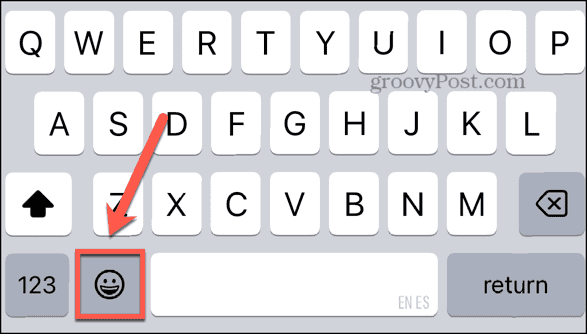
- 在常见的表情符号上方,您会看到一个字段,内容如下描述一个表情符号.
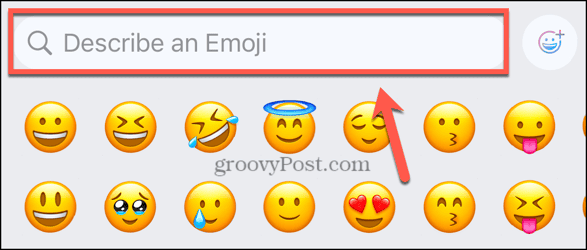
- 输入您想要的表情符号外观的描述,然后点击创建新表情符号或源门寺图标。

- 将生成您的描述的图像。

- 您可以向左滑动以查看更多生成的图像,图像下方的点显示已创建的图像数量。
- 继续向左滑动到最后一个点以创建另一个图像。
- 您可以完善您的描述,并将生成反映更改的新图像。
- 当您对自定义表情符号感到满意时,请点击添加.
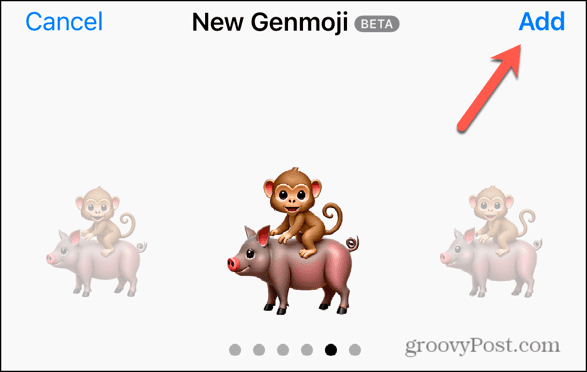
- 新的表情符号已添加到您正在使用的应用程序中。
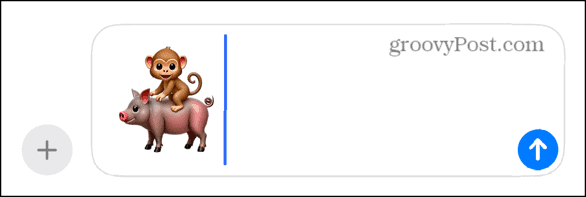
- 自定义表情符号也添加到表情符号选择器中,以便您可以随时再次使用它,而无需从头开始创建。
如何创建人物源字
您不仅可以创建人物表情符号,甚至可以使它们看起来像在。结果可能很搞笑,尽管有些人比其他人更容易被认出。
- 打开支持 Genmoji 的应用程序,例如留言或者WhatsApp.
- 点击消息字段调出 iPhone 键盘。
- 点击Emoji键盘上的图标。
- 在描述一个表情符号字段中,输入描述,包括您希望表情符号看起来像的人的姓名。

- 点击源门寺图标或创建新表情符号.
- 如果该名称被识别,则会带有下划线。点击姓名并选择您的 iPhone 建议的人。
- 如果无法识别该姓名,或者您的 iPhone 建议了错误的人员,请轻点人.
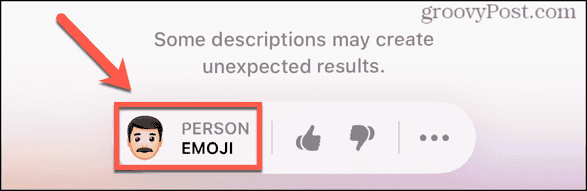
- 选择合适的人。仅在以下标签中标记的人人们照片应用程序的部分将可供选择。
- 轻敲编辑选择表情符号的起点。

- 滑动选项以选择您最喜欢的起点。

- 轻敲完毕保存您的选择。
- 一旦您选择了一个人,系统就会使用您选择的人的面孔生成与您的描述相匹配的表情符号。

- 您可以向左滑动查看更多选项。图像下方的点显示已生成的数量。滑动到选项末尾以生成另一个选项。
- 您可以更改描述以完善您的形象。
- 一旦您对此感到满意,请点击添加.
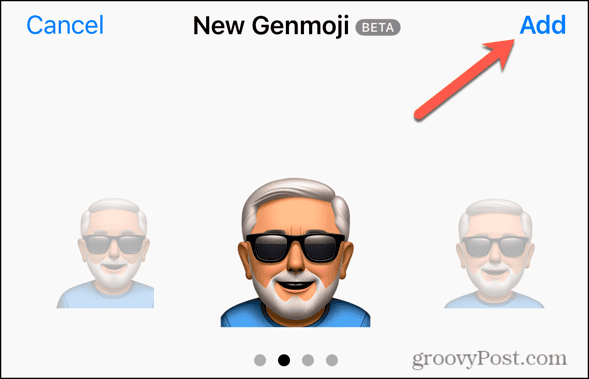
- 自定义表情符号已添加到应用程序中。

- 您可以在表情符号选择器中再次找到该表情符号,因此无需再次生成。它也将适用于其他应用程序。
如何在 iPhone 上访问 Genmoji
Genmoji 是 Apple Intelligence 图像生成工具之一,首次包含在 iOS 18.2、iPad OS 18.2 和 macOS Sequoia 15.2 中。目前这些版本的 iOS,正式版本将于 12 月某个时候发布。如果您已注册测试版计划,只要您的设备可以运行 Apple Intelligence,您现在就可以安装它们。目前可以运行Apple Intelligence的Apple设备如下:
| iPhone 15 专业版 | iPad 迷你 (A17 Pro) | M1 MacBook Air | M2 MacBook Pro |
| iPhone 15 Pro 最大 | M1 iPad Air | M1 MacBook Pro | M2 Mac 迷你 |
| 苹果16 | M1 iPad Pro | M1 iMac | M2 Mac 工作室 |
| iPhone 16 Plus | M2 iPad Air | M1 Mac 迷你 | M2 Mac Pro |
| iPhone 16 专业版 | M2 iPad Pro | M1 Mac 工作室 | M3 MacBook Air |
| iPhone 16 Pro 最大 | M4 iPad Pro | M2 MacBook Air | M3 MacBook Pro |
在 iPhone 上安装 iOS 18.2 后,您可能无法立即访问图像生成工具。您需要加入候补名单,而这个候补名单比访问第一个 Apple Intelligence 功能的候补名单要长得多。您可能需要等待一周或更长时间才能获得访问权限。
- 安装 iOS 18.2 并打开操场应用程序。
- 启动画面将要求您请求提前访问图像生成功能。
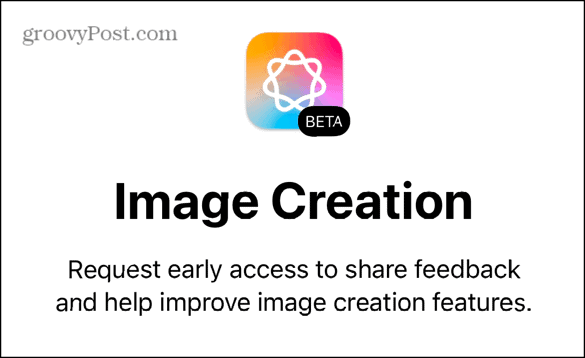
- 轻敲请求抢先体验加入候补名单。

- 一旦图像生成工具可以在您的 iPhone 上使用,您就会收到通知。
在 iPhone 上使用 Genmoji
学习如何在 iPhone 上使用 Genmoji 既快速又简单。只需输入描述并从结果中选择最佳选项即可。如果您想让您的表情符号更加个性化,您可以从“照片”应用中选择人物并创建看起来像他们的表情符号。
只需几秒钟即可制作表情符号,非常简单,而且结果非常令人印象深刻。自定义表情符号是传达标准表情符号无法表达的想法和含义的好方法,同时也是一种很好的娱乐来源。如果您有受支持的 iPhone,绝对值得一试。